あなたは普段、連絡帳に載せたくない人に WhatsApp メッセージを送信しますか? 一度見知らぬ人と話すのは難しくありませんが、それが日常になると面倒になります。私たちが提案するショートカットを使えば、すぐに誰とでもチャットできるようになります。
携帯電話のアドレス帳にはおそらくたくさんの番号が登録されていますが、通常の連絡先に含まれていない人に連絡する必要があり、そのままにしておきたい場合もあります。これは、WhatsApp のような人気のあるアプリケーションでも多かれ少なかれ簡単に実現できますが、アプリケーションには標準としてこのオプションが含まれていません。便利なボタンを使用して追加することは難しくありません。
Macrodroidでショートカットを作成する
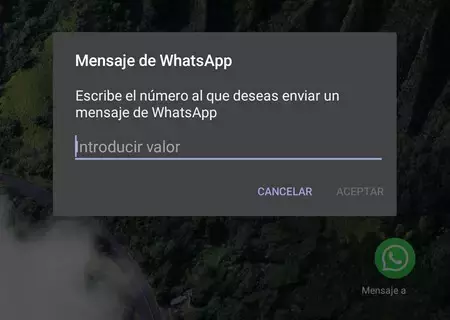
WhatsApp では、最後に目的の番号を付けた Web リンクを作成することで、連絡先に追加していない番号にメッセージを送信できます。複雑ではありませんが、このように多くの人とコミュニケーションを取る必要があるため、毎回リンクを作成する必要があるため、やや面倒なプロセスです。したがって、Macrodroid ショートカットのような実用的なトリックを使用すると、作業がはるかに楽になります。
Macrodroid を使用すると、Android モバイルで無限のタスクを自動化できます。携帯電話を最大限に活用したい場合に最適なアプリケーションです。また、この記事の理由が示すように、このアプリでは、連絡帳にない番号に WhatsApp メッセージを送信するためのショートカットを作成することもできます。
以下に、知らない番号へのメッセージの送信を自動化するショートカットを作成するすべての手順を示します。ショートカットをプログラムしたくない場合は、すでに作成されているショートカットをダウンロードできます。この記事の最後に用意してあります。
- まず最初に、 Android に MacroDroid をダウンロードする必要があります。これは完全に機能する無料のアプリですが、時々広告が表示されます。
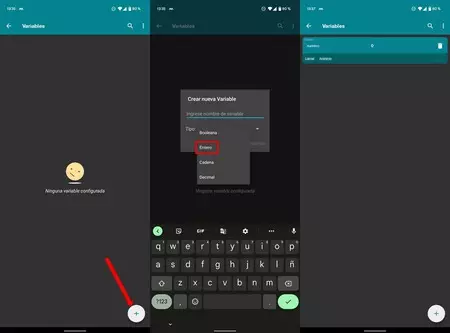
- Macrodroidをインストールしたら、それを開いて「変数」に移動します。
- 下部の「+」をクリックし、変数タイプのメニューから「整数」を選択します。このようにして、連絡したいWhatsApp番号を書くことができます。
- 「number」(引用符なし) という名前を付けて、[同意する] をクリックします。変数はすでに作成されています。
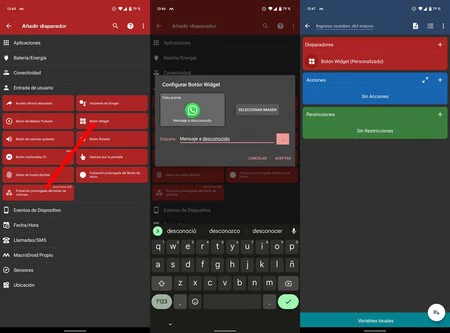
- Macrodroid のホームページに戻り、「マクロの追加」をクリックします。次に、ショートカット自体を作成します。
- 上の「マクロ名を入力してください」の下に、たとえば「WhatsApp」と入力します。または、任意の名前を付けます。
- トリガーの「+」をクリックし、「ユーザー入力」と入力して「ウィジェット ボタン」を選択します。定義済みの外観を選択することも、WhatsApp などの携帯電話にすでにあるアイコンを使用してカスタマイズすることもできます。デスクトップ上で目立つようにし、ウィジェット ボタンに名前を付けてください。
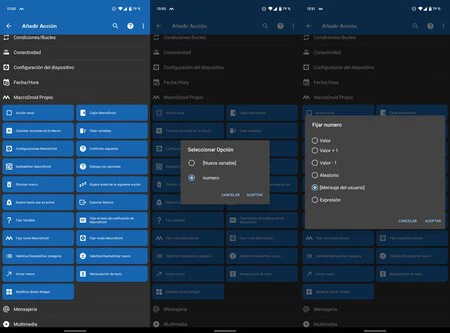
- ショートカットの「アクション」を調整します。 「+」をクリックし、「MacroDroid 独自」と「変数の設定」に進みます。
- 最初に作成した変数(「番号」)を選択し、「[ユーザーメッセージ]」を受け入れてチェックします。したがって、変数には、WhatsApp メッセージの送信先の番号が入力されます。受け入れる。
- 次に、不明な WhatsApp 番号を書くよう携帯電話に表示されるフローティング ウィンドウを作成する必要があります。 「WhatsApp メッセージ」などのタイトルを付け、「WhatsApp メッセージの送信先の番号を入力してください」などの説明を付けます。 「既存の値を表示」ボックスのチェックを外して受け入れます。おそらく、他のアプリと重複できるように Macrodroid に許可を与える必要があります。
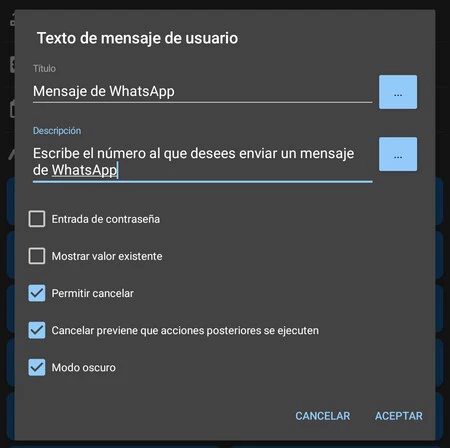
- 次に、「アクション」の「+」を使用して 2 番目のアクションを追加し、「アプリケーション」に移動して「Web サイトを開く/GET HTTP」と入力します。
- 「URL を入力」フィールドに、引用符なしで「https://wa.me/+34」と入力します。これは、常にスペイン語の WhatsApp 番号に電話をかける場合です。別の国へのショートカットを作成する場合は、「34」を地域コードに変更してください。
- URL の右側にある 3 つの点をクリックし、最初に作成した変数「number」を選択します。受け入れる。
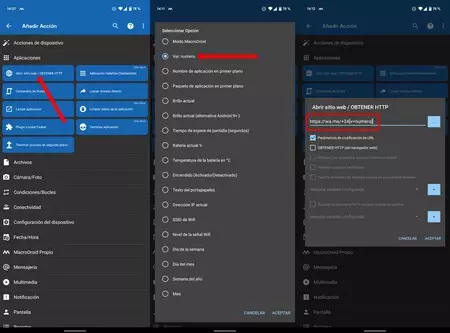
- すでにショートカットが作成されています。下の「+」をクリックするとすべてが完了します。推奨事項として、常に動作することを確認することをお勧めします。上部メニューの 3 つの点をクリックし、[マクロのテスト] を選択します。メニューをスキップして番号を書き込むと、WhatsApp が開き、連絡先以外の相手に連絡できる状態になることを確認してください。
- 最後に、ウィジェットを備えたボタンをショートカットに追加します。携帯電話のデスクトップを終了し、ウィジェット ピッカーが表示されるまで押し続け、Macrodroid 内で作成したウィジェット ピッカーを選択します。
モバイル デスクトップ上のウィジェットを使用すると、ボタンをクリックして番号を書き込むだけで、誰にでも WhatsApp を送信できます。 WhatsApp が自動的に開くので、必要なものをすぐに添付できます。
ショートカットを段階的に作成するのは難しすぎますか?問題ありません。 Macrodroid をインストールしたら、 このリンクからダウンロードしてください。これはマクロ コレクションに自動的に追加され、いつでも使用できるようになります。