個人的な話になりますが、 Google TV は、 Android TV (私のテレビのオリジナル OS) よりもさらにお気に入りのスマート TV オペレーティング システムです。ダウンロードできるアプリケーションが多数あり、カスタマイズ性が高いことに加えて、インターフェースがよりシンプルでフレンドリーであるためです。しかし、私がまだ気に入らない点があります。それは、システム内の広告と推奨事項の数です。最初は最小限のランチャーで解決しましたが、後でさらに良い解決策を見つけました。それは、アプリケーションのみを表示するというものでした。
私と同じように、あまりにも多くの追加コンテンツが提案されて疲れ果てている場合でも、よりシンプルなインタラクションを探している場合でも、またはあまりにも多くのオプションに対処できず、シンプルなものが必要な場合でも (スマート TV にインストールするのが理想的です)、ローテクの親たち、「モード」のみのアプリケーション」を数週間使用してきましたが、テレビの使用体験が根本的に変わりました。
永遠の推奨事項はもう不要: アプリケーションのみ
これらの行の下に表示される 2 つの画像は、両方のデバイスを組み合わせて使用したときの、Chromecast with Google TV を備えたスマート TV の最初の画面です。
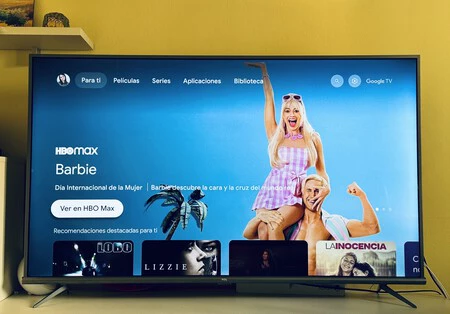
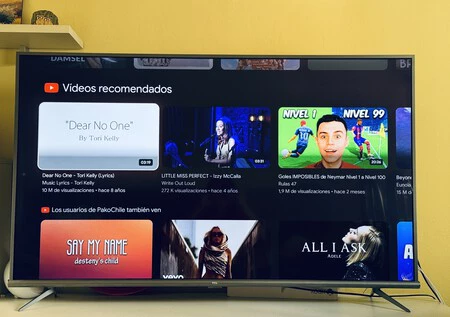
ゴーゴーへの推奨事項。メイン画面には背景のおすすめが表示されますが、下部のメニューにはおすすめの映画やシリーズが表示されます。また、最初のおすすめがボックス内に表示され、強調表示されます。下にスクロールすると、お気に入りのアプリ、見ているもの、そしてお勧めのコンテンツが数え切れないほど表示されます。このコンテンツの一部は私の使用習慣に基づいて提案されており、その他はプロモーションや問題のプラットフォームによるスポンサーによるものであり、Google 自体からのコンテンツも不足することはありません。
しかし、Google TV にはエースが隠されています。それは「アプリケーションのみ」モードです。これは実質的に約束されているものであり、インターフェースのパーソナライズされた推奨事項を最小限に抑えます。したがって、おすすめで囲まれたお気に入りのアプリの行から、メイン画面の主役であるインストールされているアプリケーションに進みます。
アプリケーション モードが設定されると、次のように表示されます。ひどい違いを見てください:
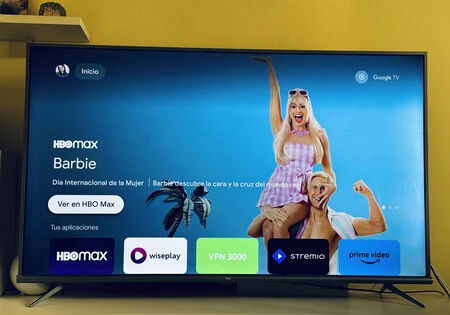
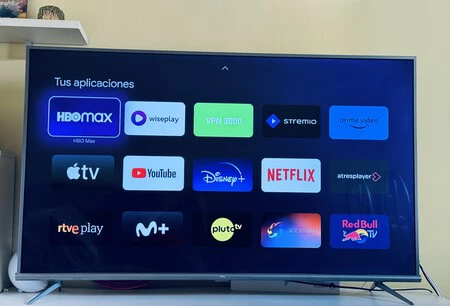
最初の画面では推奨事項が 1 つに減り、背景として機能します。ここからはアプリケーションのみを見つけます。すべてのアプリケーションが表示されたグリッドを下にスライドすると、プロモーション コンテンツ、ティーザー、または私たちが見ていたものが表示されなくなります。
アプリケーション モードには、考慮すべき B 面もあります。つまり、私たちが見ていたものは、そのシリーズを継続するプロセスを高速化するものではなくなりました。同様に、検索、Google アシスタント、Google へのコメント、保留リスト、お気に入りのアプリのカスタマイズなどの機能が無効になっています。私にとってそれは価値があります。
「アプリのみ」モードを有効にする方法
設定にアクセスし (メイン画面の右上隅にある歯車をタップして表示)、「設定」>「アカウント」のパスに従うだけで、わずか 3 つのステップと数秒でこの設定を有効にすることができます。ホームの「セッション」に進み、アカウントを入力します。中に入ったら、 「アプリケーションのみモード」トグルをスライドさせます。ただし、最初に警告を受け入れる必要があります。
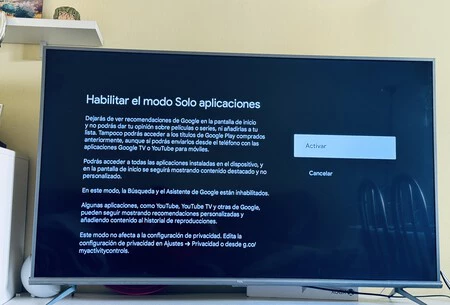
それで終わりです。ホーム画面に戻るか、リモコンの家のアイコンをタップして、おすすめが消えていることを確認するだけです。気が変わった場合は、同じルートをたどることでプロセスを元に戻すことができます。
表紙 |エヴァ・ロドリゲス・デ・ルイス