テレビまたは Chromecast with Google TV をお持ちの場合は、 Android TV との違いの 1 つが、コンテンツの推奨に基づいたインターフェースであることをすでにご存知でしょう。 このシステムにはファンがいるかもしれません。 どのシリーズや映画を見ればよいか分からないときにこのシステムを使用する、この謙虚な召使いの例を見てください。ただし、多少面倒な場合もあります。
アプリケーション専用のシンプルなインターフェイスをお探しの場合は、これに最適なシステム モードがあります。これは正確には「アプリケーションのみ」と呼ばれるもので、この推奨システムが標準で提供する可能性のある邪魔な要素を排除します。
Google TV アプリのみモード
従来の Google TV のおすすめではなく、アプリケーションのみが表示されるこのインターフェイスを有効にするには、次の手順に従うだけです。
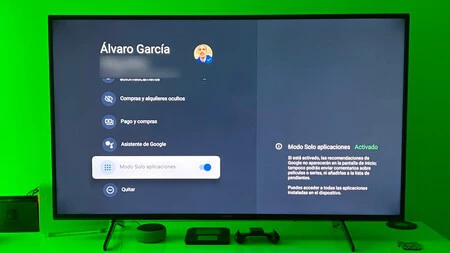
- 設定を開きます。
- 「アカウントとログイン」セクションに移動します。
- Google アカウントを選択します。
- 表示されるオプションの中から、 「アプリケーションのみモード」を見つけてアクティブにします。
これが完了したら、ホーム画面に戻ると、推奨事項が完全に消えていることがわかります。 Google アカウントの設定時に選択したストリーミング プラットフォームに関連するものは上部に表示されますが、それらは 1 つのスペースしか占めません。
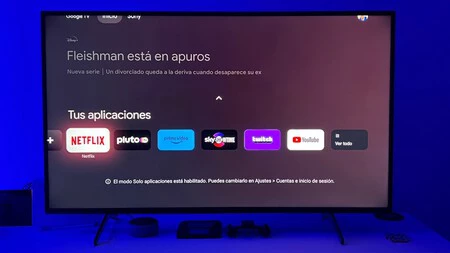
いずれの場合でも、上記の手順に従ってそのオプションを再度無効にすることで、クラシック モードに戻ることができるということをお伝えしておきます。ただし、Google がネイティブに提供するこのモダリティに納得できないためにこれを行う場合は、他のオプションがあるため、読み続けてください。
もう 1 つの興味深いオプションはランチャーです。
Google TV はそれ自体がすでに Android TV ランチャーであり、ネイティブにインストールされるだけです。ただし、これにはAndroid TV のランチャーのいずれかを適用できます。それらのいくつかは、前述のアプリケーション専用モードでの Google TV とは異なりますが、メイン アプリでミニマリスト スタイルを提供することにまさに適しています。
もう 1 つの利点は、機能を追加してより高度なカスタマイズができることです。アプリを削除したり、その情報を表示したりするためのショートカットの例を参照してください。最も興味深いものの 1 つはFLauncher で、 Google Play から無料でダウンロードできます。
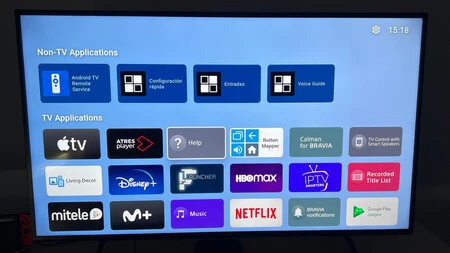
これはApple TV に非常によく似たインターフェイスを備えており、アプリが可能な限り多くのスペースを占有し、画面上で完全に主役になります。ただし、「 HALauncher 」や「 TV Launcher – Smart 」など、アプリがメインのままの別のタイプのデザインを提供するオプションもあります。
「アプリのみ」モードと同様に、 Google TV ランチャーに戻ることができます。これを行うには、 アプリケーションを無効にするかアンインストールするだけです。もちろん、再インストールしたり削除したりすることもできます。すべては、最終的にシステムが常にあなたの好みに合うようにするためです。