Android スマートフォンで最も可能性を秘めたツールの 1 つはGoogle レンズですが、最も活用されていないツールの 1 つであるとあえて言えます。 Google レンズは、現実世界の追加情報にアクセスできる一種の仮想現実体験のようなものです。携帯電話を Google レンズに向けるだけで、膨大な範囲の可能性にアクセスできます。ここには、 Google レンズを最大限に活用するためのアイデアがたくさんあります。
あらゆるテキストをデジタル化する
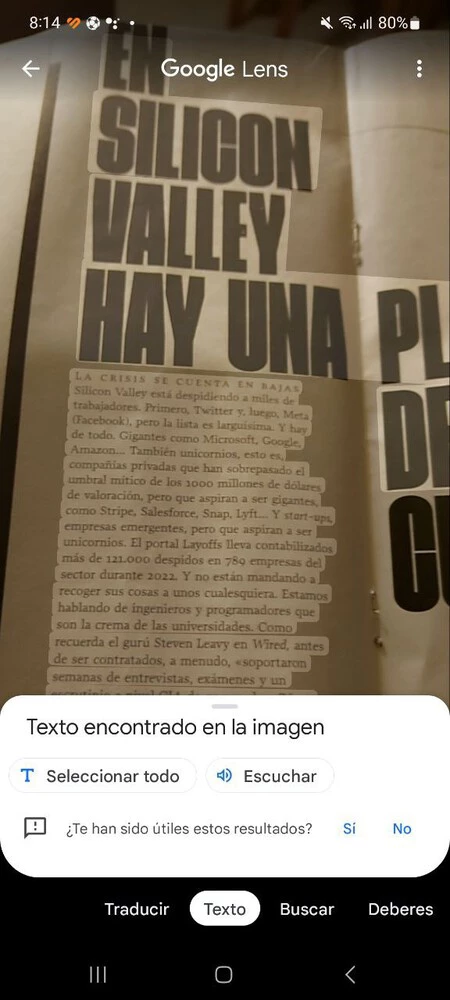
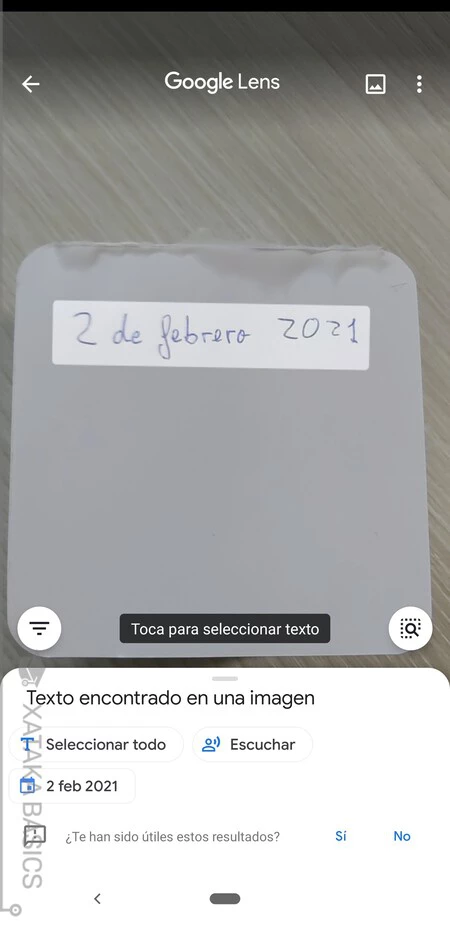
最も便利で最もよく使用される機能の 1 つは、雑誌、新聞、本などの物理的な文書のテキストをキャプチャすることです。 – それを携帯電話のクリップボードにコピーします。ここからは、テキストドキュメントに保存したり、電子メールに貼り付けたり、WhatsApp で誰かに渡したりするなど、やりたいことが何でもできます。
これは、Google レンズ アプリを開いて [虫眼鏡をタップして検索] をクリックし、[テキスト] をタップするだけです。次に、興味のあるテキストをポイントし、コピーする特定の部分を選択します。
書かれた文章を読んだり発音したりしてもらいます
たとえば、目の前に物語があり、誰かにそれを読んでもらいたいと考えています。前のポイントからのプロセスを繰り返し、アプリケーションがテキストを検出した時点で、「聞く」をタップします。
これは、視覚障害のある人や、子供に物語を読み聞かせる場合など、知らない言語を聞いて発音する練習に役立つ可能性があります…ただし、Google が使用する音声は非常に中立的で、ニュアンスが追加されません。
テキストをコンピュータに直接デジタル化する
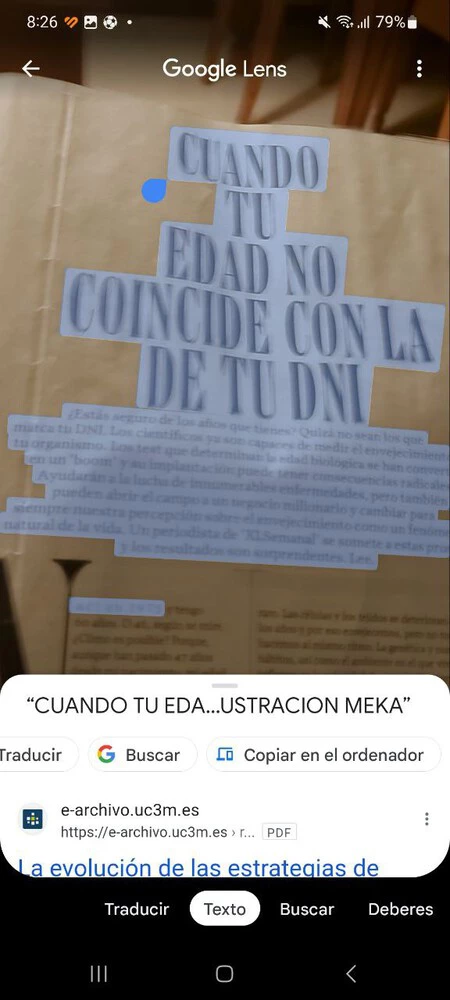
Google レンズ アプリケーションでテキストのセットを選択すると、下部にメニューが表示され、さまざまなオプションを使用してそれをコンピュータにコピーできます。これは、この送信プロセスを高速化することで生産性を高めるのに理想的です。
即時翻訳
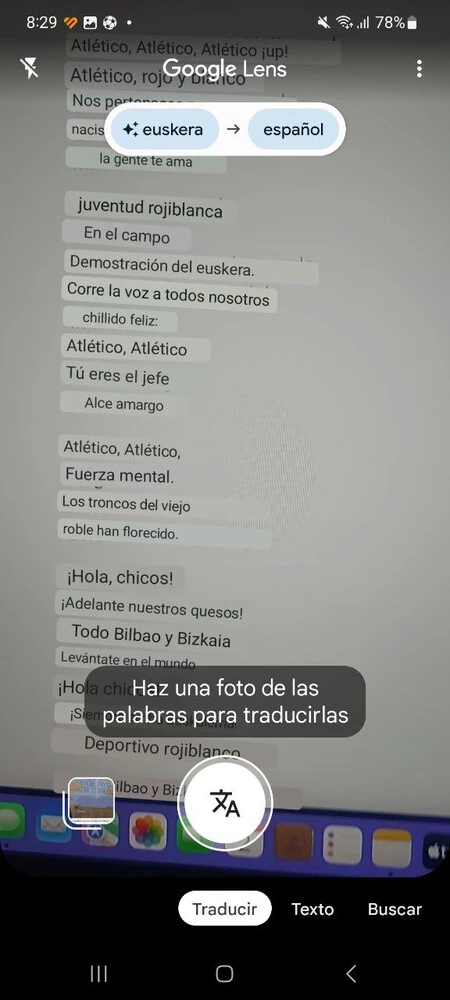
これは、私が日常生活で最もよく使用する Google レンズのもう 1 つの可能性であり、特に旅行中や、単に料理や食材に関する情報が表示される一部の国でレストランに行った場合によく使用します。
この手順では、アプリケーションを再度開き、この場合は下部メニューの「翻訳」部分に移動します。カメラをテキストに向けるだけで、テキストの言語を直接検出してあなたの言語に翻訳するため、写真を撮る必要はありません。ただし、他の最初の言語と最終言語を選択することもできます。その場で。正直に言うと、翻訳は世界で最高のものではありませんが、一般的なアイデアを得るのには役立ちます。
最も快適な電卓…その他多数
どの電話にも使用できる計算機が内蔵されていますが、計算を行うにはまず計算機を入力する必要があります。これはあなたが最初に節約するものであり、それは決して少なくありません。
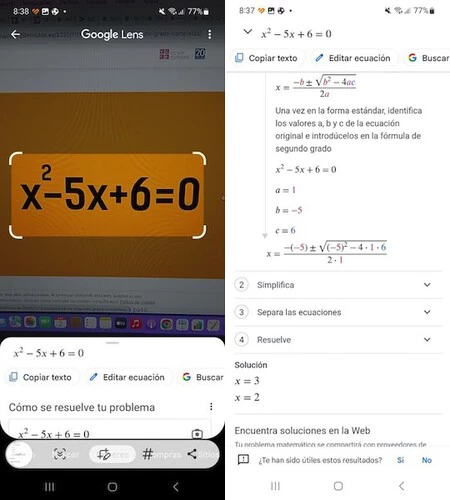
2 つ目は、その計算能力に関係しています。標準的な電卓は算術演算を解決しますが、 Google レンズを使用すると、方程式やその他の高度な数学の問題も解決できます。 何も入力することなく、数学、物理学、化学などを行うことができます。
この場合、メニューで興味のあるオプションは「宿題」です。答えを与えるだけでなく、段階的に進んでいくことがわかります。これは、10 代の頃のように宿題をするというよりも、手順で学習します (学習したくない場合は、スクロールして答えに直接アクセスしてください)。
QRコードをスキャンします
最近では Android スマートフォン (iPhone も) のカメラが QR コードを自動的に検出して読み取り、どこにでも誘導してくれるのが比較的一般的ですが、特定のアプリケーションを必要とする端末もまだ存在します。 Google レンズを開いて QR コードをポイントすると、アプリケーションは即座にそれをキャプチャします。
名刺からカレンダーの連絡先まで
Google レンズを使用すると、テキストを迅速かつ簡単にデジタル化できるという最初のアイデアを見てきました。これは、今でも人気のあるもの、つまり専門家の会議で提供される名刺などに使用できます。
カードからテキストを取得してカレンダーに連絡先を作成するという「基本的な」方法を超えて、 Android では名前をポイントしてタッチするとすぐにプロセスが自動的に行われ、その時点で連絡先の性質が認識されます。情報。
本は表紙で判断する
地下鉄に乗っていると、誰かが集中して小説を読んでいるのを見て、それはどんな感じなのかと思いました。 Google レンズを開いて表紙を指すだけで、誰が書いたかを超えて、概要、レビュー、Google 検索結果へのアクセス、さらには購入の可能性など、好奇心がすぐに満たされるでしょう。
以前は後で調べるためにタイトルを保存しておくためにざっと確認した場合でも、今では数秒ですべてを適度に目立たない方法で確認できます。
外出先でのショッピング
興味を持った書籍をいくつかの手順で購入できた具体的なケースを紹介しましたが、購入プロセスには Google レンズ メニューに独自のオプションがあります。
したがって、写真を撮って「購入」までスクロールすると、取引を実行できるオンライン ストアが表示されます。街ですれ違って一目惚れした電動スクーターの写真を撮ったり、バーコードをスキャンするため衣類のタグと一緒に撮ったりすることもできます。
レシピや材料などを発見
物理的な食べ物の皿、または特定の食べ物の皿の写真の前にいる場合、Google レンズはその名前、レシピ、材料を提供してくれるので、自分で料理したり、潜在的なアレルゲンを発見したりすることもできます。 レストランのメニューでも同じことができます。
米国では数か月前、Google レンズが追加機能を実装しました。カメラを向けてアプリケーションを開いて「検索に追加」に「近く」と書くだけで、その料理がメニューにある近くのレストランも表示されます。自分”。
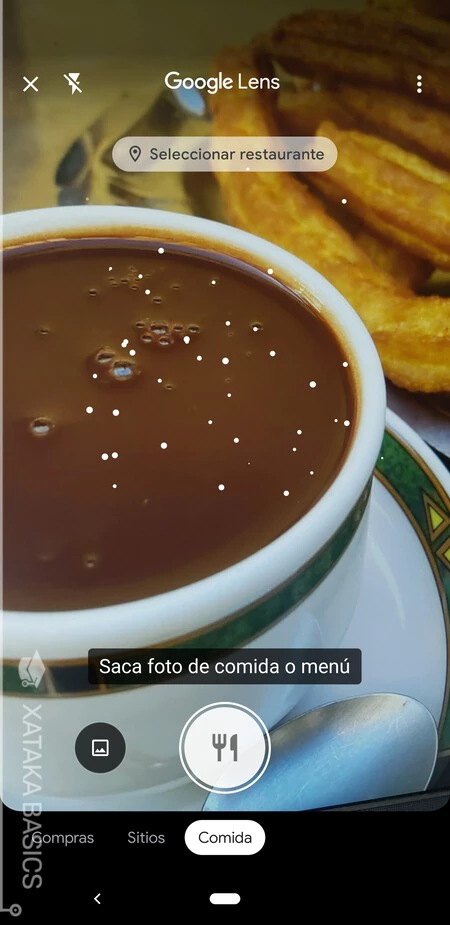
無料ツアーに参加する
都市を旅行するとき、事前に興味のある場所を調べるのが一般的ですが、時々歩いているだけで気になるものを見つけることがあります。「これは重要な建物ではないか?」。この像は何でしょう?写真を撮って検索して詳細を取得するだけで、Google レンズを使用して独自のフリーツアーを作成できます。スナップショットを覚えておき、そのすべての情報にアクセスできるため、本当に双方にとって有利です。
写真を撮らずに、「場所」をポイントして選択するだけでこれを行うこともできます。観光地であればスケジュールや料金も記載されているので注意しましょう。美術館についてどう思いますか?追加のポイント:どの展覧会が開催され、最も関連性の高い作品が表示されます。
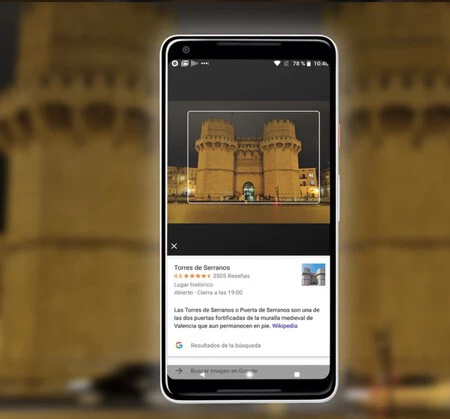
動植物の種と人種を認識する
それは何の木ですか?そしてあの花は?ペキニーズかチワハですか?通常、これらの質問にはすべて、種や人種とそれらの違いを区別する方法を知るための植物学や生物学の広範な知識が必要です。あるいは、このツールが目の前にあるものを教えてくれるように Google レンズを向けるだけでも十分です。私がそれを信頼できないシナリオは 1 つだけです。山に行ってキノコを見つけたときです。
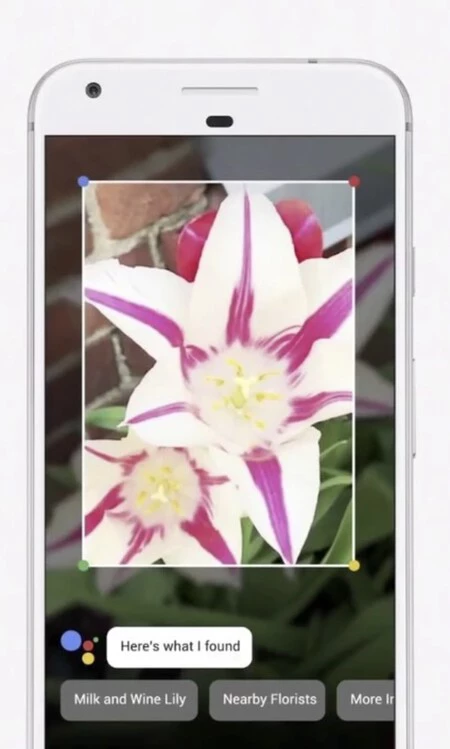
カレンダーにイベントを追加する
あなたが道を歩いていると、マラソン、パーティー、フリーマーケットなど、行きたいイベントが書かれた典型的なチラシを渡されたと想像してください。コートのポケットに入れておくのが普通だからです。紛失した場合は写真を撮るオプションもありますが、Google レンズを使用するとさらに多くのことが可能になります。アプリケーションから写真を撮ると、Google カレンダーに自動的に追加できます。チラシをスキャンすると、マップ、Chrome、そしてもちろんカレンダーに関連する情報を管理する方法がわかります。
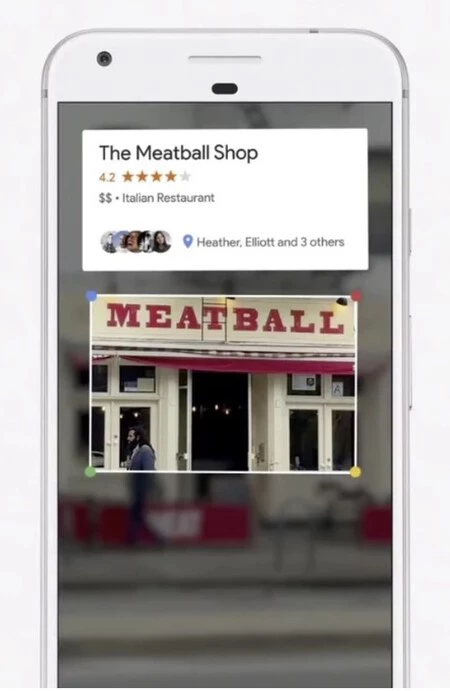
レストランがどのようなものかを知る最も簡単な方法
お腹が空いて道を歩いていて、どこか食べに行きたいと思っていますが、場所が分からないと、それが気に入るかどうか、サービスはどのようなものなのか、価格の質などを知るのは危険です… 「サイト」オプションを使用して Google レンズでポイントするだけで疑問を解消できます。営業時間や一般情報などの詳細に加えて、他の顧客のレビューにもアクセスできます。
パスワードをコピーせずにサイトの Wi-Fi に接続します
最後に、「見た」ものをデジタル化する能力から得られる最も便利なトリックを紹介します。ルーターのパスワード (通常、デフォルトのパスワードはデバイス自体の下に貼り付けられています) を指定し、テキストを抽出してパスワードのみを保持する機能を利用します。これをコピーして設定に貼り付けて、そのネットワークに入ることができます。