Android オペレーティング システムの最大の魅力の 1 つは、モバイルを完全にカスタマイズできることです。これは、Android の標準バージョンまたは最も純粋なバージョンと、さまざまなメーカーが使用するカスタマイズ レイヤーの両方に当てはまります。Samsung の Android バージョンである One UI も例外ではありません。
1 つの UI で、ジェスチャを使用してモバイルで行うほとんどすべてのことを制御できます。また、 通知などをカスタマイズすることもできます。これには、 S ペン付きのモバイルをお持ちの方向けの追加機能も含まれます。さらに、One UI は携帯電話の重要な側面をカスタマイズするための追加機能を非表示にするため、携帯電話を使用する際のエクスペリエンスをより自分のものにすることができます。
Samsung Galaxy のデフォルトのホーム画面を変更する方法
Android スマートフォンでは、インターフェイスの多くの特性や、一般にホーム画面に表示される内容を変更できます。アプリアイコンのサイズの変更、ウィジェットの追加、インターフェイスで使用されるフォントの変更、カラーパレットの変更、さらにはモバイルにダウンロードする他のアプリのアイコンを完全に変更することも可能です。
ただし、壁紙を変更したり、デスクトップ上でアプリケーションを自由に整理したりできることに加えて、Android では、必要なアプリケーションやウィジェットを配布できる複数のデスクトップが提供されます。デフォルトでは、メインのホーム画面は左から右の最初の画面ですが、実際には、ニュースや興味のある情報を表示するための専用の追加画面があります。
左から右への最初のデスクトップをメインのホーム画面にしたくない場合は、変更することができます。実際、それは非常に簡単です。編集中に表示されるボタンに注意を払うだけです。モバイルデスクトップ。
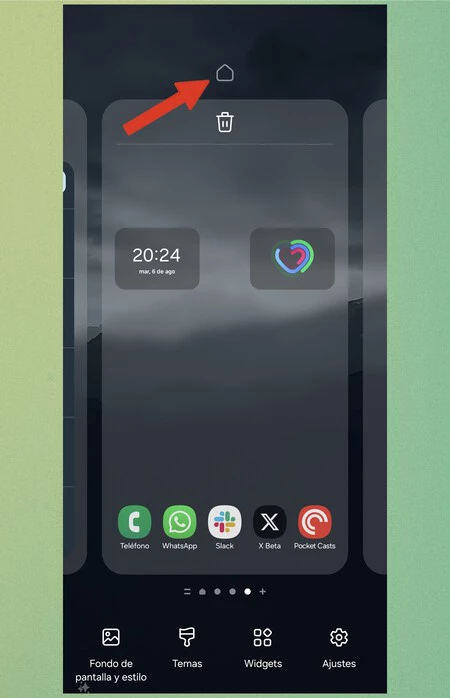
ホーム画面で指を押し続けると、「壁紙とスタイル」、「テーマ」、「ウィジェット」、「設定」オプションなど、One UI のホーム画面編集オプションにアクセスできます。これらのオプションの中には、デスクトップを削除するためのゴミ箱アイコン、そして何よりも家の形をしたボタンもあります。このボタンを使用すると、現在のデスクトップ画面をモバイルのメイン ホーム画面として設定できます。それ以降、ホームボタンを押す(またはそれぞれのジェスチャを実行する)たびに、携帯電話はこの画面に移動します。
これにより、さらにカスタマイズを追加し、インターフェイスをよりユニークにすることができます。私の場合は、「中央」デスクトップをメインデスクトップとして設定しました。右側には仕事に関連するすべてのアプリケーションとショートカットがあり、左側にはストリーミング、音楽、ゲームのアプリがあります。こうすることで、複数の画面をスクロールすることなく、必要なアプリやウィジェットにすばやくアクセスできるようになります。これは、モバイルをパーソナライズするためのシンプルですが非常に便利な変更です。
カバー写真 |リカルド・アギラールがシャタカに移籍