Android を特別なものにしている機能の 1 つは、カスタマイズに関してオペレーティング システムが提供するオプションの数です。アイコンの外観、 画面上の形状、位置、数を変更したり、ウィジェットを使用したり、 ランチャーを使用してインターフェイス全体の外観を変更したりすることもできます。
Samsung が Galaxy デバイスで使用しているカスタム Android レイヤーであるOne UIにも、エクスペリエンスとインターフェイスをカスタマイズするための多くの可能性があります。通知の場合、見た目を変更する隠れた方法がいくつかあり、これらが私がお勧めする方法です。
通知にカスタム スタイルを追加する方法: ネイティブまたはアプリのインストールによる
One UI 設定メニューにはオプションが豊富にあり、一部は他のオプションよりも隠されています。これらにより、インターフェイスとユーザー エクスペリエンスをカスタマイズし、モバイルのあらゆる側面を思い通りに制御できるようになり、 Samsung Galaxy が行う多くのことを自動化することもできます。
一般に、 通知を受信するときは、より微妙なアラートとより詳細なアラートのどちらかを選択できます。これは、たとえば WhatsApp メッセージを受信すると、画面の上部にメッセージのプレビューとともに通知が表示されることを意味します。ただし、この通知を表示する他の方法を選択することもできます。
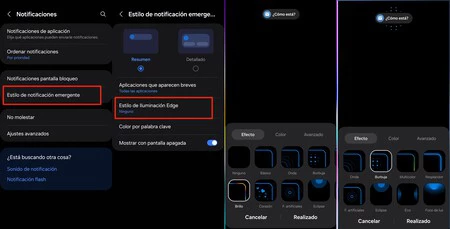
- [設定]メニューに移動し、 [通知]セクションに移動します
- ポップアップ通知スタイルをクリックします
- 次に、エッジライティングスタイルを選択します
- 次に、通知に必要なスタイルを選択します
通知受信時のエフェクトを追加します。モバイル画面の端をさまざまな色で照明したり、泡やハートなどの形状の効果を選択したりできます。いくつかのオプションがあり、「詳細」タブから通知の色と期間を選択することもできます。
これらは One UI でネイティブに利用できるオプションですが、Samsung Galaxy デバイスで利用できる最高のアプリケーションの 1 つを利用すれば、通知の外観をカスタマイズするための代替手段がさらにあります。
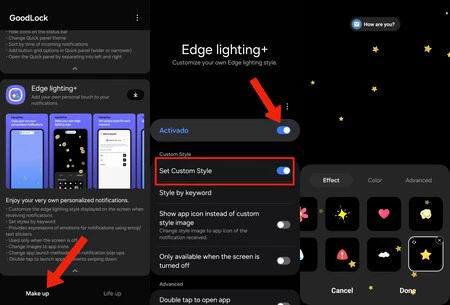
これはGood Lock 、Samsung Galaxy に機能を追加するためのオプションが満載のアプリケーションであり、より多くのカスタマイズオプションもあります。 Good Lock を Galaxy Store アプリケーション ストアでダウンロードし、次の手順に従います。
- God Lock アプリにアクセスしてから、 [メイクアップ]タブにアクセスします
- Edge Lighting+というモジュールを探してインストールします
- 次に、このモジュールに入り、アクティブ化します。
- 次に、 [カスタム スタイルを設定]オプションを有効にしてクリックします。
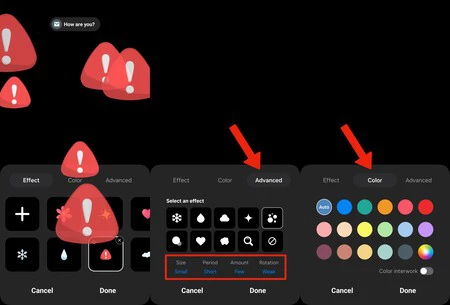
ここでは、通知をカスタマイズするための多くのエフェクトが画面上にフローティングで表示されます。星、雲、水滴、警告シンボルなどがあります。色を変更することもできます。
[詳細設定] タブには、選択した効果をカスタマイズするためのオプションがいくつかあります。サイズを変更したり、アラートが画面に表示される時間、画面上に表示されるアイコンの数、回転速度を選択したりできます。
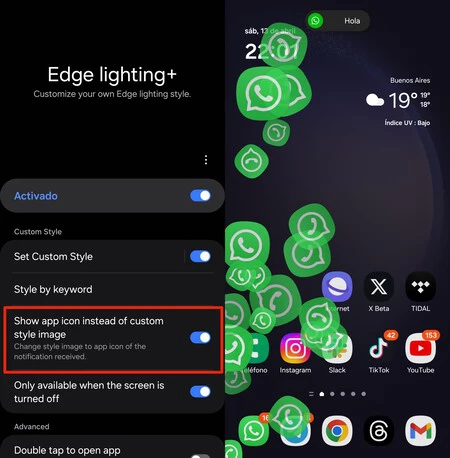
最後に、Edge Lighting+ モジュールのメイン画面には、非常に興味深い 2 つのオプションがあります。1 つ目は、「カスタム スタイル イメージの代わりにアプリのアイコンを表示する」です。これにより、アラートとして通知を受け取ったアプリの同じアイコンを設定できます。 。たとえば、前の画像では、メッセージを受信したときに画面が WhatsApp アイコンで満たされる様子がわかります。
2 番目のオプションは、通知にこれらの楽しいエフェクトをあまり煩わしくない方法で使用できるため、さらに興味深く便利です。 「画面がオフのときのみ利用可能」を有効にすると、これらの効果はモバイル画面がオフの場合にのみ表示されます。つまり、これらのアラートは、モバイルを使用しているときは侵入せず、画面がオフで停止しているときに表示されます。 。
カバー写真 |アレハンドロ・アルコレアがシャタカに