今年、私は個人用モバイルとしてAndroid にチャンスを与えることにしました。まあ、私が使用している携帯電話は常に分析する必要があるため、実際には個人の携帯電話自体を持っていませんが、ここ 2 年間は「サポート」として iPhone を持っていたとしましょう。
それは私がホームオートメーションやさまざまなアカウントを持っていた場所であり、それは私がレジャーカメラとして(そして仕事でも)使用したものであり、要するに、分析するためのAndroidを持っていないとき、私はiPhoneを持っていました。今では状況が変わり、私がVivo X80 Pro を持っているのに対し、パートナーはiPhone 14 Proを持っています。これは私が大好きな携帯電話ですが、工場出荷時の状態では持っていませんが、 Microsoft Launcher が付いています。
私の個人的な Android ではデフォルトのランチャーを使用できません
この場合、Funtouch 13 (Vivo のカスタマイズ レイヤー) について説明しますが、特に Xiaomi の MIUI、Samsung の One UI、Honor の Magic UI などに拡張可能です。私は、Nothing Phone のPixelまたは Nothing OS 上の Android に完全に慣れるでしょう(1) 。
私は自分の携帯電話をメーカーがカスタマイズするのが好きではありません。分析端末ではまったく気にせず、各レイヤーがエクスペリエンスに追加するものを評価する方法を知っていますが、モバイルでは、より「純粋な」ものが必要です。
iOS のように極端ではなく、ダッシュボード上のアイコンを整理するために透明なウィジェットをダウンロードする必要はありませんが (Apple、今何年ですか?)、あまりカスタマイズせずにモバイルから離れることができるものです。私の好みに合わせて。
Android ユーザーの大きな利点はランチャーです。基本的にはメーカーのカスタマイズ レイヤーに似ていますが、場合によってはより自由度が増し、新しい機能や重要な外観が変更されます。非常に人気のあるレイヤー ( POCO レイヤー、 Nothing Phoneレイヤー、非常に有名なNova Launcherなど) もありますが、その他のレイヤーは注目されない傾向があります。
ランチャーはたくさんありますが、2 週間かけてテストを行った結果、 Microsoft のものを選択しました。私は 2 週間使用していますが、Microsoft Launcher に満足しています。名前のオリジナリティ万歳です。
逆に単純ではありませんが、ここに滞在したいと思わせる 3 つの要素があり、このランチャーで 1 か月を過ごした後、家にいるように感じています。
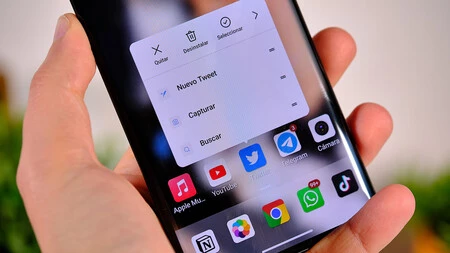
まず最初に: Play ストアからダウンロードしたら ( このリンクにあります)、通常のアプリケーションであるかのようにランチャーを実行すると、それをデフォルトのランチャーとして選択するかどうかが表示されます。同意すればそれだけで、モバイル エクスペリエンスが変更されました。
確かに、 ナイアガラ ランチャー(私にとってはミニマリストすぎる) で経験できるほど根本的な変化ではありませんが、それでも中国企業がこのソフトウェアに対して抱いているビジョンとは大きく異なるランチャーです。
でもまあ、文献は置いておいて、私が Microsoft Launcher を使い続ける理由となった 3 つのポイントをお話したいと思います。
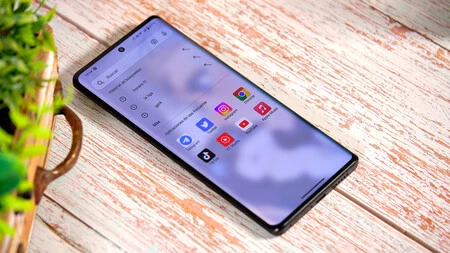
私は Bing ユーザーですが、Chrome ユーザーでもあります。私は個人的な検索とMicrosoft Rewardsポイントの取得に Bing を使用しています。仕事でデスクトップ ブラウザで使用しているのと同じアカウントで Chrome を使用しているため、仕事用のパスワードがそこにあり、「ハイブリッド」エクスペリエンスが得られます。
ただし、ダッシュ内のアイコンはできるだけ少なくしたいし、ブラウザが 2 つあるのは冗長なので、Chrome を使用しています。下にスワイプすると、最近使用したアプリ、インストールされているアプリの検索、Bing での検索がバーに表示されます。とても便利なショートカットです。
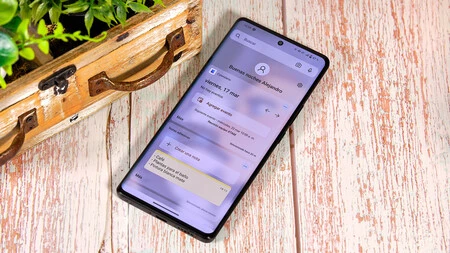
2 番目の理由は、 Android モバイルには従来Google Discoverが存在していたウィジェット領域があるためです。私が分析する携帯電話には Discover がすでに入っているので、個人の携帯電話で Discover を失っても気にしません。これにより、より明確なダッシュボードを得ることができます。
Microsoft スイートと同期した付箋や、 Outlookだけでなく Google のカレンダーと同期したカレンダーも置くことができます。透明なデザインなのでとても便利で美しいです。他にも必要なウィジェットを配置できますが、私はこの 2 つだけを使用します。
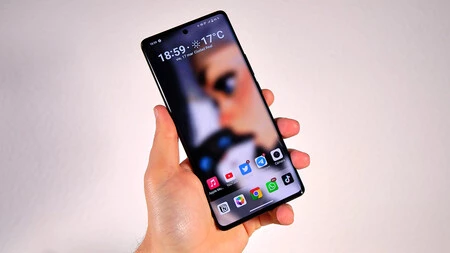
3 番目の理由で最も強力なのは、非表示のアプリケーション バーです。メイン画面には 2 行のアプリケーションがあることがわかります。いくつかありますが、コツは 2 行目を上にスクロールすることです。
これは、私が毎日使用するアプリで 3 番目の行のロックが解除される方法ですが、あまり開かないため、目立たなくなりますが、アプリケーション ドロワーに入ることなく常にアクセスできるようになります。
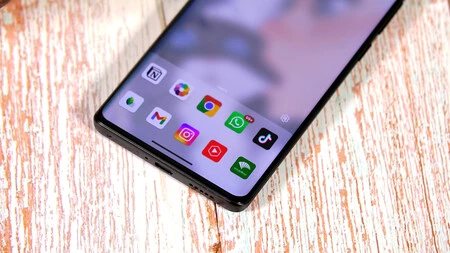
これらが主な理由ですが、ナビゲーションが非常にスムーズであること、設定とアプリドロワー自体の透明なデザインが気に入っていること、ランチャー自体が非常にカスタマイズ可能であることも言わなければなりません。現在、それは完璧には程遠いです。
大きな制限があることに注意してください (これが主な利点です)
美的観点から、通知とショートカット バーはランチャーの他の部分と同じ透明なデザインを維持してほしかったと思います。代わりに、Vivo レイヤーが使用するデザインが採用されており、確かに悪くはありませんが、すべてをカスタマイズする場合、これも再設計してほしかったと思います。
私が懐かしく、アクティベートできないのは、端末のあごの部分で指を一方の側からもう一方の側にスライドさせるだけで、アプリケーションを切り替えることができることです。 Vivo レイヤーではそれが可能ですが、Microsoft Launcher ではそれができず、「従来の」マルチタスク (下部を画面の中央にスライドさせ、1 秒間押し続けて、開いているすべてのアプリを表示する) を使用しなければならないのは面倒です。
そして、大きな制限は、私が Microsoft スイートよりも Google スイートで作業することが多く、ウィジェットといくつかのオプションの両方が Microsoft アプリと同期するように設計されていることです。先ほども言いましたが、私はどちらかというと Google 派なので、この点は影響を受けますが、あなたにとっては障害ではなく、実際、ランチャーにとって有利な点である可能性があります。
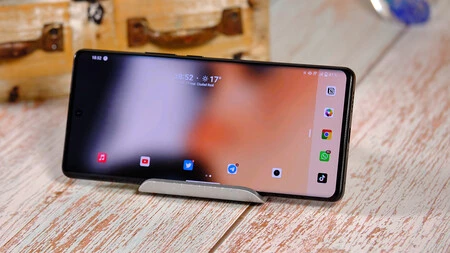
結局のところ、これは非常に個人的な問題であり、デザインや機能は人によって異なりますが、多くのランチャーを試した結果、私は迷わず Microsoft のランチャーを選択します。 Vivo で飛ぶ
サードパーティ製ランチャーのファンの方、または各メーカーのカスタマイズ層を徹底的に使いこなしたい方は、ぜひコメント欄に残してください。