Blog

  • 未成年者がポルノを見ないようにする政府の計画: My Digital Wallet で身分を証明する

    政府は、未成年者に対するアダルト コンテンツの制限を試みる新しい戦略を講じています。ポルノ ページにアクセスする前に、年齢確認の方法としてMy Digital Wallet アプリケーションを使用します。

    このアプリケーションはまだテスト中ですが、政府はすでに、インターネット上でアダルト コンテンツを閲覧するために必要となる新しい本人確認システムがどのように機能するかを発表しています。基本的に、要約すると、アプリは今後 30 日間使用できる一種の仮想カードを生成できるようになります。

    「18 歳以上の方はここをクリックしてください」だけでは十分ではありません。これは未成年者のポルノ視聴を防ぐための政府の新しい計画です

    これまで、同じ Web サイトでは、アダルト コンテンツを含むページにアクセスする際に、あまり効果のない年齢認証方法を提供していました。「18 歳以上の方はクリックしてください」というボタンをクリックするだけで、この警告をスキップできます。そして当局によれば、未成年者によるポルノの消費は深刻な問題となっている。 デジタル変革省のデータによると、青少年の10人中7人が定期的にポルノを消費しているという。

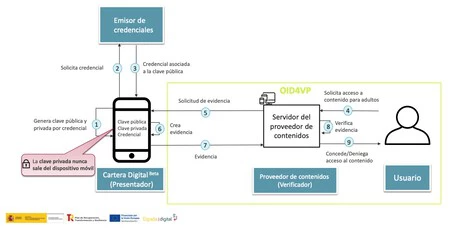
    政府の新たな措置が求めているのは、人々がMy Digital Walletアプリケーションを通じて携帯電話を使用して年齢を確認できるようにすることだ。アダルト コンテンツを含むサイトにアクセスするときにこのアプリを使用して年齢を確認すると、確認プロセス全体がデバイス上で直接実行されるため、ユーザーのプライバシーが保護されます。

    このツールは次のように機能します。My Digital Wallet アプリケーションをダウンロードした後、ユーザーは自分の電子 ID を使用してアプリケーションを構成し、アプリとそのデバイスに関連付けられる自分の身元を確認する必要があります。あなたは法定年齢に達しているため、アダルト コンテンツ ページにアクセスするときに年齢を確認するための資格情報を要求することができます。各認証情報の有効期限は 30 日間で、同じプロバイダーで最大 10 回使用できます。認証情報が不足すると、アプリから追加の認証情報をリクエストできます。
    ファイル

    ポルノおよびアダルト コンテンツ ページには、ユーザーが携帯電話からアプリケーションでスキャンする必要がある QR コードを表示する必要があり、資格情報の 1 つを使用します。言い換えれば、このシステムにより、アプリケーションで年齢を確認して「トークン」を取得し、ポルノページにアクセスするときにそれらのトークン(特定の個人に関連付けられていない)を使用できるようになります。このようにして、政府はユーザーのプライバシーを維持することを約束します。

    もちろん、これには多くの疑問や懸念が生じます。最も重要なのはプライバシーに関係しており、このシステムが監視システムになる可能性があると信じている人たちがいます。一方で、海外でホストされているアダルトコンテンツページにはQRコードシステムの導入が義務付けられていることに加え、 VPNなどを利用することでこうした対策が回避できることも現実であり、新たな課題となっている。政府の計画のために。

    ホセ・ルイス・エスクリバ大臣は、この戦略が直面する困難と、子供や青少年が制限されたコンテンツにアクセスすることを防ぐ確実な方法ではないことを認識しており、「これでは十分ではないという声が聞かれるだろうし、それは事実だ。つまり」さらに取り組む必要があり、この解決策を回避する方法さえあるかもしれないと聞いていますが、それにもかかわらず、これがおそらく現時点で最も必要で最も効果的な措置であると考えています」と大臣は述べた。

    経由 | 源ベタ
    未成年者がポルノを見ないようにする政府の計画: My Digital Wallet で身分を証明する・関連動画

  • WhatsApp の「シークレット モード」とは何ですか? 簡単にアクティブ化する方法

    最も人気のあるインスタント メッセージングアプリケーションはWhatsAppです。デビューから 10 年以上経ち、私たちの中にはお金を払って使用するという罠に陥った人もいましたが、毎年この賞を獲得してきました。現在もセキュリティとプライバシーに重点を置いた新機能を追加する更新が続けられています。

    WhatsApp の「シークレット モード」に聞き覚えはありますか?実際には、これを有効にする魔法のボタンはありませんが、これがアカウントを保護し、スパムから安全に保ち、他のユーザーがあなたの個人情報にアクセスできないように保護するための最良の構成と呼ばれるものです。いくつかの簡単な手順で、WhatsApp にこのシークレット モードを適用する方法を説明します。

    シークレット モードは存在しませんが、これらのプライバシー設定により、あなたが見えなくなる可能性があります

    Web ブラウザーの場合と同様に、WhatsApp のシークレット モードについて言及しているポータルが数多くあります。それは何で構成されていますか?メインのブラウザと同じように、このモードを使用すると、連絡先の中でより目立たなくなります。もちろん、Chrome、Firefox、Edge などのブラウザとは異なり、アクティブにするボタンはありません。

    この場合、 WhatsApp 設定に移動して、Meta 自体がアプリケーションで許可する特定のプライバシー対策を確立する必要があります。全てを可能にする機能はありませんが、カーテンが引かれるまでに数秒しかかかりません。それ以降、私たちの横顔はある程度隠されます。

    Whatsappの設定

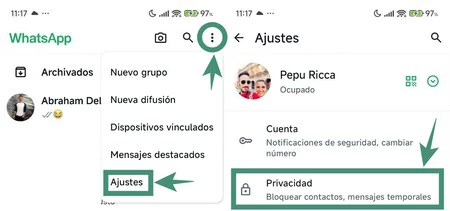
    設定にアクセスするには、Android モバイルで WhatsApp を開き、画面の右上隅に表示される 3 つの点をタップします。オプションが表示され、その中に「設定」が表示されます。タップして入力します。その後、 「プライバシー」セクションに移動する必要があり、そこで次の変更が適用されます。

    • 前回とオンライン: この設定をタップしてオプションを「誰も」に設定すると、最後の接続時間と「オンライン」ステータスが他のユーザーに表示されなくなります。彼らが私たちの連絡先リストに載っているかどうかは問題ではありません。誰も誰でもないのです。
    • プロフィール写真: プライバシーにとって非常に重要な側面であるプロフィール画像にも同じことが当てはまります。あなたの写真を他の人に見られたくないですか?この設定を「誰も」に設定します。
    • 情報とステータス: 「情報」では、名前の下に表示され、自宅にいる、職場にいる、話せないなどのことを示すプロフィールのステータスを非表示にすることができます。繰り返しますが、プライバシーを最大限に高めるために、同じオプションを使用して非表示にします。

    これらのプライバシー制限を除けば、青いダブルチェックスイッチを無効にしても問題はありません。これを行うには、「開封確認」をタップする必要がありますが、他のユーザーがあなたのメッセージを読んだかどうかも確認できないことに注意してください。

    チャットには有効期限が設定されているため、発言した内容を再度読むことはできません

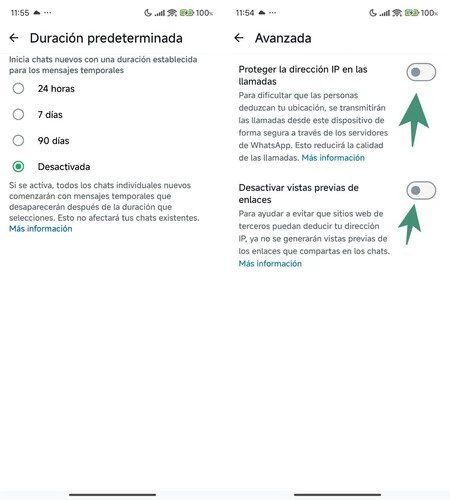
    よりプライベートな「シークレット モード」をまだお探しですか?チャットに有効期限を設定するオプションである一時メッセージを使用することは悪い考えではありません。 「デフォルトの期間」をタップすると有効になり、24 時間、7 日、または 90 日など、さまざまな期間の間で削除日をマークすることができます。

    同様に、人々が私たちをグループに追加するのを防ぐために(通常はスパムである傾向があります)、そうする権利を持つ人を選択できる「グループ」セクションをチェックする価値があります。ここでは、私たちを完全に非表示にするオプションはありません。「連絡先」に残しておく必要があります。代わりに、連絡先の 1 人がしつこい場合は、[私の連絡先、ただし…を除く] オプションを使用します。リストが開き、例外を選択します。

    WhatsAppのプライバシー

    プライバシーを向上させるためのさらに 2 つのオプション: プライバシー セクションから [詳細設定] に移動し、[通話中の IP アドレスを保護する] および [リンク プレビューを無効にする] オプションを有効にします。このようにして、私たちは IP アドレスを隠し、したがって私たちの位置を隠します。 2 つ目に関しては、プレビューを排除することで、第三者に IP アドレスが知られるのを防ぎます。

    これで、 WhatsApp は「シークレット モード」に入り、他のユーザーの目にはほとんど見えなくなります。最も人気のあるメッセージング アプリのプライバシーとセキュリティにはさまざまなオプションが含まれており、幸いなことに、これらを利用してアカウントをよりプライベートで安全なものにすることができます。

    WhatsApp の「シークレット モード」とは何ですか? 簡単にアクティブ化する方法・関連動画

  • Android Auto 12.3 が Google Play で誰でも利用できるようになりました

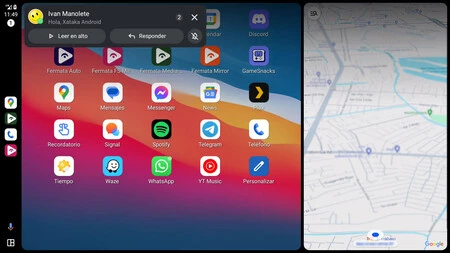
    新しい週、 Android Autoの新しいバージョン。 Android Auto 12.3 アップデートは安定しています。つまり、 とらえどころのないベータ プログラムに参加しているかどうかに関係なく、Google Play を通じてすべてのユーザーに公開されています。

    ベータ版としてリリースされてから数日後の Android Auto の新バージョン。 Google はまだ詳細を明らかにしていないため、いつものように、新しい機能を見つけるためにAndroid Auto 12.3 をテストしました

    Android Auto 12.3がダウンロード可能になりました

    Android Auto 12.3 は安定版としてリリースされているため、更新は Google Play で新しいアプリのバージョンを確認するのと同じくらい簡単です。実際、携帯電話を充電したままインターネットに接続したままにしておくと、すでに新しいバージョンに更新されている可能性があります。

    今回、Android Auto 12.3 は記録的な速さでベータ版から安定版に移行しました。これは通常、テストが計画どおりに進んだか、Google ができるだけ早く解決したいと考えているエラーが修正されたことを意味します。私たちとしては、Android Auto 12.3 をテストしましたが、車でもモバイルでも、Google マップなどの Android Auto バージョンのアプリケーションでも Android Auto の機能に変化は見られませんでした。

    Aa113安定xta

    Android Autoでは最近、 接続の問題や新着メッセージの通知が表示されないなどの大きなエラーが発生していることを考慮すると、この点に関しては細かい修正や変更が含まれていると考えても不思議ではありません。 Google としては、 一般的なエラーのリストをまだ更新していないため、変更が含まれているかどうかを知る方法はありません。

    ただし、安定したバージョンであるため、何らかのエラーが発生したかどうかに関係なく、を更新することをお勧めします。結局のところ、 Google がサーバー側のボタンを押してアカウントでアップデートを有効にしたときに、アップデートを確実に受け取るための最良の方法です。

    Android Auto 12.3はすでにGoogle Playを通じて配信されているため、お使いの携帯電話ではすでにアップデートされている可能性があります。新しいバージョンはバージョン 12.3.6426 で、更新手順は次のとおりです

    • まず、 すでに所有している Android Auto のバージョンを確認してください。知らないうちに更新されている可能性があります。
    • Android Auto 12.3 をまだお持ちでない場合は、Google Play を開いてプロフィール写真をタップし、 [アプリとデバイスの管理] を選択します。次に、 「すべて更新」を押します。
    • それでもアップデートが表示されない場合は、 APKMirror の Android Auto 12.3 ページにアクセスし、ファイルを携帯電話にダウンロードしてください。
    • ファイルを開き (パッケージ インストーラーで開きます)、プロンプトが表示されたら[更新]をクリックします。

    Android Auto 12.3 が Google Play で誰でも利用できるようになりました・関連動画

  • Amazfit ウォッチは、AI の改善と夜間の視認性の向上により強力なアップデートを受け取ります

    スマートウォッチのカタログの数は増え、品質も向上しており、Amazfit は更新を止めていません。そして 7 月には、かなりの数の変更が到着する傾向が決まります。バージョン 3.20 はすでにリリースされています。そして、 Amazfit T-Rex Ultra 、 Amazfit Cheetah 、 Amazfit Falconから始まり、徐々にカタログの大部分に掲載される予定です。

    スマートフォンで利用できるすべてのアクセサリの中で、スマートウォッチが最も一般的ですが、部分的に独立した動作により携帯電話の可能性を拡張するのは無駄ではありません。スポーツなどの外出や通知の確認、日常の活動量の計測、AIを活用したクエリなどにも最適です。 Amazfit はそれをいくつかのモデルに導入しています。

    Zepp Flow AI がより多くの時計に到達

    ニュースを更新します。 Amazfitからの画像

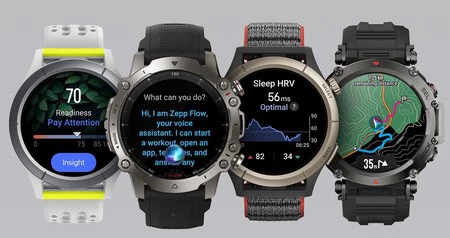
    私たちの生活にChatGPTが登場し、AmazfitがスマートウォッチにChatGPTを導入した後、同社は最終的に独自のAI「 Zepp flow」を立ち上げることになった。 MWC 2024で初めてそれを見ることができました。そして4月末にAmazfit Balanceに上陸し、時計で試すことができました。

    人工知能に基づく新しいツールを備えたシステム バージョンは、主にモバイル接続なしで機能し、 Zepp OS 3.5です。このアップデートでは、前述の 3 つの時計、T-Rex Ultra、Cheetah、Falcon に続くさらに多くの時計に拡張されています。彼らが米国でこの新しいバージョンを発見した時点では、番号 3.20.6.1 で到着しています。

    前述のアップデートにより、Zepp Flow の AI が強化され、他の同様に重要な変更が加えられています。

    • 新しいスポーツ (パドルとピックルボール) と改良された釣りモード。
    • Zepp Coach では、さまざまなトレーニング ガイドを選択できるようになりました。
    • トレイルプラクティスでVO2 maxの測定がサポートされるようになりました。
    • Zepp Flow AI の言語が増え、スペインを含むより多くの地域がサポートされます。
    • 赤、緑、オレンジの色から選択できる新しいナイトモード。
    • ボタンなしでの使用方法の改善、通知の同期、Amazfit は音楽ウィジェットを再設計し、時計が充電されると自動的におやすみモードが有効になります。

    このアップデートは米国で開始されており、さらに多くの地域に拡大される予定です。上記の Amazfit ウォッチをお持ちの場合は、ダウンロードを保留中のアップデートがあるかどうか、モバイル アプリまたはウォッチから確認してください。

    経由 | ノートチェック

    Amazfit ウォッチは、AI の改善と夜間の視認性の向上により強力なアップデートを受け取ります・関連動画

  • Android 15 をインストールして以来、覗き見を避けるために WhatsApp を保護する必要がなくなりました。これが私がやった方法です

    私は常に携帯電話にWhatsApp をインストールしていますが、メッセージの送信に 1 日を費やすユーザーではありません。音声メッセージであればなおさらです。それでも、場合によっては、友人や家族からの機密情報をGoogle Pixelで誰にも見られたくないことがあります。

    Meta はメッセージング アプリをセキュリティ対策で更新しており、 ブロックが進行中です。これはアカウントがリンクされているすべてのデバイスでも機能し、チャットが保護されます。私にはそんなことは関係ありません。Android 15 が助けてくれました。誰かが私の携帯電話を持ち去りましたか? WhatsApp にはアクセスできませんが、私は何もインストールせずにアクセスできました。

    近年の Google の最高のアイデア

    Android 14のような Android の最新バージョンのニュースをフォローしてきた人なら、間もなく別れを告げる Android 14 や、 3 回目のベータ版で秋にリリースされるAndroid 15など、おそらく私が何を言っているかご存知でしょう。私は話しています。 Google は、第三者によるアプリケーションへのアクセスを防ぐ優れたプライバシー機能をリリースしました。

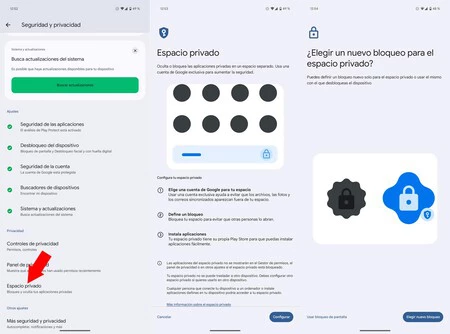
    これは「Safe Space」と呼ばれます。PCTech.click ではこれについて説明し、アクティブ化する方法について説明しました。まず第一に、興味がある場合は、 Android 15 ベータ版と互換性のあるデバイスが必要です。これらのプレビュー バージョンをテストしているのは Google Pixel だけではありません。 Xiaomi も参加を発表しました

    冒険してみませんか?秋には Google Pixel 向けに安定リリースされ、残りの Android メーカー向けにはその後数週間または数か月以内にリリースされます。もちろん、メーカーによってはカスタマイズ レイヤーでこの機能を省略している場合もありますが、これは素晴らしいことだと私は思います。

    Android 15 ベータ版

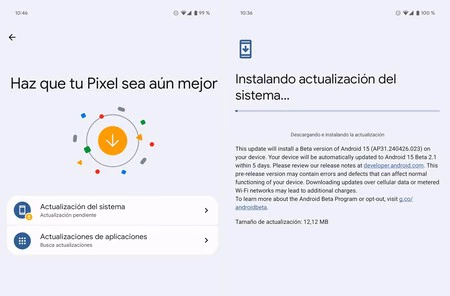
    個人的には、待つことをお勧めしますが、この機能があるので後戻りはできません。いずれにせよ、ベータ版の使用には一定のリスクが伴うことを考慮してください。それほど熱心でないユーザーにはまだ適していません。それでも思い切ってこれらを使用する場合は、 Google Pixel にインストールできます。

    最初のステップ: 「プライベートスペース」を設定します。 2 番目: WhatsApp を入力します

    この新機能の構成方法について詳しく説明するつもりはありません。要約すると、ロック方法(指紋、顔、PIN、またはパスワード) を使用して、アプリケーション リスト内の秘密の引き出しを開くことが含まれます。上にスクロールしてすべてのアプリを表示すると、この機能がバックグラウンドに表示されます。

    Google アカウントをリンクする必要があります (メイン アカウントで動作します)。数秒以内に、「プライベート スペース」が完全に機能するようになります。その中で、 Play ストアから WhatsApp をインストールする必要があります。本質的には、他の有名なメーカーの機能と同じように機能します。Xiaomi の「Second Space」を参照してください。

    Android 15 ベータ版の Pixel で「プライベート スペース」を有効にするための重要な手順

    したがって、家族、友人、その他の誰かが私の携帯電話を持って行っても、私の WhatsApp アカウントにアクセスすることはできません。そうですね、彼らは私の指紋をコピーしようとするかもしれません。冗談はさておき、Android 15 のこの追加は、個人データを含む銀行アプリケーションやその他のアプリケーションにとっても特に興味深いものです。

    なぜなら? WhatsApp にログインしようとするたびに、ロック解除方法を尋ねられます。もちろん、マイナス面としては、アイコンが非表示であってもホーム画面にアイコンを表示できないのは煩わしいと言わざるを得ません。幸いなことに、私は日常生活でほとんど使用しないので、それほど懐かしくはありません。

    Android 15 をインストールして以来、覗き見を避けるために WhatsApp を保護する必要がなくなりました。これが私がやった方法です・関連動画

  • 私の携帯電話には、WhatsApp、SMS、ネットワークからの悪意のあるリンクに対する保護機能があります。こんな使い方もできますよ

    WhatsApp 経由のリンク、簡単なダウンロード、そして…Android モバイルからウイルスを排除する時が来ました。私たちが受け取るリンクは、WhatsApp で最近増加している詐欺から、デバイスに感染する可能性のある APK ファイルに至るまで、問題の巣窟です。

    インストール可能なアプリの場合は、 アプリを分析するこの Web サイトを選択します。ただし、入手すべきと思われるパッケージへのリンクや、魅力的なオファーを受け取った場合、それが安全であることを確認するには URLCheckより優れたものはありません。

    URLCheck はブラウザが途中で開くことを防ぎます

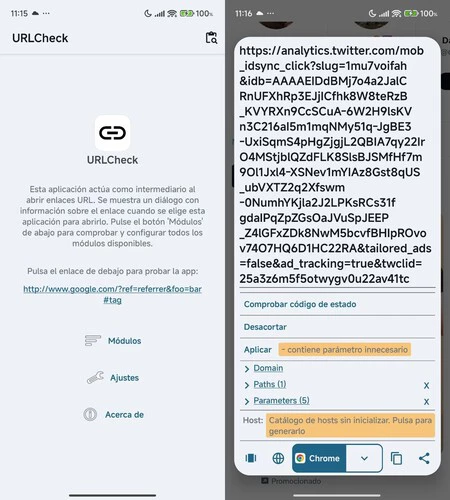
    F-Droid という優れたオープン ソース アプリケーションのリポジトリを閲覧していると、ユーザーとリンクの間の障壁として機能するアプリケーションを発見しました。これは URLCheck と呼ばれ、数メガバイトしかありませんが、Android に完全に統合できる機能を備えています。

    メッセージング アプリ、ソーシャル ネットワーク、または単にインターネット上で見つけたリンクからのものであっても、携帯電話に入力されるリンクを分析することは不可欠です。なぜそれほど重要なのでしょうか?これらの背後には危険が潜んでおり、ウイルスや詐欺の形で侵入し、機密情報に有害となる可能性があります。

    それを解決するにはどうすればよいでしょうか?魅力的であるだけでなく、良いリンクになる可能性があることを考慮して、送信者に尋ねることにしました。それでも感染し、自動的にリンクが配布され、思わぬ被害をもたらす感染連鎖が発生するケースもある。

    ここで URLCheck が介入します。これは、リンクとブラウザ (これを使用して開きます) を受け取るアプリの中央にあります。したがって、これらのリンクのいずれかを指で開くと、そのシンプルでミニマルなインターフェイスが表示されます。さて、この無料アプリにはいくつかの可能性があります。

    • これにより、URL のホスト、つまりどの Web サイトが でホストされているかを知ることができます。郵便局や政府からのリンクが真実かどうかを知るための大きな手がかりとなります。
    • 短縮リンクの場合、URLCheck は実際のリンクを提供します。リンクを短縮することは便利ですが、悪意のあるユーザーが危険をカモフラージュするために使用することもあります。
    • リンク履歴: 1 日を通して多くのリンクを開きますか?簡単な記録で、あなたが相談したすべてのものを確認できます。
    • HTTPS に変換する: HTTP と HTTPS の違いは、後者の方が若干信頼性が高いことです。簡単なタッチで安全なプロトコルを使用し、リンクとのよりプライベートな接続を確立します。
    URLチェック

    それだけでは十分ではなかったかのように、アプリケーションは Android モバイルで有効にしたテーマ (暗いテーマでも明るいテーマでも) に適応します。ただし、会社に正しく準拠するには、インストール後すぐにいくつかの権限を付与する必要があります。 。

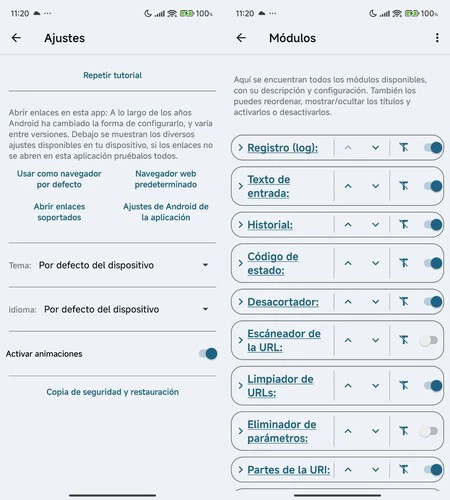
    さらに、それはしつこいものではありません。ボタン 1 つでブラウザにジャンプするため、煩雑ではなく、通常の使用の流れを遅くすることもありません。念のため、モジュールにはリンクのクリーニングを自動化するいくつかの関数が含まれています。はい、特定のトラッカーや紹介とのリンクを排除することもできるからです。

    私たちはほとんど忘れていました。これらのモジュールの 1 つは必須となっており、VirusTotal とのリンクをチェックします。これを行うには、サービスから API キーを取得し、それをアプリに統合する必要があります。今後、私たちの Android モバイルはより保護されるようになり、ウイルスに対する障壁として機能すると同時に、騙されてはならない詐欺との関連性も明らかになります。

    URLcheck モジュールと設定

    もちろん、URLCheck を使用することは、ウイルス対策ソフトウェアを取り除くことを意味するものではありません。それどころか、それらは一緒に完璧な相乗効果を生み出します。そして、同様に重要なことは、携帯電話で受信するものに直面したときに疑う姿勢を決して失わず、ダウンロードするものとアクセスする Web サイトを継続的にチェックする必要があることです。それは起こり得る問題を防ぐための最大の武器です。

    このアプリケーションは、Google Play ストアから、または必要に応じてF-Droid からダウンロードできます。広告やアプリ内支払いはありません。100% 無料で安全です。実際、これはオープンソースなので、必要な知識があれば、そのソース コードを参照できます。

    私の携帯電話には、WhatsApp、SMS、ネットワークからの悪意のあるリンクに対する保護機能があります。こんな使い方もできますよ・関連動画

  • Google Pixel カメラは比類のないものです。変更することをお勧めする次の 6 つの設定を使用すると、さらに良くなる可能性があります。

    Google Pixel をお持ちなら、宝物を持っています。理由はいくつかありますが、特に目立つのは写真セクションです。 Google の携帯電話は、その優れたカメラだけでなく、写真やビデオを撮影するためのネイティブ アプリでも際立っています。これらのアプリは「当然ながら」これらの端末でのみ利用可能ですが、他の端末でも利用できるようにするにはコツがあります。

    したがって、この記事では、私の個人的な経験から変更することをお勧めする最も重要な設定について説明します。より良い写真を撮るための変更から、ストレージが問題になる場合にスペースを節約するためのヒントまで、多岐にわたります。

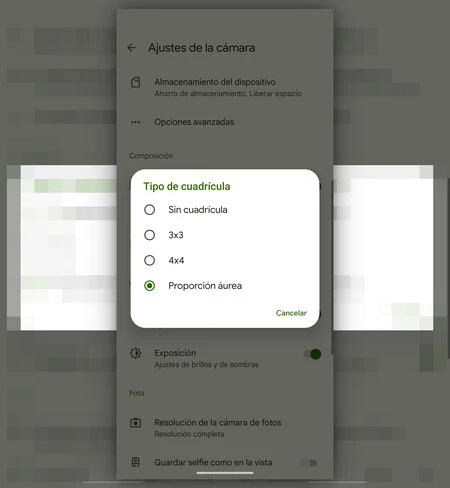
    1. グリッドをアクティブにしてフレーミングを改善します

    グリッド

    写真は正方形でまっすぐであることが重要です。そして、私たちがどれほど優れた目を持っていても、 構図のルールに準拠したスナップショットを楽しむために、写真を撮るプロセス中にすでにガイドを持っているグリッドを確立することほど優れたものはありません。

    これを有効にするには、「カメラ」モードにする必要があります。左上の設定アイコンをクリックして、「その他の設定」に移動し、「グリッド タイプ」で最適なものを選択します。個人的には黄金比が最も適切だと考えていますが、ここでは関与しません。

    ちなみに、「その他の設定」内で「フレーミング提案」タブをアクティブにして、写真が完全に水平になるように携帯電話を配置する方法についてのアドバイスを受け取ることもできます。

    2. レンズが汚れている場合にアラートを受信する

    汚れたレンズ

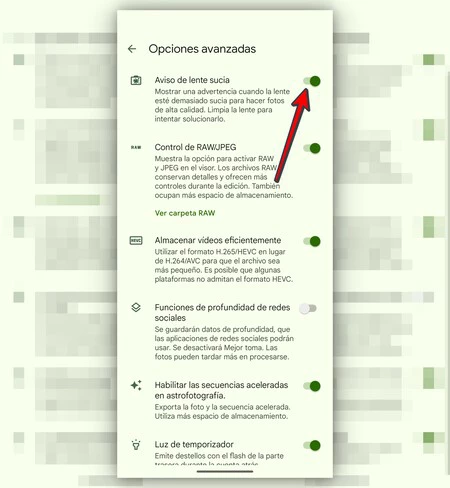
    私たちはカメラには汚れがないと思っており、素晴らしい写真だと思う写真を撮りますが、それを見てみると汚れがあることに気づきます。もちろん、それを修正してくれる写真編集者は常にいますが、私たちが最初にそれに気づいた方が良いでしょう。これを行うには、「その他の設定」、「詳細オプション」の順に移動し、表示される「レンズ汚れ警告」という最初のオプションを有効にする必要があります。

    3. 解像度を調整してスペースを節約したり、品質を向上させます

    これは明らかです。解像度が高くなるほど、品質も高くなり、写真やビデオが占めるスペースも大きくなります。携帯電話に十分な空き容量があるかどうかに応じて、優先順位を設定する必要があることがわかります。個人的には品質を優先しますが、いずれにしても変更することができます。

    品質

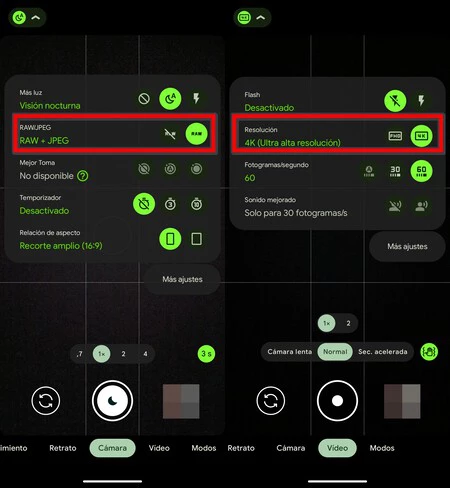
    「カメラ」または「ビデオ」モードに移動し、クイック設定にアクセスして、写真の RAW 形式を有効または無効にし、ビデオの場合は解像度と 1 秒あたりのフレーム数を選択するだけです。

    品質2

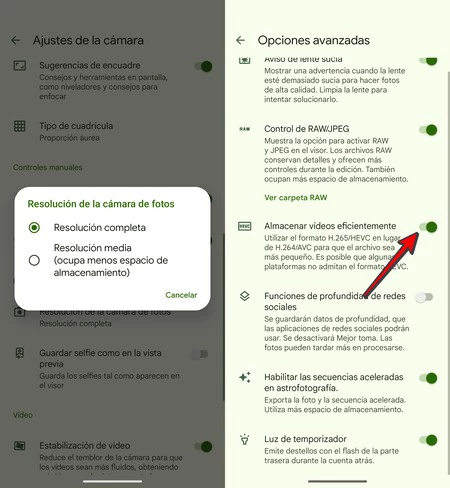
    同様に、ストレージを最適化するために、「その他の設定」の「カメラ解像度」オプションをチェックして、フル解像度にするか中解像度にするかを選択する必要があります。ビデオの場合は、詳細オプション内に「ビデオを効率的に保存する」オプションがあります。

    4. ミラー効果なしでセルフィーを撮る

    自分撮り

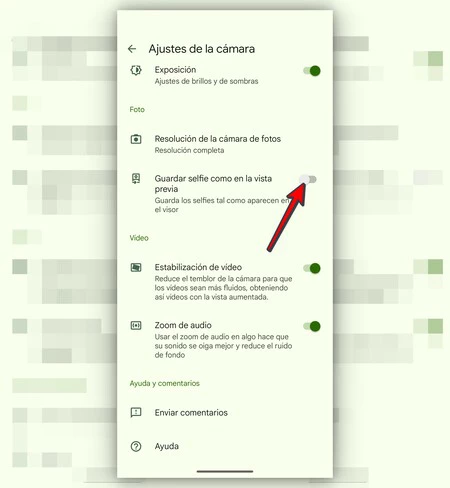
    これは好みにもよりますが、フロントカメラで撮影した写真に自然さを与えたい場合は、ミラーモードで見るのが最も便利ではないかもしれません。幸いなことに、[その他の設定] で写真セクションに移動し、 [自撮り写真をプレビューに保存] タブが無効になっていることを確認することで、このオプションを無効にすることができます。そうしないと、ミラー効果が出てきます。

    5. すぐに動画を録画する裏技

    ビデオ

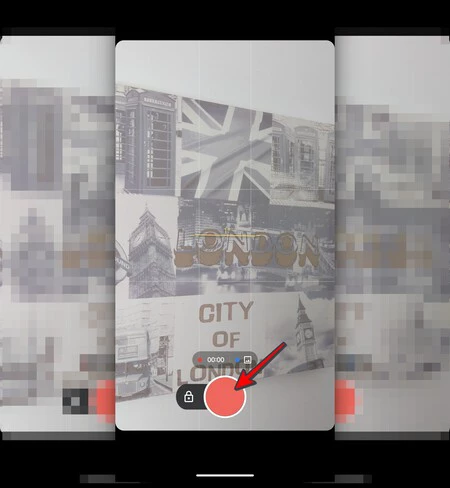
    簡単なシーンを録画したいと思ったのに、カメラ アプリを開いてからビデオ モードに移行するまでに機会を失ったことは、きっと何度もあるはずです。さて、このトリックは思ったほど知られていませんが、非常に興味深いものです。基本的にはカメラモードでシャッターボタンを押し続けるとビデオの録画が開始されます。放すと録音が停止します。 Instagram ストーリーと同様に機能します。

    6. 音量ボタンでズーム

    ズーム

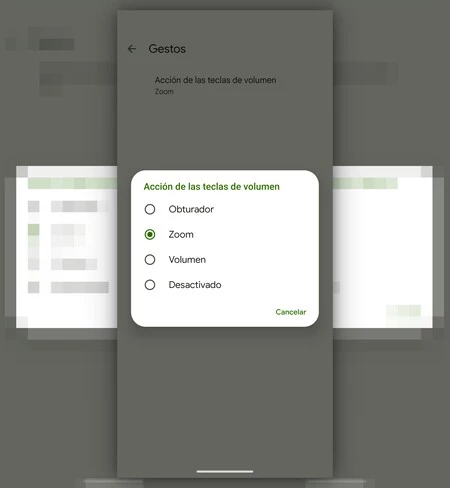
    手の位置によっては、画面上で指を使ってズームすることが必ずしも簡単であるとは限りません。したがって、これらのボタンを使用してズームインまたはズームアウトするのは興味深いことです。

    これを行うには、「その他の設定」を入力し、次に「ジェスチャー」を入力し、ボタンで実行するアクションを選択する必要があります。ズーム以外にもシャッターの交換などのオプションもございます

    ボーナス トラック: このカメラを別の Android にインストールする方法

    gcam

    Pixel スマートフォンをお持ちでない場合、このカメラ アプリはネイティブにはありません。ただし、他のデバイスにインストールすることはできます。これは「GCam」と呼ばれ、 APK ファイルとして入手できます。これを行うには、 サードパーティ製アプリをインストールし、ブラウザーからダウンロードできるようにする必要があります。 Celso Azevedo のブログでファイルをダウンロードできます。

    また、PCTech.click では、関連記事で GCam について詳しく説明しました。

    Google Pixel カメラは比類のないものです。変更することをお勧めする次の 6 つの設定を使用すると、さらに良くなる可能性があります。・関連動画

  • 中国の大手テクノ社も、Android モバイルから制御できるロボット犬を開発しています。これができることです

    ボストン ダイナミクスのロボットは近年大きな関心を集めていますが、それも不思議ではありません。同社の有名な人型ロボットは空中で宙返りすることさえ可能です。同社は企業向けに、あらゆる種類の路面でも問題なく移動できる犬型ロボットも開発している。

    ここ数年、 Xiaomi の Cyber​​Dog 2など、最終消費者を対象とした独自のロボット犬を発売した企業からさまざまな取り組みが登場しています。このコンセプトに賭けているもう1つの企業は、ジャーマン・シェパードにインスピレーションを受けて独自のロボット犬を開発した中国企業、 テクノです。

    テクノのロボット犬はさまざまな音声コマンドに応答できる

    画像 |テクノ

    Tecno は、中国に本拠を置き、携帯電話や家電製品のマーケティングに注力する複合企業 Transsion の一員であり、 Infinixもその一員です。 Transsion はあまり有名な企業ではありませんが、近年大きな成長を遂げており、 欧州における Tecno の到来はますます大きくなっています。

    会社についての背景がわかったところで、先ほど話していたトピック、Tecno のロボット犬に戻りましょう。商品名は「Dynamic 1」で、今年のモバイルワールドコングレスでも大きな注目を集めた犬型ロボットで、その動作を実際に見ることができました。

    Tecno ロボットは本物の犬の行動を模倣することができ、階段を上り下りしたり、ジャンプしたり、足を振ったりすることもできます。人間と対話するように設計されているため、AI のおかげでさまざまな音声コマンドに応答できます(コマンドを聞くためのマイクが 4 つあります)。

    ロボットは、さまざまな内蔵センサーのおかげで障害物を検出し、バランスを維持することができます。他の同様のロボットと同様に、携帯電話またはリモコンから制御できます。アプリケーションが提供するオプションの 1 つは、ロボットから画像をキャプチャすることです。

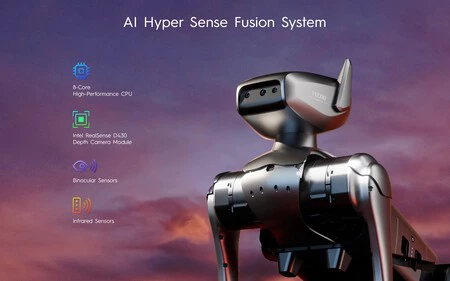
    Tecno ロボットの主な技術的特徴に注目すると、Dynamic 1 には 8 コア プロセッサ、両眼センサー、赤外線センサーが搭載されています。 Mobile World Congress でのプレゼンテーションで見たように、この製品には 15,000 mAh のバッテリーが組み込まれており、最大 90 分間の自律走行が可能です。

    現時点では、価格と入手可能性についての公式情報は現時点ではないため、詳細な情報が判明するまで待つ必要があることに留意することが重要です。

    詳細情報 | テクノ

    中国の大手テクノ社も、Android モバイルから制御できるロボット犬を開発しています。これができることです・関連動画

  • Google Pixel カメラは比類のないものです。変更することをお勧めする次の 6 つの設定を使用すると、さらに良くなる可能性があります。

    Google Pixel をお持ちなら、宝物を持っています。理由はいくつかありますが、特に目立つのは写真セクションです。 Google モバイルは優れたカメラで際立っていますが、写真やビデオを撮影するためのネイティブ アプリでも際立っています。これらのアプリは「当然ながら」これらの端末でのみ利用可能ですが、他の端末でも利用できるようにするにはコツがあります。

    したがって、この記事では、私の個人的な経験から変更することをお勧めする最も重要な設定について説明します。より良い写真を撮るための変更から、ストレージが問題になる場合にスペースを節約するためのヒントまで、多岐にわたります。

    1. グリッドをアクティブにしてフレーミングを改善します

    グリッド

    写真は正方形でまっすぐであることが重要です。そして、私たちがどれほど優れた目を持っていても、 構図のルールに準拠したスナップショットを楽しむために、写真を撮るプロセス中にすでにガイドを持っているグリッドを確立することほど優れたものはありません。

    これを有効にするには、「カメラ」モードにする必要があります。左上の設定アイコンをクリックして、「その他の設定」に移動し、「グリッド タイプ」で最適なものを選択します。個人的には黄金比が最も適切だと思いますが、ここでは関与しません。

    ちなみに、「その他の設定」内で「フレーミング提案」タブをアクティブにして、写真が完全に水平になるように携帯電話を配置する方法についてのアドバイスを受け取ることもできます。

    2. レンズが汚れている場合にアラートを受信する

    汚れたレンズ

    私たちはカメラには汚れがないと思っており、素晴らしい写真だと思う写真を撮りますが、それを見ると汚れに気づきます。確かに、それを修正してくれる写真編集者は常にいますが、私たちが最初にそれに気づいた方が良いでしょう。これを行うには、「その他の設定」、「詳細オプション」の順に移動し、表示される「レンズの汚れの警告」という最初のオプションを有効にする必要があります。

    3. 解像度を調整してスペースを節約したり、品質を向上させます

    これは明らかです。解像度が高くなるほど、品質も高くなり、写真やビデオが占めるスペースも大きくなります。携帯電話に十分な空き容量があるかどうかに応じて、優先順位を設定する必要があることがわかります。個人的には品質を優先しますが、いずれにしても変更することができます。

    品質

    「カメラ」または「ビデオ」モードに移動し、クイック設定にアクセスして、写真の RAW 形式を有効または無効にし、ビデオの場合は解像度と 1 秒あたりのフレーム数を選択するだけです。

    品質2

    同様に、ストレージを最適化するために、「その他の設定」の「カメラ解像度」オプションをチェックして、フル解像度にするか中解像度にするかを選択する必要があります。ビデオの場合は、詳細オプション内に「ビデオを効率的に保存する」オプションがあります。

    4. ミラー効果なしでセルフィーを撮る

    自分撮り

    これは好みにもよりますが、フロントカメラで撮影した写真に自然さを与えたい場合は、ミラーモードで見るのが最も便利ではないかもしれません。幸いなことに、[詳細設定] で写真セクションに移動し、 [セルフィーをプレビューに名前を付けて保存] タブが無効になっていることを確認することで、このオプションを無効にすることができます。そうしないと、ミラー効果が出てきます。

    5. すぐに動画を録画する裏技

    ビデオ

    簡単なシーンを録画したいと思っていたのに、カメラ アプリを開いてからビデオ モードに移行するまでに機会を失ったことは、きっと一度や二度ではありません。さて、このトリックは思ったほど知られていませんが、非常に興味深いものです。基本的にはカメラモードでシャッターボタンを押し続けるとビデオの録画が開始されます。放すと録音が停止します。 Instagram ストーリーと同様に機能します。

    6. 音量ボタンでズーム

    ズーム

    手の位置によっては、画面上で指を使ってズームすることが常に簡単であるとは限りません。したがって、これらのボタンを使用してズームインまたはズームアウトすることは興味深いことです。

    これを行うには、[詳細設定] を入力し、次に [ジェスチャー] を入力し、ボタンで実行するアクションを選択する必要があります。ズーム以外にもシャッターの交換などのオプションもございます

    ボーナス トラック: このカメラを別の Android にインストールする方法

    gcam

    Pixel スマートフォンをお持ちでない場合、このカメラ アプリはネイティブにはありません。ただし、他のデバイスにインストールすることはできます。これは「GCam」と呼ばれ、 APK ファイルとして入手できます。これを行うには、 サードパーティ製アプリをインストールし、ブラウザーからダウンロードできるようにする必要があります。 Celso Azevedo のブログからファイルをダウンロードできます。

    また、PCTech.click では、関連記事で GCam について詳しく説明しました。

    Google Pixel カメラは比類のないものです。変更することをお勧めする次の 6 つの設定を使用すると、さらに良くなる可能性があります。・関連動画

  • Google TV または Chromecast を備えたスマート TV をお持ちの場合は、さらに無料のチャンネルが増えます。 130 を超える FAST チャネルが利用可能になりました

    Google TVユーザー向けの無料チャンネルのカタログは増え続けています。このプラットフォームを搭載したスマート テレビ、またはGoogle TV を搭載した Chromecast デバイスをお持ちの場合は、何も支払ったり登録したりする必要はなく、テレビから 100 以上の無料チャンネルにアクセスできるようになります。また、Google は数か月ごとに、より多くのチャンネル。

    6 月から利用可能になった最新の Google TV アップデートがこれに当てはまります。このプラットフォームには、古典的なカウボーイ映画、西部開拓時代のカウボーイ、ニュース チャンネル、金融チャンネル、および米国 FBI 事件に関するものを含むいくつかのドキュメンタリー専用のチャンネルを含む10 の新しいチャンネルが追加されました。 Google TV の無料チャンネルについて知っておくべきことは次のとおりです。

    Google TV の 130 以上の無料チャンネル: 映画、シリーズ、ニュースなど

    これらは、 FAST チャネル、または「無料広告サポート ストリーミング テレビ」、つまり、広告に基づいたビジネス モデルでストリーミングを通じて利用できるチャネルです。もちろん無料ですが、広告が含まれます。これは古典的なテレビを見ているようなものですが、インターネットを通じて、見る内容をより細かく制御できます。 Pluto TVや Plex TV など、人気のある FAST コンテンツ サービスがいくつかあります。

    Google TV の場合、利用可能なチャンネルの中に、この伝説的な SF シリーズのクラシック シーズンのエピソードを放送するチャンネルである Classic Doctor Who があります。韓国ドラマ シリーズ (または「K ドラマ」) を専門に番組を扱うチャンネルもあり、映画、料理チャンネル (ジェイミー オリバー チャンネルを含む) を専門とするチャンネル、および多くのドキュメンタリーや調査番組のチャンネルもあります。

    6 月の Google TV アップデートにより、次のチャンネルがプラットフォームに追加されました

    • フィルムライズ・ウェスタン
    • イオン+
    • ジョニー カーソン テレビ
    • テレムンドニュースナウ
    • 不動産とリノ
    • リアル災害チャンネル
    • スーパーマーケットの掃除
    • FBIファイル
    • 世界で最もワイルドな警察のビデオ
    • ヤフーファイナンス

    一般に、130 以上のチャンネルではあらゆる種類のコンテンツが提供されており、少なくとも現時点では、一部はスペイン語ですが、ほとんどは英語です。将来的には、Google が私たちの言語でチャンネルを追加し続けることを期待しましょう。

    利用できる最も興味深いチャンネルには、ホールマーク ムービーズ & モア、フィルムライズ アクション、ベイウォッチ、BBC トップ ギア、ココワ K ドラマ、マーダー、シー ライター、クラシック ドクター フー、ワールド ポーカー ツアー、フィルムライズ フリー ムービーなどがあります。利用可能なすべての無料チャンネルには、Google TV のチャンネル選択画面からアクセスできます。

    カバー写真 | ザタカ スマート ホーム

    経由 | ADSLゾーン

    Google TV または Chromecast を備えたスマート TV をお持ちの場合は、さらに無料のチャンネルが増えます。 130 を超える FAST チャネルが利用可能になりました・関連動画