Android Auto はあまり多くのデータを使用すべきではありませんが、集中的に使用し、 無制限プランに加入していない場合は、すべてのデータが加算されます。次の設定は、Android Auto のデータ消費量を削減するのに役立ちます。
Android Autoは車の中で使用され、ホーム ルーターの快適さとは程遠いため、完全にモバイル データ プランに依存します。データ容量が少し足りない場合は、 Android Auto で旅行中のデータ使用量を削減する4 つの方法があります。
Google マップのオフライン マップ
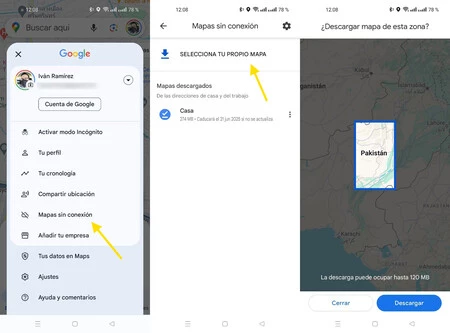
Android Auto でのデータ使用量を削減するためにできる最も効果的な方法の 1 つは、旅行にこのアプリを使用する場合、 Google マップにオフライン マップをダウンロードすることです。 Waze にはオフライン マップ機能自体はありませんが、 同様の機能を持たせるためのいくつかのトリックがあります。地図をダウンロードできる他の GPS アプリもあります。
Google マップでは、オフライン マップのダウンロードは、携帯電話でプロフィール写真をタッチすると表示される [オフライン マップ] メニューで行う必要があります。マップをダウンロードすると、Android Auto は運転中にマップの新しい部分をダウンロードせず、道路上の交通状況や事故などの更新データの取得のみに制限されます。
地図地図、衛星なし
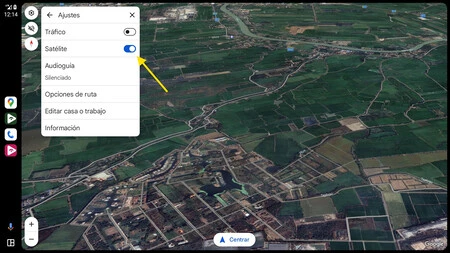
さらに重要なのは、 Google マップの衛星ビューを使用しないことです。これは、システムがどこに行っても、地図よりも重い地図の画像をダウンロードすることを意味するためです。
これは Android Auto から直接設定でき、Google マップを開いて歯車アイコンをタップします。次に、オプションのリストでサテライトを無効にします。
好きなときだけ音楽を
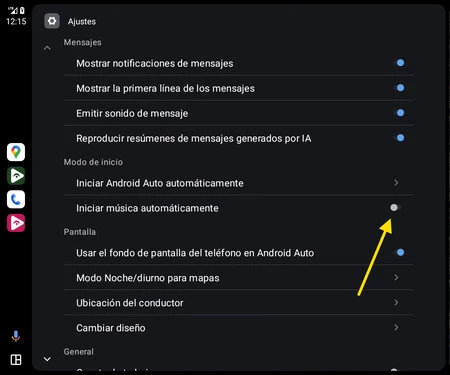
Android Auto で音楽ストリーミング サービスを使用している場合 (これはやや一般的です)、この音楽はインターネットからダウンロードされるのが通常です。不必要なダウンロードを避けるためにできることの 1 つは、「音楽を自動的に開始する」を無効にすることです。
これでできることは、携帯電話を車に接続しても自動的に音楽の再生が開始されないため、待機リストにある次の曲をダウンロードすることだけです。 Android Auto を使用して常に車内で音楽を聴くわけではない場合は、車の Android Auto 設定からこれをオフにすることができます。
オフラインの曲
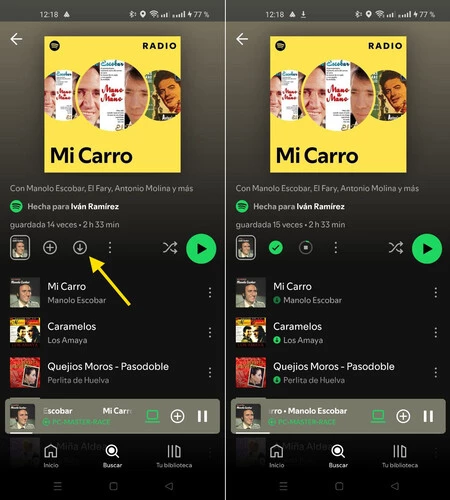
前の変更に関連しますが、さらに効果的なのは、車の中で聴く予定のプレイリストをダウンロードすることです。 Spotify などの多くのストリーミング アプリでは、データを使用せずに音楽をダウンロードしてオフラインで聴くことができます。
Spotify の場合、矢印ボタンを押すと、保存したリスト全体をダウンロードできます。 Android Auto でストリーミング音楽を聴く場合、この変更により、運転中のデータ通信量が最大限に節約されます。