私たちがインターネットを閲覧するとき、一部の Web サイトでは、 アプリケーションの権限など、正しく機能するためにデバイスの特定のコンポーネントまたは機能へのアクセスを要求されます。このため、 Chrome には Web サイト権限マネージャーが統合されています。
以下では、プライバシーを保護したりスパムを回避したりするために、Android デバイスで Chrome で管理できる各 Web サイトの権限を表示および管理する方法を詳しく説明します。
Chrome の権限
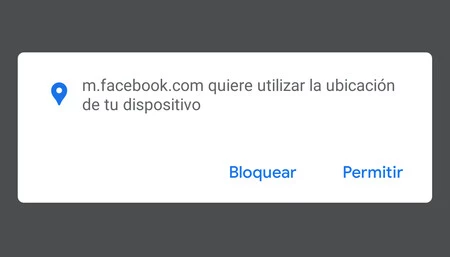
初めて Web サイトにアクセスするとき、またはその機能のいずれかを初めて使用するときに、ポップアップ ウィンドウが表示され、位置情報、マイク、カメラ、通知の表示などへのアクセス許可を求められることがあります。これは、ユーザーが Chrome で権限を管理するための最初のステップです。
最近では、** Web サイトの権限をアドレス バーから直接表示できるようになりました**。これを行うには、鍵アイコンをタップしてメニューを表示し、 「権限」セクションにアクセスするだけです。
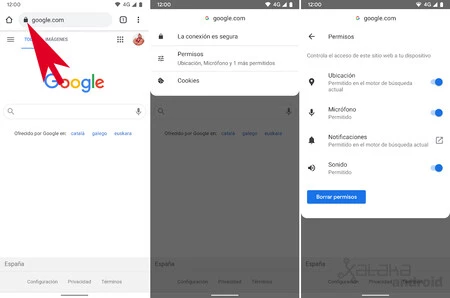
そこでは、訪問している Web サイトのすべての権限が表示され、その権限を承認または拒否したり、すべての権限を復元したりすることができます。これは、特定の Web サイトのすべての権限を管理する最も速い方法です。
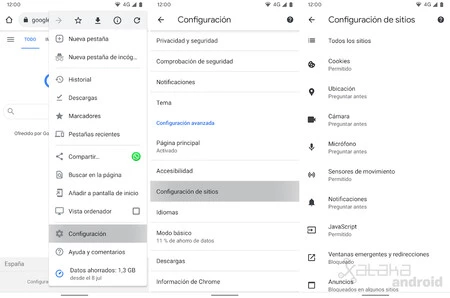
すべての権限を確認するには、 [Chrome] > [設定] > [ウェブサイトの設定]に移動する必要があります。そこには、Web サイトがアクセスできる各権限のリストが表示されます。こうすることで、どのアプリケーションが位置情報、マイク、通知などにアクセスしているかを確認できます。
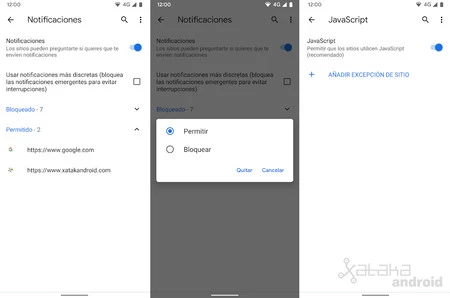
ほとんどの権限では、ブロックされた Web サイトとその権限へのアクセスが許可された Web サイトのリストが表示されます。各 URL をクリックすると、その Web リンクを許可、ブロック、削除できます。 URL を削除すると、再度アクセスしたときに再度許可を求められます。
時々 Web サイトの設定をチェックして、信頼できない Web サイトに対して位置情報、マイク、カメラへの許可を誤って与えていないかどうかを確認し、その許可をブロックまたは削除することをお勧めします。