Blog

  • 私はリストを作成して保留中のタスクを整理していますが、この無料アプリケーションは私が試した中で最高です

    Google Play ストアにはリストを作成するためのアプリケーションが数多くあり、デフォルトで大手 G Suite から Keep を見つけることもできますが、私のように頻繁に使用する場合は、いろいろ調べてみる価値があります。なぜなら、このようにリストをレベルアップするための本物の宝石を見つけることができるからです。

    なぜなら、私には Google Keep が機能的であるように思えますが、同じかそれ以上に直感的であるだけでなく、追加情報を提供し、要素をより明確に表示する別の無料アプリケーションを発見したからです。私と同じように多くのリストを作成する場合、Listy を使用すると、それが非常に簡単になります

    Listy とは何ですか?またどのように機能しますか?

    Listy は Google Play ストアで無料で入手できるアプリケーションです。良い点は、機能を拡張するための購入が統合されているにもかかわらず、何も支払わずに素晴らしい広告なしのエクスペリエンスを楽しむことができることです。モバイルにダウンロードしてインストールしたら、開いて使用するのは非常に簡単なので、最初の手順のチュートリアルに従う必要さえありません (ただし、これは推奨されます)。

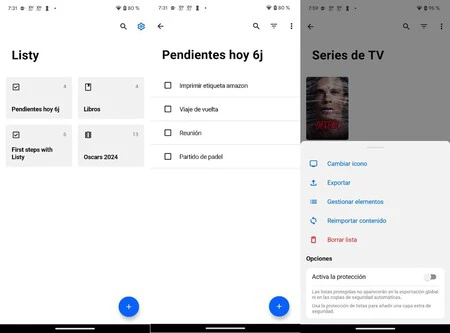
    実際、最初に見つかるのは、まさに、何ができるかを示す最初のステップのリストと、例としての「2024 年のオスカー」のリストです。いずれにしても、リストの作成は簡単です。左下の青い「+」ボタンをタップするだけです。
    リストx

    その優れた資産の 1 つは、まさにそのシンプルで明確なインターフェイスです。カードの形式で作成されたリストのタイトルが表示されるメイン画面、上記の「+」ボタン、そして右上隅に歯車のアイコンがあります。設定には が表示され、特定のタスクまたはリストを検索するには虫眼鏡が表示されます。

    なぜ私はリスティがそんなに好きなのですか? ‘+’ を押すと魔法が始まります。15 の異なるカテゴリのリストが表示されるように設計されています。

    • 映画
    • 全て
    • 連続テレビ番組
    • リンク
    • ビデオゲーム
    • アルバム
    • アニメ
    • ポッドキャスト
    • ボードゲーム
    • アーティスト
    • ワイン
    • ビール

    そして、ここには必要なものがすべて揃っています。通常、毎日やらなければならないタスクについては「To Do」を選択し、記事の情報を蓄積するために「リンク」もよく使用します。私の人生 私は読みたい本、映画、シリーズのリストをいくつか作成しましたが、ここでListy がその経験を飛躍的に成長させます。キーはデータベースにあり、追加情報が含まれています。たとえば、表紙、リリース日、著者名などを確認できます。
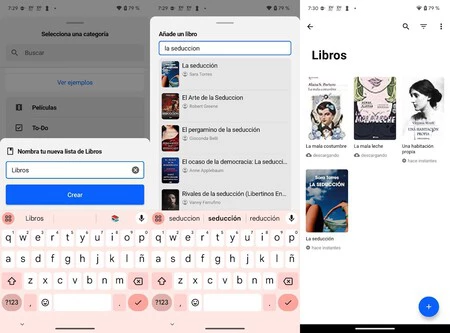
    リスター

    ここからは、いつものように、空のボックスが付いたリストにリストされます。完了したら、ボックスにマークを付ける必要があります。同様に、必要なタイトルを選択して後で編集したり、簡単に識別できるように説明を追加したりすることもできます。

    リストを共有したいですか?そうですね、映画でチームとして仕事をしたり、今夜どのシリーズを見るかをパートナーと一緒に決めたりすることもできます。

    私はリストを作成して保留中のタスクを整理していますが、この無料アプリケーションは私が試した中で最高です

    リスティ

    カスタムリストを作成する

    表紙 | エヴァ・ロドリゲス・デ・ルイス

    私はリストを作成して保留中のタスクを整理していますが、この無料アプリケーションは私が試した中で最高です・関連動画

  • Android モバイルでアラームを設定する方法

    私たちはそれを認識しています。毎朝起きるのは誰にとっても趣味の良いことではなく、ましてやアラームが好きになってしまうとなおさらです(皮肉なことに注意してください)。幸いなことに、Android には、モバイルにプリインストールされているネイティブ ソリューションに納得できない人のために、十分なアラーム アプリケーションが用意されています。

    目覚ましアラームを設定するために追加のアプリケーションをダウンロードしてインストールする必要はありません。Android モバイルには、内部メモリが「メガバイト」でいっぱいになり続けることを防ぐための機能が豊富に備わっています。時計アプリでアラームを設定するのはとても簡単です。

    Android で毎朝起こしてみましょう: これがアラームを設定する方法です

    幸いなことに、Google のオペレーティング システムである Android を搭載したすべての携帯電話には、ストップウォッチ、世界時計 (世界の他の場所の時刻を知る)、カウントダウンなどの特徴的な機能を備えたネイティブ時計アプリケーションが搭載されています。そうでない場合は注意してください。アラームが付いています。

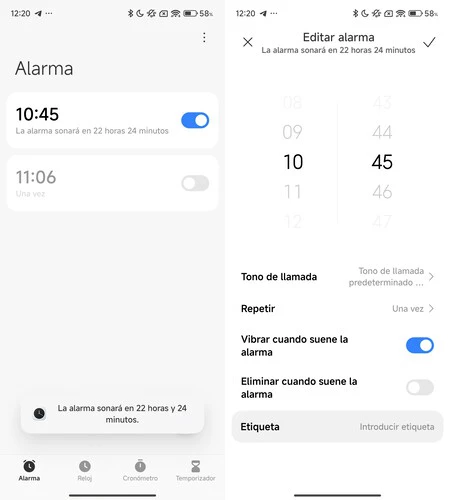
    HyperOS を搭載した Xiaomi の「時計」アプリの例

    もちろん、私たちが設定した時間にスマートフォンの電源が入っていなければなりません。そうしないと、紛失する可能性があることを考慮してください。すべての携帯電話が (電源がオフになっているかバッテリーがない場合に) アラームを鳴らすために電源を入れることができるわけではありません。

    これを考慮したら、Android でアラームを設定する方法を見てみましょう。 Xiaomi、Samsung Galaxy、Realme、Motorola Moto、Google Pixel のどれを所有していても、操作はほぼ同じではないにしても、同様です。前に述べたように、時計アプリケーションのアイコンを探す必要があります。一般的に、このアプリは「Clock」という名前を付けられています。

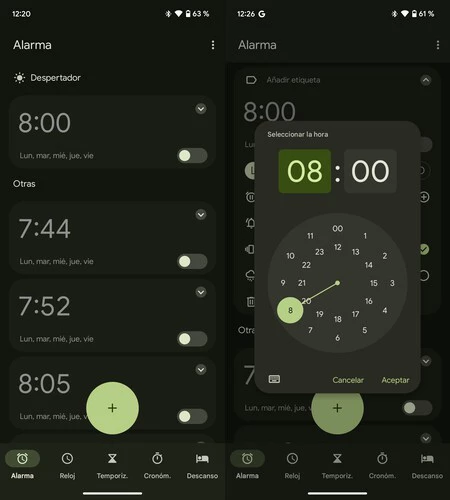
    Google Pixelの「時計」インターフェース

    現在の Android インターフェイスは、 マテリアル Youのガイドラインに従っているため、さまざまなセクション間を移動するためのメニューとして機能する下部バーが追加されています。携帯電話の時計アプリも例外ではありません。画面の下部を見ると、 「アラーム」セクションが表示されます。それをタップしてアラーム機能にアクセスし、必要なだけ設定できます。

    デフォルトでは、通常、いくつかの目覚まし時計が含まれており、リストに表示されます。これらを使用することも、削除して新しいものを作成することも可能です。これがいかに簡単にできるかです:

    • アラームリストで「+」ボタンをタップして新規アラームを作成します。
    • 次に、鳴らしたい時刻を設定できる時計が表示されます。時計はデジタル形式で提供される場合もあれば、時と分が表示された円形の時計の形式で提供される場合もあります。とても直感的でシンプルです。
    名誉アラーム
    • 次に、スヌーズ (曜日に応じて 1 回または繰り返し鳴る)、アラーム音、持続時間、名前などのさまざまな要素をカスタマイズできます。必要に応じてこれらのフィールドに入力します。
    • 「OK」ボタンをタップします。通常は「✓」記号が表示されます。
    • 準備ができて!アラームが設定され、リストに表示されます。オフにしたい場合は、スイッチをオフの位置に回してください。

    あるいは、タイマーまたはカウントダウン機能を使用して、Android モバイルを鳴らすこともできます。もちろん、カスタマイズの可能性は少なくなります。時計のこれらの要素では、通常、音や周波数を変更することはできません。

    さらに簡単: モバイル アシスタントに質問することもできます

    Gemini AI を搭載した Google アシスタントと、さまざまなメーカーが統合した Bixby およびその他のアシスタントの両方で、音声を使用するだけでアラームを設定することができます。

    「OK Google」コマンドは私たちを助けるためにあります。「OK Google、明日の朝 9 時にアラームを設定して」と言うだけで、画面に触れることなくデジタル アシスタントがアラームを設定します。

    Android モバイルでアラームを設定する方法・関連動画

  • WhatsApp アカウントを盗み、回復するためにお金を要求する詐欺師がいます。メキシコでは、この慣行は 652% 増加しました

    私たちは、詐欺師が私たちを彼らのネットワークに陥らせるために使用するさまざまなテクニックについてよく話します。 WhatsApp の人気を考慮して、犯罪者はしばらくの間このプラットフォームを使用して当社に連絡し、 息子詐欺や雇用を勧める偽のメッセージなどの方法で当社を騙そうとしています。

    WhatsApp を介した詐欺メッセージを特定する際に考慮できる点はいくつかありますが、すべてが WhatsApp 詐欺の被害者が増加し続けていることを示しているようです。この場合、 WhatsApp アカウントの盗難について話しています。これは深刻な結果につながる可能性があります。メキシコでは、安全と正義のための市民評議会は、WhatsApp の盗難が前年同期の数字と比較して 652% 増加したと報告しました。

    WhatsAppアカウントの盗難は増加し続けている

    Expansión で情報を読むことができます。そこでは、メキシコシティの安全と正義のための市民評議会が、WhatsApp アカウントの盗難が驚くべきほど増加していることを発見したと述べられています。どうやら、今年の最初の 2 か月に報告された WhatsApp アカウントの盗難事件は、2023 年の最初の 2 か月と比較すると 652% 増加し、既知の事件は 18 件から 139 件に増加しました。

    WhatsApp アカウントの盗難について聞くのはこれが初めてではありません。これは、 数分でアカウントを失う可能性がある詐欺です。これを達成するために、詐欺師は WhatsApp 経由で当社に連絡し、6 桁のコードを要求します。このコードを提供すると、当社は直ちにアカウントにアクセスできなくなります。

    別の携帯電話から WhatsApp にログインできるようにするには、通常の携帯電話で SMS 経由で受信する 6 桁のコードを使用してアクセスを確認することが不可欠です。このようにして、プラットフォームは当社のアカウントへの不正アクセスを防止します。ご想像のとおり、詐欺師は携帯電話に当社の電話番号を入力して WhatsApp にログインしようとします。

    数秒後、前述した 6 桁のコードを受け取ります。その後すぐに、詐欺師がコードを要求する連絡をしてきます。間違って私たちの番号を入力したと言ったり、家族のふりをしたりすることもあります。

    私たちが罠に陥った場合、アカウントを回復するためにできることは何もありません。それ以降、詐欺師は私たちになりすまして(たとえば、あなたにメッセージを送信してきた人の番号を使用して)詐欺を続けることができ、これにより被害額が増加します。成功の可能性。

    Expansión でわかるように、アカウントを回復したい場合、犯罪者は通常、身代金を要求します。最も一般的なのは、 5,000 ペソ (為替レートで約 250 ユーロに相当) 未満の金額の支払いを要求することです。それほど多くはありませんが、さらに高額な金額を要求するケースもあります。

    この詐欺を回避するには、WhatsApp で 2 段階認証を有効にすることが不可欠です

    この時点で、あなたはおそらくこの詐欺から身を守るために何かできることはないかと疑問に思っているでしょう。 WhatsApp を通じてあらゆる種類の奇妙なメッセージを受信しないように警戒することに加えて、 WhatsApp の 2 段階認証を使用することが不可欠です。

    有効にすると、別のモバイル デバイスでアカウントにアクセスするために、すでに説明した 6 桁のコードを入力するだけでは十分ではなくなります。以前に作成したPIN コードも入力する必要があります。このようにして、たとえ 6 桁のコードを詐欺師に提供したとしても、彼らは PIN コードを持っていないため、私たちのアカウントにアクセスすることはできません。

    経由 | 拡大

    WhatsApp アカウントを盗み、回復するためにお金を要求する詐欺師がいます。メキシコでは、この慣行は 652% 増加しました・関連動画

  • Google Chrome は、就寝前の記事やその他の Web ページの最新ニュースを読み上げることができます。その方法は次のとおりです。

    数か月前から、Google Chrome はあらゆる Web ページを音声で読み上げることができますが、これまではいくつかの Chrome フラグを有効にする必要がありました。このノベルティは誰でも入手できるようになりました。

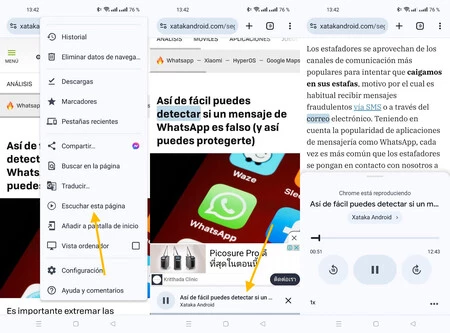
    Android 版 Google Chrome のコンテキスト メニューに、 「このページを聞く」という新しい項目が表示されます。これを押すと、Google Chrome がアクセスしている Web サイトのテキストを読み上げます。

    Google Chrome はあらゆる Web ページを読み取ります

    このテキストを読む気がなく、Android モバイルで Google Chrome を使用している場合は、ブラウザに読み上げてもらうことができます。これを行うには、上部バーの ⋮ ボタンを押して、 「このページを聴く」をタップします。

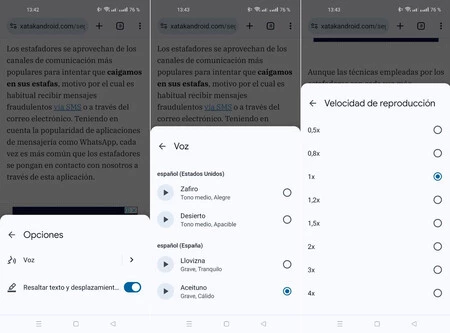
    Chrome はデフォルトのオプションを使用して Web ページのテキストの読み取りを開始し、アニメーションでテキストの移動先を強調表示します。下部の再生バーをタップすると、追加オプションを備えたプレーヤーにアクセスできます。

    読む

    このプレーヤーでは、ナレーションの持続時間を確認したり、 10 秒間戻したり進めたりするオプションを使用して、ナレーション内の任意の時点に移動できます。

    ただし、最も重要なオプションはメニューにあります…読み上げオプションが開きます。ここでは、複数の音声から選択し、読み上げ中にテキストを強調表示するかどうかを選択できます

    読み取りオプション

    プレーヤーからは、別の追加オプションである読み取り速度にアクセスできます。 「1x」をクリックすると、読み取り速度を遅くするか (0.5x、08x)、または速くするか (1.5x、2x、3x、または 4x) を選択できるメニューが表示されます。モバイル画面をオフにしても再生は続行されます。

    経由 | 9to5Google

    Google Chrome は、就寝前の記事やその他の Web ページの最新ニュースを読み上げることができます。その方法は次のとおりです。・関連動画

  • Instagram ストーリーを忍者モードで誰にも気づかれずに表示する方法

    Instagram は、誰かがストーリーを見るたびに密告します。あなたが物語を作った人である場合、誰がその物語を経験したかを知るのは良いことですが、あなたがそれを行う人である場合、何らかの理由で彼らが知っていることに少し躊躇するかもしれません。ここで、インスタグラムのストーリーを知られずに見る方法が登場します。

    ストーリーを見た人のリストに自分の名前が表示されずに誰かのストーリーを見る方法はいくつかありますが、どれも 100% 確実というわけではありません。 Instagram ストーリーを足跡を残さずに表示する2 つの主な方法と、それぞれの長所と短所を説明します。

    機内モードで Instagram ストーリーを表示する

    このタイプのアクションの一般的なトリックは、携帯電話の機内モードを利用することです。はい、機能します。ただし、これから説明するように、場合によっては実用的ではないいくつかの重要な欠点があります。

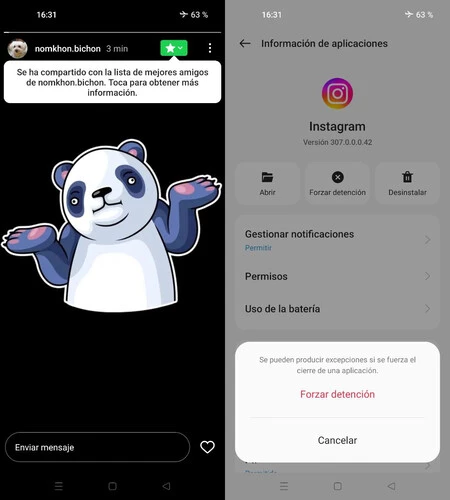
    この方法は、Instagram を開いて、連絡先のストーリーをキャッシュにロードするために少し時間を置くだけと同じくらい簡単です。次に、携帯電話の機内モードを有効にして、何事もなかったかのように興味のあるストーリーを開きます。携帯電話はオフラインであるため、Instagram サーバーにはストーリーを開いたことが通知されません。

    機内モードを使用すると、影響を受けることなくストーリーを開くことができますが、そのアカウントが複数のストーリーを公開している場合、最初のストーリーのみが表示されます。

    機内モードをオフにした直後に Instagram が盗み見されないようにする場合は、 Android の設定からアプリを強制終了することをお勧めします。したがって、心配することなく機内モードをオフにすることができます。私たちが確認したところ、その投稿が他の人に見られるようにマークされることはありませんでした。

    この方法には、プライベートアカウントや、ベストフレンドビュー(あなたがベストフレンドリストに含まれている状態)で共有するアカウントに使用できるという利点がありますが、Instagramは1人あたり1つの投稿しかプリロードしないという大きな欠点があります。

    つまり、アカウントが複数の Instagram ストーリーを次々に公開する場合、前のストーリーを閲覧するまで次のストーリーはダウンロードされないため、最初のストーリーのみを見ることができます

    ウェブサイトで Instagram ストーリーを表示 (およびダウンロード)

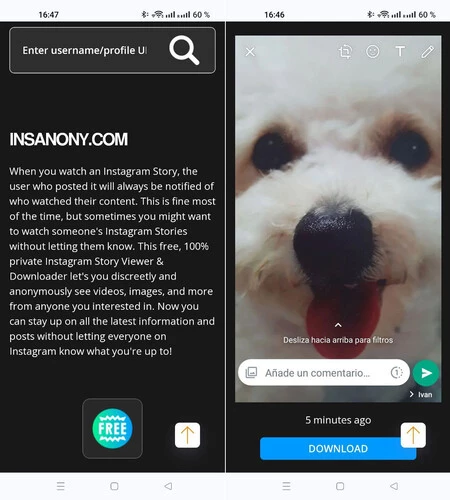
    Instagram ストーリーを匿名で表示する古典的な方法は、専用のアプリケーションと Web サイトを使用することです。個人的には、これにアプリケーションを使用することはあまりお勧めしません。他の同様の Web サイトと比較すると、比較的クリーンで高速で機能的なInsanony.ioのような Web サイトで十分すぎるからです。

    Instagram ストーリーをダウンロードするための Web サイトはたくさんありますが、すべてが機能するわけではありません (または機能しても後で消えてしまいます)。ただし、通常はInstagram のユーザー名を入力して読み込まれるのを待つのと同じくらい簡単に使用できます。 Insanony はモバイルでの使用に完全に適応しており、各ストーリーの下にダウンロードボタンが表示されます。

    Insanony のような Web サイトでは、アカウントにリンクされていなくても Instagram ストーリーを表示できますが、公開ストーリーでのみ機能します。

    この方法には、公開されているものだけではあるものの、そのアカウントのすべてのストーリーが表示されるという利点があります。つまり、たとえ自分がそのリストに載っているとしても、非公開アカウントのストーリーや「親友」向けに共有されているストーリーを見ることは忘れてください。

    Instagram ストーリーを忍者モードで誰にも気づかれずに表示する方法・関連動画

  • Android TV を搭載した私のテレビは、私が決して見ない映画やシリーズを勧め続けました。これがホーム画面から広告を消去した方法です

    スマート TV で私たちのお気に入りのオペレーティング システムは、 Android TVです。Android TV は現在Android 14 TVに更新されており、Play ストアへのオープン ウィンドウであり、そこから何千ものアプリケーションをダウンロードできます。さらに、リビングルームに優れたエコシステムを構成するさまざまなブランドからさまざまなオプションがあります。

    Android TV によく似た Google TV の代替品もあります。実際、私の最新のテレビには Google レイヤーが搭載されており、手頃な価格で見つけようと思ったのですが、すぐにまったく気に入らない外観のインターフェースを見つけました。映画、シリーズ、アプリケーションのおすすめがホーム画面に溢れていますが、それらを削除する方法を発見しました。このようにして行われます。

    Android TV や Google TV からの(広告のように見える)おすすめ情報に別れを告げる

    Android TV が、ストリーミング コンテンツや、公式アプリ ストアからダウンロードできるゲームを楽しむための優れたプラットフォームであることは間違いありません。ただし、 Google のスマート TV オペレーティング システムですべてが完璧であるわけではありません。Android TV が検索大手のカスタマイズを備えている場合は、さらに完璧ではありません。

    Google TV のホーム画面には、 最近更新されたばかりで、話題の映画、最も視聴されているシリーズ、テレビの限界を拡張するアプリケーションなど、たくさんのおすすめ番組が表示されます。何を観るべきか、何をすべきかに関する一連のヒントリビングルームのテレビでやってください。中にはまったく悪くないものもありますが、根本的には明らかに宣伝であるため、迷惑になる場合があります

    通常、推奨アルゴリズムは、YouTube で見るべきものや、好みそうな動画を正確に思い出させてくれます。ただし、他の場合には、X プラットフォーム (Disney+、Prime Video、または Netflix) に参入し、そのコンテンツを利用することが有利になる場合もあります。

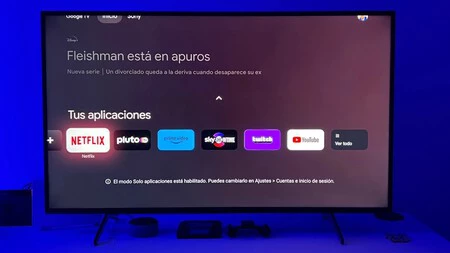
    変更を適用した後の Android TV/Google TV インターフェースは次のようになります。

    私は常に自分のデバイスを最大限に活用しようと努めており、いろいろいじるのが好きな人間の 1 人であるため、しばらく気づかなかった設定を発見しました。Google では、デフォルトのインターフェイスを非表示にして、必要なアプリケーションだけを残すことができます。私たちはダウンロードしました。

    それ以来、私は引き返さなかったし、引き返すつもりもありません。ホーム画面ってどうやって変えるんですか? Google 自体もサポート ページでこの件についてコメントしています。簡単な手順で 1 分もかからずに済みます。

    • スマート TV のリモコンを使用して、「設定」に移動します。画面右上の歯車の形のアイコンで見つかります。
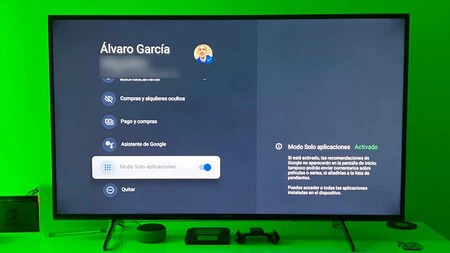
    Android TV アプリのみモード
    • 次に、設定で「アカウントとログイン」セクションに移動します。
    • デフォルトのプロファイルを選択し、「アプリのみモード」オプションを入力します。スイッチを切り替えます。

    準備ができて!ホーム画面に戻ると、推奨事項がどのように削減されているかがわかります。今後は、強調表示されたインターフェイスのみが上部に表示され、インターフェイスの残りの部分はアプリケーション専用になります。

    はい、スマート TV を制御できるようになりました。最近共有した7 つのトリックや、構成するとすぐに3 つの必須アプリケーションを使用して、その可能性を拡張できます。 Android モバイルと同様に、Android TV にも多くの機能があります。

    詳細情報 |グーグル

    Android TV を搭載した私のテレビは、私が決して見ない映画やシリーズを勧め続けました。これがホーム画面から広告を消去した方法です・関連動画

  • Wear OS のメモリ不足との戦い。こうすることで、お気に入りのアプリ用のスペースを確保できます

    ゲームをインストールしたり、ビデオを録画したりしたいときに、ある時点で携帯電話に「メモリがいっぱいです」という恐ろしい警告が表示されるのがどれほどイライラするかは私たちも知っています。スマートウォッチのストレージスペースはさらに限られているため、これはスマートウォッチでも発生する可能性があります。ただし、モバイルの場合と同様に、これを回避して、より多くのアプリにメモリを常に使用できるようにする方法があります。

    一般に、スマートウォッチのストレージ容量は限られています。スマートウォッチには16 GB ~ 32 GB のストレージが搭載されているのが通常です。そして、オペレーティング システム自体がこのスペースの一部を占めることを考慮すると、最も必要なアプリケーションや監視したいファイルを常に持ち運べるように、残りのメモリを管理する必要があります。 、写真から音楽まで。

    これらは、時計に常に利用可能なメモリを確保するために私が使用しているトリックです。

    Wear OS ウォッチのストレージ容量を解放するための 6 つのヒント

    使わないアプリ、消えていくアプリ: 携帯電話と時計の両方で新しいアプリケーションを試してみるのがとても好きですが、インストールして試してみて、そのまま永久に放置してしまうことがよくあります。未使用。私の携帯電話には 512 GB のストレージがあるので、おそらく問題は発生しませんが、時計では異なります。私たちができる最善のことは、本当に必要のないアプリをすべてアンインストールすることです。何かを見逃した場合は、いつでも再インストールできます。

    ファイルと写真のクリーニング: ウォッチ上にあるファイルの数が蓄積すると、特に、たとえばウォッチにコピーして使用する高品質の写真の場合、ストレージに問題が生じる可能性があります。壁紙。すべてのファイルや写真を削除する必要はありませんが、蓄積されすぎた場合は、手首に本当に必要のないものを削除することをお勧めします。

    時計に音楽を入れることはできますが、あまり多くはありません。Wear OS スマートウォッチのお気に入りで最も頻繁に使用する方法の 1 つは、デバイスから直接音楽を聴くことです。ランニングやジムに行くときは、携帯電話を持ち歩かず、時計とヘッドフォンだけを持ち歩くことが多いので、気を散らすことなく音楽やエクササイズを楽しんでいます。しかし、正直に言うと、 Spotify や YouTube Music ライブラリ全体を手首に入れる必要はありません。プレイリストをいくつか入れるだけで十分です (時間の経過とともにローテーションできます)。こうすることで、ストレージ容量を大幅に節約できます。

    ただし、携帯電話を常に持ち歩く場合は、時計に音楽をダウンロードしないことが最善です。

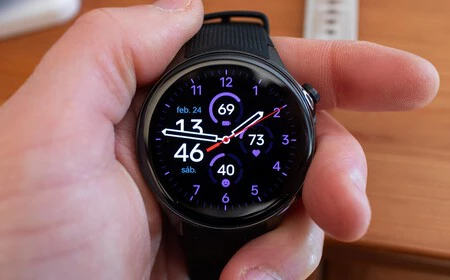
    OnePlus Watch 2 には、Wear OS と RTOS を含むデュアル オペレーティング システムが搭載されており、バッテリー寿命が長くなります。 (写真:イヴァン・リナレス、ザタカ)

    カスタマイズは可能ですが、それほど多くの文字盤は必要ありません。スマート ウォッチの最大の特徴の 1 つは、完全にパーソナライズされた文字盤を使用して時計にユニークな外観を与えることができることです。文字盤を作成することもできます。しかし、時間が経つにつれて、これらすべての球体がスマートウォッチに蓄積される可能性が非常に高くなります。ストレージ容量を解放したい場合は、使用しなくなったダイヤルや、おそらく時計に付けていたことさえ覚えていないダイヤルをすべて削除できます。ウォッチフェイスを削除しても何も変わりませんが、写真を含むウォッチフェイスが多数保存されている場合は、それらを削除すると変化が生じる可能性があります。

    インストールするアプリには注意してください。アプリが必要ない場合は削除するのが最善であることを以前に説明しました。ただし、Wear OS に最適化されたアプリ、つまり Google Play ストアで公式に入手できるアプリを使用することも重要です。外部アプリを試してみるのは悪いことではありませんが、一部のアプリは最適化が不十分で、パフォーマンスとメモリの両方に負担がかかる可能性があることに留意する必要があります。

    キャッシュをクリアして、何も問題が解決しない場合は、最初からやり直します。時計のキャッシュをクリアすると、蓄積され、多くの場合、時間の経過とともに不要になった一時的な情報がすべて削除されるため、ストレージ スペースを解放できます。これは、アンインストールしたくないが、たまにしか使用しないアプリの場合に特に便利です。これを行うには、次の手順に従います。

    • Wear OS ウォッチの設定メニューに移動します
    • 「アプリケーション」セクションにアクセスします
    • キャッシュメモリを消去したいアプリを入力します
    • 「アプリ情報」をクリックし、「キャッシュの削除」をクリックします

    そして、何もうまくいかなかった場合は、いつでもやり直すことができます。つまり、時計をリセットしてすべてを完全に削除し、必要なアプリ、顔、ファイルをダウンロードして最初から始めることができます。それは抜本的な解決策ですが、効果的です。最後の手段として考慮に入れることができます。

    カバー写真 |アレハンドロ・アルコレアがシャタカに

    Wear OS のメモリ不足との戦い。こうすることで、お気に入りのアプリ用のスペースを確保できます・関連動画

  • Vivo V40 Lite 5G: Vivo は、特定のデザイン、一日中使えるバッテリー、非常に野心的なカメラでミッドレンジの宿題をこなします。

    OnePlus、Oppo、Realme などのブランドの姉妹であるVivo は、すべてのユーザー向けのモデルを備えた Android スマートフォンという特別な冒険に没頭し続けています。最近、アジア地域でパワーと写真の野獣であるVivo X100 Ultraと、我が国に登場する候補であるVivo Y38 5Gのプレゼンテーションを行いました。

    ただし、「V」ファミリーにはベストセラーの携帯電話がいくつかあります。数か月前、私たちは PCTech.click のVivo V40 SE 5Gを分析しました。この携帯電話は 300 ユーロ未満で、独特の美的セクションとほとんどの人にとって十分なハードウェアを備えています。現在、V40 は 2 つのオプションで拡張を続けています。Vivo V40 と、以下に示すトリミング バージョンです。これは Vivo V40 Lite です

    Vivo V40 Lite テクニカルシート

    vivo V40 Lite 5G

    画面

    6.78インチAMOLED

    フルHD+

    120Hz

    寸法と重量

    164.36×74.75×7.75mm(クラッシーブラウン)

    164.36×74.75×7.65mm(ドリーミーホワイト)

    188グラム(クラッシーブラウン)
    179グラム(ドリーミーホワイト)

    プロセッサー

    クアルコム スナップドラゴン 6 第 1 世代

    ラム

    8GB

    ストレージ

    256GB

    フロントカメラ

    32MP、f/2.0

    リアカメラ

    メイン: Sony IMX882 50 MP、f/1.79

    超広角: 8 MP、f/2.2

    マクロ: 2 MP、f/2.4

    バッテリー

    5,500mAh

    44ワットの急速充電

    オペレーティング·システム

    アンドロイド14

    ファンタッチ OS 14

    接続性

    5G

    デュアルSIM + e-SIM

    WiFi 2.4/5GHz

    Bluetooth 5.1

    その他

    IP64の防水・防塵性能

    価格

    399ユーロ

    エレガント、Sony カメラと数ミリアンペアのバッテリーを搭載

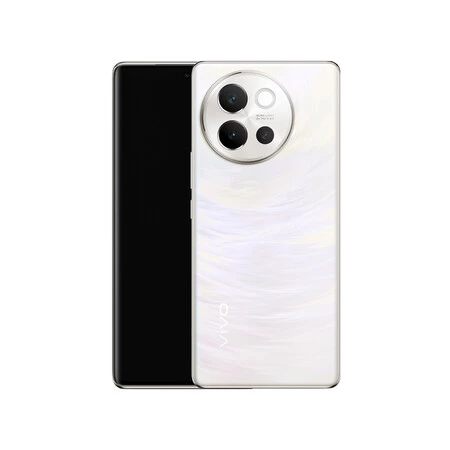
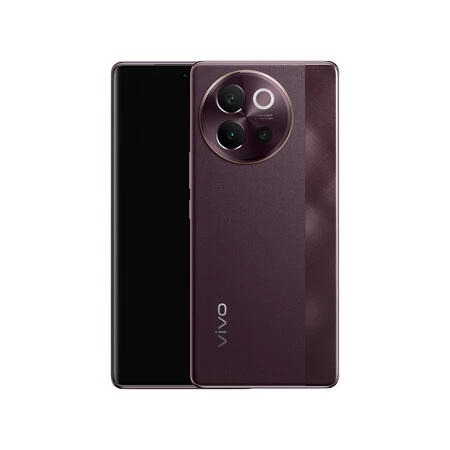
    新しい Vivo V40 Lite 5G は、丸みを帯びたラインと円形のカメラ モジュールを備えた兄モデルと同様のデザインを採用しています。選択したユニットに応じて、2 つのカラーがあり、背面の仕上げが異なります。厚さは 8 ミリメートル未満で、重さは心理的な障壁である 200 グラム未満です。

    白いユニットは背面がとても美しいです

    前面には 6.78 インチの AMOLED パネルが優勢で、解像度は FullHD+、リフレッシュ レートは 120 ヘルツです。現在、その内部にはクアルコムによって署名されたチップが表示されています。これには、効率を重視したミッドレンジプロセッサであるSnapdragon 6 Gen 1が搭載されています。 8 GB の RAM と 256 GBの内部ストレージという大容量のメモリが搭載されています。

    中国のメーカーは、新メンバーの獲得として写真撮影に焦点を当てたいと考えていました。POCO F6などの他のモデルで見られた、50 メガピクセルの Sony メインセンサーが搭載されているのも不思議ではありません。さらに、Vivo には、色温度をインテリジェントに調整して各ショットを最適化するシステムであるAura Lightが装備されています。

    これはミッドレンジの唯一のカメラではありません。メイン センサーには8 メガピクセルの超広角センサーと 3 つ目の 2 メガピクセルのマクロ センサーが付属しています。自律性に関しては、それは5,500 mAh バッテリーによって決定され、標準よりも一歩進んでいます。さらに、緊急時に充電できる約44ワットの急速充電も怠りません。

    接続セクションでは、2 つの物理 nano SIM カードをサポートし、最大 8 つのプロファイルを持つ eSIM もサポートします。 IP64 認証を取得しており、水や塵の侵入に対する耐性を備えており、非常に完成度の高いバランスの取れたミッドレンジとして機能します。

    ソフトウェアが更新されました。Android 14 は、この Vivo V40 Lite のメーカーのカスタマイズ レイヤーの下にあります。 Funtouch OS 14 では、マルチタスクを改善するために独自の機能と「内部」の変更が追加されています。ビデオ編集ツールによる広範なカスタマイズも可能です。

    Vivo V40 Lite の価格と入手可能性

    V40 ライト ブラウン

    Vivo は、ヨーロッパ、特に私たちの国スペインに到着する新モデルの到着を正式に発表しました。カラーは、Classy Brown と Dreamy White の 2 色です。本日 6 月 14 日から、価格399 ユーロで購入できます。

    詳細情報 |生きている

    Vivo V40 Lite 5G: Vivo は、特定のデザイン、一日中使えるバッテリー、非常に野心的なカメラでミッドレンジの宿題をこなします。・関連動画

  • 独自の「Google Now」とスマート フォルダーを備えた Nova Launcher 8.1 ベータ版の革命

    Nova Launcher は 、Android 用の最も古く、最も人気のあるランチャーの 1 つです。 数年前に経営者が変わりましたが、幸いなことに、これは更新やニュースのペースに影響を与えていません。実際、 Nova Launcher 8.1 は素晴らしい新機能を約束しており、ベータ版で誰よりも早く試すことができます。

    Nova Launcher 8.1 ベータ版がダウンロードできるようになり、 カードなど、以前のベータ版で見られたいくつかの新機能がさらに追加されました。カードはさらに強力で、独自のセクションがあり、もう 1 つの優れた新機能であるスマート フォルダーとスポットライトを共有しています。

    Nova Launcher 8.1 ベータ版をダウンロードできるようになりました

    Google Play の Nova Launcher ベータ プログラムに参加している場合は、遅かれ早かれNova Launcher 8.1 ベータへのアップデートを受け取るはずですが、公式 Web サイトから APK をダウンロードする方がはるかに高速です。

    Nova Launcher 8.1 には 6 つの新機能が用意されていますが、主なものはNova Now 画面とスマート フォルダーの 2 つです。もちろん、変更点はこれだけではありません。

    • 新しいカスタマイズ可能なアプリ カード、ウィジェット カードなどを備えた刷新されたカード エクスペリエンス。
    • Nova Now の最初のプレビューを表示します。これは、自分に最も関連するカード、アプリケーション、情報を確認できる新しいフィードです。
    • Nova がアプリをインテリジェントに分類し、フォルダーまたはタブに自動的に配置できるスマート フォルダーを追加します。
    • 再構築されたカスタマイズ可能なメディア カードと Deezer との新たな統合により、刷新されたメディア エクスペリエンス。
    • 天気カードと地図カードがドロワーから Nova Now に移動します。
    • バグ修正。

    Nova の Google Now は Nova Now

    Nova Launcher 8.1 ベータ版の最も重要な変更点は、Nova Now にあります。これは、最初のページから画面を右にスライドしてアクセスする新しいパネルです。これは Nova Launcher で Google パネルを開くのと同じジェスチャであるため、Nova Launcher をアクティブにしている場合は、Nova Now が最初に表示され、さらにスワイプすると Google ニュースが統合されます。

    Nova Now は、名前が偶然ではない新しいカード パネルです。これは、廃止された Google Now と同様のアイデアですが、Google のアルゴリズムのランダム性よりも、指定した特定のルールに依存しています。非常にカスタマイズ可能であることを除けば、一部のカスタマイズ レイヤーに存在する同様のパネルと大きな違いはありません。

    カード

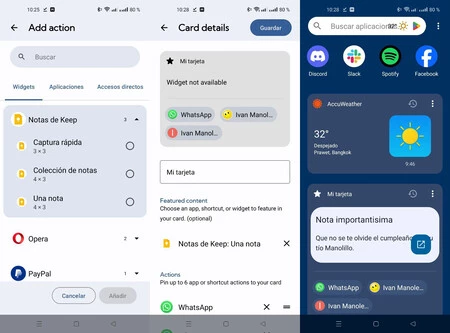
    Nova Now では、ウィジェット、ショートカット、またはそれらの組み合わせを含み、特定の条件が満たされたときに表示されるカードを作成できます。これらのカードは、以前はアプリドロワーに含めることができましたが、これまで以上にカスタマイズ可能になりました。

    Nova Now の上部には、最近使用したアプリケーションへのショートカットの行もあります。 Nova Now の概念に納得できない場合は、設定のボタンを使用して無効にすることができます

    スマートフォルダーが到着

    スマートフォルダー

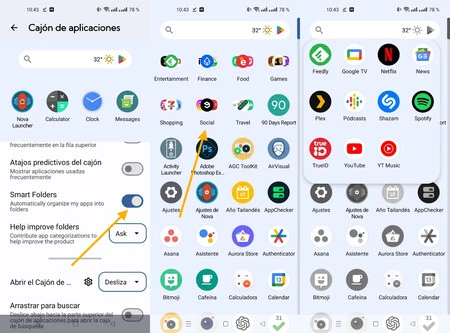
    Nova Launcher 8.1 のもう 1 つの興味深い新機能は、アプリケーションを自動的に分類するスマート フォルダーです。これらは標準としてアクティブ化されており、アプリケーションドロワーの上部に表示されます。

    その作成者らは、すべてのアプリケーションを分類するのが目的ではなく、各分類に確実に適合するアプリケーションを分類するのが目的だと述べています。したがって、旅行、ゲーム、ショッピング、ソーシャルなどの一般的なカテゴリのフォルダーが見つかります。必要に応じて、これらのフォルダーをホーム画面にドラッグして、そこに配置することもできます。

    詳細情報 |ノヴァランチャー

    独自の「Google Now」とスマート フォルダーを備えた Nova Launcher 8.1 ベータ版の革命・関連動画

  • Android Auto 12.2 は、アイコンが変更されて Google Play で誰でも利用できるようになりました

    1 週間弱前、Google はいつものようにAndroid Auto 12.2 を最初にベータ版としてリリースしました。ベータ プログラムに参加していない場合は、Google Play から通常どおり Android Auto 12.2 にアップデートできるようになりました。

    安定した Android Auto 12.2 は、 Google マップの問題に完全に終止符を打つとともに、アイコンを再度変更し、車の走行中にのみ使用できるアプリケーションを別の方法で強調表示します。

    Android Auto 12.2 が登場

    Android Auto 12.2 は、Google Play から誰でも簡単にダウンロードできるようになりました。 Google は何ヶ月も同じ変更点のリストを維持しているため、いつものように、新機能を求めてAndroid Auto 12.2 をテストしました

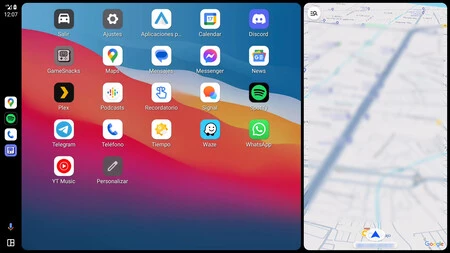
    この機会に、明らかに目に見える目新しさである灰色のアイコンを発見しました。 Android Auto では、車が停止している状態でのみ開くことができるアプリのハイライト方法が再び変更されます。以前は車のアイコンが重畳されていましたが、 その後文字 P になり、現在はアイコンは重畳されておらず、アイコンは白黒で表示されています。

    Android Auto 12.2 安定版

    したがって、 GameSnacks ミニゲームやカスタマイズショートカットなど、車の走行中に利用できないアプリケーションは、Android Auto の実行中は白黒で表示され、開くことができません。これらのアイコンのいずれかをタップすると、Android Auto には「運転中は利用できません」というテキストが表示されます。車が停止している場合、アイコンは何も重ねずに通常どおり表示されます。

    この変更とは別に、Android Auto 12.2 で確認できる追加の変更は見つかりませんでしたが、これは変更が存在しないという意味ではありません。 Google が慣例どおり、この機会を利用して内部の改善や修正を加えた可能性は十分にあります。

    Android Auto 12.2はすでにGoogle Playを通じて配信されているため、お使いの携帯電話ではすでにアップデートされている可能性があります。新しいバージョンはバージョン 12.2.6424 で、更新手順は次のとおりです

    • まず、 すでに所有している Android Auto のバージョンを確認してください。知らないうちに更新されている可能性があります。
    • Android Auto 12.2 をまだお持ちでない場合は、Google Play を開いてプロフィール写真をタップし、 [アプリとデバイスの管理] を選択します。次に、 「すべて更新」を押します。
    • それでもアップデートが表示されない場合は、 APKMirror の Android Auto 12.2 ページにアクセスし、ファイルをモバイルにダウンロードしてください。
    • ファイルを開き (パッケージ インストーラーで開きます)、プロンプトが表示されたら[更新]をクリックします。

    Android Auto 12.2 は、アイコンが変更されて Google Play で誰でも利用できるようになりました・関連動画