Android TV を搭載したテレビを初めて購入してからちょうど 1 年が経ちました。その経験と、オペレーティング システムの調査をやめなかったことで、同僚のエヴァがすでにコメントしたように、これが現存するテレビにとって最高のオペレーティング システムであることがわかりました。
携帯電話やコンピューターとは異なり、テレビの目的はコンテンツを視聴することです。しかし、そのように広く使用されているとしても、 Android TVには重要な利点があると私は感じています。以下では、私が発見し、現在では毎日の使用に欠かせないヒントを説明します。
コントローラーのボタンにショートカットを設定する
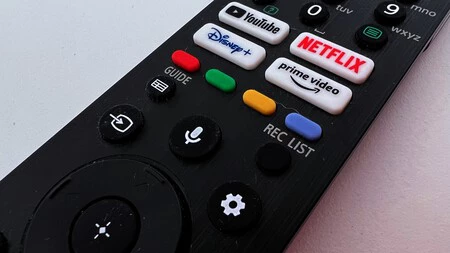
これから説明するすべてのトリックの中で、これが私のお気に入りであることに疑いの余地はありません。 テレビのリモコンに新しい機能を割り当てるアプリケーションの使い方についてです。このアプリは「Button Mapper」 と呼ばれ、Android TV のGoogle Play ストアで入手できます。しかも無料。
私のテレビのリモコンには機能が明確に割り当てられていないボタンがいくつかあるので、それらを利用してショートカットを設定しています。たとえば、私は今ではクラシックな色のボタンを、それぞれが異なるアプリを開くように設定しています。これにより、メイン メニューに移動することなく、アプリ間をより迅速に移動できるようになります。
携帯電話をテレビのキーボードとして使用する
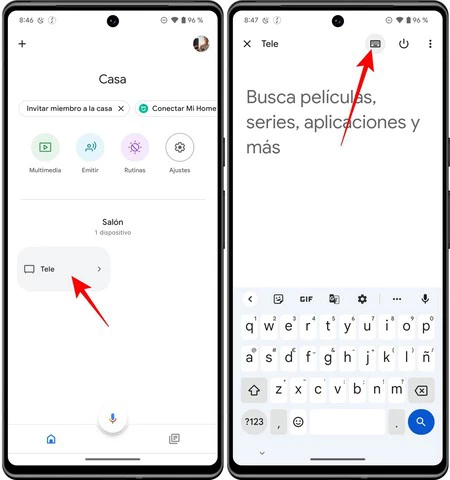
Android TV やその他の TV オペレーティング システムで嫌いな点があるとすれば、それはオンスクリーン キーボードです。テレビにあるものはうまく機能しますが、結局のところ、携帯電話で書くよりもはるかに退屈で遅いです。したがって、音声入力が利用できない場合は、「Google Home」を使用して 携帯電話からテレビに書き込みます。
「Google Home」は、Android スマートフォンではGoogle Play から入手でき、 iPhone でもApp Store から入手できます。ダウンロードし、テレビと同じ Google アカウントでログインし、同じ WiFi ネットワークに接続しているときにテレビの名前をクリックするだけです。モバイル キーボードを使用するオプションだけでなく、他のスクロール機能や、音量の上げ下げなどのアクションも利用できます。
ファイルマネージャーを使用する
テレビ自体 (または接続されている外部メモリ上のファイル) 上のファイルを管理できるネイティブ アプリがないため、テレビのGoogle Play ストアで入手できる別の無料アプリ「FX File Explorer」が必要でした。 。うまく仕事をする人もいますが。
実際、このようなマネージャーがいると、私自身がテレビのメモリに追加するビデオを管理できるようになります。このようなマネージャーが不可欠な用途が 1 つありますが、それは、Google Play にないサードパーティの APK をインストールできるようにするためです。これらの APK は、他の手段ではアクセスできないダウンロード フォルダーに保存されています。
優れた Web ブラウザを使用する
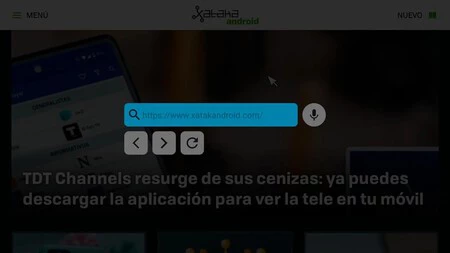
テレビでインターネットを閲覧するのは不快です。そして実際、私は決してそんなことはしませんし、誰もやっているとは思えません。少なくとも頻繁ではありません。ただし、すでに述べたように、場合によっては、Web サイトでホストされているリポジトリで提供されているサードパーティの APK をインストールすると便利な場合があります。
最近 (同僚の Iván Linares のおかげで) 3 MB 未満のブラウザを発見しました。これは「Vita Browser」と呼ばれるもので、インターネットからダウンロードする必要があるため、ダウンロードする前に別のブラウザが必要です(その後、もう1つのブラウザは削除できます)。これはGitHub で入手でき、それが魅力的に機能することを認めざるを得ません。
おすすめを活用する
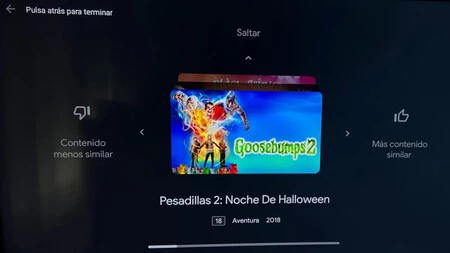
実際、私のテレビのオペレーティング システムは Google TV ですが、これは依然として Android TV ランチャーであり、同じ機能を備えています。ただし、映画やシリーズの推奨に基づいたインターフェイスが提供されるので、それを最大限に活用しています。実際、このインターフェイスはすでに一部の「純粋な」Android TV に追加されています。
私の意見では、このインターフェイスの利点は、何が好きで何が嫌いかを伝えることでインターフェイスをトレーニングできることです。以前、 Google TV のおすすめを管理する方法に特化したチュートリアルを公開しましたが、一般的な考え方として、すべては、好みかどうかに基づいて推奨されるコンテンツを常にマークし、設定から「コンテンツ設定」にアクセスすることで構成されます。私たちの好みに合わないコンテンツは破棄します。
時々キャッシュを削除する(そしてテレビを再起動する)ことは奇跡的です
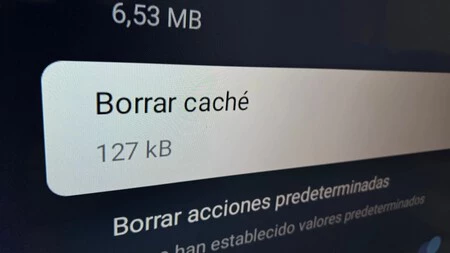
携帯電話と同様に、 Android TV でアプリのキャッシュを削除するプロセスには、最適化とスペースの節約という 2 つの主な利点がもたらされます。後者は、空きスペースがほとんどない Android TV を搭載したテレビで特に顕著です。
ただし、主なアイデアは、このメモリにデータを保存することによって発生する速度の低下がなく、よりスムーズに使用できるようにすることです。バックグラウンドで実行されるプロセスも考慮すると、少なくとも 1 日に 1 回はシステムを再起動することをお勧めします。そして、私はテレビの電源をオフにしてオンにすることについて話しているのではなく、システムの実際の完全なシャットダウンが行われるように、設定からテレビを再起動することについて話しています。
同じものを見るのは飽きるということでしょうか?さて、ランチャー
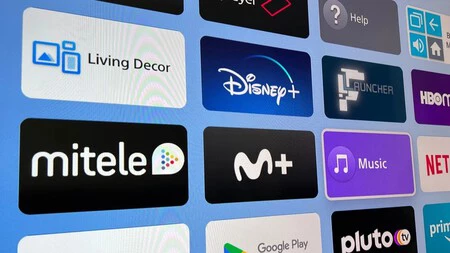
私が経験したApple TV から Android TV への移行で最も興味深い利点の 1 つは、インターフェイスを大幅にカスタマイズできることです。おそらくネイティブではなく、アプリの移動を超えて、存在するAndroid TV 用の多数のランチャーの 1 つを使用します。
Google Play では、さまざまなビュー設定を可能にし、何か新しいものと一緒にいるような感覚を体験するための特定の方法を提供するものがいくつか見つかります。インターフェイスがネイティブ インターフェイスよりも優先されるように構成できますが、その場合必要なのはアプリをアンインストールして通常モードに戻すことだけです。