タグ: 体験型

体験型

  • 古い車に Android Auto を 30 ユーロ未満で取り付けました: あまりの安さに驚くこともあります

    数年前からあまり使用していない車を所有している場合、必要以上の投資をするかどうかをよく考えます。したがって、完全に動作するラジオを持っていても、それをダブル DIN に変更することを検討していない可能性があります。しかし、現実もあります。Android Auto (またはApple CarPlay ) を使用して画面でルートを確認するほうが、電話とサポートを引っ張るよりも快適です。 非常に高価で、インストールせずにスクリーンを設置するオプションもありますが、私たちはAliExpress で非常に安いスクリーンを購入しました。これが私たちの経験です

    トロッターだが準拠したデザイン

    画像 5452

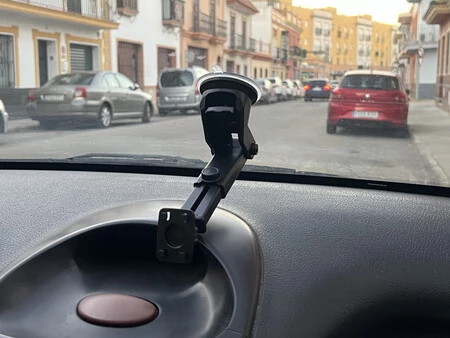
    プレゼンテーション。これは、 HD 解像度の 7 インチ スクリーンで、吸盤と粘着システムを使用して車のダッシュボードに簡単に取り付けることができ、必要に応じて取り付けたり取り外したりできます。したがって、好みに合わせて調整できるアームと吸盤が付属しています。

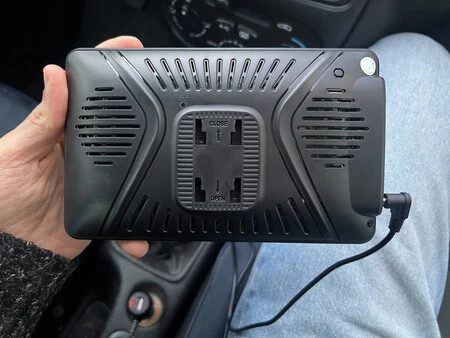
    感触と全体的な品質は非常にプラスチックです。安いのにそれがわかります。取り付けた後は、背面のグリルからバックプレートが見えるため、最も控えめで慎重なデザインではありません。

    しかし、少なくとも最も重要なことは満たしています。つまり、吸盤は非常に強力なので、旅行中にシステムが動いたことはなく、着脱も非常に簡単かつ迅速です。
    画像 5454

    画面には物理的なボタンは付いていません。実際のところ、時々動かなくなっても、しばらくは問題ありませんが、通常はボタンを見逃したこともありません。

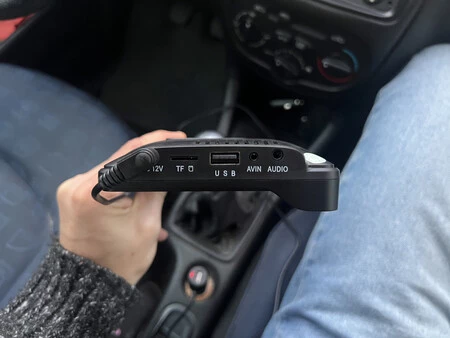
    側面には、操作や外部メディアからのオーディオやビデオの再生などのユーティリティに不可欠なポートがあり、SD カード スロットや外部メモリ (または充電) に使用できる USB ソケット、電源などがあります。シガー ライター (使用中に他のデバイスを充電できる 10W USB-A メスという非常に便利な詳細が付いています)、車のサウンド システムにオーディオを接続するためのジャックなどに接続します。 。
    画像 5453

    低価格の Android Auto の仕組みは次のとおりです

    このように、吸盤とアームを好みに取り付けたら、フックに固定してスクリーンを置き、電源とサウンドジャックを接続して起動します。初期設定は迅速で、何の問題もありませんでした。初めて Bluetooth と Wi-Fi 経由で接続したとき、モバイルはすでに画面を Android Auto および Apple Carplay デバイスとして認識しています。

    その瞬間から、有線と無線の両方で使用できるようになります。ワイヤレス化は、一般的に私たちが選択してきたオプションです。遅延は多少発生しますが、利便性の観点からはそれだけの価値があると考えているからです (何といっても、ダッシュボード エリアにはすでにいくつかのケーブルがあります)。したがって、画面をオンにして、以前にリンクした携帯電話で車に乗り込むと、すぐに接続が確立され、Android Auto と Apple Carplay に標準でダブル DIN ラジオを備えた Seat León をうらやむようなことはほとんどありません。

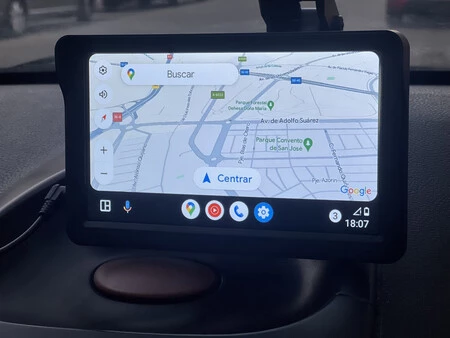
    Android Auto のエクスペリエンスは、流動性の点で十分以上であり、Google マップ、Waze、Spotify など、定期的な旅行に使用する典型的なアプリケーションを開くことができ、基本的には購入した目的を達成できました。たくさん歩き回ったり、長旅で音楽を聴いたりするのに。時折切断されたり、速度が低下したりすることがありますが、これはAndroid Auto でのみ発生し、Apple Carplay では発生しませんでした。ただし、Seat León を使用した私の経験によれば、Apple のインフォテインメント システムの方が安定しています。
    ナイトスクリーン

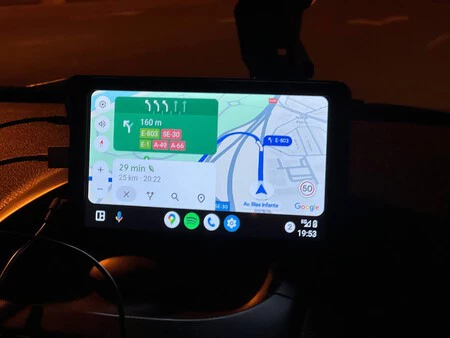
    画面は、その価格のデバイスの視覚という点で期待される以上の性能を備えています。明るさは晴れた日(12月にウエルバでテストしました)でも、夜間でもよく見える程度です。すぐ上の画像に見られます。 ただし、夜間の場合は、明るさを少し下げることができると便利です。

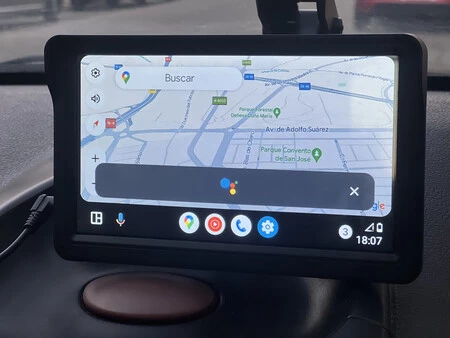
    もちろん、 Android Auto Coolwalk UI と同じくらい多くの情報を表示するには、7 インチは少しきついように思えるかもしれません (特に同時に複数のウィンドウを使用する場合、この理由からこれを利用したくありません)。私たちにとってはモバイルよりも優れているようです。

    同様に、画面のタッチ感度も向上させることができます。タスクを実行するために一連のボタンを押す必要がある場合、少し絶望的に感じることがありますが、アプリを開くなどの単純なアクションの場合はタッチによく反応します。
    画像5450

    マイクについて話しましょう。通話ではうまく機能しますが、音量によっては相手にエコーが聞こえる場合があり、音楽が流れると状況が変化し、「OK Google」がそれを検出するのが難しい場合があります。良い点は、私たちが話していることを検出すると、マイクがコマンドをうまく捕捉し、デバイスが要求に応じて動作することです。

    使用経験の中で、デバイスが熱くなることがわかりました。これは夏の間問題になる可能性があります。

    結論:それは非常に価値があります(奇跡がなければ)
    画像 5449

    出発点は、お金は少ないほど良いと考え、特定の機会に音楽、通話、地図を表示できる画面を用意したいということでした。 Android Auto と、セールで 31 ユーロの輸入 Apple CarPlay を備えたこの画面では、両方の機能が十分以上に満たされています。私たちは奇跡を期待していませんでしたが、それは値段以上のものをもたらします

    デザインはシンプルですが十分な強度があり、頻繁に着脱しても問題なく、画面はまともに見え、すべてのポートが動作します。確かに、そのサイズとデバイスのハードウェアは、ディスプレイ、機敏性、さらには温度の点で大きな影響を及ぼしますが、基本的で時間厳守の使用には十分であり、私たちは携帯電話よりもそれを好みます

    表紙 |オウン (アントニオ・サバン)

    古い車に Android Auto を 30 ユーロ未満で取り付けました: あまりの安さに驚くこともあります・関連動画

  • 古い車に Android Auto を 30 ユーロ未満で取り付けました: あまりの安さに驚くこともあります

    数年前からあまり使用していない車を所有している場合、必要以上の投資をするかどうかをよく考えます。したがって、完全に動作する無線機を持っていても、それをダブル DIN に変更することを検討していない可能性があります。しかし、現実もあります。Android Auto (またはApple CarPlay ) を使用して画面でルートを確認するほうが、携帯電話とサポートを引っ張るよりも快適です。 非常に高価で、インストールせずにスクリーンを設置するオプションもありますが、私たちはAliExpress で非常に安いスクリーンを購入しました。これが私たちの経験です

    トロッターだが準拠したデザイン

    画像 5452

    プレゼンテーション。これは、 HD 解像度の 7 インチ スクリーンで、吸盤と粘着システムを使用して車のダッシュボードに簡単に取り付けることができ、必要に応じて取り付けたり取り外したりできます。したがって、好みに合わせて調整できるアームと吸盤が付属しています。

    感触と全体的な品質は非常にプラスチックです。安いのにそれがわかります。取り付けた後は、背面のグリルからバックプレートが見えるため、最も控えめで慎重なデザインではありません。

    しかし、少なくとも最も重要なことは満たしています。つまり、吸盤は非常に強力なので、旅行中にシステムが動いたことはなく、着脱も非常に簡単かつ迅速です。

    画像 5454

    画面には物理的なボタンは付いていません。実際のところ、時々動かなくなっても、しばらくは問題ありませんが、通常はボタンを見逃したこともありません。

    側面には、操作や外部メディアからのオーディオやビデオの再生などのユーティリティに不可欠なポートがあり、SD カード スロットや外部メモリ (または充電) に使用できる USB ソケット、電源などがあります。シガー ライター (使用中に他のデバイスを充電できる 10W USB-A メスという非常に便利な詳細が付いています)、車のサウンド システムにオーディオを接続するためのジャックなどに接続します。 。

    画像 5453

    低価格の Android Auto の仕組みは次のとおりです

    さて、吸盤とアームを好みに取り付けたら、スクリーンをフックに固定して置き、電源とサウンドジャックを接続して起動します。初期設定は迅速で、何の問題もありませんでした。初めて Bluetooth と Wi-Fi 経由で接続したとき、モバイルはすでに画面を Android Auto および Apple Carplay デバイスとして認識しています。

    その瞬間から、有線と無線の両方で使用できるようになります。ワイヤレス化は、一般的に私たちが選択してきたオプションです。遅延は多少発生しますが、利便性の観点からはそれだけの価値があると考えているからです (何といっても、ダッシュボード エリアにはすでにいくつかのケーブルがあります)。したがって、画面をオンにして、以前にリンクした携帯電話で車に乗り込むと、すぐに接続が確立され、Android Auto と Apple Carplay に標準でダブル DIN ラジオを備えた Seat León をうらやむようなことはほとんどありません。

    Android Auto のエクスペリエンスは、流動性の点で十分以上であり、Google マップ、Waze、Spotify など、定期的な旅行に使用する典型的なアプリケーションを開くことができ、基本的には購入した目的を達成できました。たくさん歩き回ったり、長旅での音楽や通話に。時折切断されたり、速度が低下したりすることがありますが、これはAndroid Auto でのみ発生し、Apple Carplay では発生しませんでした。ただし、Seat León を使用した私の経験によれば、Apple のインフォテインメント システムの方が安定しています。

    ナイトスクリーン

    画面は、その価格のデバイスの視覚という点で期待される以上の性能を備えています。明るさは晴れた日(12月にウエルバでテストしました)でも、夜間でもよく見える程度です。すぐ上の画像に表示されます。 ただし、夜間の場合は、明るさを少し下げることができると便利です。

    もちろん、 Android Auto Coolwalk UI と同じくらい多くの情報を表示するには、7 インチは少しきついように思えるかもしれません (特に同時に複数のウィンドウを使用する場合、この理由からこれを利用したくありません)。私たちにとってはモバイルよりも優れているようです。

    同様に、画面のタッチ感度も向上させることができます。これにより、タスクを実行するために一連のボタンを押す必要がある場合に少し絶望的に感じることがありますが、アプリを開くなどの単純なアクションの場合はタッチによく反応します。

    画像5450

    マイクについて話しましょう。通話ではうまく機能しますが、音量によっては相手にエコーが聞こえる場合があり、音楽が流れると状況が変化し、「OK Google」がそれを検出するのが難しい場合があります。良い点は、私たちが話していることを検出すると、マイクがコマンドをうまく捕捉し、デバイスが要求に応じて動作することです。

    使用経験の中で、デバイスが熱くなることがわかりました。これは夏の間問題になる可能性があります。

    結論:それは非常に価値があります(奇跡がなければ)

    画像 5449

    出発点は、お金は少ないほど良く、特定の機会に音楽、通話、地図を表示できる画面を用意したいということでした。 Android Auto と、セールで 31 ユーロの輸入 Apple CarPlay を備えたこの画面では、両方の機能が十分以上に満たされています。私たちは奇跡を期待していませんでしたが、それは値段以上のものをもたらします

    デザインはシンプルですが、しっかりとした作りで頻繁に着脱できるほど丈夫で、画面もきちんとしていて、すべてのポートが動作します。確かに、そのサイズとデバイスのハードウェアは、ディスプレイ、機敏性、さらには温度の点で大きな影響を及ぼしますが、基本的で時間厳守の使用には十分であり、私たちは携帯電話よりもそれを好みます

    表紙 |オウン (アントニオ・サバン)

    古い車に Android Auto を 30 ユーロ未満で取り付けました: あまりの安さに驚くこともあります・関連動画

  • Google はこの Android 15 機能を追加するのに何年もかかりましたが、まだ半分しか完成していません

    Android で私が長い間待ち望んでいた機能があるとすれば、それはデバイス間の通知の同期です。そして、私はテーブルの上に 3 台の Android スマートフォンを置きながらこれを言います。テクノロジーに専念しているので、私の場合は特別なことだとは思いますが、家に携帯電話と Android タブレットを持っている人は珍しくありません。実際のところ、通知が重複して表示されるのはイライラして疲れます。

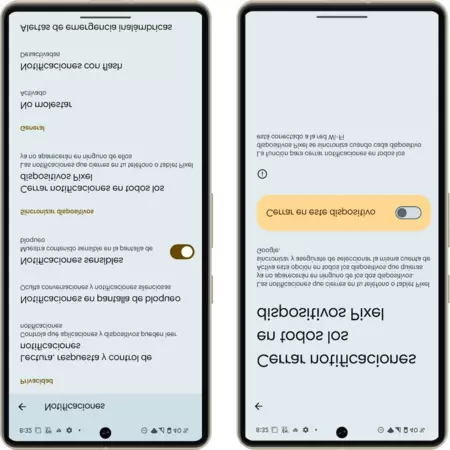
    幸いなことに、すべてのデバイスで通知を閉じることは、小さな文字ではありますが、まさにAndroid 15の新機能の 1 つです。つまり、はい、私と同じように、Google Pixel 6 以降をお持ちなら。そしてそれは、それを実質的に無駄な機能にする制限の 1 つにすぎません。

    ピクセルは Android のかわいい女の子です

    なぜなら、私がかなり新しいGoogle Pixel、OnePlus 9( ブランドのアップグレード可能なデバイスのリストから除外されている)、およびMotorola Edge 50 Neoを所有していることを考慮すると、実際には、この機能は機能しません。私の場合はまったくそうではありません。今でも 3 つすべてで通知が表示されます。そして、大多数の人たちのことを考えてみると、その垣根はさらに下がっていると思います。Pixel を持っていることはできますが、Samsung や Lenovo のタブレットを持っている場合は、ほぼ同じです。

    Google が独自の機能や、自社デバイスに最初に搭載される新機能で自社の携帯電話を強化するインセンティブとして Pixel に恩恵を与えていることは理解していますが、Google が望んでいるのは、エコシステム内のより多くの携帯電話やタブレットでデバイス間の通知の同期を拡大することです。それが私の大きな希望です。なぜなら、歴史に基づいて、それが彼らが通常行っていることであり、ここではそれが完全に理にかなっているからです。

    知らせ

    …Google アカウントでのみ機能します

    しかし、たとえすべての Google デバイスがあったとしても、あるいは Google が Android エコシステム全体にこの機能を実装したとしても、このユーティリティには依然として制約があり、それは 1 つの Google アカウントに制限されているということです。 Servidora には個人アカウント、もう 1 つプロ用アカウント、そして私があまり使用していないもう 1 つのアカウント (たとえば、1 回しか購入しない Web サイト用のアカウント) があります。それぞれに独自の用途、独自の連絡先、カレンダーがあります。しかし、選択できるのは 1 つだけです。

    常識的に考えて、どのアカウントを特定のアカウントとして選択しても問題はありません。すべてのデバイスにそのアカウントがあれば問題はないからです。いいえ、 Android Authority で確認されているように、同じアカウントを使用しても重複した通知が存在します。もしかしたらまだ完全には実装されていないのかもしれません。

    ただし、さらに悪いことになる可能性もあります。受信メール、カレンダーの予定、Meet の通話など、その Google アカウントからの通知にのみ適用される場合があります。つまり、仕事用アカウントから選択すると、個人用アカウントからも引き続き受信されます。あるいは、そのアカウントでサインインしているかリンクされているアプリでのみ機能するか、Google アプリでのみ機能しサードパーティのアプリでは機能しない可能性があります。通知を閉じることは、すべての通知に対して機能するわけではありません

    Google がこの機能と Google アカウントを選択することの意味をより詳しく説明し、最終的には Android エコシステム全体に展開するのは時間の問題だと思います。その理由は次のとおりです。理由は次のとおりです。複数の Android デバイスを持つことは Google にとって朗報であるはずです。したがって、通知と同じくらい重要なものについてのエクスペリエンスを大切にすること以上に良いことはありません

    表紙 |エヴァ・ロドリゲス・デ・ルイス

    Google はこの Android 15 機能を追加するのに何年もかかりましたが、まだ半分しか完成していません・関連動画

  • Android TV を搭載した安価なスマート TV を持っていますが、比較的新しく、非常に遅いです。これが私が解決した方法です。

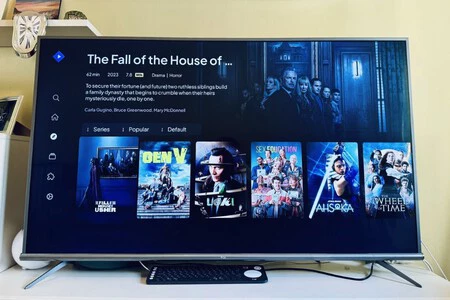
    私はおそらくパンデミックの最中に見つけた最高の安価なスマート テレビを持っています。家で多くの時間を過ごしていたとき、賃貸アパートに備え付けられていたベテランの 32 インチ テレビを持っていました。価格は 300 ユーロ未満でした。 HDR 10 と互換性のある 55 インチ VA パネルと、統合された Chromecast を備えた Android TV を備えています。明らかに、この価格で最高の画質や最高のサウンドを備えたテレビではありませんが、それは決してありません。深刻な問題。

    私たちを本当にイライラさせたのは、電源を入れる、Android TV インターフェースに入る、アプリを開く、シリーズのエピソードをロードするなどのタスクが非常に遅いことです。ここで私は厳しい現実を発見しました。安いテレビには基本的な安価なハードウェアが搭載されており、ストリーミングをむさぼり食うと表示されます。幸いなことに、解決策は簡単、シンプル、そして安価でした。

    時間を厳守するユーザーからスマート TV を最大限に活用するまで: 問題が発生する

    最初はそれに気づかなかったことを認めなければなりません。重要なのは、スマート TV サービスをあまり活用できなかったということです。Netflix と Filmin に登録しましたが、そのエクスペリエンスはまあまあ良好でした。それから私は、シーズン全体、物語全体、リーグデーを一気に飲み込み、素晴らしいディズニーの古典を思い出すことができるパートナーに出会いました。

    あるいは、ブラウザ、 TDTChannels などで DTT を視聴するためのリストを追加する Wiseplay など、大量のストリーミング サービスやアプリケーションが登場しました。そして使用時間。私のテレビは 3 年間使用されていますが、2 年間の経験は悲惨なものでした。再生がスキップされ、Wiseplay リストが表示されず、アプリケーションの読み込みに永遠に時間がかかります…

    スクリーンショット 2023 10 26 9 09 01

    最初は問題のアプリのせいだとしましたが、それらは私の義理の両親と義理の妹の家ではハイミッドレンジのスマートテレビで完璧に動作し、次にインターネット接続でも問題なく動作し、最後に避けられないことが起こりました。犯人はスマートテレビAndroid TV の潜在的な問題を解決する作業に取り掛かりましたが、すべてが順調に進んでいるように見えましたが、それでもまだ遅さが残りました。

    外部に問題はないが、テレビに問題がある場合

    私のテレビには何も問題はありませんでしたが、ただ速度が遅かっただけです。テクニカルシートを含むマニュアルを持っていなかったので、 Displayspecationsの Web サイトにアクセスしたところ、2GB の RAM を備えた RealTek RTD2851 チップが搭載されていることがわかりました。携帯電話では、コンポーネントとそれぞれの性能を知ることに慣れていますが、テレビでは話が異なります。エントリーレベルのスマートテレビですが、何か良いものは期待していませんでした。

    私たちの経験を超えて、私たちは私たちを驚かせるためのガイドとして合成テストを使用しました。それは論理的であり、義理の妹のプレミアムLG OLED C1の数値よりも著しく低いテレビベンチマークが得られることが予想されましたが、注意が必要です。私のテレビは、 Chromecast with Google TV ベンチマークの半分の速度であることがわかりました。どちらのデバイスも同じ RAM を搭載していますが、Chromecast with Google TV 4K にはクアッドコア A53 1.8 GHz CPU が統合されています。この比較により、 Chromecast with Google TV を購入するという解決策が得られました。

    はい、価格差とどちらも 2020 年製であることを考慮すると、約 50 ユーロのデバイスが 300 ユーロのテレビよりもスムーズに動作することに驚きました (両方の価格をセール価格で記載しました)。それがまさに Chromecast with Google TV の使命です。いずれにせよ、実際には、私たちは今、スマート TV をあたかもダムTV であるかのように使用し、アプリケーションは Google デバイスに任せて、それが表示されるかどうかを確認します

    表紙 | Freepik によって作成された自分の写真と叫び声のアイコン – Flaticon

    Android TV を搭載した安価なスマート TV を持っていますが、比較的新しく、非常に遅いです。これが私が解決した方法です。・関連動画

  • Android TV を搭載した安価なスマート TV を持っていますが、比較的新しく、非常に遅いです。これが私が解決した方法です。

    私はパンデミックのさなか、自宅で多くの時間を過ごしていたときに見つけた、おそらく最高の安価なスマート テレビを持っています。賃貸アパートに備え付けられていたベテランの 32 インチ テレビを持っていました。価格は 300 ユーロ未満でした。 HDR 10 と互換性のある 55 インチ VA パネルと、統合された Chromecast を備えた Android TV を備えています。明らかに、この価格で最高の画質や最高のサウンドを備えたテレビではありませんが、それは決してありません。深刻な問題。

    私たちを本当にイライラさせたのは、電源を入れる、Android TV インターフェイスに入る、アプリを開く、シリーズのエピソードをロードするなどのタスクが非常に遅いことです。ここで私は厳しい現実を発見しました。安いテレビには基本的な安価なハードウェアが搭載されており、ストリーミングをむさぼり食うと表示されます。幸いなことに、解決策は簡単、シンプル、そして安価でした。

    時間を厳守するユーザーからスマート TV を最大限に活用するまで: 問題が発生する

    最初はそれに気づかなかったことを認めなければなりません。重要なのは、スマート TV サービスをあまり活用できなかったということです。Netflix と Filmin に登録しましたが、そのエクスペリエンスはまあまあ良好でした。それから私は、シーズン全体、物語全体、リーグデーを一気に飲み込み、素晴らしいディズニーの古典を思い出すことができるパートナーに出会いました。

    あるいは、ブラウザ、 TDTChannels などで DTT を視聴するためのリストを追加する Wiseplay など、大量のストリーミング サービスやアプリケーションが登場しました。そして使用時間。私のテレビは 3 年間使用されていますが、2 年間の経験は悲惨なものでした。再生がスキップされ、Wiseplay リストが表示されず、アプリケーションの読み込みに永遠に時間がかかります…

    スクリーンショット 2023 10 26 9 09 01

    最初は問題のアプリのせいだとしましたが、それらは私の義理の両親と義理の妹の家ではハイミッドレンジのスマートテレビで完璧に動作し、次にインターネット接続でも問題なく動作し、最後に避けられないことが起こりました。犯人はスマートテレビAndroid TV の潜在的な問題を解決する作業に取り掛かりましたが、すべてが順調に進んでいるように見えましたが、それでもまだ遅さが残りました。

    外部に問題はないが、テレビに問題がある場合

    私のテレビには何も問題はありませんでしたが、ただ速度が遅かっただけです。テクニカルシートを含むマニュアルを持っていなかったので、 Displayspecations Web サイトにアクセスしたところ、2GB の RAM を備えた RealTek RTD2851 チップが搭載されていることがわかりました。携帯電話では、コンポーネントとそれぞれの性能を知ることに慣れていますが、テレビでは話が異なります。エントリーレベルのスマートテレビですが、何か良いものは期待していませんでした。

    私たちの経験を超えて、私たちは私たちを驚かせるためのガイドとして合成テストを使用しました。それは論理的であり、義理の妹のプレミアムLG OLED C1の数値よりも著しく低いテレビベンチマークが得られることが予想されましたが、注意が必要です。私のテレビは、 Chromecast with Google TV ベンチマークの半分の速度であることがわかりました。どちらのデバイスも同じ RAM を搭載していますが、Chromecast with Google TV 4K にはクアッドコア A53 1.8 GHz CPU が統合されています。この比較により、 Chromecast with Google TV を購入するという解決策が得られました。

    はい、価格差とどちらも 2020 年製であることを考慮すると、約 50 ユーロのデバイスが 300 ユーロのテレビよりもスムーズに動作することに驚きました (両方の価格をセール価格で記載しました)。それがまさに Chromecast with Google TV の使命です。いずれにせよ、実際には、私たちは今、スマート TV をあたかもダムTV であるかのように使用し、アプリケーションは Google デバイスに任せて、それが表示されるかどうかを確認します

    表紙 | Freepik によって作成された自分の写真と叫び声のアイコン – Flaticon

    Android TV を搭載した安価なスマート TV を持っていますが、比較的新しく、非常に遅いです。これが私が解決した方法です。・関連動画

  • これは、Android Auto の Waze で DGT からの罰金を回避するために私が使用している最もシンプルで効果的なトリックです。そしてそれは機能します

    私が運転するときにAndroid Auto を使用する理由は 2 つあります。1 つ目は道迷いを避け、出発地から目的地までの移動を最適化するためで、2 つ目は罰金を科せられないようにするためです。許可速度が低いエリアでアクセルを踏みすぎて注意を受けたのは初めてではない。できるだけ速く進みたいというよりは、時々混乱して、そのセクションの速度がわからないことがあります。

    Android Auto を使用すると、逆説的に罰金を科せられる可能性があることを考慮すると、私の秘訣は、開始する前に必要なものをすべて設定して、画面に触れすぎないようにすることです (Google アシスタントをあまり信頼していないため) )。私のお気に入りの GPS ナビゲーターは Waze です。Google マップよりも優れています。Waze には、スピード違反の罰金を回避するための重要な機能があります。いいえ、 それはスピード違反取締機の警告ではありません

    車の速度計が常に Waze や他のアプリケーションよりも高い値を示すことを考慮すると、そのトリックは速度計をアクティブにするのと同じくらい簡単です。しかし、私はこのように安全策を講じています。疑わしい場合は、Android Auto 画面を見て、走行速度が規定速度以下であることを確認します。さらに嬉しいのは、警報音も設定できることです。

    Waze でスピードメーターを有効にしてスピード違反切符を回避する方法

    速度計は、私たちが移動している速度と、隣接する 2 つの円を通る道路の速度の両方を時速キロメートルで表示します。1 つは黒の背景で、行き過ぎた場合はオレンジ色の数字で表示され、そのすぐ後ろの小さい円は速度を示します。標識と同じデザイン、つまり白地、赤枠、黒文字の道路の標識です。そうすれば常に明確になります。

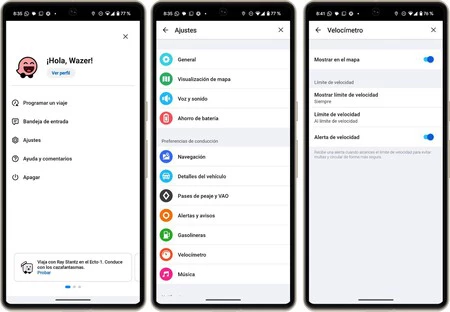
    速度計と Waze 速度アラートを設定して Android Auto 画面に表示するには、モバイル アプリに移動し、左上隅にある 3 本の水平線のボタンをタップします。 「設定」>「スピードメーター」と入力します。屋内に入ったら、「地図に表示」トグルをスライドさせ、速度警告が必要な場合は、最後のオプションのトグルをスライドさせます。

    ワジー

    さらに 2 つの興味深いオプションがあるので注意してください。「速度制限を表示」では、制限を常に表示するか、制限を超えた場合のみ表示するかを選択できます。「速度制限」では、必要なときに設定できます。ジャンプすること。個人的には、スピード取締機などの要素を考慮せずに、常に制限速度を表示し、制限速度がそのまま表示されるように設定しています。私は、安全側にいるほうがいいと主張します。

    ここから、携帯電話を車のインフォテインメント システムに接続し、Waze を使用すると、速度計が表示され、設定されていれば通知が届きます。私は渋滞を回避したり、スピード違反取締りカメラやその他の道路上の事件を検知したりするのに Waze が好きですが、私にとってこれは罰金を回避するための最良の設定であり、機能します。

    表紙 |エヴァ・ロドリゲス・デ・ルイス

    経由 | ADSLゾーン

    これは、Android Auto の Waze で DGT からの罰金を回避するために私が使用している最もシンプルで効果的なトリックです。そしてそれは機能します・関連動画

    https://www.youtube.com/watch?v=cwnM61dPB7k&pp=ygXKAeOBk-OCjOOBr-OAgUFuZHJvaWQgQXV0byDjga4gV2F6ZSDjgacgREdUIOOBi-OCieOBrue9sOmHkeOCkuWbnumBv-OBmeOCi-OBn-OCgeOBq-engeOBjOS9v-eUqOOBl-OBpuOBhOOCi-acgOOCguOCt-ODs-ODl-ODq-OBp-WKueaenOeahOOBquODiOODquODg-OCr-OBp-OBmeOAguOBneOBl-OBpuOBneOCjOOBr-apn-iDveOBl-OBvuOBmSZobD17bGFuZ30%3D
  • 私は Android Auto で Google マップを決して使いません: レーダーを見逃さないように、Google マップをビタミン化するコツがあります。

    レーダー アプリケーションにはジレンマがあります。レーダー アプリケーションは機能を果たすという点では効果的であるように見えますが、そのインターフェースは (一般的に) ブラウザよりもはるかに洗練されていないように思えます。ほとんどが有料であることと、私が時々運転することも考慮すると、 Android Auto では常に Google マップまたは Waze を使用することになります

    私はGoogle マップよりも Waze の方が好きなことを認めますが、公式アプリの方がWazeよりもクラッシュが少ないことも明らかです (Waze がフリーズしたり終了したりするのはこれが最初でも最後でもありません)。そして、はい、両方のアプリケーションには少なくとも固定レーダーがあります…携帯電話と同様に、通常はコミュニティとその警告活動に頼る必要があります。実は、 Android Auto のこのトリックを発見するまで、Google マップでは常にレーダーを見逃す可能性がありました。

    Android Auto の Google マップは、レーダー アプリを使用すると優れています

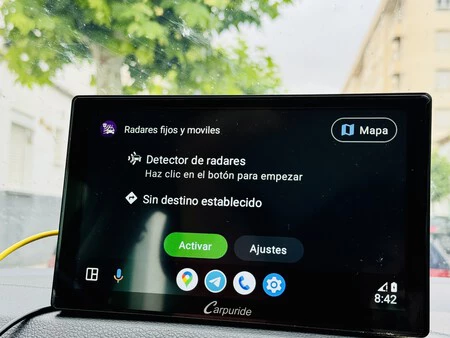
    私はいくつかのレーダー アプリケーションを徹底的にテストすることができましたが、無料のものの中で最も気に入ったのは「 固定およびモバイル レーダー」です。 Android Auto と連携し、固定速度カメラ、携帯速度カメラ、信号機、セクション速度カメラを警告します。広告が付いている場合でも、その価格でもう少し要求できます (そうでない場合は、別れを告げるために必ずチェックアウトに行って3.99ユーロを支払う必要があります)。実際、 この点においては Waze や Google Maps をはるかに上回っていることは明らかです。もちろん、冒頭ですでに警告したように、デザインは改善できます。

    Android Auto では、互換性のある複数のアプリケーションを同時に開くことができますが、文字は小さくなります。説明しましょう。同じ画面上に、ナビゲーション アプリケーションと小さなアプリケーション、メッセージング アプリケーションと別のオーディオビジュアル アプリケーション、つまり、Google マップ、WhatsApp、Spotify などが表示されます。ただし、2 つのブラウザを同時に画面に表示することはできません。

    したがって、Google マップ (または Waze) と固定およびモバイル レーダーを表示することはできません…しかし、それらを開くことは可能です。コツは、出発地から目的地までの方向を示すために常に前景に 1 つを表示し、もう 1 つを後ろから操作することです。つまり、Google マップが私をガイドし、 「固定レーダーとモバイルレーダー」がバックグラウンドで動作しますが、適切に設定されています

    画像 7763

    これはそれほど謎ではありません。Google Play ストアでAndroid 向けに無料で入手できる「固定およびモバイル レーダー」をダウンロードし、開くと通知が許可されます(視覚的警告と聴覚的警告があり、後者を使用します)。 。次に、目的地を入力し、ルートを選択します。そして私たちはそれをそこに残し、開いたまま機能させました。

    あとは、Google マップを開いて目的地を書き込み、ルートを選択するだけです。したがって、私は Google マップを使用して自分自身を誘導し、レーダーが表示されると、それが Google マップに表示される場合と表示されない場合がありますが、適切な速度で進んでいることを確認する「固定および移動式レーダー」からの通知が必ず届きます。 。必要に応じて、通知をタップしてレーダー アプリを Google マップの最前面に配置するオプションもありますが、通常は音声による警告で十分です。

    表紙 |エヴァ・ロドリゲス・デ・ルイス

    私は Android Auto で Google マップを決して使いません: レーダーを見逃さないように、Google マップをビタミン化するコツがあります。・関連動画

  • 私が WebOS や Tizen よりも Android TV を好む理由

    LG の WebOS と Samsung の Tizen の素晴らしい功績を認めるのは当然であり、両方のオペレーティング システムを搭載したスマート TV を試す機会があるたびに、私は繰り返します。これらは直感的で快適なインターフェイスであり、滑らかな体験を提供します。しかし、私が今でも Android TV を使い続けるのには十分な理由があります。正直に言うと、私のテレビにはAndroid TV が搭載されていますが、 Google TV を楽しむために常に Chromecast が接続されています。

    アプリケーションの量と質のため

    はい、Netflix、Prime、または Max を楽しみたいだけであれば (Tizen ではこれが常に簡単かつ即座に可能であるとは限らないことに注意してください)、LG および Samsung オペレーティング システムは優れた選択肢です。問題?もっと多くのアプリケーションが必要であり、それらは Google Play ストアにのみあるということ。これが主な理由です。

    しかし、テレビを最大限に活用するにはストリーミング アプリ以外にも選択肢があり、たとえばファイル エクスプローラーを探している場合は、公式ストアで選択肢を得ることができます。一言で言えば、互換性のあるアプリの量と質のためです

    ただし、アプリケーション ストアにないアプリケーションが必要になる場合もあります。これも問題ではありません。APK をダウンロードし、テレビにファイルを送信するなどのアプリケーションを使用して TV に転送し優れたファイル マネージャーをインストールします。 。はい、他の OS でもいくつか見つけることができますが、試して選択できるほど多くのものがあり、それは Google のオペレーティング システムの問題です。

    祝福されたChromecast

    携帯電話やタブレットからテレビにコンテンツをキャストするということは、あまり使用されないニッチなもののように思えるかもしれませんが、そうではありません。私は思った以上に Chromecast を使用しており、私にとって不可欠な機能のように思えます。私がこの製品を気に入っている理由は 2 つあります。1 つは動作の良さ、そして幅広い互換性です

    Google のエコシステムはソフトウェア レベルで巨大であり、それは高く評価されています。結局のところ、私は私生活でiPhoneを持っていますが、携帯電話にはGoogleアプリが入っているので、問題なくコンテンツをリリースし続けることができます。同様の機能はありますが、それほど広く普及しておらず、解決策もありません。 WebOS への Chromecast の登場が発表されましたが、現時点では LG または Samsung の OS では動作しません。

    表紙 |エヴァ・ロドリゲス・デ・ルイス

    私が WebOS や Tizen よりも Android TV を好む理由・関連動画

  • 私の叔母のプリは、WhatsApp 用の安い携帯電話とその他ほとんどの携帯電話を私に求めてきました。私が勧めたのはこれら 3 つです

    2022 年のミラノンシオスの調査によると、スペイン国民の大多数は携帯電話の購入に 200 ~ 300 ユーロを費やしています。はい、高い範囲に行く人もいますが、多くの人は単にそれ以上は必要ないという理由で、支出を減らします。これ以上は省きますが、これは私の両親か叔母のプリの場合です。彼は最近私に何百万ドルもの質問をしました。それは、WhatsApp やその他ほとんどのために、どの携帯電話を買えばよいでしょうか?

    ここで私はいつも同じことを尋ねます。何に使いますか、予算はどれくらいですか?良い写真が撮れる携帯電話が欲しいが、200 ユーロ以上は使いたくない、と誰かが私に言うのはこれが初めてではない。 私はいつもこのリストから選びますが、ルルドには奇跡があります。 WhatsApp 経由で通信したり、最新情報を見るために Google にアクセスしたりすることに用途が限定される場合、ハイエンドやミッドレンジは必要ありません。

    100 ユーロ強で、要件を十分に満たす候補者がいます。ただし、格安携帯電話を購入する場合は細心の注意を払う必要があるので注意してください。良い点は、Android エコシステムにはかなりの数のモデルから選択できることですが、あまり良くない点は、失敗する可能性があることです。オファーは変更され、数か月後、またはブラック フライデーやプライム デーなどの年間の時期にバーゲン品が見つかることがあります。そのため、現時点では、WhatsApp 以外にはほとんどお勧めできない格安携帯電話がこれらです。

    WhatsApp などにおすすめの格安携帯電話

    少し

    嘘をつくつもりはありません。予算が限られている人には、通常、私の主な推奨事項は「少し」です。最も基本的なモデルのデザインは私を納得させませんが、これらの携帯電話の価格を考えれば、もう少し多くを求めることができます。そして、投資を調整するときに最も重要なことはテクニカルシートであり、これがこのXiaomiサブブランドが輝く場所です。

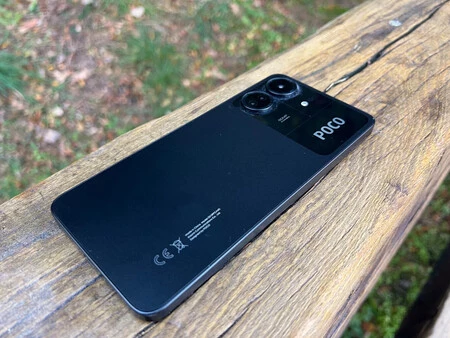
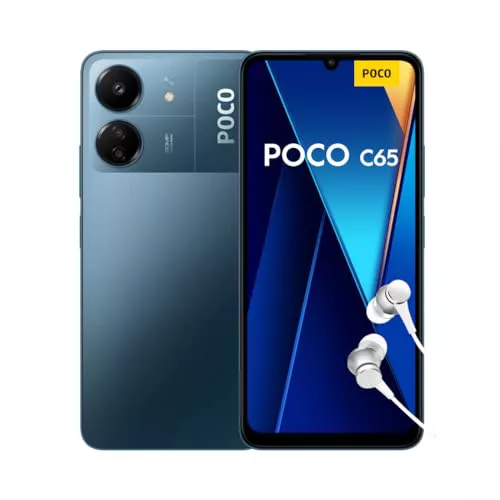
    私の一番のお勧めはこのPOCO C65です。実際、私たちの分析によると、この価格帯では珍しい機能が備わっています。それは、非常に信頼性の高いメインカメラです

    とはいえ、90 Hz の画面 (より滑らかに感じられます)、手に持ったときに快適なデザイン、そして最高の 6 GB の RAM と Helio G85 を備えていても、素晴らしい自律性が期待できるため、これらの基本的なタスクは迅速に実行できます。私にとって、スマートフォンへの支出をできるだけ抑えたいのであれば、これは勝ち馬です。

    Xiaomi Poco C65 - 8+256GB スマートフォン、6.74 インチ 90Hz HD+ スクリーン、MediaTek Helio G85、トリプルカメラ 50MP+2MP+QVGA、5000mAh、NFC、ブルー (ES バージョン)

    Xiaomi Poco C65 – 8+256GB スマートフォン、6.74 インチ 90Hz HD+ スクリーン、MediaTek Helio G85、トリプルカメラ 50MP+2MP+QVGA、5000mAh、NFC、ブルー (ES バージョン)

    Xiaomi の希望小売価格 — 119.00ユーロアマゾン — 169.99ユーロ
    ※前回のレビュー時より価格が変更になっている場合がございます
    G14

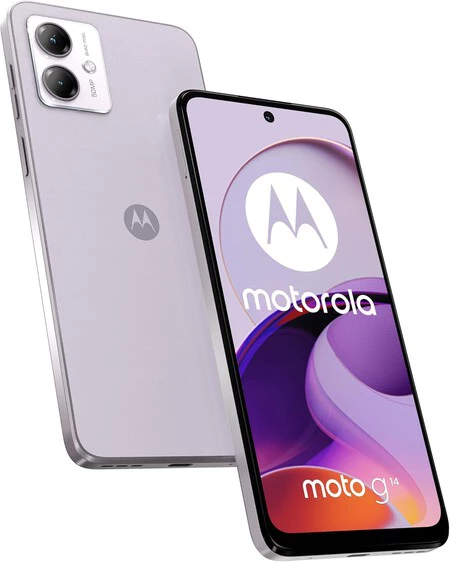
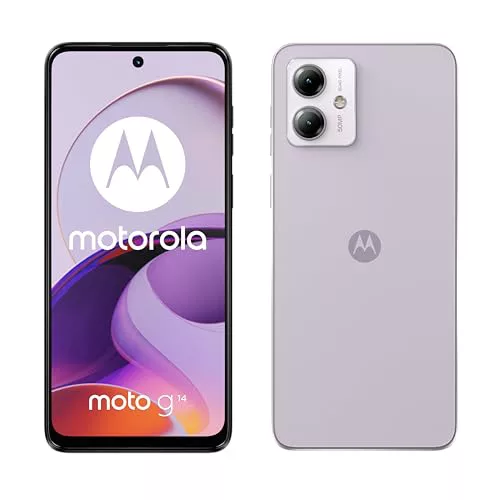
    私の 2 番目の推奨事項は、このMoto G14です。なぜなら、私は Motorola のエントリーセグメントでの取り組み、特にクリーンなソフトウェアが気に入っているからです。また、最も慎重で比較的コンパクトなデザイン、価格の割に見栄えの良いフル HD+ スクリーン、没入型体験のためのステレオ スピーカーも強調しています。

    ビデオを見ることが主な目的ではないかもしれませんが、この携帯電話でビデオを楽しむことができます。ハードウェアレベルでは以前のものより控えめですが、128GBの容量、大きなバッテリー、わずかに低い充電量を備えていますが、基本的な使用には十分です。

    Motorola Moto g14 スマートフォン、8/256、6.5 インチ フル HD+ スクリーン、50MP カメラ システム、ドルビー アトモス オーディオ、Android 13、5000 Mah バッテリー、オクタコア プロセッサー、デュアル SIM、ライラック (ES/PT バージョン)

    Motorola Moto g14 スマートフォン、8/256、6.5 インチ フル HD+ スクリーン、50MP カメラ システム、ドルビー アトモス オーディオ、Android 13、5000 Mah バッテリー、オクタコア プロセッサー、デュアル SIM、ライラック (ES/PT バージョン)

    今日の El Corte Inglés — 120.19 PcComponentes — 179.00
    ※前回のレビュー時より価格が変更になっている場合がございます
    サム

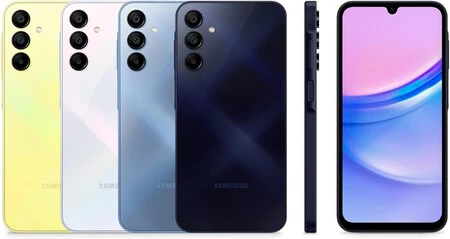
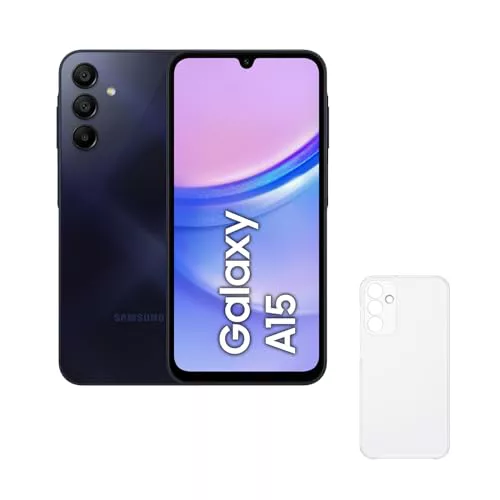
    OPPO、realme、OnePlus などのブランドの素晴らしい作品にも関わらず、一定の年齢の人はSamsung のような「昔ながらの」ブランドを選ぶため、現在の韓国企業のモデルについて尋ねられることが多いのです。 ここで私は、WhatsApp 以外にあまりお金をかけずに使用したい場合に、どの携帯電話をお勧めするかを明確にしています: Samsung Galaxy A15 。

    値段に見合ったものを提供し、ブランドの評判も支払っているブランドは他にもありますが、セザールのものはセザールのものです。サムスンは平均以上のデザインと画面を備えており、この端末では最大 4 年間のアップデートも提供します、エントリーレンジでは珍しいものです。

    その優れた機能はこれで終わりではありません。多用途性を高めるために 3 台のカメラが搭載されており、急速充電は 33W で、他の 2 台のほぼ 2 倍です。バッテリーの持ちにも優れています。かなり基本的なハードウェアを軽減しながらも重要な用途に使用できる、考慮すべき詳細。

    Samsung Galaxy A15 128 GB ケース付き - LTE 携帯電話、Android スマートフォン、急速充電、4 GB RAM、ブラックカラー (スペイン語版)

    Samsung Galaxy A15 128 GB ケース付き – LTE 携帯電話、Android スマートフォン、急速充電、4 GB RAM、ブラックカラー (スペイン語版)

    本日 Amazon — 144.14 MediaMarkt — 149.00 El Corte Inglés — 149.00
    ※前回のレビュー時より価格が変更になっている場合がございます

    表紙 | AI を搭載した Microsoft Bing。画像:アマゾン。

    私の叔母のプリは、WhatsApp 用の安い携帯電話とその他ほとんどの携帯電話を私に求めてきました。私が勧めたのはこれら 3 つです・関連動画

  • Google マップがうまく機能せず、Android Auto で予期せず終了しました: これがこれらの問題を解決した方法です

    Android Auto と互換性のある GPS ナビゲータは決してGoogle マップだけではありませんが (私に言わせれば、 私にとっても Google マップが最適とは思えません)、Google マップがデフォルトの Android アプリであるという事実により、Android Auto に特権的な地位を与えています。車も同様に。あるいは、 Google マップが Android Auto で非常に人気があることも同じです。

    実際には、デフォルトのナビゲーターであるだけでなく、ルートを案内するという優れた機能を備えているためです。通常、Google マップが失敗することはありませんが、問題がないわけではありません。そのため、Google マップが完全に使用されなくなったり、地図上に正しい位置が表示されなくなったりすることがあります。 Android Auto の Google マップでよく見られる 2 つのエラーは、幸いなことに解決策があります

    Android Auto での Google マップの主な問題

    よくある失敗は、 Google マップが現在地を正しく検出しないことです。この場合、バグのあるバージョン (おそらくベータ版か問題のある公式バージョン) を使用していることと、GPS が機能していないことの 2 つの理由が考えられます。携帯電話の設定が正しくありません。

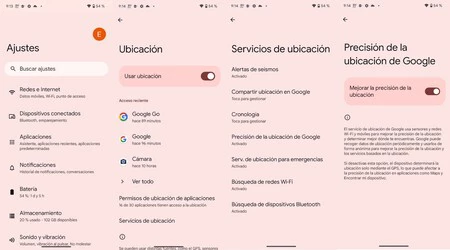
    GPSが有効になっているかどうか、高精度の位置情報が有効になっているかどうかなどの基本からすべてを確認し、 アプリを時々調整することは決して悪いことではありません。したがって、[設定] に移動し、[位置情報] で [位置情報を使用する] トグルがチェックされているかどうかを確認し、[位置情報サービス] で [位置情報の精度を向上する] オプションがオンになっているかどうかを確認します。

    精度

    この最後のオプションでは、GPS 信号とモバイル ネットワークまたは WiFi を組み合わせて、正確な位置をより正確に特定します。また、Google マップで位置情報のアクセス許可が有効になっていること、および低消費量制限でアプリを制限していないかを確認することも問題ありません。

    しかし、この障害は、問題のある Google マップ ベータ版が原因である可能性もあります ( Reddit でユーザーが報告したように、この問題はすでに数回発生しています)。これは、Android Auto 上の Google マップのもう 1 つの大きな障害、つまりアプリの終了を引き起こす可能性があります。

    その場合は、ベータ版のことを忘れて、Google マップの最終バージョンを使用するだけで済みます。やり方は? Google Play ストアに移動し、アプリケーションのリストで Google マップを見つけます。ベータ プログラムに参加している場合は、この情報が表示され、オプトアウトする可能性も表示されます。

    ただし、最終バージョンにはバグがある可能性もあります。その場合は、更新を確認してできるだけ早くインストールすることが最善です。

    表紙 | Good War によって作成された独自の写真とエラー アイコンを含むモンタージュ – Flaticon

    経由 | ADSLゾーン

    Google マップがうまく機能せず、Android Auto で予期せず終了しました: これがこれらの問題を解決した方法です・関連動画