Blog

  • Google は Google レンズを配置する場所をもう 1 つ見つけました: YouTube です

    Google が可能な限りあらゆる場所に Lens を統合していることは公然の秘密です。 写真やギャラリー アプリケーション、カメラ、 Google マップGoogle 、 Chromeなどに含まれています。今ではYouTubeにも登場しています。

    YouTube に Google レンズを統合すると、Google の画像認識システムを使用して、モバイル カメラで次に見るビデオを検索できるようになります。

    Google レンズ、YouTube にもあります

    Google がほぼすべてのアプリケーションに音声検索を組み込んだのと同じように、Google レンズという独自の名前の画像検索でも同じことが起こっています。検索バーにマイク アイコンとレンズ アイコンが含まれることが少しずつ標準になりつつあります。

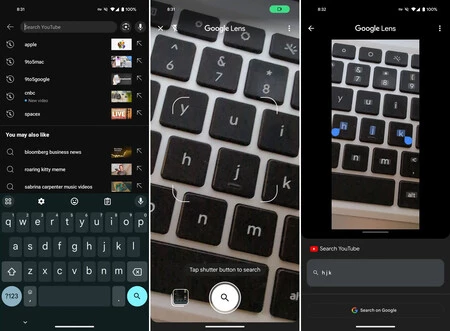
    これはまさに私たちが YouTube で見つけようとしているもの、あるいはすでに見つけているものです。このアプリはこれまで Google レンズを回避していましたが、最終的には検索バーの右側にボタンとして Google レンズを含めます。

    レンズ検索が YouTube に統合されました。 9to5Google のスクリーンショット

    このボタンをクリックすると、レンズ カメラが開き、新しい写真を撮ったり、モバイルに保存した写真を分析したりできます。画像をどうするかについては多くのオプションはありませんが、検索アイコンを押すと、YouTube と Lens は見た内容を YouTube の検索語に変換します

    たとえば、テキストの写真を撮った場合、テキストの一部を選択して YouTube で検索できます。一方、製品の写真は、Lens が正しく識別した場合にその名前の検索に変換されます。これは、2 つのアプリケーションを使用することなく、同じ場所で分析と検索を実行できるため、非常に特殊な場合に非常に役立つ新機能の 1 つです。今のところ、この目新しさは一部のユーザーの間で恐る恐る広まっています。

    経由 |

    Google は Google レンズを配置する場所をもう 1 つ見つけました: YouTube です・関連動画

  • Google フォトの Magic Editor、スペインで無料で利用可能に: Android モバイルにあるかどうかを確認できる

    約束されたことは約束です。4 月に Google フォト マジック エディターがすべての Android デバイスで無料になり、5 月末に公開が開始されると発表して以来、私たちは辛抱強く待たなければなりませんでしたが、ついにマジック エディターが公開されました。私自身も自分のデバイスで確認できたので、スペインで利用できます

    このマジック エディターは Google フォトの最高の AI 機能の 1 つであり、私たちがこれに出会ったときは、 Google Pixel 8とPixel 8 Proの独占機能であり、Mountain View 社の最新の携帯電話を選ぶ動機になりました。しかし、もうそうではありません。Android スマートフォンをお持ちの場合は、Google フォト マジック エディターを使用できるかどうかを確認する方法を説明します

    Android デバイスに Google フォト マジック エディターがすでにインストールされているかどうかを確認する方法

    この漸進的な展開は、前世代の Google Pixel や Samsung Galaxyなどの一部の携帯電話に最初に適用されることを意味します。したがって、私の場合はGoogle Pixel 7aで使用できました。

    当初、Magic Editor を使用するには Google One サブスクリプションが必須の要件でしたが、現在では制限はありますが完全に無料です。したがって、 1 か月あたり 10 エディションという制限があります。制限に達するとどうなりますか?翌月まで待つか、Google One にサインアップする必要があります。Pixel をお持ちの場合、エディションは無制限になります。

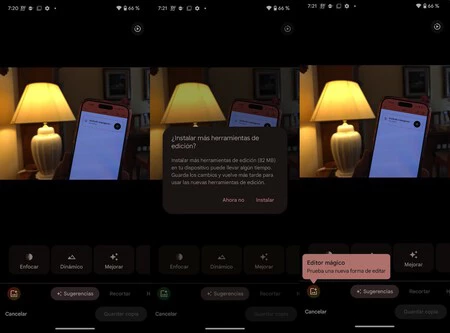
    Google Photos Magic Editor を既にお持ちかどうかを確認するのは、アプリケーションを開いて編集アイコンをタップするだけです。利用可能な場合は、左下隅に新しい色のボタンが表示されます。

    エディタ

    初めてこれを見てタッチした場合、これを使用するには、まず機能に必要なファイル (約 82 MB) をダウンロードする必要があることを示すメッセージが表示されます。

    ダウンロードが完了すると、写真に Magic Editor を使用し、写真の一部の要素を削除するだけでなく、そのすべての機能を使用できるようになります。したがって、要素が検出されたら、要素を移動したり、サイズを変更したり、空の種類を変更したりできます。エディターに加えて、オートフォーカス、ポートレートライト、HDR 効果、ハイライトカラーなどの追加機能も表示されます。

    経由 | スペイン人

    表紙 |イヴァン・リナレスとウィキペディア

    Google フォトの Magic Editor、スペインで無料で利用可能に: Android モバイルにあるかどうかを確認できる・関連動画

  • iOS 18はAndroidに屈服する。ついにiPhoneのホーム画面にパーソナライゼーションが登場

    Apple が iOS (iPhone オペレーティング システム) の新機能を発表したときに、このことが繰り返しジョークとして取り上げられるようになりましたが、多くの Android ユーザーが最初に考えるのは、「非常に良い機能ですが、それはすでに Android にあった」ということです。そして、iOS 18 の最新のビッグニュースも例外ではありません。

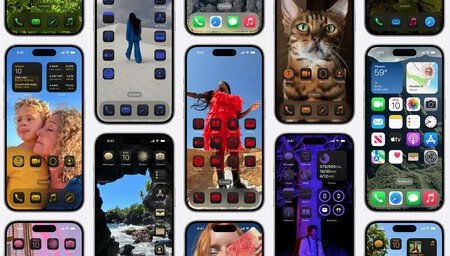
    Apple は、iPhone 用オペレーティング システムの新バージョンである iOS 18 を発表しました。彼らが実装した最も重要な機能の 1 つは、ホーム画面やさまざまなデスクトップ上の任意の場所にアイコンを配置できるなど、画面の完全なカスタマイズです。 、信じられないようなことですが、これまでは不可能でした。

    15年以上かかりましたが、ついにiPhoneでホーム画面を完全にカスタマイズできるようになりました

    現在、最新バージョンの iOS 17 までは、アプリのアイコンとウィジェットは iPhone 上で上から下へのプログレッシブな順序でのみ配置できます。アプリのアイコンを画面の下部にのみ配置する方法はありません (もちろんドックは別として)。アプリは常に上から下に表示されます。

    iPhone 画面上のアプリの順序をカスタマイズするにはいくつかのトリックがありますが、オペレーティング システムではデフォルトでそれが許可されていません。このレベルのカスタマイズは、15 年以上前の Android の当初から利用可能でした。 Apple は、何らかの理由でそれを許可することを拒否しました。それは iOS の本質や個性の一部ではありませんでした。

    しかし今回、 AppleはiOS 18を「アンドロイド化」し、ホーム画面とアプリをさらにカスタマイズしました。

    アプリ iOS 18 のパーソナライゼーション

    この極端なカスタマイズには、ユーザーが望む場所にアプリのアイコンとウィジェットを配置できるだけでなく、前の画像に見られるように、アイコンにダーク モードを適用したり、アイコンのデフォルトの色を変更したりすることもできます。

    これらの「テーマ」またはアプリ アイコンのカラー パレットは、Android 上で長年にわたって使用されており、さまざまな Android モバイル メーカーが使用するさまざまなカスタマイズ レイヤーにもあります。しかし、ついに iPhone ユーザーも自分の携帯電話を真にカスタマイズして、画面が自分の思いどおりに見えるようになりました。はい、Android が最初にこれを実現しましたが、Apple モバイル ユーザーにとっては依然として大きな目新しさです。

    iOS 18はAndroidに屈服する。ついにiPhoneのホーム画面にパーソナライゼーションが登場・関連動画

  • Android のサイド ボタンが硬すぎました。これは、再び正常に動作するように掃除する方法です。

    家では、100ユーロか1000ユーロかに関係なく、私たちが使用するすべての携帯電話には必ずケースが付いています。使用の主な理由は、一般に潜在的な衝撃、傷、またはデバイスの劣化を避けることですが、一方でグリップが改善される場合もあり、一般に、日が経つにつれて継続的に使用することで保存状態も良くなります。通常、これらは汚れ、ほこり、または直接指の脂にさらされます。はい、ケースを付けた携帯電話は汚れが少なくなります

    逆説的ですが、このケースでは、充電、マイク、ヘッドフォンの穴など、携帯電話が環境と接触する特定の箇所や、サイドボタンなどのデザインの隅々に汚れが蓄積する可能性もあります。なぜなら、たとえケースが脂肪を防ぐとしても、ケースを付けた携帯電話に(誤って)ソーダの入ったグラスを注いだり、砂の中に落としたりすると、何かが起こり、そこに残ります。カバーを外すだけで簡単に確認できます。それはともかく、 Android でハード ボタンに遭遇するのはこれが最初でも最後でもありません。

    固着して効かなくなるということは一度もありませんでしたが、押した感触が初日とは異なり、効果が出るまで何回も押す必要があるということがありました。蓄積した汚れが原因です。幸いなことに、通常のことは、これは可逆パスであり、最初の流動性で機能するようにそのボタンを回復できることです。これが私のやり方です。

    携帯電話のサイドボタンの機敏性を取り戻す方法

    まずはひと段落。この解決策は、粘着性の液体が蓄積した場合 (ソーダの場合が最良の例です)、ほこりや汚れが付着した場合に機能しますが、詰まりがより深刻でボタンが使用できなくなった場合は、テクニカル サービスに持ち込むことを検討してください。これ。

    まず、ケースを取り外して、ボタン自体、その輪郭、またはボタンを携帯電話に統合するフレームに痕跡があるかどうかを確認します。これにより、手がかりが得られます。その後、念のため電源を切ります。

    ここからは、糸くずの出ない柔らかい布またはセーム革と、洗浄剤が必要になります。私は数滴のアルコールを加えた水を使用することがありますが、70% イソプロピル アルコールまたは 75% エチルを使用するのが最善です。アルコール。

    次に、布​​を数滴のクリーニング製品で湿らせ、液体を注いだ場所に指を置き、ボタンとフレームの領域を強くこすり、ボタンに沿って上から下にスライドさせます。フレーム全体を絞るようにして、表面だけでなく周囲もきれいにします。これらの行の下に、こする方法が表示されます。

    @スマートフォンプラス

    ベタベタしたボタンの掃除方法。簡単! #スマートフォンプラス#バイラル#バイラルビデオ#スティッキー

    ♬ Da Girls – シアラ

    少量の液体を加えていますが、液体が浸透しないように、携帯電話を垂直または少し傾けた状態で行うのが最善です。何度か押してボタンを完全に通常通りに押して、完全に可動性を取り戻します。その後、乾燥させてカバーを元に戻し、電源を入れます。

    表紙 |エヴァ・ロドリゲス・デ・ルイス

    Android のサイド ボタンが硬すぎました。これは、再び正常に動作するように掃除する方法です。・関連動画

  • スマート TV をケーブル経由で接続する前と後は、次の理由により異なります: WiFi 接続と信号の問題に別れを告げる

    スマート テレビまたはスマート TV をインターネットに接続することは、多くのアプリケーションへのアクセス、ビデオ ゲームのプレイ、 インターネット経由での無料テレビ視聴など、その利点と機能をすべて楽しむために不可欠です。また、コンピューターと同じように、スマート TV もWiFi または有線で接続できます。

    おそらく、スマート TV を自宅の WiFi ネットワークに接続しているでしょう。結局のところ、それが最も便利で実用的な接続方法です。ただし、ケーブルを介してテレビをルーターに直接接続すると、テレビを使用する際にいくつかの利点があり、特にテレビの近くにルーターがある場合に検討できることです。以下に最も重要な利点を示します。

    より優れた高速接続 (ただし制限あり)

    確かに WiFi ネットワークへの接続はより快適ですが、いくつかの欠点があることもあります。最も一般的なのは、多くのデバイスが契約した帯域幅を最大限に活用できないことです。 100 Mbps がある場合、同じ速度でダウンロードできることが望まれます。

    一方、テレビをルーターに有線接続すると、接続の安定性が向上し、帯域幅の最大速度に近づくことができます。多くのモデルは最大 100 Mbps をサポートしているため、スマート TV では最大ダウンロード速度を利用できないことがよくあります。ただし、TV を有線で接続すると、接続はさらに安定します。私たちの一部が契約している 300 Mbps または 500 Mbps に達しない場合。

    テレビをケーブル経由でルーターに接続するもう​​ 1 つの利点は、遅延を最小限に抑えることです。これは通常、再生時に非常に有益ですが、これについては後ほど説明します。一般に、テレビを視聴する場合、ライブ コンテンツを視聴する場合には遅延が少ない方が利点があり、これはサッカーの試合などを視聴する場合に重要になることがよくあります。

    テレビをケーブルでルーターに接続すると、接続がより安定しますが、多くのテレビでは速度が 100 Mbps に制限されているため、これを考慮する必要があります。

    カバレッジの問題に別れを告げる

    接続の改善について話す場合、より安定した接続を確立し、インターネット接続を最大限に活用することの重要性だけでなく、カバレッジの問題を回避することも非常に重要です。

    テレビが飽和環境にある場合、スマート TV は干渉を受ける可能性があるため、通常はエクスペリエンスに影響を与えます。接続を改善するには、ルーターとテレビのネットワーク互換性を考慮することが重要ですが、飽和環境では依然としてカバレッジ障害が 1 日の時間帯によって発生する可能性があります。この問題を忘れる最も手っ取り早く効率的な方法は、テレビを有線でインターネットに接続し、受信範囲やネットワークの問題などすべてに別れを告げることです。

    ゲームやストリーミングには、特にクラウドでプレイする場合に大きな利点があります。

    オリジナル4

    最後に重要なことですが、安定性と速度の両方の点で優れたインターネット接続があれば、コンテンツをより効率的に楽しむことができます。これは、ストリーミング シリーズや映画だけでなく、ビデオ ゲームや他のアプリケーションの使用にも当てはまります。また、この記事の最初のポイントで説明したように、多くの場合、通常、有線接続の方が WiFi よりも安定した接続を提供します。ケースも。

    たとえば、Netflix や Prime Video でシリーズや映画を視聴するのに極端な接続速度は必要ないのは事実ですが、常に最高の再生品質でコンテンツを楽しむためには、安定した接続が望ましいです。シリーズや映画を見ようとすると、品質が 1080p と UHD の間で変化します。

    Play ストアからダウンロードするオンライン接続を使用するビデオ ゲームの場合、より良い接続がゲームに役立ちます。しかし、 Xbox Cloud Gamingや Nvidia の GeForce Now などのサービスを通じたクラウド ゲームの場合はさらに重要です。

    クラウド ゲームでは、データのダウンロードとアップロードだけでなく、コントローラーで生成した命令を記録する必要があります。ゲーム内で必要な動きやアクションを実行するには、その命令をサーバーに送信する必要があります。接続が安定すると、待ち時間が短くなり、エクスペリエンスが向上します

    一般に、テレビをケーブルでルーターに接続すると、ビデオ通話などのアプリを使用するときにも利点があります。このタイプの接続は、一部の問題に対する魔法の解決策ではありませんが、アプリの使用時やゲームのプレイ時に接続の安定性に問題がある場合、エクスペリエンスを改善する価値があります。

    カバー写真 |フアン・カルロス・ロペスがシャタカに

    スマート TV をケーブル経由で接続する前と後は、次の理由により異なります: WiFi 接続と信号の問題に別れを告げる・関連動画

  • WhatsApp のステータスにより、プライバシーの共有オプションが向上します。どの連絡先に表示するかを選択するのが簡単になります。

    WhatsApp のステータスはユーザーが最も使用する機能ではありませんが、Meta はまだチャンスがあると考えており、改善を加えてアップデートしているのです。最大視聴時間は1 分に変更されステータス エディターで詳細にカスタマイズできるようになりました。

    一方、私たちは最近、最も重要な連絡先のステータスを示すランキング システムについて知りました。メッセージング アプリにまだ導入されていないのはこれだけではありません。Android 用 WhatsApp の新しいベータ版では、公開前に新しい共有オプションが明らかになり、プライバシーが強化されます。

    あなたのステータスを閲覧できる人を選択してください。 WhatsApp の最新ベータ版

    WhatsApp には、ステータス更新を閲覧できるユーザーを制限するなど、非常に便利なプライバシー オプションがすでにいくつかありますが、新しいアップデートではユーザーのプライバシーをさらに一歩進めたいと考えています。

    WABetaInfo で読んだとおり、メッセージング アプリケーションの次のバージョン以降では、これらのオプションはさらにアクセスしやすくなります。具体的には、新しいプライバシー メニューが表示されるバージョン 2.24.12.27 です。

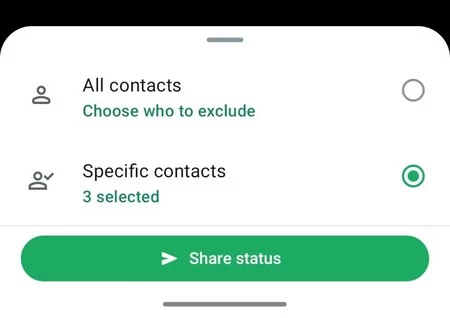
    これはステータス更新を共有する直前に表示されます。これにより、ステータス更新を共有する相手を 2 つのオプションで選択する機会が与えられます。 「すべての連絡先」または「特定の連絡先」。後者では、事前に選択した連絡先にステータスが表示されます。

    WhatsApp ステータス プライバシー

    このメニューは、ステータスの表示設定を変更できることをユーザーに知らせる小さなリマインダーとして機能します。もちろん、これらの変更が将来の出版物に適用されるのか、それとも現在の状態にのみ適用されるのかは現時点では不明です。

    いずれの方法でも、現時点では、「設定」 > 「プライバシー」に移動することで、更新を誰に表示するかを制御できます。または、ステータス エディター ページからこの設定を変更できます。

    この直前の通知の動作も不明です。アップロードする予定の各状態でこの通知が表示されると迷惑になる可能性があります。もちろん、これは複数の人が後で恥をかくような内容を公開することを避けるのに役立ちます。

    WABetaInfo は、一部のベータ ユーザーのみが自分のデバイスでこのアップデートを確認していると主張しています。したがって、導入日はまったく明らかではありません。ベータテスターから肯定的なフィードバックが集まらなかった場合、メタによって破棄される可能性もあります。

    経由 | WAベータ情報

    WhatsApp のステータスにより、プライバシーの共有オプションが向上します。どの連絡先に表示するかを選択するのが簡単になります。・関連動画

  • アカウントなしで匿名で ChatGPT を使用する方法、プライバシーを維持するための最善の方法

    はい、OpenAI の生成人工知能は、企業に個人データを提供することなく使用できます。ChatGPT はアカウントなしで動作します。匿名でツールを利用するには一連の要件を満たす必要がありますが、それらについて説明します。

    ボットの開始以来、 OpenAI は ChatGPT を無料で提供してきましたが、使用するには常にアカウントを登録する必要がありました。このおかげで、会話は AI に保存されます。そのため、彼が 1 週間前にあなたに話した内容を読むだけでなく、会話を再開することもできます (繰り返しの注文を避けるのに非常に便利です)。しかし、アカウントなしで ChatGPT を使用したい場合はどうすればよいでしょうか?公式の方法がありますが、同じことを約束する他のアプリを信頼しないでください。

    OpenAI はアカウントなしで ChatGPT を提供しますが、特定の国では

    モバイルで ChatGPT を匿名で使用する

    少し前まで、OpenAI は、プラットフォーム上でユーザーを作成したくない人々に ChatGPT を公開しました。現在、このオプションは米国などのごく一部の地域で利用できます。スペインなどの国からプラットフォームにアクセスすると、ログインまたはアカウントの作成が必須であることがわかります。

    上記は、モバイル上で ChatGPT を匿名で使用することが禁止されていることを意味しますか?とは程遠いですが、この魔法を発揮するには追加の要素が必要になります。それは、米国に接続されたVPN です。ここでは ExpressVPN を使用しましたが、米国領土へのトンネル化されたプライベート接続を保証する他のVPN を使用することもできます (VPN が安全であるという通知が Google Play に表示されることに注意してください)。

    プロセスを進めていきましょう。 OpenAI アカウントを持たずに ChatGPT を匿名で使用するにはどうすればよいですか?見てみましょう。

    • VPN アプリを準備します。アメリカとつながっていれば何でもOKです。十分なセキュリティとプライバシーの保証を提供する VPN である必要があることを覚えておいてください。
    • VPN を米国に接続したら、Android Web ブラウザを開きます。誰でも行きます。
    • ChatGPT ページに移動します。
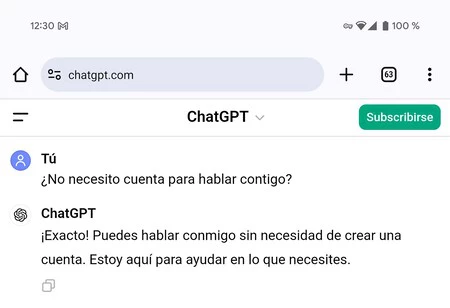
    • チャットボットのセールが、ログインを要求せずに直接読み込まれることがわかります。欲しいものを注文したり、コードを要求したり、テキストを書いてもらったり…それはあなたが与えたもの以上のあなたに関する情報を持ちません。

    ChatGPT は制限はありますが、アカウントなしでも完全に機能します。利用可能なモデルはGPT-3.5のみで、アカウントを使用しているユーザーが持つより高度な GPT-4o はありません。分析するファイルや写真を添付することはできません。速度は遅くなり、機能も低下しますが、匿名で処理するには十分以上です。

    アカウントなしで匿名で ChatGPT を使用する方法、プライバシーを維持するための最善の方法・関連動画

  • Android モバイルでこれらの iOS 18 機能をどれくらい使用していますか: Apple の新機能は私たちにはよく知られています

    Apple の熱烈な支持者たちはこれを祝っています。昨日の WWDC 2024 で、カリフォルニアの同社は、 Apple Intelligence が提供する人工知能のニュースとともに、モバイル オペレーティング システムの次期バージョンであるiOS 18 を発表しました。

    Android ファンの視点から見ても、決して悪くはありません。もちろん、組み込まれている機能の多くは Android で何年も前から素晴らしく機能しているため、何かの先駆者であるつもりはありません。彼らは何ですか?この記事ではそれらをリストします。

    アップルのパスワード?

    Apple の新しいアプリケーションは、iCloud とユーザーが保存したすべてのキーに接続するパスワード マネージャーです。アカウントのパスワードだけでなく、 WiFi ネットワーク キーを記憶したり、パスキーを保存したりすることもできます。

    Android の太陽のもとでは、何年もの間、2 要素開始によるアカウント マネージャーとして Google Authenticator を使用してきましたが、新しいことは何もありません。さらに、Android 上の Google スイートには、オートコンプリートとパスワード マネージャーが含まれています。 Pixel では、 互換性のあるアカウントでパスキーを使用するよう求められます。遅いよ、アップル。

    アイコンのテーマ

    多くの人は、色彩豊かな iPhone のホーム画面を見て頭に手を当てました。 Android では、彼らは笑うでしょう。 「マテリアル ユー」はAndroid 12以降に実装されており、まったく同じことを行っています。

    壁紙の色に合わせたテーマアイコン、白い背景をキャンセルするダークモード…つまり、Android ではおなじみの iOS 18 の新機能です。

    好みに合わせたホーム画面のレイアウト

    Androidのホーム画面

    iPhoneを使ったことがある人なら、アイコンを思い通りに配置できないことにイライラしたことがあるはずだ。それは iOS 18 で終わりました。Apple はついに、ユーザーがインターフェースを詳細にカスタマイズしたいと考えていることに気づきました。 Google オフィスでまた笑いが起きた。

    Android はいつからアイコンを自由に移動できるようになったのでしょうか?いつもから?確かに、Android の利益を脅かすことのない iPhone の新しいカスタマイズです。まったく逆です。 ランチャーについては話さないでください。そうしないと、iPhone のカスタマイズ オプションが落ちてしまいます…

    ロック画面とコントロールセンターの設定をカスタマイズする

    同様に、Apple はロック画面のショートカットを変更する機能を導入しました。カメラと懐中電灯のアイコンをシステム アプリケーションで置き換えることができるようになりました。聞き覚えがあるでしょうか? One UI と HyperOS がそれを行います。Google の Android も同様です。

    シャオミコントロールセンター

    iPhoneコントロールセンターに関しては、ついにカスタマイズできるようになりました。他の設定でアイコンを追加することが可能です。私たちの領域では、Android では何年にもわたってクイック設定のレイアウトを変更できるようになっており、カスタマイズの層ではさらに進化しています。 Xiaomi にも iOS からインスピレーションを得た独自のコントロール センターがありますが、iOS の方が多用途です。

    Apple Intelligence は Google と比較すると何も目新しいものではないように思えます

    Gmail がメールを要約したり、新しいメールを作成したり、口調を変えたりするのを見てきました。画像を生成する Google メッセージ、Google キーボードの機能を備えた Gemini Nano へ。これらすべてを念頭に置くと、私たちが見逃している可能性があることに加えて、Apple Intelligence には新しい情報はほとんどありません。

    ギャラクシーAI

    たとえば、Samsung 社はGalaxy AI を搭載しており、レコーダー、キーボード、ブラウザーに AI ツールを搭載しており、Bixby さえもこれらのテクノロジーによって強化される予定です。画像編集の分野でも「マジックエディター」があります。

    生成 AI を備えたビタミン豊富なアシスタント

    新しくなった Google アシスタントは、特にジェミニの知性を取り入れているため、まだ長い道のりがあります。この側面は Apple が最も優れているところかもしれません。私たちは Siri が非常に有能で、状況に応じて自然で、システムに統合されているのを見てきました。

    ジェミニ

    それが、新しい Android デジタル アシスタント、旅を始めたばかりの Gemini に欠けているものです。もちろん、少なくともスペイン語版は用意されていますが、これは Apple が自慢できることではありません。

    Android モバイルでこれらの iOS 18 機能をどれくらい使用していますか: Apple の新機能は私たちにはよく知られています・関連動画
  • 何度も避けてきた結果、今では YouTube Premium の料金を支払っており、もう後戻りはできません。これらが理由です

    サブスクリプションを必要とするサービスやアプリケーションがますます増えている時代に私たちが生きていることは周知の事実です。これは、シリーズ、映画、その他のプログラムについては特に当てはまります。現在、 サブスクリプション ストリーミング サービスが非常に多いため、私たちの多くはどれを維持するかを選択し、残りには別れを告げることを余儀なくされています。

    ストリーミング シリーズや映画に関しては、私は現在 3 つのサービスのみにアクティブなサブスクリプションを維持していますが、YouTube Premium は、提供するコンテンツの種類により、別のカテゴリで再生されます。長い間、私はサービスの料金を支払うことを拒否し、できる限りサービスを避けようとしましたが、数か月前に試してみることにしました。その言葉は「プレミアムを試したら、もう後戻りはできない」というものでした。今では、おそらく私の日常生活と娯楽に欠かせないサービスの 1 つとなっており、音楽もその役割を担っているサービスの 1 つです

    広告に別れを告げる前と後

    最も明白な理由から始めますが、 YouTube で広告の視聴を停止するのは、プラットフォームを楽しむ体験の前後にすぎません。この場合、YouTube は実質的にプレミアムの支払いを奨励しています。なぜなら、私の場合、モバイルで YouTube を使用するときに広告を「削除」するような疑わしいアプリケーションを使用することを考えたことはありません。多くの場合、それらは不必要なセキュリティ上のリスクを引き起こす可能性があるためです。デバイス。

    現実には、 YouTube には広告がたくさんあり、動画の視聴を開始したときと再生途中、またはプラットフォームが望むときにいつでも広告が表示されます。これはやや強引な広告であり、私を楽しませてくれる動画の制作者はその努力に対する報酬を期待しているのは理解していますが、それでも広告の数が多すぎると感じることがよくあります。

    YouTube Premium を使用すると、これらの広告が表示されなくなり、私がプラットフォームを使用する量、視聴するコンテンツの量、そして毎日家の中で目にするコンテンツの量を考慮すると、現実には、私にとってはもっと体験する価値があるということになります。快適な視聴。しかし、広告を除けば、 YouTube Premium が提供するその他の利点により、特に音楽愛好家としての私にとって、YouTube Premium はさらに価値のあるものになっています

    音楽とその他すべて: YouTube Premium で Spotify にも別れを告げました

    はい、私は現在 YouTube Premium の料金を払っていますが、月々の出費に追加のサブスクリプションを追加するのではなく、実際には Premium が私の別のサブスクリプション、つまり Spotify に置き換わりました

    YouTube Music では、曲のミュージック ビデオ (利用可能な場合) へのアクセスが提供されます。さらに、コンサートや YouTube 上のほぼすべてのミュージック ビデオからオーディオを抽出することも可能です (右の画像)

    多くの人は、YouTube Premium がプラットフォーム上の広告を排除するだけでなく、非常に完全なストリーミング音楽サービスである YouTube Music へのアクセスを提供することを忘れているか、考慮していないようです。そのカタログには、お気に入りのアーティストのアルバムや曲が含まれているだけではありません、ただし、公式リリースでない場合でも、コンサートや YouTube で利用できる多くのミュージック ビデオから音声を抽出することもできます。たとえば、希望に応じて、コンサートの非公式録音を聞くことができます。これは、Spotify に対するYouTube Music の最大の利点の 1 つです。

    私が Spotify で最もよく使った機能の 1 つは、ランニングやエクササイズの際に携帯電話を持ち歩かないよう、 Wear OS スマートウォッチに曲やプレイリストをダウンロードすることです。幸いなことに、この機能は YouTube Music で利用できます。 Wear アプリケーション OS なので、カタログとお気に入りの機能の両方が YouTube 音楽サービスでも利用できることを考えると、両方のサービスに料金を支払う意味はありませんでした。さようならSpotify、こんにちはYouTube Music。

    これに、ビデオをダウンロードしてインターネット接続なしで視聴したり、ピクチャー・イン・ピクチャー・モードでビデオを視聴したり、画面をオフにしてビデオを聴くだけなど、非常に便利な YouTube Premium 機能も追加できます。ただし、プレミアムを支払ったり、他のアプリをインストールしたりせずに、これに使用できるトリックもあります

    一般に、サブスクリプションの問題は非常に個人的なものであり、各人の好み、消費するコンテンツの種類、そしてもちろん、私たちが喜んで支払う金額によって異なります。ここ数か月間、私はいくつかのストリーミング サービスに別れを告げましたが、シリーズ、映画、音楽のために 6 つまたは 7 つのプラットフォームにお金を払うのはまったく意味がありません。 YouTube Premium は、音楽サービスへのアクセスを提供し、プラットフォームでビデオを視聴する際のエクスペリエンスを向上させることで、私が毎月支払う数少ないサブスクリプションの 1 つとしての地位を獲得しました。これに変わることはないと思います戻る。

    カバー写真 |モックアップで作成(編集あり)

    何度も避けてきた結果、今では YouTube Premium の料金を支払っており、もう後戻りはできません。これらが理由です・関連動画

  • ソーラーパネルを設置したい場合、設置方法を知るにはこのアプリが不可欠です。しかも無料です

    太陽エネルギーは人口の間でますます多くの信奉者を獲得しており、多くの人が自家消費用に太陽光パネルを自宅に設置することが奨励されています。ソーラーパネルを設置する際には、設置可能なスペース、パネルの種類、保証、価格、屋根の向きと傾斜、パネルが点灯する時間など、考慮する必要があることがいくつかあります。受け取る。 。

    論理的には、太陽電池パネルをできるだけ多くの光を受け取り、他の建物の影の影響を受けない場所に設置するのが理想的です。家の向きに応じてアイデアを得ることができますが、今日ではプロセスをはるかに簡単にするツールがあります。考慮すべきアプリケーションの 1 つは SunCalc org です。

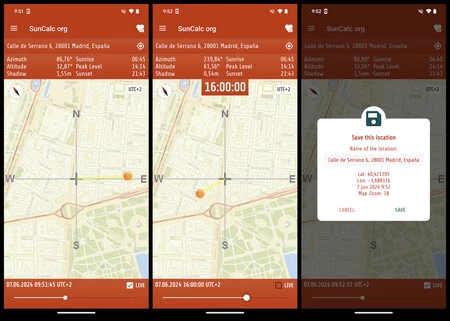
    SunCalc org は、ソーラー パネルを設置するときに非常に役立つ情報を地図上に表示します。

    SunCalc 組織

    SunCalc org は、インタラクティブな地図を使用して太陽の動きを決定できるツールです。これは、常に太陽の位置や高さ、影の長さなど、ソーラーパネルの設置を評価する場合に非常に役立つ情報を提供してくれる、本当に完全なツールです。

    アプリケーションの操作は非常に簡単です。開くと、位置情報を使用して、現在いる地点に対応する情報を表示したり (同じ場所にソーラー パネルを設置したい場合)、最も興味のある場所を検索したりできます

    適切な場所に到達すると、アプリケーションは影の方位、高度、経度に対応するリアルタイム情報を表示します。影を計算するには、デフォルトの高さの 1 メートルに基づいていますが、この数値はアプリケーション設定から変更できます。

    さらに、このアプリは、日の出と日の入りの時刻、および選択した場所で太陽が最も高い位置に達する時刻も提供します。 SunCalc org では、時刻を変更して太陽の経路を視覚化し、言及した値がどのように更新されるかを確認することもできます。

    ソーラー パネルの設置を検討している場合、これは優れたツールであることは間違いありませんが、他の実用的な用途もあります。たとえば、引っ越しを検討していて、どれくらいの光が家に入るのか気になる場合に便利です。

    Web バージョンはさらに充実しています (特定の場所で次の日食がいつ起こるかまで表示されます) ので、興味を持った場合は見てみる価値があります。

    SunCalc org はGoogle Play から無料でダウンロードできます

    ソーラーパネルを設置したい場合、設置方法を知るにはこのアプリが不可欠です。しかも無料です・関連動画