Blog

  • Google フォトは画像が多すぎることを認識しているため、重要度の低い画像を非表示にするのに役立ちます。

    Google フォトは、画像や動画を保存するだけでなく、 利用可能なストレージ容量がある限り、クラウド同期を通じてすべてのデバイスに画像や動画を保存できる非常に便利なプラットフォームです。

    しかし、場合によっては、ほとんど気づかないうちに、画像とビデオのライブラリが写真だけでなく、ミーム、重要でない画像、および多くのスクリーンショットでいっぱいになってしまうことがあります。 Google フォトは、この問題を解決するために、ギャラリー内の重要性の低い画像を非表示にする新しいフィルターの開発に取り組んでいます。

    Google フォトのホームページ上のミームや無数のスクリーンショットに別れを告げる

    Google は、Google フォト アプリのインターフェースに対する多くの興味深い変更に取り組んでおり、思い出セクションの新しいデザインと画像ライブラリを並べ替える新しいオプションに重点を置いています。これらの変更は、バージョン 6.79.0.624777117 の Photos アプリケーションのソース コードを分析する際に、 PiunikaWebによって報告されているように、 AssembleDebugによって発見されました。

    新しいオプションは「Hide clutter」(スペイン語で「乱雑な部分を隠す」)と呼ばれ、その目的は、すべてのスクリーンショット、ミーム、GIF をフィルターして非表示にすることです。このオプションは Google フォトのカスタマイズ オプションの 1 つで利用でき、有効にすると、これらの種類のファイルと画像がメインのフォト ウィンドウから消えます。

    ただし、Google フォト ライブラリにあるそれぞれのフォルダからこれらの画像を表示することは引き続き可能です。重要な変更点は、それらがメイン フォルダ内で邪魔にならないことです。

    左: Google フォトの [思い出] タブは次のようになります。右: 「思い出」タブの新しいデザイン。画像:ぷにかウェブ。

    Google フォトに来るもう 1 つの大きなニュースは、[思い出] タブのインターフェースの大規模な変更です。新しいレイアウトでは、いくつかの入り乱れたコラージュではなく、すべての画像コレクションが均一な長方形で表示され、各テーマのコレクションから画像を選択してプレビューとして機能します。イメージアルバム。

    これらの変更は、Google フォト モバイル アプリケーションの将来のアップデートから利用可能になります。間違いなく、スクリーンショットとミームを非表示にするオプションはアプリケーションへの優れた追加であり、それ自体、これらの種類の画像を自動的に識別するのに非常に優れています。

    Google は最近、 アプリケーションへの Pixel マジック消しゴムの導入など、写真に関するいくつかの重要なニュースを発表しました。また、間もなく、プラットフォーム上のストレージ容量を節約するための新しいオプションもデビューする予定です。
    Google フォトは画像が多すぎることを認識しているため、重要度の低い画像を非表示にするのに役立ちます。・関連動画

  • 注目されませんでした: Motorola Edge 50 は、私たちの携帯電話と PC の使用方法を変えようとしています

    Motorola はすでに、新世代の最も高級な携帯電話Edge 50 Ultra 、 Edge 50 Pro 、およびEdge 50 Fusionを発表しています。それらの間にはハードウェアの違いがありますが、見過ごされているように見える非常に重要な機能を共有しています。

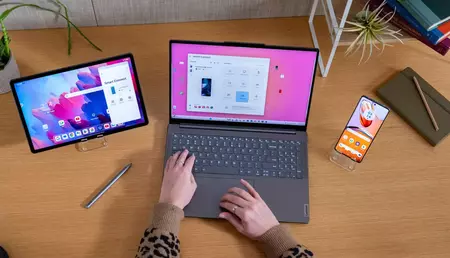
    これは Motorola Smart Connect であり、携帯電話とコンピュータを統合するための新しい Motorola ソリューションであり、原則として Lenovo モデルに適用されますが、同社はこのプラットフォームをより多くの Windows コンピュータにも導入する予定です。その操作は興味深いだけでなく、携帯電話と PC を同時に使用するためのより流動的な方法も提供します。

    モバイルから PC へ、また PC からモバイルへも簡単に

    接続されたデバイスのエコシステムについて説明したメーカーは Motorola が初めてではありません。 Apple は長年にわたり、iPhone と macOS の間でうらやましい統合を実現してきました。特に、モバイルとラップトップの間でファイルを共有する場合、また、一方のデバイスでテキストをコピーし、もう一方のデバイスですぐに利用できるようにするなどの単純な (しかし便利な) 機能が顕著です。 Samsung には、Samsung Galaxy デバイスと同じブランドのコンピューター間で利用できる独自のソリューションもあります。

    Motorola は現在、自社の携帯電話を Lenovo コンピュータと組み合わせて使用​​する新しい方法を提供したいと考えています。これは、デバイスをより集中的に使用する人々にとって非常に役立つことが期待されます。携帯電話と PC の統合を強化すると、特にスマートフォンを仕事ツールとしても使用している場合、生産性が向上します

    Motorola によると、Smart Connect は、電話をかけたり、テキスト メッセージに応答したり、もちろんMotorola と Lenovo の携帯電話、タブレット、コンピュータ間でファイルを送信したりするために、複数のデバイス間で統一されたバリアフリーのエクスペリエンスを提供するもので、非常に便利です。 Android と PC の間でファイルを送信するのは少し面倒な場合があるためです。アプリはデバイス間でも使用できます。たとえば、携帯電話の画面をコンピュータの画面で直接表示したり、ゲームやエンターテイメントのアプリケーションを携帯電話からラップトップに移動したりすることができます。

    モトコネクト

    また、Smart Connect を使用すると、コンピュータ上の同じマウス (またはトラックパッド) を使用して携帯電話やタブレットを滑らかに制御し、カーソルをある画面から別の画面に即座に移動させることもできます。

    このアプリケーションはスマート クリップボードのサポートも提供します。つまり、WhatsApp などのメッセージを通じてテキストやリンクを送信しなくても、コンピューター上のテキストをコピーして、同じテキストをモバイルで利用できるようになります。また、Smart Connect により、携帯電話を Lenovo コンピュータ上の Web カメラとして使用できるようになる予定であり、これについて同社はこのプラットフォームの発表で言及しています。

    モトローラ アトリックス。

    もちろん、携帯電話の使用体験を PC に近づける Motorola の初めての取り組みではありません。同社は近年、多くのデバイスにReady For プラットフォームを搭載しており、スマートフォンを画面に接続してコンピューターに「変換」できるようになりました。

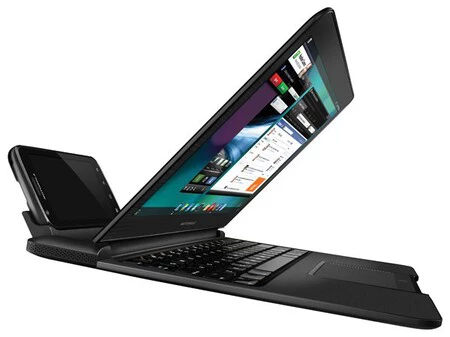
    そして、あの伝説的な Motorola Atrix を忘れるわけがありません。これは、ラップトップ型のドックに挿入してコンピューターに変えることができるスマートフォンです。ドックは高価で、アイデアは成功しませんでしたが、間違いなく興味深い提案であり、決して忘れられないスマートフォンです。

    より流動的でバリアフリーな方法でスマートフォンを自分のワークフローに統合できるというアイデアは、私が常に興味を持っていることです。特に、多くの人と同様に、私はメモを取るための仕事ツールとしてスマートフォンを使用しているためです。研究などを行う。コンピューターの一部であるかのようにコンピューターから直接使用し続けることができるというのは、あまりにも魅力的であり、まさに Motorola が提案していることです。この体験が思ったほどシームレスであるかどうかは疑問です。

    同社はMWC 2024中にSmart Connectを発表し、その際にMotorola Edge 40 Proを使用してその動作をデモンストレーションしました。これは、この機能が同社のより多くのスマートフォン、または少なくとも前世代のMoto Edgeに搭載される可能性があることを示唆しています。 。

    コンピュータに関しては、Motorola は MWC 中にPC Magへの声明の中で、原則として Smart Connect は Lenovo コンピュータで利用可能になるが、将来的にはこのアプリケーションは Windows 10 および Windows 11 を搭載するあらゆるコンピュータで使用できるようになる、と認めました。 Microsoft Store アプリ ストアから入手できます。あとは待つだけです。

    注目されませんでした: Motorola Edge 50 は、私たちの携帯電話と PC の使用方法を変えようとしています・関連動画

  • Google マップと Android Auto のルートが 3D 建物でワンランク上に

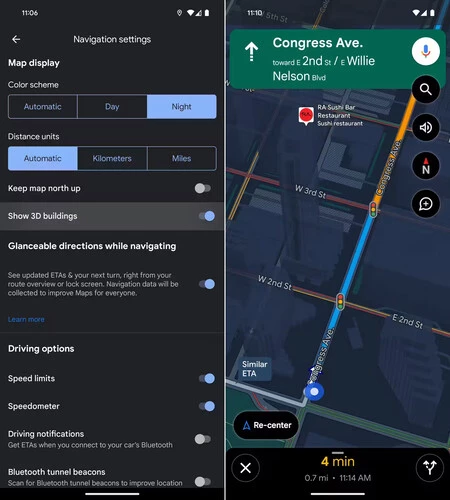
    Google は数か月間、自社の地図上の 3D 建物をGoogle マップ上のルートに含めるテストを行ってきました。現在、実験は終了し、このオプションは最初にアプリケーションのベータ版ですべての人に有効化され始めているようです。

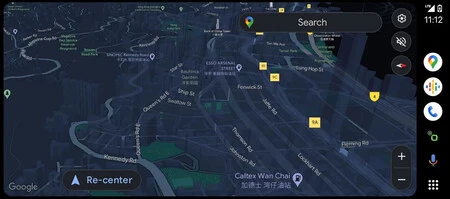
    Google マップは、モバイルと Android Auto の両方で3D の建物を含むルートを開始します。良いニュースは、それらが気に入らない場合は、Google マップのオプションに 3 次元性を無効にする新しい設定があることです。

    必要に応じて、3D の建物を重ね合わせます

    Google マップにはいくつかの都市に 3D の建物があり、アプリの 3D レイヤーを通じてそれらを表示できます。ここで、ルートを開始すると、以前に 3D レイヤーをアクティブにしていたとしても、マップは平らになりました

    1 月以来、Google はモバイルと Android Auto の両方で3D 建物を Google マップのルートに組み込もうとしていますが、当初は私たちにはあまり制御できず、建物が表示されるか表示されないかのどちらかでした。私の場合、ある日現れて、次の日には消えてしまいました。

    Android警察のスクリーンショット

    この実験は成功したようです。3D の建物を含むルートが、Android 版 Google マップのベータ版 (バージョン 11.124.0102 から) で再び有効になり、ユーザー向けに有効化されました。ただし、更新することで確実に機能するという保証はありません。それ。

    最大の変更点は、Google マップのナビゲーション設定に[建物を 3D で表示]という新しいオプションが追加されたことです。これを有効にすると、ルート中に建物が 3D で表示されます (ルートを覆わないように透明な部分を使用します)。そうでない場合は、以前と同じように平坦なままになります。

    Reddit 上の u/seemebreakthis による画像

    これらの 3D 建物は、携帯電話の Google マップ設定で以前に Android Auto を有効にしていれば、 Android Auto にも表示されます。同様に、Android Auto の Google マップのルートに 3D の建物が表示され、それを望まない場合は、オプションを無効にして携帯電話を車に再接続することで問題を解決できます。

    経由 | アンドロイド警察

    Google マップと Android Auto のルートが 3D 建物でワンランク上に・関連動画

  • Android TV は私のお気に入りのスマート TV オペレーティング システムであり、これらすべてのブランドで見つけることができます。

    Android は携帯電話を超えたオペレーティング システムです。実際、タブレットやテレビでも見ることができます。また、 TV Boxなど、 ほぼすべてのテレビに Android TV を追加する方法はありますが、テレビには既に Android TV が標準搭載されているため、別途何かを購入したり、何らかの工夫をしたりする必要はありません。

    もちろん、 Android TV を搭載したテレビには 2 種類あります。一方で、「Android TV」をそのまま搭載しているテレビと、Google TV を搭載しているテレビです。どちらのシステムも同じですが、美的な違いがいくつかあり、最終的にはまったく同じではありません。

    Android TV を搭載したテレビがテレビの中で特別になるのはなぜですか?

    ブランドについて説明する前に、この記事の見出しを強制するつもりで、 Android TV はテレビで最も安定したオペレーティング システムの 1 つであり、より多くの優れた機能を備えていると言ってください。これは、このシステムと、後で説明する Google TV 派生システムの両方に当てはまります。

    実際、他のシステムとは異なり、Android TV では何でも簡単に行えます。実際に見ること以上の証拠はないため、Android TV を搭載したテレビの主要な機能の多くについて詳しく説明した記事へのリンクをいくつか残しておきます。

    Android TV と Google TV の主な違い

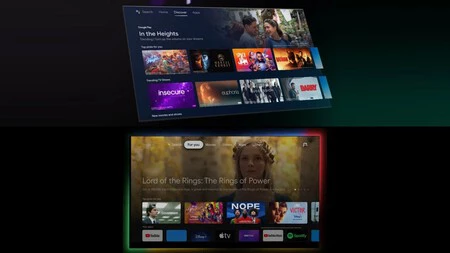
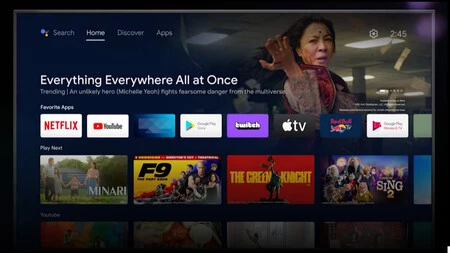
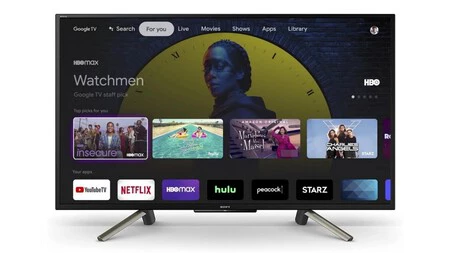
    Android TV (上) と Google TV (下)

    Android TV と Google TV の違いについて詳しく説明した記事がすでにあります。ただし、 Google TV が実際には Android TV ランチャーであることを説明することから始めて、ハイライトを説明できます。 Google によって作成され、テレビや Chromecast with Google TV にネイティブにインストールされているランチャーですが、それでもランチャーです。

    これにより、最終的には両方のシステムですべての Android TV 機能が利用できるようになります。実際には、両方とも同じことを行うので、どちらか一方を備えたテレビを持っている方がよいでしょう。明らかに違いはありますが。

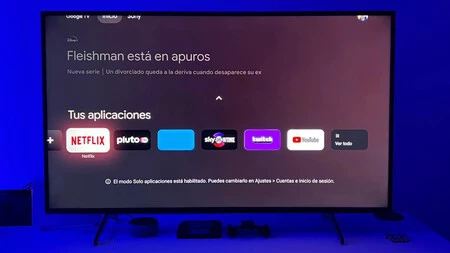
    主なものはシステム インターフェースにあり、Google TV がおすすめの王様です。 Google TV は、対応するアプリと同様に、アプリとは別に、おすすめのシリーズや映画の優れた概要を見つけて、それを提供するさまざまなプラットフォームに登録している場合に簡単にアクセスできるインターフェースを提供します。もちろん、 「アプリケーションのみ」モードを構成することもできます。同様に、 Android TV の一部のバージョンにはすでにこのインターフェイスが含まれているため、これはもはや違いではないと言わなければなりません。

    Google TV の視覚的な変更は、メニューのデザインにも大きく関係しています。これは、ユーザーとの対話方法にさえ影響を及ぼし、機能が同じであるにもかかわらず、一部のアクションでたどるルートが若干異なることになります。確かに、どちらの場合も直観的であり、Android モバイルで見られるものと過度に異なるわけではありません。

    Google TVの「アプリのみ」モード

    ユーザー プロファイルの管理にも違いがあることがわかりました。これは両方のシステムを対象とした機能ですが、 プロファイルは最初に Google TV に到着し、家族の各メンバーが自分の Google アカウントをリンクして、パーソナライズされたおすすめを表示したり、すべてを混在させることなく YouTube などのアプリで対応するアカウントを使用したりすることができます。 。

    2 つの間の最後の違いは、子プロファイルに関連するものです。モバイル上のファミリー リンク アプリケーションを通じて、Google TV ではシステム上でペアレンタル コントロールを実行できます。たとえば、特定のアプリケーションをブロックしたり、アプリケーションを個別に使用できるように時間制限を設けたりします。

    純粋な Android TV を搭載したテレビ

    画像: アンドロイド

    最も純粋な Android TV を搭載したテレビを提供するブランドのレビューを開始します。もちろん、これらのメーカーの一部が最近 Google TV を追加することを選択したことは言うまでもありません。テレビスタンドを見つけることができ、同じブランドの隣に両方のシステムを搭載したモデルがあるのはこのためです。

    • ブラウプンクト
    • セコテック
    • ハイアール
    • ニライト
    • ノキア
    • OK OTV
    • パナソニック
    • フィリップス
    • レルム
    • シャープ
    • TCL
    • 東芝
    • シャオミ

    Android TV と Google TV を搭載したテレビ

    画像: ソニー

    このケースでは、Android TV を含むメーカーについて述べたことの対応物が見つかります。重要なのは、ここで追加したテレビには Google TV を搭載した新しいテレビ モデルがすでにありますが、以前のモデルを探すと、代わりに Android TV が搭載されていることがわかります。したがって、マークが繰り返されます。

    • ハイセンス
    • ソニー
    • TCL
    • 東芝

    Android TV は私のお気に入りのスマート TV オペレーティング システムであり、これらすべてのブランドで見つけることができます。・関連動画

  • Huawei Pura 70、Pura 70 Pro、および Pura 70 Pro+: Huawei は、パワーと写真の非常に野心的なトリオで重砲を発揮します

    ファーウェイは米国の拒否権による厳しい結果に苦しんだが、すでにそれを克服している。前衛的なものを求めて地元産業の能力を試すいくつかの製品の発売のおかげで、 母国である中国で再登場しました。その過程で、彼らは成功を収めた方法を忘れていません。Huawei P60 Proは、ハードウェア、特に写真の分野で猛獣です。

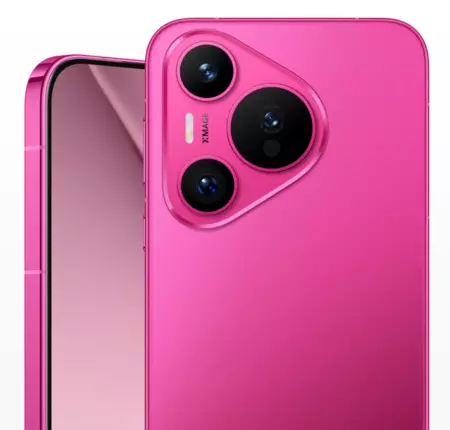
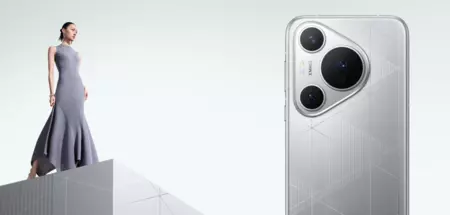
    現在、同社は最大 4 人の新しいメンバーと名前の変更を発表して、ポートフォリオのトップ部分を再び更新しています。これらはHuawei Pura 70、Huawei Pura 70 Pro、Huawei Pura 70 Pro+であり、これらがそれぞれの特徴です。

    見てみると…
    HarmonyOS ファーストインプレッション – HUAWEI の復活

    Huawei Pura 70、Pura 70 Pro、および Pura 70 Pro+ のテクニカルシート

    ファーウェイピュア70

    ファーウェイピュア70プロ

    ファーウェイピュア70プロ+

    画面

    6.6 OLED FullHD+ 2760 × 1256 ピクセル

    LTPO 1-120Hz

    PWM1,440Hz

    460ppi

    6.8 OLED FullHD+ 2844 × 1260 ピクセル

    LTPO 1-120Hz

    PWM1,440Hz

    460ppi

    6.8 OLED FullHD+ 2844 × 1260 ピクセル

    LTPO 1-120Hz

    PWM 1,440Hz

    460ppi

    寸法と重量

    157.6×74.3×7.95mm

    207グラム

    162.6×75.1×8.4mm

    220グラム

    162.6×75.1×8.4mm

    220グラム

    プロセッサー

    Huawei Kirin 9010 (詳細不明)

    Huawei Kirin 9010 (詳細不明)

    Huawei Kirin 9010 (詳細不明)

    ラム

    12GB

    12GB

    16ギガバイト

    ストレージ

    256/512GB/1TB

    256/512GB/1TB

    512GB / 1TB

    フロントカメラ

    13MP、f/2.4

    13MP、f/2.4

    13MP、f/2.4

    リアカメラ

    メイン: 50 MP、f/1.4 ~ f/4.0 OIS

    超広角: 13 MP、f/2.2

    望遠: 12 MP、f/3.4 x5 OIS

    メイン: 50 MP、f/1.4 ~ f/4.0 OIS

    超広角: 12.5 MP、f/2.2

    望遠: 48 MP、f/2.1 x3.5 OIS

    メイン: 50 MP、f/1.4 ~ f/4.0 OIS

    超広角: 12.5 MP、f/2.2

    望遠: 48 MP、f/2.1 x3.5 OIS

    バッテリー

    4,900mAh

    66W急速充電

    5W有線逆充電

    ワイヤレス逆充電 7.5W

    50W高速ワイヤレス充電

    5,050mAh

    100W急速充電

    有線逆充電18W

    20W ワイヤレス逆充電

    80W高速ワイヤレス充電

    5,050mAh

    100W急速充電

    有線逆充電18W

    20W ワイヤレス逆充電

    80W高速ワイヤレス充電

    オペレーティング·システム

    ハーモニーOS 4.2

    ハーモニーOS 4.2

    ハーモニーOS 4.2

    接続性

    5G WiFi

    ブルートゥース5.2

    USB-C 3.1

    NFC

    GPS、グロナス、北斗、ガリレオ

    5G WiFi

    ブルートゥース5.2

    USB-C 3.1

    NFC

    GPS、グロナス、北斗、ガリレオ

    5G WiFi

    ブルートゥース5.2

    USB-C 3.1

    NFC

    GPS、グロナス、北斗、ガリレオ

    その他

    IP68

    画面上の指紋リーダー

    IP68

    画面上の指紋リーダー

    IP68

    画面上の指紋リーダー

    価格

    5,499元(為替レートで711ユーロ)から

    6,499元(為替レートで841ユーロ)から

    7,999元(為替レートで1,035ユーロ)から

    Huawei Pura 70。ベースモデルに新しいキリンが登場

    Huawei Mate 60 Proは、その「禁止」プロセッサにより米国と中国の間で論争を引き起こしましたが、中国のメーカーは独自のチップの開発を進めており、今回はKirin 9010をデビューさせています。公式には明らかにされていませんが、発売されたばかりの新シリーズに選ばれたCPUです。

    ファーウェイピュア70

    この Huawei Pura 70 (ベースモデル) では、前面に6.6 インチの OLED スクリーンが搭載されています。ただし、すべての法律を遵守したハイエンドに直面していることを忘れないでください。このパネルは最大 120 ヘルツで適応的にリフレッシュされ、FullHD+ 解像度を備えています。

    コアの話に戻ると、前述の SoC にはさまざまな容量の内部ストレージが付属しています。12 GB の RAM は固定で、バージョンは 256、512 GB、テラバイトに達するものもあります。写真も同様に搭載されています。トリプルセンサーモジュールが何を隠しているか見てみましょう。

    一方では、可変絞りを備えていることで際立っている 50 メガピクセルのメインカメラ: f/1.4 と f/4.0 の間で移動します。 5 倍の望遠と同様に光学的に安定しており、解像度は 12 メガピクセルです。 3番目の競合は13メガピクセルの超広角です。

    この新しい Huawei Pura 70 の自律性は4,900 mAhバッテリーによって特徴付けられ、充電オプションもハイエンドです。ケーブルおよびワイヤレスによるリバース充電、66 ワットの高速充電、使用する場合は 50 ワットです。ワイヤレス充電器。水や塵に対するIP68認証を取得しており、WiFi 5GやBluetooth 5.2などの通常の接続も可能です。

    Huawei Pura 70 Pro および Pura 70 Pro+: サイズとバッテリーで一歩先を行く

    ファーウェイ プラ 70 プロ プラス

    上位モデルである Huawei Pura 70 Pro および Huawei Pura 70 Pro+の場合は、ベースから画面インチやバッテリー容量などの数値を増やします。画面は 6.8 インチに拡大され、解像度がわずかに向上します。

    設計レベルでは、これらは同じスマートフォンであり、同じ寸法、同じ重量です。それらの間の主な変更点はどこですか? RAM では、 Pro+ では 16 GBに達します。 Pura 70 に関するもう 1 つの重要な変更は望遠にあります。4,800 万ピクセルになり、途中でズームが失われます。

    5,050 mAh バッテリー、ベース モデルよりも大幅に優れた充電オプション: 100 W 高速充電、20 W ワイヤレス リバース充電、80 W 高速ワイヤレス充電。

    Huawei Pura 70、Pura 70 Pro、および Pura 70 Pro+ の価格と入手可能性

    ファーウェイの新しいPura 70シリーズは中国で正式に発表され、さまざまなバリエーションとカラーが用意されています。販売価格は次のとおりです。

    • Huawei Pura 70 12 + 256 GB: 5,499元
    • Huawei Pura 70 12 + 512 GB: 5,999元
    • Huawei Pura 70 12GB + 1TB: 6,999元
    • Huawei Pura 70 Pro 12 + 256 GB: 6,499元
    • Huawei Pura 70 Pro 12 + 512 GB: 6,999元
    • Huawei Pura 70 Pro 12GB + 1TB: 7,999元
    • Huawei Pura 70 Pro+ 16 + 512 GB: 7,999元
    • Huawei Pura 70 Pro+ 16GB + 1TB: 8,999元

    詳細情報 | ファーウェイ

    Huawei Pura 70、Pura 70 Pro、および Pura 70 Pro+: Huawei は、パワーと写真の非常に野心的なトリオで重砲を発揮します・関連動画

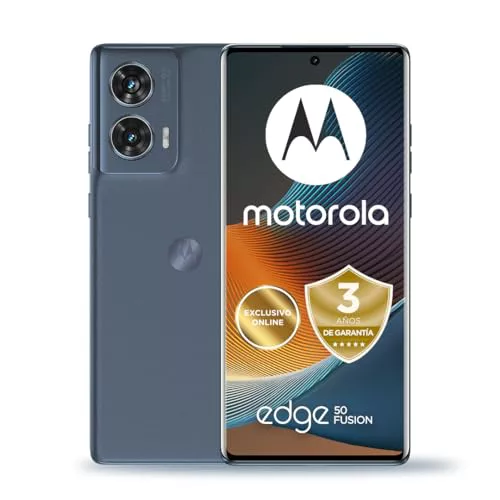
  • Moto Edge 50 Fusion: Motorola の新しいミッドレンジはレザーが似合う

    Motorola は本日、他の製品とともに、Snapdragon 7s Gen 2、IP68 耐性認定およびそれに適合する設計を備えたミッドレンジ端末である新しい Motorola Moto Edge 50 Fusion を発表しました。

    Motorola Moto Edge 50 Fusion は、Pantone とのコラボレーションによる独自の仕上げ、高速充電機能を備えた 5,000 mAh バッテリー、Android 14、144 Hz OLED スクリーンを備えて登場します。

    Motorola Moto Edge 50 Fusion の技術データ シート

    Motorola Moto Edge 50 Fusion

    画面

    6.7インチOLED

    フルHD+

    144Hz

    HDR10+

    1,600ニット

    寸法と重量

    161.9×73.1×7.9mm。

    174.9g。

    プロセッサー

    スナップドラゴン 7s 第 2 世代

    ラム

    8/12GB

    ストレージ

    128/256/512GB

    フロントカメラ

    32MP f/2.45

    リアカメラ

    50MP f/1.88

    13MP f/2.2 UGA

    バッテリー

    5,000mAh

    68W急速充電

    オペレーティング·システム

    アンドロイド14

    接続性

    5G

    無線LANAC

    ブルートゥース5.2

    その他

    IP68

    ステレオスピーカー

    価格

    349ユーロ

    モトローラ エッジ 50 フュージョン

    モトローラ エッジ 50 フュージョン

    Motorola の希望小売価格 — 299.00ユーロPcComponentes — 341.99ユーロアマゾン — 341.99ユーロ
    ※前回のレビュー時より価格が変更になっている場合がございます


    これが新しい Moto Edge 50 Fusion です

    Motorola は本日、 Moto Edge 50 Fusionを含む 3 台の Moto Edge 50 携帯電話を発表しました。 Fusion はMoto Edge 40には存在しなかった姓ですが、数年前のMoto Edge 30 Fusionには存在していました。

    Moto Edge 50 Fusion は兄弟と同様のデザインで、 Snapdragon 7s Gen 2、8 GB または 12 GB の RAM、および 128 GB、256 GB、または 512 GB の対応するストレージを搭載したミッドレンジのモバイルです。

    モトエッジ50fus

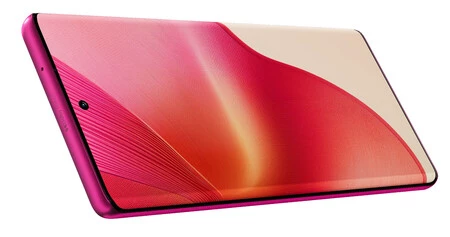
    前面では、フル HD+ 解像度と 144 Hz のリフレッシュ レートを備え、側面に湾曲したエッジを持つ 6.7 インチ OLED スクリーンにスポットライトが当てられます。画面には、中央に穴の開いた 32 メガピクセルのフロント カメラが組み込まれています。

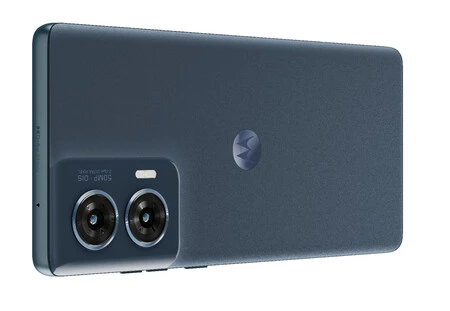
    私たちの後ろには、クラシックな Motorola のロゴとカメラ モジュールが待っています。メインの50メガピクセルセンサーと広角として機能する13メガピクセルセンサーを備えたデュアルカメラです。

    モトアックス

    バッテリーに関しては、 68Wの急速充電をサポートする5,000 mAhの容量があります。ステレオ スピーカーを備えた Motorola Edge 50 Fusion は、IP68 認定で際立っており、Hello UX の Motorola 追加機能を備えた Android 14 が標準で付属しています。

    Motorola Moto Edge 50 Fusion のバージョンと価格

    カラーズモト

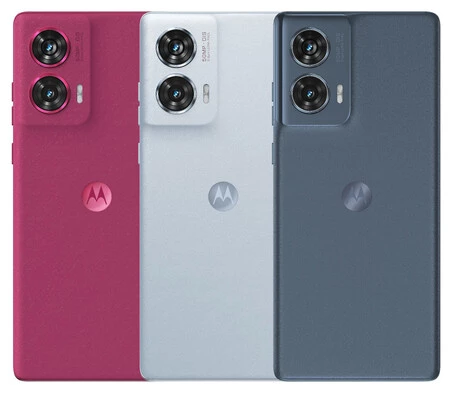
    新しい Motorola Moto Edge 50 fusion は今週スペインに到着し、 349 ユーロからの公式価格で購入できます。この端末はブルーと、ブルーとピンクの 2 つのビーガン レザー仕上げで利用可能になります。

    モトローラ エッジ 50 フュージョン

    モトローラ エッジ 50 フュージョン

    Motorola の希望小売価格 — 299.00ユーロPcComponentes — 341.99ユーロアマゾン — 341.99ユーロ
    ※前回のレビュー時より価格が変更になっている場合がございます

    詳細情報 |モトローラ

    Moto Edge 50 Fusion: Motorola の新しいミッドレンジはレザーが似合う・関連動画

  • Samsung 製携帯電話で Bixby が電話に応答するようにする方法

    携帯電話に搭載されているスマート アシスタントは、単に質問したり、部屋の照明を消してもらったりするよりもはるかに便利です ( 互換性のある電球がある限り)。 Samsung Galaxy の仮想アシスタントであるBixbyの場合のように、アシスタントは電話に出られないときにも電話に応答するのを手伝ってくれます。

    Bixby は、私たちの代わりに電話に応答し、それを文字に起こして、発信者の発言を画面に表示します。これは、忙しいときや、さらに良いことにスパム電話の場合に非常に役立ちます。参加したくない営業電話であれば、バーチャル アシスタントに対応してもらうのが一番良い方法でしょうか?

    Samsung の仮想アシスタントに電話に応答してもらいましょう

    スマートフォンにはスパム検出システムが搭載されていますが、商用電話などがこれらのフィルターを回避してしまうことがあります。この場合、未知の番号からの電話がかかってきて応答したくない場合は、タスクを Bixby に任せることができます。電話に出られない状況にある場合も同様です。

    Samsung Galaxy スマートフォンでこの機能を有効にして設定するのは非常に簡単です。One UI バージョン 5.1 以降をスマートフォンにインストールするだけです。この要件がある場合は、次の手順に従います

    Bixby 11 の通話
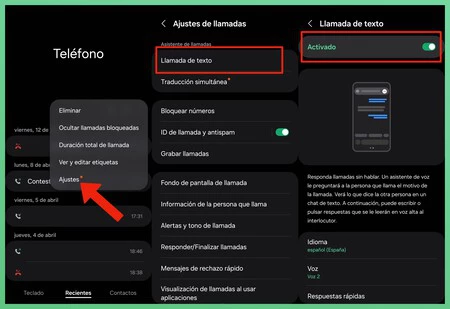
    • モバイルの電話アプリケーションに移動し、三点ボタンをクリックします。次に、 [設定]オプションを選択します
    • 次に「テキスト通話」にアクセスします(このオプションは「Bixby によるテキスト通話」と呼ばれることもあります)
    • 最後に、テキスト通話機能を有効にします

    現時点では、Bixby が電話を受信する機能をすでに有効にしていますが、この機能を構成するためにいくつかの重要な調整を行うこともできます。

    Bixby 2 の通話
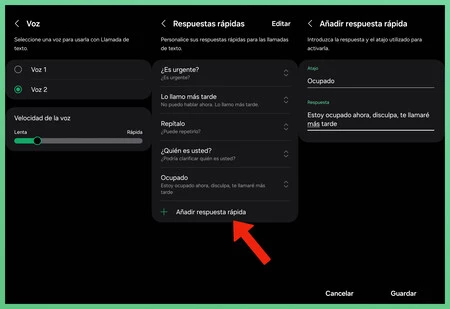
    • 同じ画面で「音声」をクリックし、女性の声 (音声 1) を使用するか男性の声 (音声 2) を使用するかを選択できます。通話を受信するときにBixby が話す速度を選択することも、デフォルト設定のままにすることもできます。
    • テキスト通話画面で「クイック応答」をクリックし、Bixby に話してもらいたいパーソナライズされた応答を追加できます。これは通話中に選択できます。
    • 最後に、必要に応じて言語を変更できます。

    Bixby 通話の仕組みは非常にシンプルです。通話を受信すると、通話に応答するボタンと拒否するボタンの隣に 3 番目のボタンが画面上に表示されます。このボタンを押すと、テキスト通話が行われ、Bixby を介して文字起こしが開始されます。

    発信者にはアシスタント用に選択した音声が聞こえ、画面上の文字起こしを読みながら、 Bixby が通話中に話すメッセージを選択できます。これは非常に便利で、その操作性は非常に優れていますが、特に構成したパーソナライズされたメッセージが長すぎる場合や複雑すぎる場合には、完璧ではありません。

    カバー写真 |アレハンドロ・アルコレアがシャタカに

    Samsung 製携帯電話で Bixby が電話に応答するようにする方法・関連動画

  • Android 15 には目に見える変化がないと誰が言ったでしょうか。これらはランチャーの改良点であり、次のレベルに引き上げられています。

    Google のオペレーティング システムの次の大きなバージョンは、すでに私たちの中にあります。 Android 15 はGoogle Pixel の最初のパブリック ベータ版に到着し、 アプリの手動アーカイブ、 ステータス バーの新しいアイコン、またはリニューアルされた音量コントロール パネルなど、もう待ちきれない機能のいくつかをプレビューしました。

    ここ数年、目に見える変化、つまり目で見て触れられる変化はほとんどありません。 Android はかなりの成熟度に達しましたが、幸いにも今回は明らかな改善が見られます。 Google モバイル ランチャーから始めて、これらが最も重要です。

    Android 15 ランチャーは引き続きいくつかの点を改善します

    私たちは Android 15 のベータ 1 をテストしており、アプリケーションを「スタンバイ」状態にして内部メモリ領域を節約できるようにアーカイブするなど、その新しい可能性を模索しています。これは、この最初のプレビュー バージョンで最も人気のある点 (開発者プレビューは無視します) ですが、それだけではありません。それは、ランチャーがさらに一歩進んだことです。

    Android Authority で読んだとおり、アプリ ランチャーの最初の変更は、ホーム画面に戻るアニメーションにあります。より高速になり、システムとより調和して見え、ズーム効果もより良く表示されるようになりました。つまり、ナビゲーション ジェスチャを行うたびに、見た目の改善に気づくことになります。

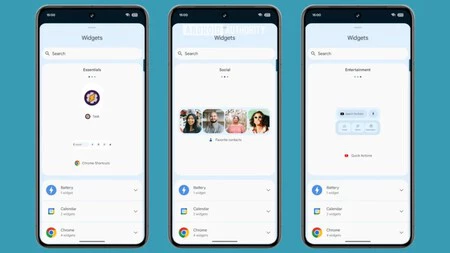
    ほとんどの変更はウィジェットの選択で発生し、より適切な推奨事項が表示されるようになります。これまで、ランチャーはランダムなウィジェットを提案していましたが、Android 15 ではカテゴリに基づいた新しい推奨システムが採用されました。

    これまでのところ、Essential、Social、Entertainment の3 つのカテゴリの推奨事項が確認されています。はい、Pixel Launcher コードでさらに 5 つが表示されるため、さらにいくつかあります。健康とフィットネス、ニュースと雑誌、あなたへのおすすめ、寒冷地、天気です。

    ウィジェットセレクターを刷新しました。 Android 当局からの画像

    追加されたのはこれらだけではありません。「+ 追加」ボタンが Pixel Launcher ウィジェット セレクターに追加されました。これにより、ホーム画面にウィジェットを追加しやすくなります。このボタンは、ウィジェットを長押しして配置するアクションを補完します。これをタップすると、Pixel Launcher は選択したウィジェットをホーム画面の空いている場所に自動的に追加します

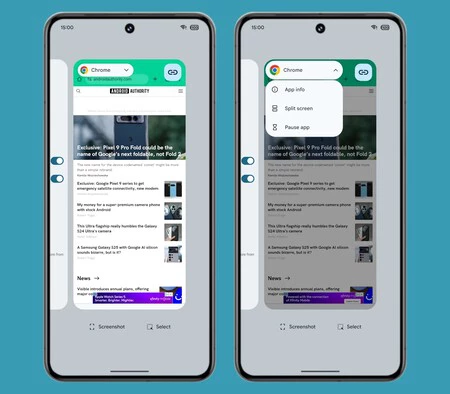
    最近のアプリ画面の新しいボタン。 Android Authority からのスクリーンショット

    最近のアプリ画面も変更され、各アプリにQuickStep というラベルの付いた新しいモジュールが表示されます。これは、アプリのタブに移動したり、分割画面モードを開くためのボタンが表示される新しい方法です。私たちがしなければならなかった長押しから、これらのオプションをまとめた小さな丸薬の形のボタンに進みます。

    これらは突然の変更ではありませんが、単独では機能しなかった特定の側面が改良され、オペレーティング システムのさまざまなセクションでの一貫性が向上します。 Android の純粋なバージョンである AOSP に到達するか、それとも Google Pixel 専用のままになるかは不明です。 Android 15 市場にリリースされるとわかります。

    経由 | Android 権限

    Android 15 には目に見える変化がないと誰が言ったでしょうか。これらはランチャーの改良点であり、次のレベルに引き上げられています。・関連動画

  • 歴史的な変化: Google、AI を優先するために Android、Pixel、Chrome のチームを統合

    Google は非常に重要な変化を経験しています。同社は、ハードウェアおよびソフトウェア部門を「プラットフォームおよびデバイス」という新しい部門に再編すると発表した。これはアルファベットのサンダー・ピチャイ最高経営責任者(CEO)が発表し、「より高品質の製品とエクスペリエンス」を提供できるようになる変更であることを保証するものである。

    この新しい部門は、Android、Chrome、Pixel デバイスなどの製品、さらにはGoogle フォトなどのプラットフォームを担当します。同じリーダーシップの下で部門を統合するというアイデアは、主に、 Google の人工知能をより迅速にすべての製品に導入し、より良いエクスペリエンスを提供することに関係しています。

    すべての Google のハードウェアとソフトウェアが 1 つ屋根の下に集まるようになりました

    チャットボットや生成 AIなどの人工知能ツールや製品が多くの人々の日常生活の一部になったことは周知の事実であり、これは非常に短期間に起こったことです。 OpenAI は、 ChatGPT でAI 競争をリードしている企業ですが、Meta、Microsoft、Google など、他のテクノロジー大手もこの分野で独自の取り組みを行っています。

    Google は 2023 年にGemini を導入し、同社は、 Circle to search機能やPixel の Magic Eraser (既に提供されている機能) などの人工知能システムを製品に統合することに加えて、AI モデルの改善と進歩を継続して実施してきました。 はより多くのデバイスで利用可能です)、仮想アシスタントを新しい Gemini で更新しました。

    しかし、Google は人工知能への取り組みを加速し、新たな進歩を開発するだけでなく、自社の AI をより多くの製品に、より迅速に導入したいと考えています。基本的には、すべての Google サービスとプラットフォームが対象です。ピチャイ氏は公式声明の中で、「最高のイノベーションをより早くパートナーや製品に提供したい」と明言している。

    これらの変更は、Google Research の Brain チームと DeepMind のチームを統合するなど、構造を簡素化し、スピードと実行を改善するために 2023 年を通じて行ってきた作業を継続し、 Gemini モデルの加速に役立ちました。

    Rick Osterloh は、新しいプラットフォームおよびデバイス部門を担当します。 Osterloh 氏は以前、デバイス & サービス部門の責任者として Google のハードウェア全般を担当していました。一方、Sameer Samat 氏は、 Android エコシステム(Android モバイル オペレーティング システム、Wear OS、Android TV、Android Auto などを含む) の開発を担当します。

    現在はすべてが同じ部門の一部となっていますが、Osterloh 氏は、Android 開発と Pixel 開発の独立性は今後も継続すると保証しました。 Vergeへの彼の声明によると、「私たちは Android とエコシステム パートナー、および私たち自身のハードウェアの取り組みとの間で常に別のチームを維持してきました。」

    ユーザーは、この新しい部門の取り組みが、Android スマートフォンから Chrome ブラウザなどに至るまで、私たちが毎日使用する製品の成果にどのように反映されるかを知るまで待たなければなりません。 Google にとって毎年最も重要な開発者カンファレンスである Google I/O 2024 の開催まであと 1 か月を切りました。Google I/O 2024 は間違いなく、インテリジェンスの観点から Google の次のステップがどのようなものになるかを初めて検討する日です。人工的な。

    カバー写真 | パヴェル・チェルウィンスキーがUnsplashについて語る(編集あり)

    歴史的な変化: Google、AI を優先するために Android、Pixel、Chrome のチームを統合・関連動画

  • One UI 6.1 ではこれらのジェスチャが削除されましたが、元に戻す方法があります: Samsung Galaxy でナビゲーション ジェスチャをアクティブにする方法

    Samsung Galaxy デバイスの新しいシステム バージョンでは、互換性のあるデバイスに多くの変更が加えられました。また、 One UI 6.1 には、これまでGalaxy S24 ファミリ専用であった人工知能機能の多くが含まれており、特にユーザー エクスペリエンスに対する変更と改善が行われています。

    ただし、One UI 6.1 では新機能が追加されただけでなく、他の機能 ( 通知チャネルなど) も削除または無効化されています。同社はまた、ジェスチャーを使用したナビゲーションのオプションの 1 つを削除しました。これにより、画面の下部が 3 つのセクションに分割され、それぞれが異なるジェスチャーに対応します。幸いなことに、このナビゲーション モードを再度アクティブにすることができます。

    One UI 6.1 で画面の下部からジェスチャー ナビゲーションをアクティブにする方法

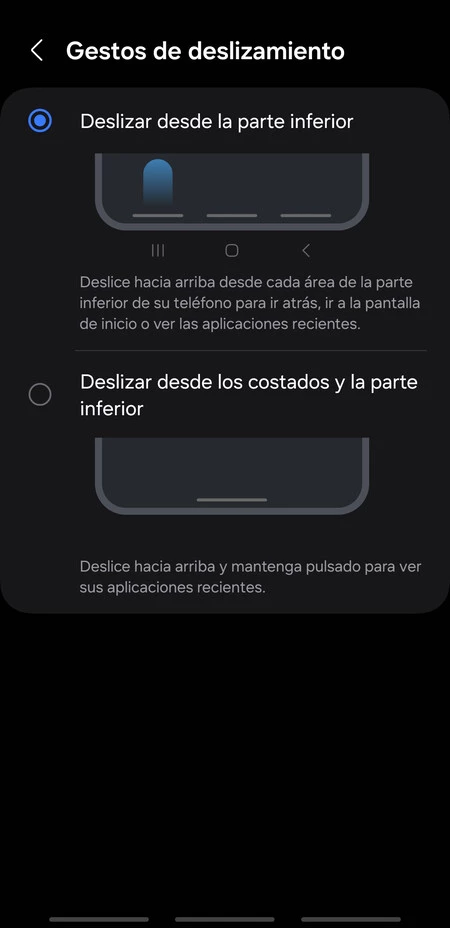
    Samsung では、インターフェイスをナビゲートするためのいくつかのオプションを提供しています。最初の最も古典的なオプションは、画面の下部にあるボタンを使用したナビゲーションです。次に、古典的な Android ジェスチャ ナビゲーションがあります。最後に、サムスンは一種のハイブリッドを提供しています。ジェスチャーはありますが、画面の下部から、あたかも 3 つのボタンであるかのように分割されます。

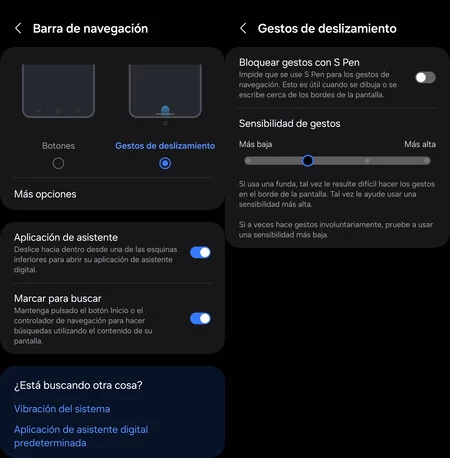
    One UI 6.1 より前は、ジェスチャー ナビゲーションを選択するときに、一般的な Android ジェスチャー (画面の側面と下部から) または画面の下部からのジェスチャーを選択できました。 One UI の最新バージョンに更新すると、このジェスチャ設定は表示されなくなります

    サムスンのジェスチャー 3

    システム設定メニューの「ディスプレイ」セクションでは、ナビゲーション バーを設定するときに、ボタンとスワイプ ジェスチャの2 つのオプションのみが表示されます。 [その他のオプション] をクリックすると、ジェスチャの感度と S ペンの使用のみを設定でき、他のジェスチャを使用するオプションはなくなります。

    サムスンのジェスチャー 4

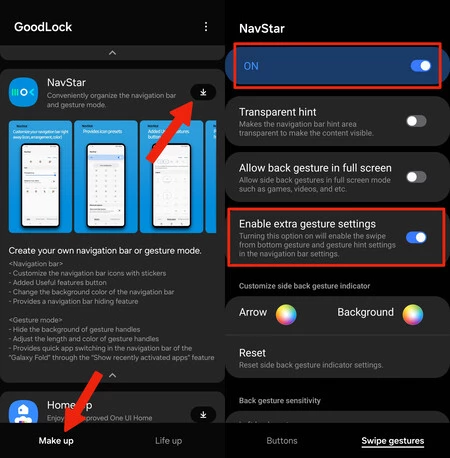
    これらのナビゲーション ジェスチャを見逃してしまった場合は、朗報です。それらを再度オンにする方法があります。最初に行う必要があるのは、Samsung Galaxy デバイスの外観とインターフェイスを完全にカスタマイズできるGood Lockアプリケーションをダウンロードすることです。次の手順に従います。

    • Good Lock をGalaxy Store アプリケーション ストアからダウンロードします
    • [メイクアップ]タブにアクセスし、 NavStarモジュールをダウンロードします。
    • 次に、モジュールを有効にし、「追加のジェスチャ設定を有効にする」オプションも有効にします。
    ジェスチャー サムスン 4343

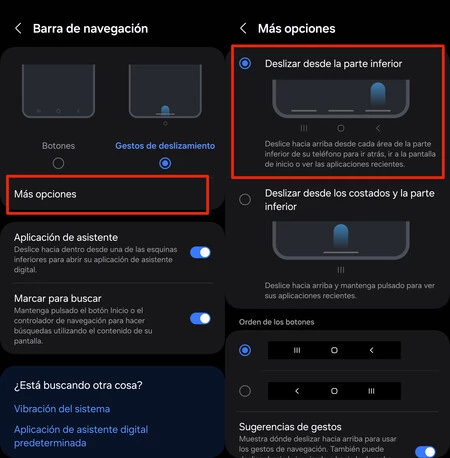
    ここで、Samsung Galaxy モバイルまたはタブレットのシステム設定メニューに戻り、次の手順に従うだけです。

    • 「画面」セクションに行きましょう
    • ナビゲーションバーにアクセスし、スライドジェスチャーを選択します
    • 「その他のオプション」をクリックし、最後に「下からスライド」を選択します。
    サムスンのジェスチャー 777

    また、ジェスチャでのボタンの順序を構成することもできます。つまり、「戻る」ボタンを右側のジェスチャに配置するか、左側のジェスチャに配置するかを設定できます。さらに、インターフェイスの見た目をすっきりさせるために、画面の下部にジェスチャの提案を表示しないようにすることもできます。

    One UI 6.1 へのアップデートは現在、Galaxy S23、Galaxy Z Fold 5、Z Flip 5で利用可能であり、まもなくGalaxy S22、Galaxy Z Fold 4、Z Flip 4などのデバイスにも適用される予定です。

    One UI 6.1 ではこれらのジェスチャが削除されましたが、元に戻す方法があります: Samsung Galaxy でナビゲーション ジェスチャをアクティブにする方法・関連動画