近年、 Google と Microsoft はいくつかの問題に関して緊密な立場を保ってきました。 Apple が自慢のエコシステムを持っているのなら、なぜ自社のオペレーティング システムで同様のことができなかったのでしょうか?だからこそ、通知を表示し、通話とメッセージの両方を管理するEnlace Móvil のようなアプリケーションが登場しました。
しかし、 Samsung に焦点を当てると、Microsoft との関係はより特別なものに見えます。 Microsoft オフィス スイートは数世代にわたって Galaxy S に含まれており、さらに、Samsung を Windows PC に接続するための特定のアプリケーションがいくつかあります。そして、それを行う方法と、それぞれで何が許可されるかを説明します。
通話管理から PC での Galaxy の完全な制御まで
Enlace Móvil アプリケーションは新しいものではありません。これはしばらく前から使用されており、非常にうまく機能していますが、数日前に Samsung Phone と呼ばれる新しいアプリケーションがMicrosoft Store に登場したため、このようなことをお話しています。
このアプリは非常に制限されていますが、多くのユーザーが探しているもの、つまり PC から電話に応答することを確実に満たしています。 PC とモバイル間は直接接続されるため、非常に良い体験が約束されます。ただし、このアプリや Microsoft Store にある韓国企業の他のアプリには問題があります。それは、Galaxy Book ラップトップでのみ動作するということです。
つまり、Samsung のラップトップにはWindows 11が搭載されていますが、Samsung はシステムとの互換性を制限し、特定のアプリケーションを自社の PC でのみ使用できるようにしています。ただし、Samsung モバイルをコンピュータに接続するには 2 つの方法があるため、心配しないでください。そのうちの 1 つは、Samsung Phone と同じように電話をかけたり受けたりすることができます。
1 つ目についてはすでに述べましたが、それは「Mobile Link」です。これは、Samsung を PC にリンクできるようにする非常に使いやすいアプリケーションです。このようにして、メッセージの表示と送信、通話の発信、モバイル上のアプリの起動が可能になるだけでなく、ファイルをドラッグすることでモバイルから PC にファイルを簡単に送信したり、モバイル画面を Windows に投影したりすることもできます。
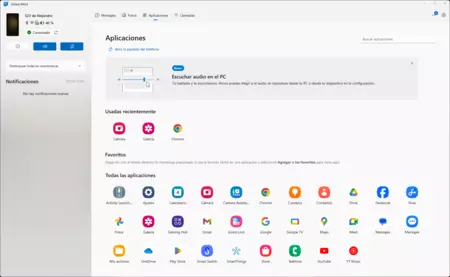
一方、SamsungにはSamsung Flowがあります。これはMicrosoft Store でダウンロードできるアプリで、非常によく似ていますが、携帯電話を PC に投影し、キーボードとマウスで制御する方法の方が少し優れています。
最初に行う必要があるのは、PC (前の段落にリンクを残しておきます) とモバイルの両方に Samsung Flow をダウンロードすることです。 Play ストアと Galaxy ストアの両方で利用できます。それを入手したら、Samsung モバイルでそれを開き、必要な権限を付与して、PC に移動します。
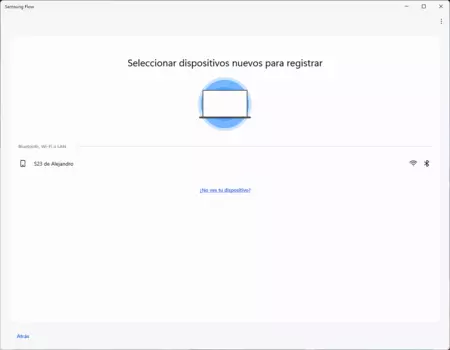
PC アプリで [開始] をクリックすると、デバイスの検索が開始されます。 Galaxy で Samsung Flow を開いている場合、検索にはそれほど時間はかかりません。デバイスの名前をクリックすると、Samsung Flow がデバイスと Bluetooth をペアリングできるようにするかどうかを尋ねるポップアップ ウィンドウが表示されます。はいと言います。
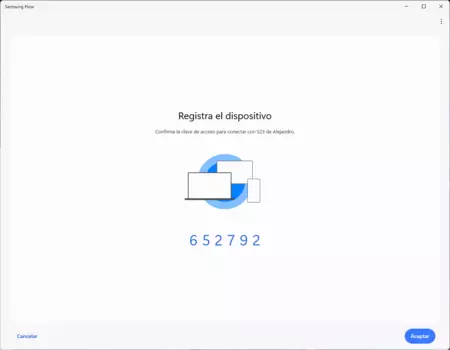
PC 上に登録キーを含む新しいウィンドウが表示されるので、携帯電話に移動してキーを確認し、デバイスをリンクする必要があります。双方がリンクを確認できたら完了となります。
このアプリケーションの優れている点は、PC からモバイルを制御できる「Smart View」と呼ばれる機能があることです。実際、携帯電話の画面にウィンドウがリアルタイムで表示されるため、接続は単なる通知の表示をはるかに超えています。

実際、よく言われるように、これは PC 上のモバイル全体なので、必要なアプリを開いて、キーボードとマウスを使用して非常に簡単な方法で制御できます。
さらに素晴らしいのは、モバイルでファイルを簡単に共有できることです。共有したいファイルを PC から Samsung Flow のメイン画面にドラッグするだけで、Galaxy にコピーされます。
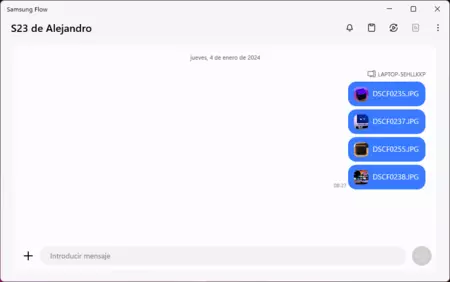
目! Galaxy から PC にファイルを送信することもできます。 1 つずつ行うことも、複数を選択することもできます。ギャラリーに移動し (写真を送信したい場合)、[送信] をクリックするだけです。Samsung Flow がリストに表示されない場合は、アプリケーションの場合は、3 つのポイントに移動してすべてを見つけます。 [Flow] をクリックすると、それだけです。PC への送信が開始され、Samsung Flow のメイン画面に表示されます。
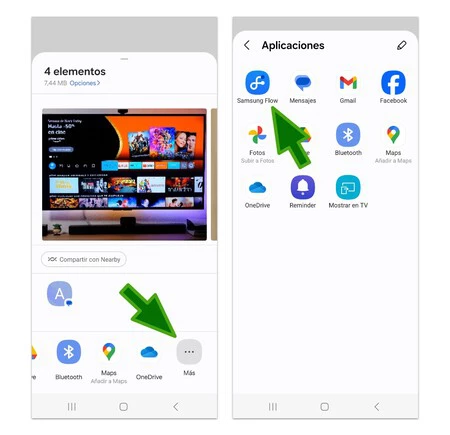
ご覧のとおり、Samsung モバイルを PC に接続して、文字通りSamsung Galaxy を Windows 画面に表示するには、いくつかの方法があります。