テレビの音質を改善するには、壁からの距離を工夫する、家具に埋め込まない、他の機器で囲むなど、一般的で注意に値する方法がありますが、その他の方法で行う必要があります。メニューにあるオプションで。
この記事では、 Android TVを搭載したスマート TV の音質を最大限に活用するための最適な構成と調整を確認します。テレビの音声をワンランク上げるのに数分もかかりません。
目次 (4)
- サウンドモードを試してみる
- テレビはどこに置かれていますか?
- イコライザーを調整する
- 音量に注意してください
サウンドモードを試してみる
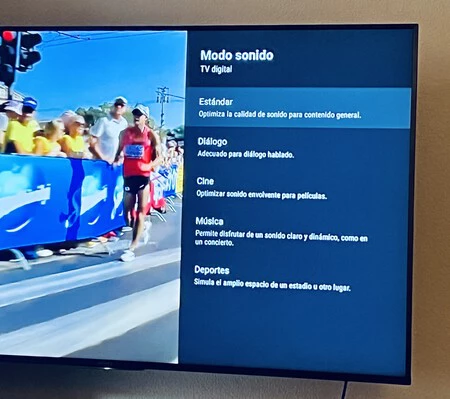
Android TV のホーム画面に入り、設定 (歯車アイコンです) に入ります。具体的には、[ディスプレイとサウンド] セクション > [サウンド] > [サウンド モード] に移動します。ソニーのテレビには、標準、ダイアログ、シネマ、ミュージック、スポーツ モードがあります (お使いのモデルには多かれ少なかれあります)。
一般的に言えば、名前はあなたを導くことができますが (たとえば、テレビを主にシリーズや映画を視聴したり、サッカーを観戦したりするためにテレビを使用している場合)、私たちのアドバイスは、その動作を決定するために名前に夢中にならないようにすることです。テレビのメーカーやモデルによって結果が異なります。したがって、ソファに座って、クリアなサウンドを提供し、好みのものを見つけるまで、パターンと呼ばれるコンテンツで試してみる価値があります。
テレビはどこに置かれていますか?
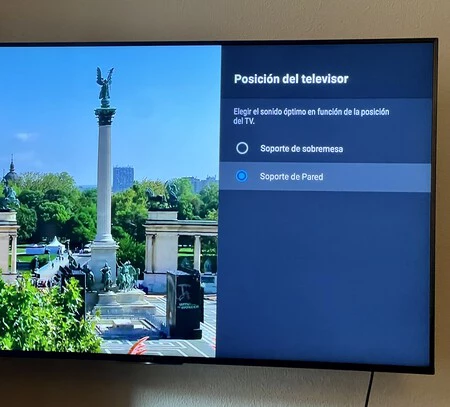
冒頭では、テレビのサウンドを改善するためのスペースに関するヒントについて説明しましたが、Android TV メニュー自体にも、デバイス自体がサウンドの位置を考慮するオプションがあります。
[表示とサウンド] > [サウンド] > [テレビの位置] で、デスクトップ スタンド (スピーカーは自由) に置くか、この場合のように壁掛けスタンドに置くかを選択できます。
イコライザーを調整する
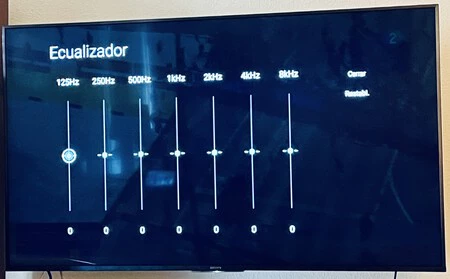
前と同様の手順で、「ディスプレイとサウンド」>「サウンド」>「サウンドのカスタマイズ」>「イコライザー」に進みます。これは、テレビに内蔵されているスピーカーの機能をテレビの特性に合わせて手動で調整する方法です。部屋 。ハイエンドモデルでは、自動的にそれを行う音響補正システムが搭載されている可能性があります。
その考え方は、可能な限り平坦で音量の変動のない応答を得る目的で、利用可能な各周波数範囲で信号の振幅を変化させることです。これは、特定のビデオまたはサウンド ファイルを再生することで実現できます。
単純でも正確でもない自分の聴覚を信頼する必要がありますが、少なくとも目立つ周波数帯域を寄せ付けずに均一な応答を達成することができます。
音量に注意してください
Android TV メニュー内の「ディスプレイとサウンド」>「サウンド」パスには、音量に関連するいくつかのセクションがあります。ただし、私たちにとって最も興味深いと思われるものを強調表示します。
私たちが興味を持っている最初の機能は、スマート ボリューム、またはテレビに映っていた「高度な自動ボリューム」です。その使命は、コンテンツや入力に関係なく音量を一定に保つことであり、衝撃を避けるために不可欠なものです。
ただし、「サウンド パーソナライゼーション」内には、ナイト モードやナイト リスニングなど、他の興味深いオプションもあります。これは、誰かが近くで寝ている場合に最適な、低音量でクリアなサウンドを提供します。したがって、声やささやき声はより大きく聞こえますが、爆発、音楽、その他の効果は強度が低くなります。
表紙 |自分の