タグ:

  • Android 15 でデバイスの制御にこれほど便利なものが提供されるとは予想していませんでした。誰もこの機能について話していません

    Android 15の最終バージョンを試すのを楽しみにしていたのですが、私のPixel 6a は次々とベータ版を更新してきました。今年は予想よりも時間がかかり新機能は以前ほど印象的ではありませんが、 いくつかの驚きが隠されています。

    そのうちの 1 つは、特に日常的に使用する一部のデバイスに関連して、携帯電話の使用方法が変わりました。私は常に Pixel Buds をバックパックに入れて持ち歩き、家ではChromecast with Google TV を使用しています。どこに行ってもスマートウォッチ。この新機能が何であるか、そしてそれをどのように使用するかを説明します。

    これまで以上に完成度の高いオーディオパネルが鍵
    Android 15 ボリューム キャプチャ

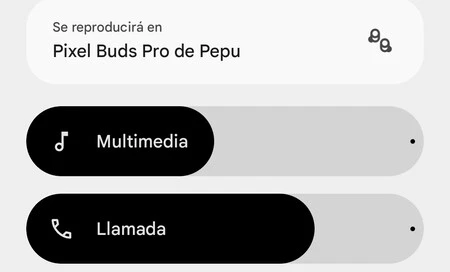
    Android 15 では、最初のベータ版の 1 つで、より大きなスライド バーを備えた新しいボリューム コントロール(またはオーディオ) が追加され、このセクションがより明確になりました。そして何よりも、「設定」を経由することなく、通話、通知、アプリの音量をより柔軟に変更できるようになりました

    さらに、その外観が Google のデザイン言語「マテリアル ユー」のガイドラインに従っていることも、彼にとって手袋のようにぴったりでした。暫定版で試して以来、これ以上役に立つとは思っていなかったのでとてもうれしかったです。しかし、私のPixelには安定版のAndroid 15が搭載されているので、ここ数日間このパネルを頻繁に使用しています。

    そして、私が言うように、各セクションの音量レベルを変更するだけではありません。もう 1 つの用途があり、それはオーディオ出力を変更することです。つまり、YouTube ビデオ、Spotify の曲、Netflix シリーズなどのマルチメディア サウンドを聞く場所を変えることです。

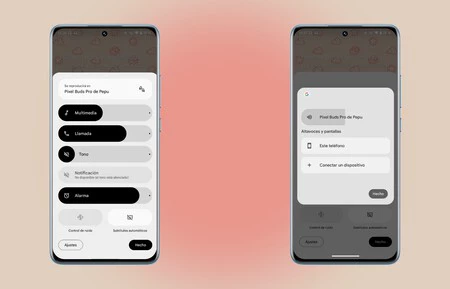
    ヘッドフォンで音楽を聴いているときがありますが、その後 YouTube にアクセスしてビデオを見、しばらくしてからビデオをテレビにキャストすることにします (Chromecast のおかげです)。このサウンド出力オルタネーターを使用すると、ヘッドフォンを外したり Bluetooth をオフにしたりせずに、次から次へと切り替えることができます。
    人造人間15号 巻

    画面を数回タップするだけで完了です。私の好みに合わせて、スピーカーまたは Pixel Buds から出る音。本質的に、これにより、以前は面倒で設定を行う必要があった変更がはるかに簡単になります。これは、これが意味することを意味します (これはかなりの数の Android 設定です)。

    Pixel を Android 15 にアップデートしましたか、それとも別の Android スマートフォンのアップデートを待っていますか?他の機能と同様に、メーカーとそのカスタマイズ層によって異なりますが、提供されるはずです。 Motorola や Sony のような軽量のものは、アップデートが到着すると変更が適用されるはずです。

    そして新しくなったボリュームコントロールはどうやって使うのでしょうか?音量ボタンをタッチするだけで、右側に表示される画面に簡易バージョンが表示されます。次に、音量バーの下にある 3 つの点をクリックすると、新しいパネルが表示されます。

    「Will play on」は魔法のようなボタンです。タップするとオーディオ出力を変更できます。ヘッドフォンに何を求めますか?それらをタップします。電話に戻りますか? 「この電話」をクリックします。非常にシンプルですが、それだけでは不十分な場合でも、Pixel Buds ではノイズ キャンセリングを有効または無効にするために簡単にアクセスできます。小さな変更がこれほど役立つことはありません。
    Android 15 でデバイスの制御にこれほど便利なものが提供されるとは予想していませんでした。誰もこの機能について話していません・関連動画

  • Android スマートフォンのスピーカーがうまく動作しませんでした: 最も予想外の方法で解決策を見つけました

    私の個人用携帯電話は iPhone ですが、特に Android を使用して、Spotify に代わる無料で広告なしのアプリ、Rimusic などのアプリを通じて音楽を聴くのが好きです。そのうちの 1 つで、 Android スピーカーからの音がいつもより良く聞こえないことに気づきました。ハードウェアの問題(考えられる最悪のシナリオ)、ソフトウェア、または単に汚れである可能性があるため、少し怖かったです。

    解決策を見つけるには、まず問題を見つける必要があります。

    問題の原因を特定するためのいくつかの基本的な操作(デバイスの電源のオンとオフを切り替える、他のアプリケーションを試した後)(それでも奇妙に聞こえたので、問題のアプリの問題ではありませんでした)、ヘッドフォンをオンにしてそれを確認した後、確かに問題なく聞こえましたが、電話のスピーカーに物理的に何か問題があるという結論に達しました。

    青

    出力ソースの選択の問題は、思っている以上に重要です。スピーカーから音が出ず、設定の Bluetooth セクションに入るとまだ接続されていることがわかり、恐怖を感じたのはこれが初めてではないからです。スピーカーに。同様に、Spotify などのアプリケーションには、出力を選択できるスピーカー アイコンもあります (たとえば、携帯電話からの音を車のサウンド システムを通じて再生するために使用します)。

    それから私は、当たり前のことですがあまり当たり前ではないことを行いました。それは、障害物を探して電話ケースを取り外すことです。目視検査では無かったようなのですが、念のため圧縮空気を吹き込み、布に巻いたピン(穴を開けない方)の先端を通しました。私の場合もそうですが、いつもカバーをしていると特に汚れがたまりやすくなります。

    私は水たまりやプールに落ちるなどの事故はありませんでしたが、湿気が原因でスピーカーから異音や不具合が発生する場合もありますfixmyspeakers.comなど、スピーカーをクリーンアップするためのアプリケーションや Web サイトは世界中にあります。そのアイデアは、音波が水やその他の粒子を追い出すのに役立つさまざまな周波数の音を再現することです。便宜上、このビデオを選択しました。

    再生ボタンを押して、音量を最大にし、重力が有利に働くようにスピーカーを下げるだけです。再生して再度布でピンを通すと、スピーカーからの音は正常に戻ったようです。

    スピーカーの問題をサービスに出すことなく比較的簡単に解決できてよかったです。ただし、ソフトウェアの障害であると疑う場合(または、疑わしい場合に単に除外する場合)、バグだった場合に備えてシステムとアプリケーションを手動で更新するなど、いくつかの選択肢があります。 セーフ モードで起動するか(この方法ではサードパーティ製アプリが動作しなくなります)、または工場出荷時設定にリセットします

    表紙 | Secret Studio – Flaticon によって作成されたエンリケ ペレスとムドーのアイコンの写真を含むモンタージュ

    Android スマートフォンのスピーカーがうまく動作しませんでした: 最も予想外の方法で解決策を見つけました・関連動画

  • Android TV には、テレビのサウンドをより良くするためのいくつかの設定があります。設定する価値はある

    テレビの音質を改善するには、壁からの距離を工夫する、家具に埋め込まない、他の機器で囲むなど、一般的で注意に値する方法がありますが、その他の方法で行う必要があります。メニューにあるオプションで。

    この記事では、 Android TVを搭載したスマート TV の音質を最大限に活用するための最適な構成と調整を確認します。テレビの音声をワンランク上げるのに数分もかかりません。

    目次 (4)
    • サウンドモードを試してみる
    • テレビはどこに置かれていますか?
    • イコライザーを調整する
    • 音量に注意してください

    サウンドモードを試してみる

    画像1686

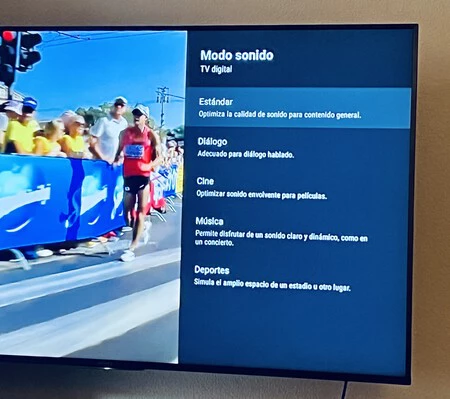
    Android TV のホーム画面に入り、設定 (歯車アイコンです) に入ります。具体的には、[ディスプレイとサウンド] セクション > [サウンド] > [サウンド モード] に移動します。ソニーのテレビには、標準、ダイアログ、シネマ、ミュージック、スポーツ モードがあります (お使いのモデルには多かれ少なかれあります)。

    一般的に言えば、名前はあなたを導くことができますが (たとえば、テレビを主にシリーズや映画を視聴したり、サッカーを観戦したりするためにテレビを使用している場合)、私たちのアドバイスは、その動作を決定するために名前に夢中にならないようにすることです。テレビのメーカーやモデルによって結果が異なります。したがって、ソファに座って、クリアなサウンドを提供し、好みのものを見つけるまで、パターンと呼ばれるコンテンツで試してみる価値があります。

    テレビはどこに置かれていますか?

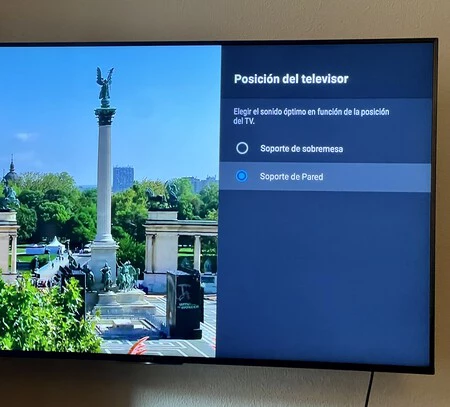
    冒頭では、テレビのサウンドを改善するためのスペースに関するヒントについて説明しましたが、Android TV メニュー自体にも、デバイス自体がサウンドの位置を考慮するオプションがあります。

    [表示とサウンド] > [サウンド] > [テレビの位置] で、デスクトップ スタンド (スピーカーは自由) に置くか、この場合のように壁掛けスタンドに置くかを選択できます。

    画像1692

    イコライザーを調整する

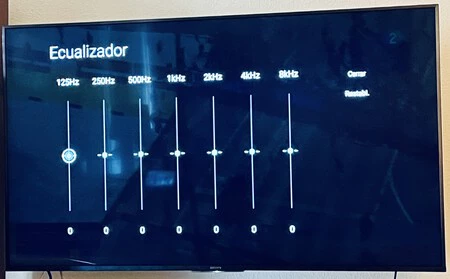
    前と同様の手順で、「ディスプレイとサウンド」>「サウンド」>「サウンドのカスタマイズ」>「イコライザー」に進みます。これは、テレビに内蔵されているスピーカーの機能をテレビの特性に合わせて手動で調整する方法です。部屋 。ハイエンドモデルでは、自動的にそれを行う音響補正システムが搭載されている可能性があります。

    その考え方は、可能な限り平坦で音量の変動のない応答を得る目的で、利用可能な各周波数範囲で信号の振幅を変化させることです。これは、特定のビデオまたはサウンド ファイルを再生することで実現できます。

    単純でも正確でもない自分の聴覚を信頼する必要がありますが、少なくとも目立つ周波数帯域を寄せ付けずに均一な応答を達成することができます。

    画像1688

    音量に注意してください

    Android TV メニュー内の「ディスプレイとサウンド」>「サウンド」パスには、音量に関連するいくつかのセクションがあります。ただし、私たちにとって最も興味深いと思われるものを強調表示します。

    私たちが興味を持っている最初の機能は、スマート ボリューム、またはテレビに映っていた「高度な自動ボリューム」です。その使命は、コンテンツや入力に関係なく音量を一定に保つことであり、衝撃を避けるために不可欠なものです。

    ただし、「サウンド パーソナライゼーション」内には、ナイト モードナイト リスニングなど、他の興味深いオプションもあります。これは、誰かが近くで寝ている場合に最適な、低音量でクリアなサウンドを提供します。したがって、声やささやき声はより大きく聞こえますが、爆発、音楽、その他の効果は強度が低くなります。

    表紙 |自分の

    Android TV には、テレビのサウンドをより良くするためのいくつかの設定があります。設定する価値はある・関連動画

  • Android TV には、テレビのサウンドをより良くするためのいくつかの設定があります。設定する価値はある

    テレビの音質を改善するには、壁からの距離を工夫する、家具に埋め込まない、他の機器で囲むなど、一般的で注意に値する方法がありますが、その他の方法で行う必要があります。メニューにあるオプションで。

    この記事では、 Android TVを搭載したスマート TV の音質を最大限に活用するための最適な構成と調整を確認します。テレビの音声をワンランク上げるのに数分もかかりません。

    目次 (4)
    • サウンドモードを試してみる
    • テレビはどこに置かれていますか?
    • イコライザーを調整する
    • 音量に注意してください

    サウンドモードを試してみる

    画像1686

    Android TV のホーム画面に入り、設定 (歯車アイコンです) に入ります。具体的には、[ディスプレイとサウンド] セクション > [サウンド] > [サウンド モード] に移動します。ソニーのテレビには、標準、ダイアログ、シネマ、ミュージック、スポーツ モードがあります (お使いのモデルには多かれ少なかれあります)。

    一般的に言えば、名前はあなたを導くことができますが (たとえば、テレビを主にシリーズや映画を視聴したり、サッカーを観戦したりするためにテレビを使用している場合)、私たちのアドバイスは、その動作を決定するために名前に夢中にならないようにすることです。テレビのメーカーやモデルによって結果が異なります。したがって、ソファに座って、クリアなサウンドを提供し、好みのものを見つけるまで、パターンと呼ばれるコンテンツで試してみる価値があります。

    テレビはどこに置かれていますか?

    冒頭では、テレビのサウンドを改善するためのスペースに関するヒントについて説明しましたが、Android TV メニュー自体にも、デバイス自体がサウンドの位置を考慮するオプションがあります。

    [表示とサウンド] > [サウンド] > [テレビの位置] で、デスクトップ スタンド (スピーカーは自由) に置くか、この場合のように壁掛けスタンドに置くかを選択できます。

    画像1692

    イコライザーを調整する

    前と同様の手順で、「ディスプレイとサウンド」>「サウンド」>「サウンドのカスタマイズ」>「イコライザー」に進みます。これは、テレビに内蔵されているスピーカーの機能をテレビの特性に合わせて手動で調整する方法です。部屋 。ハイエンドモデルでは、自動的にそれを行う音響補正システムが搭載されている可能性があります。

    その考え方は、可能な限り平坦で音量の変動のない応答を得る目的で、利用可能な各周波数範囲で信号の振幅を変化させることです。これは、特定のビデオまたはサウンド ファイルを再生することで実現できます。

    単純でも正確でもない自分の聴覚を信頼する必要がありますが、少なくとも目立つ周波数帯域を寄せ付けずに均一な応答を達成することができます。

    画像1688

    音量に注意してください

    Android TV メニュー内の「ディスプレイとサウンド」>「サウンド」パスには、音量に関連するいくつかのセクションがあります。ただし、私たちにとって最も興味深いと思われるものを強調表示します。

    私たちが興味を持っている最初の機能は、スマート ボリューム、またはテレビに映っていた「高度な自動ボリューム」です。その使命は、コンテンツや入力に関係なく音量を一定に保つことであり、衝撃を避けるために不可欠なものです。

    ただし、「サウンド パーソナライゼーション」内には、ナイト モードナイト リスニングなど、他の興味深いオプションもあります。これは、誰かが近くで寝ている場合に最適な、低音量でクリアなサウンドを提供します。したがって、声やささやき声はより大きく聞こえますが、爆発、音楽、その他の効果は強度が低くなります。

    表紙 |自分の

    Android TV には、テレビのサウンドをより良くするためのいくつかの設定があります。設定する価値はある・関連動画

  • One UI 6.1.1 はモバイルサウンドを大幅に改善: これは Samsung Galaxy に搭載される新機能です

    おそらく、このようなことが何度か起こったことがあるでしょう。携帯電話、タブレット、さらにはスマート TV でシリーズや映画を見ているときに、会話の音量が他の音よりもかなり小さくなり、登場人物が何を言っているのか理解するのが難しい。

    Samsung はこれを認識しており、そのため、Samsung Galaxy オペレーティング システムの最新バージョンである新しい One UI 6.1.1では、オーディオ専用の別のツールに加えて、この問題を修正する機能を追加しました。

    One UI 6.1.1 では、ビデオの会話を聞くときの問題に別れを告げることができました。

    One UI 6.1.1 は、新世代の Samsung 折りたたみ式携帯電話、つまり新しい Galaxy Z Fold 6およびGalaxy Z Flip 6でデビューしました。このアップデートは、人工知能に基づく機能の追加やハッカーに対する保護の強化などの新機能を含む、より多くの Samsung Galaxy デバイスに間もなく提供される予定です。

    ただし、One UI 6.1.1 の新機能はこれだけではありません。モバイル テクノロジーのスペシャリストであるMishaal Rahman 氏は、新しいオペレーティング システムのアップデートでオーディオ専用の 2 つの新機能を発見しました。

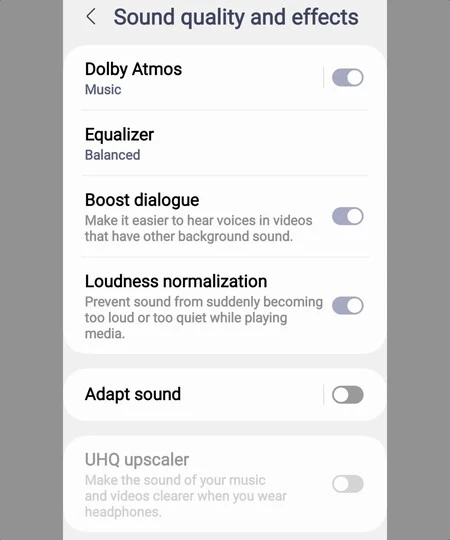
    1つ目は「ダイアログをブーストする」、つまりダイアログを増幅することです。この機能は、その名前が示すように、他の音や背景ノイズがある場合にビデオ内の音声の音量を上げ、ビデオ内の人々の発言を聞き取りやすくします。これらの改善は、ヘッドフォンとモバイル スピーカーでコンテンツを聴く場合の両方で機能します。

    これはシステム レベルで適用される非常に興味深い機能で、ストリーミング プラットフォームや YouTube などで利用可能なコンテンツによくある問題を解決します。これが、Netflix やそのスマート TV アプリケーションなど、いくつかのストリーミング企業がすでに独自のソリューションを導入している理由です。

    画像: Mishaal Rahman / Android Authority。

    One UI 6.1.1 に含まれるオーディオのもう 1 つの新機能は、「ラウドネス正規化」または音量正規化です。これは、聞いているものの音量が急激かつ突然増加したり、小さすぎたりするのを防ぐように設計されています。システムレベルにも適用されます。

    どちらの新機能も、One UI 6.1.1 を受信するすべての携帯電話で利用できます。これらは設定メニューから「サウンドとバイブレーション」セクションにアクセスし、最後に「音質とエフェクト」セクションにアクセスして有効にすることができます。

    カバー写真 |リカルド・アギラールがシャタカに移籍

    経由 | Android 権限

    One UI 6.1.1 はモバイルサウンドを大幅に改善: これは Samsung Galaxy に搭載される新機能です・関連動画

  • これが、わずか数ステップで Xiaomi モバイルの音質を改善した方法です。音楽がこれまでより良く聞こえます

    携帯電話は、音楽を聴くために最もよく使われるデバイスの 1 つです。ほとんどの人は、他のデバイス (コンピュータや車など) を使用するよりも、携帯電話で音楽を聴くことに多くの時間を費やしていると考えるのは危険ですらありません。多くのユーザーは、お気に入りの曲を聴くときに可能な限り最高の音質を求めます

    音質の良いヘッドフォンは重要ですが、音楽が可能な限り最高に聞こえるように携帯電話で直接いくつかの設定を構成することもできます。また、ゲームや視聴するシリーズや映画のサウンドを改善することもできます。 Xiaomi スマートフォンでは、これはオーディオ品質を向上させるための最適なツールにアクセスする方法です。

    Xiaomi 携帯電話でイコライザーにアクセスして使用する方法

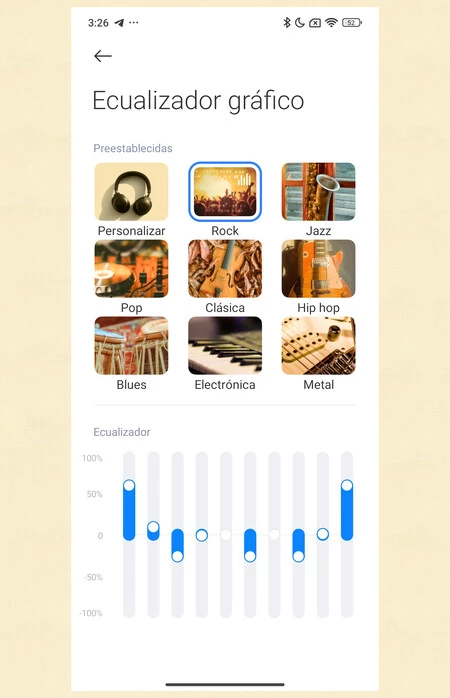
    HyperOSオペレーティング システム (MIUI の最新バージョンでも利用可能ですが) で動作する Xiaomi、Redmi、POCO 携帯電話は10 バンド イコライザーを利用でき、音楽を聴いたり視聴したりするときに好みのサウンドを得るためにカスタマイズできます。マルチメディアコンテンツ。

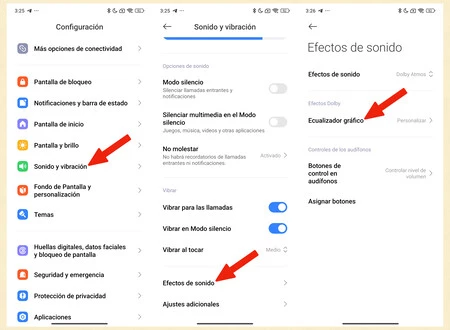
    何よりも優れているのは、何もインストールする必要がないことです。イコライザーは Xiaomi 携帯電話でネイティブに利用でき、設定メニューのさまざまなオプションの間にほとんど隠れています。イコライザーにアクセスするには、次の手順に従います

    Xiaomi サウンド 1
    • 設定メニューに行きましょう
    • 音と振動」セクションにアクセスします
    • 一番下までスクロールして「サウンドエフェクト」をクリックします
    • 次に、 「グラフィックイコライザー」をクリックします。

    これにより、携帯電話のデフォルトのサウンド署名を構成するための強力なツールにアクセスできるようになります。これは使用がそれほど難しいツールではありません。最も楽しめるサウンドのタイプが見つかるまで、さまざまな構成を試してみることをお勧めします。

    イコライザーを設定するときは、ヘッドフォンを使用することをお勧めします。

    シャオミサウンド2

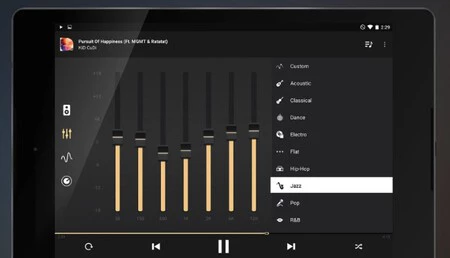
    Xiaomiのイコライザーには、ロック、ジャズ、ポップ、クラシック、ヒップホップ、ブルース、エレクトロニック、メタルを含む8つのプリセットプロファイルがあります。ただし、このツールには、好みに合わせてイコライザーをカスタマイズするオプションも含まれています。 10バンドのイコライザーで、サウンドの高音、中音、低音の強度を詳細に変更できます。

    イコライザーを使用したことがない場合でも、それは想像するほど難しくありません。非常に基本的なリファレンスとして、ベースには、ベース、ドラムキットのバスドラム、電子音楽の最も激しいサウンドなどの楽器のサウンドがあると言えます。中域には声、ギター、その他の楽器があり、高域にはシンバルやその他の楽器があり、より明るく詳細なサウンドが得られます。

    繰り返しますが、これは非常に基本的で非公式なリファレンスであり、好みのサウンドが見つかるまでイコライザーで「演奏」を開始するために使用できます。デフォルトのプロファイルのイコライザーに見られる変更を参考にして、その例に従って独自のプロファイルを作成することもできます。たとえば、ロックや電子音楽ではイコライザーで低音が強調されていることがわかります。理想的な構成を作成すると、モバイルで音楽がこれまでよりも良く聞こえるようになります。

    カバー写真 |アレハンドロ・アルコレアがシャタカに

    これが、わずか数ステップで Xiaomi モバイルの音質を改善した方法です。音楽がこれまでより良く聞こえます・関連動画

  • Bluetooth コーデックを変更して Android のサウンドを改善する方法

    高品質で音楽を聴けるかどうかは、オーディオ トラックの録音方法や使用するヘッドフォン/スピーカーなど、いくつかの要因によって決まります。しかし、私たちが常に備えているわけではない要素があります。それはBluetoothです。これは、実質的にすべての Android モバイルに存在する接続であり、(良くも悪くも)ワイヤレス ヘッドフォンで音楽を聴けるようにする役割を担っています。

    確かに奇跡を起こして Bluetooth 標準を変更することはできませんが、少なくとも簡単ではありませんが、コーデックを変更して品質を向上させ、携帯電話の機能を最大限に活用することはできます。実際、それは複雑ではありませんが、その方法を知る必要があり、それについてはこの投稿で説明します。

    さまざまな Bluetooth コーデック

    画像 2020 05 08 16 43 23

    Android は主要な Bluetooth 再生コーデックをサポートしています。これには主に5 つの主要なコーデックが含まれます。そのうちのいくつかはすべてのデバイスに存在し、その他は主にデバイスの範囲に応じて異なります。

    最初のコーデックは SBC です。これらは (低複雑さのサブバンド コーデック) を表し、現在すべてのデバイスで最も普及しているコーデックの 1 つです。モノラルおよびステレオオーディオに加えて、最大 48 kHz のサンプルレートをサポートします。ほぼすべての Android スマートフォンには、ヘッドフォンやスピーカーとの互換性を確保するために、デフォルトで SBC が搭載されています。 SBC の問題は、専門的なことにはあまり触れずに述べますが、音声伝送レベルでの特性が最適ではないため、ハイファイ音楽を聴くのに最適なコーデックではないことです。

    aptX は通常、音質と遅延の点で SBC よりも優れていますが、SBC ほど汎用的ではなく、すべてのデバイスに存在します。

    ここで、Qualcomm 独自のコーデックであるaptX (およびそのすべてのバリアント) が登場します。このコーデックは、前述の SBC と比較して、より広い帯域幅とより低い遅延 (SBC が到達できる 100 ミリ秒以上と比較して約 40 ミリ秒) で動作します。具体的には、音声の送信速度が向上し (kbps レベルで) 、より多くのデータをより短い時間で移動できるようになります。即時翻訳?より高音質。

    画像 2020 05 08 16 44 15

    Android で互換性のあるコーデックのもう 1 つは、 SBC をはるかに上回るソニー独自のコーデックである LDAC です。 LDAC は aptX よりも高いスループットを持っています。 SBC は最大 328 kbps、aptX は最大 576 kbps で送信し、Sony はSBC と比較して 3 倍のビットレートである990 kbps に達します。

    AAC は、Bluetooth コーデックのこの領域における主要なプレーヤーの 1 つです。これは Apple の世界で最も使用されていますが、Android では大量のエネルギーを消費するため、お勧めできません。転送速度も最高ではないため、Android 搭載端末を使用する場合は除外すべき数少ない選択肢の 1 つです。

    最後に、AKG と共同開発された Samsung Galaxy Buds で発表されたスケーラブル コーデックを見つけます。このコーデックは、ストリーミング速度を継続的に調整することで安定性を優先します。 Samsung デバイスと Samsung ヘッドフォンを使用する場合、これが最も適切なオプションです

    Bluetoothコーデックを変更する方法

    Bluetooth コーデック

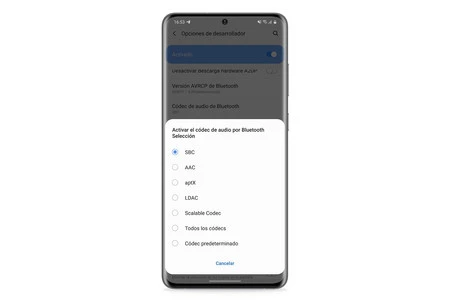
    Android の Bluetooth コーデックを変更する前に、接続先のデバイスについて検討する必要があります。両方が変更したいものをサポートしていない場合、特定の非互換性が発生する可能性があります。使用するコーデックがわかり、デバイス間の互換性が明確になったら、携帯電話の開発者向けオプションに移動するだけです。

    コーデックを変更する前に、接続しているデバイスの互換性と、コンテンツがサポートする再生品質を考慮する必要があります。

    その中に、 Bluetooth Audio Codecsというオプションが表示されます。ここでは、コーデックを必要なものに変更するだけです。電話機の通信範囲が広いほど、さまざまなコーデックとの互換性が高まることに留意する必要があります。コーデックが適切に機能するためには、携帯電話、ヘッドフォン、スピーカーにすべてが依存するわけではないため、聴こうとしているコンテンツの種類、その品質なども考慮する必要があります。

    同様に、モバイルを接続するデバイスは、変更する新しいコーデックをサポートしている必要があります。サポートされていない場合は、設定で変更しても、使用していたコーデックがそのまま残ります。

    Bluetooth コーデックを変更して Android のサウンドを改善する方法・関連動画

  • 「電話をかけたり、WhatsApp の音声を送信したりしても、私の声が聞こえません」: この簡単なテストで、Android のマイクが壊れているかどうかがわかります。

    Android モバイルには、 センサー、プロセッサ、メモリなど、さまざまなタスクを実行できる多数のコンポーネントが内部に組み込まれています。しかし、電話の最も重要な機能は、Instagram でメッセージを送信したり、天気を確認したりすることではなく、さまざまな通信形式の中でも特に電話をかけることであり、そのために複数のマイクが搭載されています

    個人の携帯電話からの音声が聞こえない場合は、マイクに障害がある可能性があります。しかし、絶望する前に、多くのことを約束したのに何もしないアプリケーションをインストールする前に、その前に、マイクが正常に機能するかどうかを確認するのに役立つこのテストを試してください。

    Android マイクが機能しない

    スマートかどうかに関係なく、携帯電話に不可欠な要素があるとすれば、それはマイクです。私たちのお気に入りのオペレーティング システムの台頭により、これらは通話のみに使用されるものから、音声を使用して通信する多くの機会に使用されるようになりました。

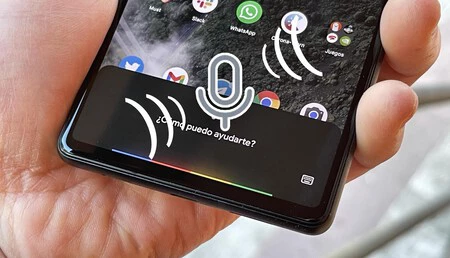
    携帯電話のマイクは通話だけでなく、Googleアシスタントと会話するためにも必要です

    WhatsApp 音声の送信、Google アシスタントとの会話、ビデオ通話… 通常どおりマイクを使用する必要があるすべてのタスクを拡張し、リストを作成することもできます。ただし、モバイルの他のコンポーネントと同様に、動作が停止する可能性があります。

    マイクの問題で面倒な点は、その原因と問題を元に戻すための解決策を見つけることです。しかし、問題を解決するためにさまざまなアクションを試し始める前に、マイクが本当に機能しているか、あるいは逆にその時期が来たのかを知る必要があります。

    権限が付与されていないことや、特定のアプリのエラーなどさまざまな問題が考えられますが、ハードウェアに起因する場合、問題の特定はより複雑になります。したがって、最初に行うことをお勧めするのは、動作しているかどうかを確認する簡単なテストに合格することです。

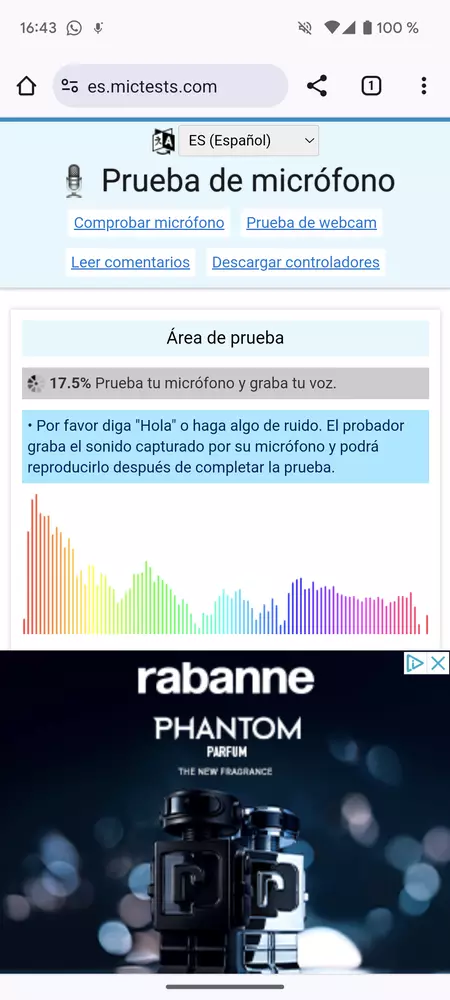
    MicTests は、マイク テスト ツールを含む無料の軽量Web サイトです。 Android モバイルと同様に、コンピュータを含むあらゆるデバイスと互換性があります。使い方をお伝えします。

    MicTest は、マイクが故障したかどうかを判断するための最終判定です。

    私たちが言うように、電話のメインマイクが物理的に良好な状態であれば、どのようなアプリケーションでも機能するはずです。そうでない場合は、それが私たちがここにいる理由であり、テストを行うことをお勧めします。 「マイク テスト」などのアプリケーションを通じて実行できますが、前述のツールを使用する場合は何もダウンロードする必要はありません。

    マイクテスト

    メイン ブラウザ (Google Chrome でテスト済み) からユーティリティの Web サイトにアクセスし、[マイクをテスト] ボタンをタップして実行するだけで簡単です。ボタンが表示される前に、MicTests はデバイスの入力デバイスをチェックするため、ボタンが表示されない場合は、マイクへのアクセスを妨げるものがあります。

    テスト中、マイクが音を捉えていることを反映する、音声に伴う波を観察します。簡単な「こんにちは」と挨拶するとともに、マイクが正しく機能しているかどうかを確認するために音を立てるように求められます。

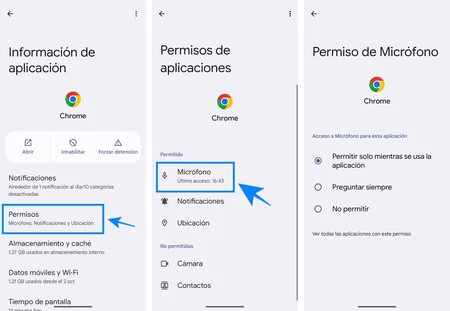
    完了すると、キャプチャされた内容の小さな記録が返されます。これは、問題の一部を検出するのに役立ちます。 Chrome (または使用するブラウザ) に有効なマイクへのアクセス許可があることを確認する必要があることに注意してください。

    Chrome アクセス マイク

    これを行うには、[設定] > [アプリケーション] > [すべてのアプリケーションを表示] に移動します。リストからブラウザ アプリをタップします。次に、「許可」に移動し、「マイク」内で「常に許可」または「アプリケーションの使用中は許可」に設定されていることを確認する必要があります。

    それはともかく、この最初のテストが肯定的な結果で終わったら、おめでとうございます。もうマイクのことを考え続ける必要はありません。そうでない場合は、リングに戻って別の方法で確認する必要があるので、元気を出してください。最後の救済策として、常にテクニカル サービスが提供されます (ハードウェアの問題の場合はおそらく最良の選択肢です)。

    「電話をかけたり、WhatsApp の音声を送信したりしても、私の声が聞こえません」: この簡単なテストで、Android のマイクが壊れているかどうかがわかります。・関連動画

  • Android モバイルのサウンドを強化する最高のイコライザー

    サウンドは伝統的にスマートフォンの醜いアヒルの子であり、ストリーミング サービスの普及により、多くの人が音楽を聴くために携帯電話を使用するデバイスになったという事実がそれを証明しています。 Android はその取り組みをまとめる必要があり、より興味深い音響提案とイコライザーを備えたモデルがすでに存在していますが、すべてではありません。Androidのサウンド設定をカスタマイズするためのサードパーティ アプリケーションをお探しの場合は、最高のものはここにあります

    : 必要なものを見て試してみてください。ただし、複数のイコライザーを使用すると互換性の問題が発生する可能性があるため、携帯電話にインストールするのは 1 つだけにしてください。


    音楽ボリュームEQ

    スクリーンショット 2023 06 26 7 28 56

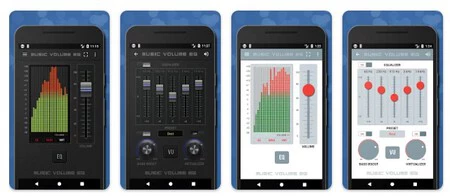
    Music Volume EQ はおそらく Android で最も人気のあるイコライザーで、ダウンロード数は 5,000 万を超えています。やや古めのインターフェイスと基本的な提案を備えたその最大の利点は、そのシンプルさと有効性です

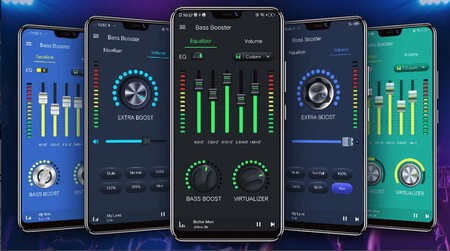
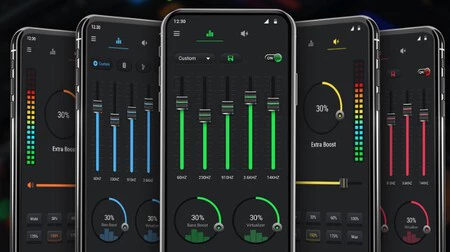
    5バンドイコライザー、ベースアンプ、バーチャライザーを備えているほか、アプリからシステムボリュームを制御できるため、オプションの数に迷うことなくサウンドを改善するのに最適です。

    アプリを開くと、カラフルなデシベル メーターと音量を調整するスライダーが表示され、イコライザーを使用するには EQ ボタンをタップする必要があります。

    • Google Play ストアから無料ダウンロード (アプリ内購入あり)

    イコライザー&バスブースター

    スクリーンショット 2023 06 26 7 38 53

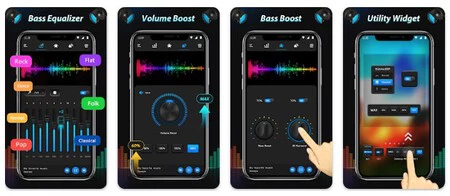
    Equalizer & Bass Booster は 1,000 万回以上ダウンロードされており、基本的な用途に 5 つのイコライゼーション バンドを備えたアプリで、サイドバーを使用して最大 10 まで拡張できます。さらに、22 のプリセットをそのまま使用することも、よりパーソナライズされたエクスペリエンスを実現するために調整したい場合は、好みに合わせて設定することもできます。入手したら、保存して独自のプリセットを作成できます。

    シンプルなイコライザー (これまで見てきたように非常に完成度が高い) に加えて、パンチを得るベースアンプ、サラウンドネスを向上させるバーチャライザー、および音量を 200% 増加する可能性があります。これはサウンド愛好家にとって優れたイコライザーであり、実用的でモダンなデザインも際立っています。

    • Google Play ストアから無料ダウンロード

    iJoysoftイコライザー

    スクリーンショット 2023 06 26 7 39 46

    以前のものが気に入った場合は、Equalizer は機能の点で非常によく似ています (さらに何百万ものダウンロードがある!)。そのため、これもサウンド体験をパーソナライズするためのかなり包括的なアプリです。実際、この 2 つの主な違いはインターフェイスにあり、この場合、ミキシング コンソールを彷彿とさせます。

    イコライザーには 2 つのタブがあります。最初のタブには、5 つに減らすことができる 10 バンドのイコライザーがあり、以前と同様にカスタマイズする設定が 22 あります。一番下には、バスエンハンサーとバーチャライザーがあります。 2 番目のタブには、最大 200% まで調整できる音量コントロールがあります。

    • Google Play ストアから無料でダウンロードできます。

    Easyelife イコライザー

    スクリーンショット 2023 06 26 7 45 54

    サウンドパラメータを徹底的に調整するためのイコライザーを探している場合、このアプリは最大 28 の設定と非常に説得力のあるパフォーマンスを備えたケーキを提供します。

    それ以外の点では、 2 つのタブとミキシング コンソール スタイルに似たレイアウトがあるため、美的には iJoysoft のイコライザーに非常によく似ています。その利点としては、プリセットの保存がより直感的であり、スタイルを変更するオプションがあることです。

    • Google Play ストアから無料ダウンロード

    スポットEQ31

    スクリーンショット 2023 06 26 8 00 29

    おそらく以前のものほど有名ではなく、ダウンロード数もそれほど多くありませんが、SpotEQ31 は提供するさまざまな調整オプションで際立っており、7、11、15、21、31 バンドから選択でき、それらを分離することもできます。右チャンネルと左チャンネルに接続できるため、実験の余地がたくさんあります

    そのすぐ下には、ゲイン、ボリューム、バランスのスライダーがあります…さらに、3D エフェクト、低音ブースト、リバーブを調整することもできます。自分が何を演奏しているのかを理解していれば、間違いなく非常に説得力のあるイコライザーです

    • Google Play ストアから無料ダウンロード (アプリ内購入あり)

    フラットイコライザー

    スクリーンショット 2023 06 26 7 55 23

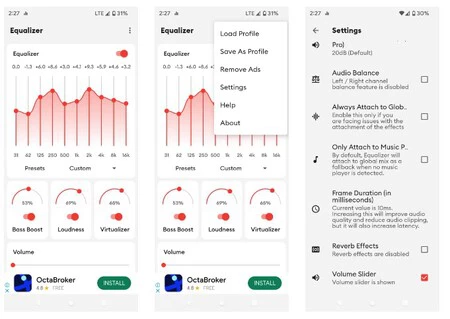
    シンプルだが効果的なデザインのアプリケーションを探している場合は、フラット イコライザーを探してください。このイコライザーは同じ画面上でさまざまなコントロールを組み合わせるため、カテゴリやメニューをナビゲートする必要はありません。

    多くの調整オプションがありますが、シンプルさと美しさだけが利点ではありません。結果を波形に重ねてグラフィカルに表示できるスライダーがあります。 10バンドイコライザー(最大5つまで削減可能)、バスブースター、ボリューム調整、バーチャライザーを搭載。

    それだけではありません。オーディオバランス、リバーブエフェクトなども備えています。好みに合わせてサウンドを設定したら、それを独自のプリセットに保存できます。

    • Google Play ストアから無料ダウンロード (アプリ内購入あり)

    MWMイコライザー

    スクリーンショット 2023 06 26 7 51 57

    このアプリケーションは、実際にはMP3 プレーヤー、イコライザー、低音エンハンサーの3 つが 1 つになった多機能性を備えています。イコライザーとしての機能に重点を置き、7 つのバンドと 10 のプリセットから選択できるほか、独自のプリセットを作成して保存することもできます。

    デバイスに保存されているオーディオのみで機能し、Spotify などのサーバー経由で利用可能な音楽では機能しないことに注意することが重要です。 MP3 プレーヤーとしては、音楽の見つけやすさが際立っており、ビューアやスリープ タイマーが備わっており、他の人がアプリをインストールしている限り、曲を共有することもできます。

    • Google Play ストアから無料ダウンロード (アプリ内購入あり)


    表紙 | Google Inc.、Wikimedia Commons 経由で CC BY 3.0 、 PixabayのCarlos Ngabaによる画像

    Android モバイルのサウンドを強化する最高のイコライザー・関連動画

  • Android 14 は、長時間大音量で音楽を聴くと警告を発し、無視するとさらに音量を下げます。

    「推奨レベルを超えて音量を上げています」という警告の作成者から、そうすることに固執する人に対して、間もなく別の警告が発せられる予定です。 Android 14 Beta 2では、ヘッドフォンでの大音量アラートが導入されています。

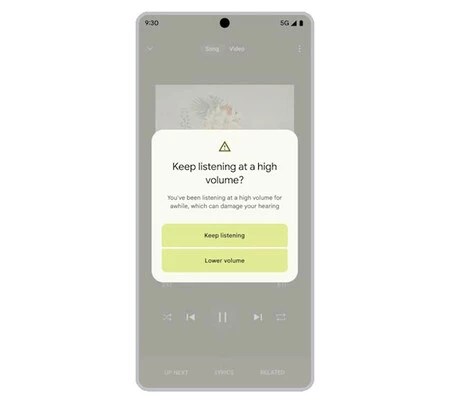
    音量を上げた瞬間に表示される従来の通知とは異なり、これらの新しい通知は、大音量で音楽を聴いている時間を記録します。一定のしきい値を超えると警告が表示され、無視し続けると自動的に音量が下がります

    耳の保護

    普段ヘッドフォンを使って大音量で音楽を聴いている人は、新たな宿敵に遭遇するでしょう。それは、Android 14 から届く、大音量で聴き続けたいかどうかを尋ねる通知です。

    この時点で、 「聴き続ける」「音量を下げる」のどちらかを選択できますが、推奨される最大リスニング時間を 5 回超えると、次のメッセージが表示され、音量が自動的に下がります

    ヘッドフォンで 1 週間に安全に聞くことができる大音量の音声信号の量の 5 倍を超えていることに注意してください。聴覚を保護するために音量は下げられています。
    ヘッドフォン

    現時点では、この目新しさはAndroid 14 Beta 2 で標準としてアクティブ化されていますが、最終的なリリースまでにまだ変更が加えられる可能性があります。 Android が計算に使用するノイズの長さと推奨量の分析は、IEC 62368-1 標準第 3 版の推奨事項に基づいています。

    経由 | ミシャール・ラーマン

    Android 14 は、長時間大音量で音楽を聴くと警告を発し、無視するとさらに音量を下げます。・関連動画