タグ: クイック設定

クイック設定

  • このようにして、DTT を使用して Android TV を直接オンにすることができます。それは私の両親にとって究極のフィット感です。

    私は何年もテレビを見ていません。なぜなら、私は通常、インターネットを通じて情報を取得しており、ストリーミング プラットフォーム(たとえば、Filmin、Prime Video、 またはNetflix。

    これは私だけではなく、DTT とそのプログラミングを使い続けている人もいることは承知しています。その最良の例は、テレビのスマート インターフェイスに夢中になっている私の両親です。問題?スマート TV をデフォルト設定のままにしておくと、通常、スマート TV の電源が入り、オペレーティング システムのホーム画面が表示されます。

    したがって、DTT を見たい場合は、いくつかのボタンをタッチする必要があります。この標準構成は私にとって大きな問題ではありませんが、好みや好みの問題として、または単に両親の場合のように、Android TV を搭載したテレビではこのようなことが起こることを望まない可能性があります。管理できないからです。簡単な解決策があるので心配しないでください。テレビの設定を変更して、常に DTT で電源がオンになるようにします

    Android TV または Google TV を搭載したテレビを DTT で常にオンにする方法

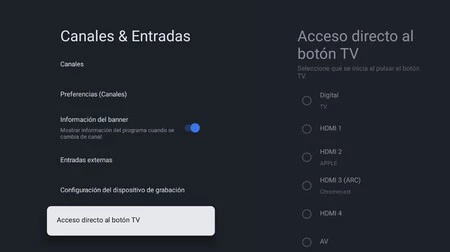
    このデフォルト設定を変更するには、設定を入力し、「チャンネルと入力」> 「TV ボタンへの直接アクセス」を入力する必要があります。ここで入力を選択できます。私たちが興味があるのは「デジタル TV 」です。
    経由: ザタカホーム

    この構成は、テレビを見るための特定のボタンを備えたリモコンにとって興味深いものであり、その結果、そのボタンを押すと (通常、ボタンには「TV」などの文字が印刷されています)、DTT チャンネル、特に最後のチャンネルがオンになります。私たちは見てきました。

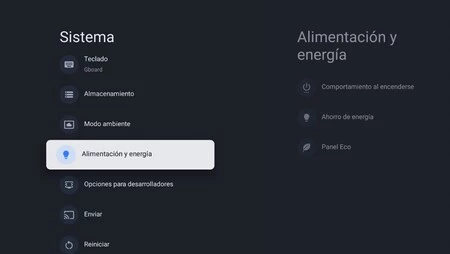
    ただし、最後に見たエントリを使用して、Android TV または Google TV を搭載したテレビをオンにすることもできます。これを再度行うには、設定に移動し、「システム」>「電源とエネルギー」> 「オン時の動作」に移動する必要があります。
    スクリーンショット 2024 11 18 8 27 55
    経由: ザタカホーム

    そのセクション内には 2 つのオプションが表示されますが、興味があるのは「最後に使用されたエントリ」です。これは、最後に表示されたものを優先してオペレーティング システムのホーム画面を非アクティブ化するものです。

    これは、Android TV または Google TV が DTT 愛好家に提供するものです。頻繁に視聴する場合は、テレビの電源を切ると最後に見たものになる可能性が高く、2 番目の設定で DTT に直接アクセスできます。誰かがストリーミング アプリを見ていた場合、常に TV ボタンが表示されます。

    経由 | ザタカ ホーム

    表紙 |エヴァ・ロドリゲス・デ・ルイス
    このようにして、DTT を使用して Android TV を直接オンにすることができます。それは私の両親にとって究極のフィット感です。・関連動画

  • GoogleはAndroid 16の通知で混乱中: 1つの問題は解決したが、別の問題が発生

    Android 15 は、このアップデートと互換性のある携帯電話にほとんど登場しませんが、すでにAndroid 16について話されています。通知とクイック設定領域は、予想よりも早くリリースされる次のバージョンでの最も注目すべき変更点の 1 つです。リークによると、 Google はリリースを第 2 四半期に前倒ししました

    Android Police によると、これまで私たちが見てきた、 誰もが気に入らない通知が、同様に重要な側面で変更される予定です。それは、システムのナビゲーションに混乱をもたらす可能性があったジェスチャーであり、それは今のところ消えるようです。すべてを明確にしてください

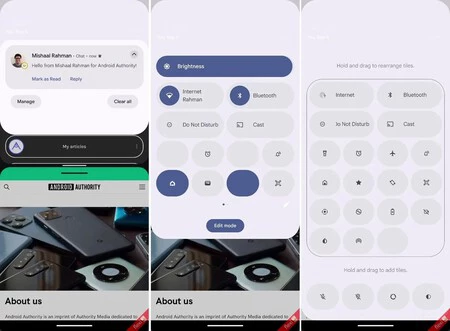
    これにより、新しい個別の通知とクイック設定カーテンの動作が変更されます

    Android 16 の通知

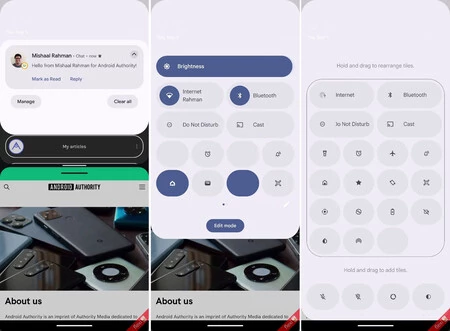
    数週間前、Android の通知とクイック設定に影響を与える前述の変更が行われました。 Android 16 では、最も重要な再設計の 1 つが行われる可能性があります。Google は、通知パネルとクイック設定パネル (WiFi、データ、Bluetooth ボタンなど) の両方の別々のバージョンをテストしています。

    ただし、驚くべき追加は、これらのクイック設定を表示するには、現在のジェスチャでは 1 本の指だけを使用するのではなく、 2 本の指で上から下にスワイプする必要があることです。幸いなことに、これは事実ではありません。ミシャール・ラーマンによる新しい発見は希望の光を放ちます。

    この有名な専門家は、Android 15 QPR1 Beta 3 (Android 15 Pixel の最初の四半期アップデートとなる予定) に含まれる新しい個別のパネルをアクティブ化することに成功しました。共有されたビデオの中で、 Googleは数週間前に見られた変化を逆転させた

    もちろん、HyperOS などのカスタマイズ レイヤーのジェスチャに似た新しいジェスチャがあります。右側からスライドすると、クイック コントロールに直接アクセスできます。したがって、2 本指のジェスチャは必要なくなります。それがいくぶん矛盾し、直観に反する変化であったことは疑いの余地がありません。

    ただし、一方が出発し、もう一方が到着します。両方のパネルに問題があり、一度開くとパネル間で切り替えることができないということです。これは、Google がこれまでよりも早く Android 16 をリリースする予定である場合、今後数か月以内に解決する必要がある制限です。年末または来年初めに予定されているベータ版で、この点も解決します。

    経由 | アンドロイド警察

    GoogleはAndroid 16の通知で混乱中: 1つの問題は解決したが、別の問題が発生・関連動画

  • Android 16 のこの変更は、Android 12 で WiFi と Bluetooth ボタンを変更するのは悪い考えだったという、長年多くの人が言い続けてきたことを証明しています。

    Android 12 では、 Google はクイック設定に変更を導入しましたが、これは誰もが気に入らなかったものです。Wi-Fi とデータのクイック設定がインターネット設定の下に統合されました。副作用として、WiFi またはデータを無効にするために追加のタッチが必要でした。 Android 16 では、タップするだけで WiFi と Bluetooth をオンまたはオフに戻すことができる可能性があります。

    Google は当時これらの変更を擁護し、ユーザーが新しいモードに慣れてしまえば、より実用的であることを示しました。さて、3 年後、多くの人がこれらの変更をすでに受け入れていたとき、 Android 16 は部分的ではあるものの、軌道を逆転させる可能性があります

    Bluetooth と WiFi を再び変更

    お使いの携帯電話に応じて、クイック設定はさまざまな方法で行われます。 Android の多くのレイヤーでは WiFi とデータのクイック設定が保持されていますが、Google は Android 12 以降、これらを Android のバージョンに統合しました。ただし、一部のユーザーを本当にイライラさせたのは、それらがメニューになったため、追加のタップで WiFi とデータを切り替えることができたことです。または Bluetooth のオンまたはオフ。

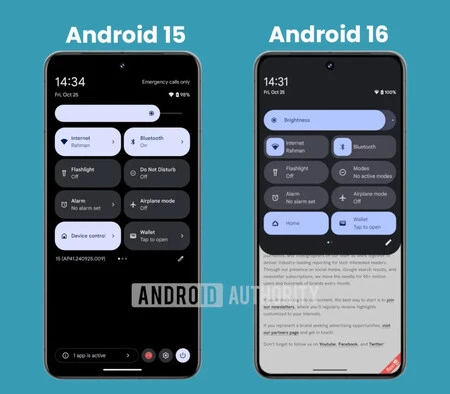
    さて、Google は、少し奇妙な実装ではあるものの、長年にわたって WiFi と Bluetooth のクイック設定をスイッチとして維持することを決定した Android レイヤーの一部に触発されたようです。 Mishaal Rahman 氏の最新調査によると、Android 16 ではインターネットと Bluetooth のクイック設定が再び切り替わります

    Android 15 (左) とおそらく Android 16 (右) の設定の比較。 Android 当局からの画像

    Google のソリューションは誰もが満足できるはずです。クイック設定は、押す場所に応じてメニューまたはボタンのように動作します。アイコンをタップするとスイッチになり、アイコンをタップするとスイッチになります。ボタンの残りの部分をタップすると、メニューが開きます。そのため、タッチして WiFi をオンまたはオフにしたり、メニューを開いて利用可能なネットワークを確認したりできます。 Bluetooth にも同じことが当てはまります。

    もう後戻りできないと思われるのは、「インターネット」設定内の WiFi とデータ設定の組み合わせです。現時点では、Android の次のバージョンでも同じままになるようです。

    経由 | Android 権限

    Android 16 のこの変更は、Android 12 で WiFi と Bluetooth ボタンを変更するのは悪い考えだったという、長年多くの人が言い続けてきたことを証明しています。・関連動画

  • Android 16 はモバイル設定の混乱に別れを告げ、必要なものを簡単に見つけられるようにする変更です。

    Android クイック設定パネルでは、その名前が示すように、画面を数回タップするだけでモバイル設定の一部の変更にアクセスできます。バッテリー節約モードを有効にしますか、それともBluetooth を無効にしますか?これが最も速い方法です

    ただし、クイック設定画面は混沌としているように感じることもあります。オプションやスイッチが特定の順序で配置されておらず、設定を追加すればするほど混乱は悪化するだけです。 Android は、新しいカテゴリの登場により、クイック設定画面を根本的に改善する予定です。

    Android 16 では、クイック設定パネルがついに整理されます: これがどのように変更されるか

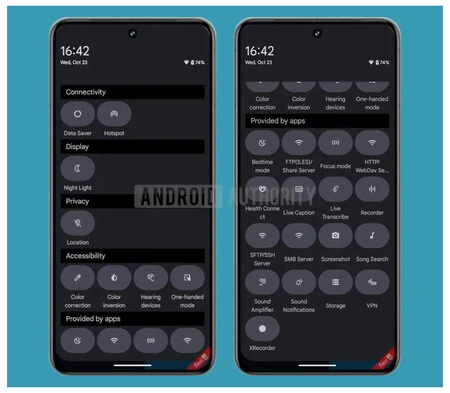
    Google は、モバイル デバイス用オペレーティング システムの開発における最新バージョンであるAndroid 15 QPR1 Beta 3 を公開しました。その新機能には、この画面のオプションをセクションに分割するクイック設定パネルの新しいカテゴリ システムがあります。見つけやすくします。

    これは、専門家のMishaal Rahman氏が Android 15 の最新ベータ版のシステム アプリケーションを調査中に発見したもので、 Android Authorityで新しいクイック設定カテゴリの画像を公開しています。結果に応じて、クイック設定パネルはすべてのオプションを最大 7 つのカテゴリに分類できます。

    • アクセシビリティ
    • 接続性
    • 画面
    • プライバシー
    • アプリケーション設定
    • 未知
    • 公共事業
    画像: Android Authority / Mishaal Rahman

    各カテゴリには、関連または関連するオプションが含まれます。たとえば、プライバシーには GPS を無効にするスイッチが含まれ、アクセシビリティには色補正と片手モードが含まれ、アプリケーション設定には、モバイルにインストールするアプリによって直接提供されるいくつかのオプションが含まれます。

    この斬新さにより、Android でクイック設定を使用するときのエクスペリエンスが間違いなく大幅に向上する可能性があります。現在、探しているスイッチが見つかるまでいくつかのオプション画面をスクロールする必要がありますが、カテゴリを使用すると、すべてのオプションが属する場所に表示されます。WiFi をオフにしたい場合は、[接続] セクションから行うことができます ( ただし、自動化することもできます)。

    Google は、これまでよりも整理され直感的なクイック設定パネルの次の進化に取り組んでおり、この斬新な機能はオペレーティング システムの次のメジャー アップデートであるAndroid 16で登場すると予想されています。

    カバー写真 | PCTech.click用 Pepu Ricca

    Android 16 はモバイル設定の混乱に別れを告げ、必要なものを簡単に見つけられるようにする変更です。・関連動画

  • Galaxy ではクイック設定が永久に変更されます。これは One UI 7 に付属する再設計です

    すべての Samsung Galaxy の次の大きなアップデートはOne UI 7です。 それはついに来年登場しますが、 それがサムスンのポートフォリオの多くの携帯電話を更新することはわかっています。さらに、かなりの数の変更が加えられると、 リークされた機能リストで発表されました。

    サムスンのモバイルでそれを試すには 2025 年まで待たなければなりませんが、それは待望のアップデートに関するニュースがないという意味ではありません。漏洩は続いており、今度は設計面に影響を及ぼしますが、これは最も重要な変更の 1 つとなります。

    One UI 7 での美的変更

    サムスンワンUI

    リークされた機能リストから、多くの美的変更点を抽出します。One UI 7 のデザイン言語は、 One UI 6.1.1 で見られたものから進化しており、通知領域と統合できるクイック コントロール バーが備えられています。

    アニメーションも再設計され、より滑らかになり、ユーザーが中断できるようになります。新しいバッテリーアイコン、ロック解除アニメーション、デスクトップ上の大きなフォルダー…One UI 7 はかなり顕著な変更のように見えます。

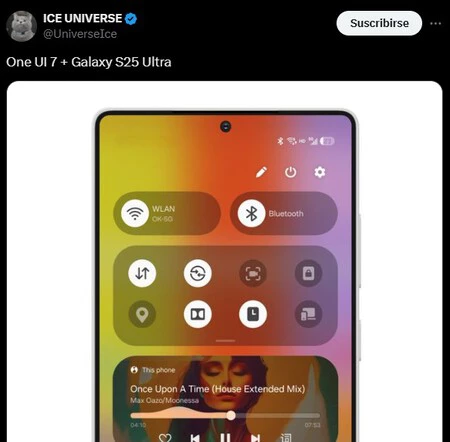
    さて、 Ice Universe は再びその役割を果たしました。Galaxy S25 Ultra のレンダリング (数週間前にリークされました) をシステムのスクリーンショットとともにX で共有しました。その中で、One UI 7 のデザイン変更の 1 つが示されています。クイックコントロールエリアの見た目は大きく異なります。

    現在のバージョンの One UI 6.1 の同じビューと比較して、より丸い角が見られます。この変更は、将来のGalaxy S25美的セクションに沿ったものとなり、グリップを容易にするために角度の小さいコーナーが選択されます。

    1 つの UI 7 の再設計
    画像をタップすると元の投稿に移動します

    リークされた画像には、通常見られるボタンを備えたクイック コントロール領域が示されていますが、重要な再設計が施されており、明るさコントロール バーのサイズが縮小されています。その節約されたスペースには、ボリュームやマルチメディア再生などのコントロールを配置する余地があります。

    これらの柔らかい角により、このパネルの要素は形状を大幅に変化させ、最終的には毛玉になります。 Google も Pixel の Android に実装している非常に特徴的なデザイン要素です。

    リーク情報は以上です。私たちはOne UI 7 のすべての新機能を試すことを楽しみにしています。これには多くのことが期待されています。ベータ版であろうと来年の安定版アップデートであろうと、サムスンはそれに新しい感覚を与えることを担当しており、それによってユーザーエクスペリエンスが大幅に向上すると言われています。

    経由 | 無料のアンドロイド

    Galaxy ではクイック設定が永久に変更されます。これは One UI 7 に付属する再設計です・関連動画

  • Google ミュージックを識別する新しいボタンで曲を聞き逃すことはありません

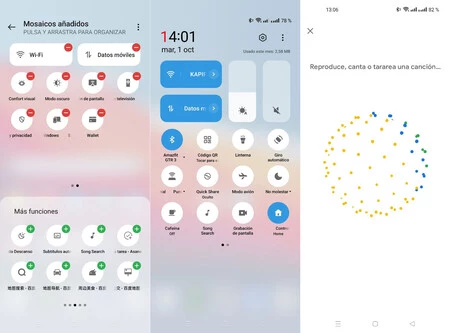
    曲を識別するアプリケーションはたくさんありますが、最終的に最も役立つのは、手元にあるアプリケーションです。また、Google は曲を識別するための新しいクイック設定をリリースしたばかりなので、 Google の曲識別をすぐに利用できるようになります。

    新しいソング検索クイック設定を使用すると、どのアプリを使用していても、通知パネルをスワイプしてアイコンをタップすることでソング検索を開くことができます。まず、新しいボタンを手元に含めるようにクイック設定をカスタマイズする必要があります。

    何の曲が流れていますか?

    好きな曲が流れてきたので、その曲の名前を知りたいと思います。通常は Shazam を開くことになりますが、何もインストールする必要さえありません。 Google には独自の曲識別子があり、検索、アシスタント、ウィジェット、そしてクイック設定からなど、いくつかの方法でアクセスできます。

    新しいソング検索クイック設定は、別のアプリケーションを使用している場合でも、別のアプリケーションに切り替えたり、モバイルのホーム画面を経由したりすることなく、この設定を使用できるという利点があります。曲を識別するための最も人気のあるアプリである Shazam にも、曲を認識するためのクイック設定があります(ちなみに 2016 年以降)。

    遊ぶ

    新しいクイック設定を使用して全速力で曲を認識するには、まずSong Searchと呼ばれる新しいタイルを追加する必要があります。携帯電話のクイック設定を表示し、モザイクを編集するボタンをクリックすると見つかります。利用可能な設定ドロワーから配置したい位置までドラッグする必要があります。

    それ以外の場合、この設定で行われるのは、 Google Song ID を開くことだけです。非常にシンプルなインターフェースで、 歌をハミングすることもできます。結果はGoogle検索に表示されます。

    経由 | 9to5Google

    Google ミュージックを識別する新しいボタンで曲を聞き逃すことはありません・関連動画

  • Android TV には、テレビのサウンドをより良くするためのいくつかの設定があります。設定する価値はある

    テレビの音質を改善するには、壁からの距離を工夫する、家具に埋め込まない、他の機器で囲むなど、一般的で注意に値する方法がありますが、その他の方法で行う必要があります。メニューにあるオプションで。

    この記事では、 Android TVを搭載したスマート TV の音質を最大限に活用するための最適な構成と調整を確認します。テレビの音声をワンランク上げるのに数分もかかりません。

    目次 (4)
    • サウンドモードを試してみる
    • テレビはどこに置かれていますか?
    • イコライザーを調整する
    • 音量に注意してください

    サウンドモードを試してみる

    画像1686

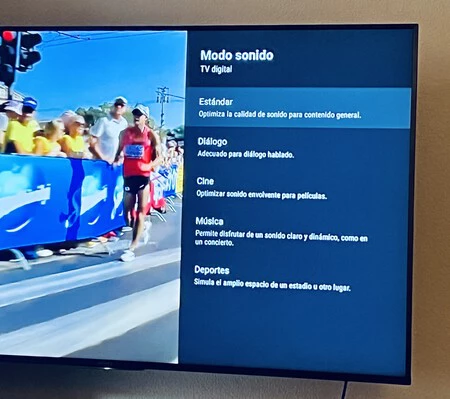
    Android TV のホーム画面に入り、設定 (歯車アイコンです) に入ります。具体的には、[ディスプレイとサウンド] セクション > [サウンド] > [サウンド モード] に移動します。ソニーのテレビには、標準、ダイアログ、シネマ、ミュージック、スポーツ モードがあります (お使いのモデルには多かれ少なかれあります)。

    一般的に言えば、名前はあなたを導くことができますが (たとえば、テレビを主にシリーズや映画を視聴したり、サッカーを観戦したりするためにテレビを使用している場合)、私たちのアドバイスは、その動作を決定するために名前に夢中にならないようにすることです。テレビのメーカーやモデルによって結果が異なります。したがって、ソファに座って、クリアなサウンドを提供し、好みのものを見つけるまで、パターンと呼ばれるコンテンツで試してみる価値があります。

    テレビはどこに置かれていますか?

    冒頭では、テレビのサウンドを改善するためのスペースに関するヒントについて説明しましたが、Android TV メニュー自体にも、デバイス自体がサウンドの位置を考慮するオプションがあります。

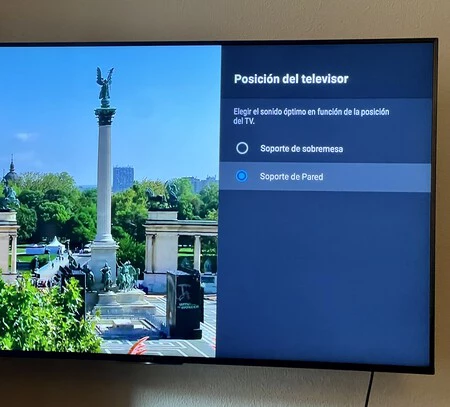
    [表示とサウンド] > [サウンド] > [テレビの位置] で、デスクトップ スタンド (スピーカーは自由) に置くか、この場合のように壁掛けスタンドに置くかを選択できます。

    画像1692

    イコライザーを調整する

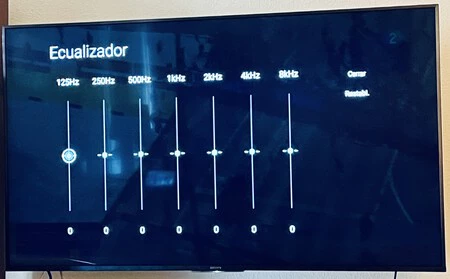
    前と同様の手順で、「ディスプレイとサウンド」>「サウンド」>「サウンドのカスタマイズ」>「イコライザー」に進みます。これは、テレビに内蔵されているスピーカーの機能をテレビの特性に合わせて手動で調整する方法です。部屋 。ハイエンドモデルでは、自動的にそれを行う音響補正システムが搭載されている可能性があります。

    その考え方は、可能な限り平坦で音量の変動のない応答を得る目的で、利用可能な各周波数範囲で信号の振幅を変化させることです。これは、特定のビデオまたはサウンド ファイルを再生することで実現できます。

    単純でも正確でもない自分の聴覚を信頼する必要がありますが、少なくとも目立つ周波数帯域を寄せ付けずに均一な応答を達成することができます。

    画像1688

    音量に注意してください

    Android TV メニュー内の「ディスプレイとサウンド」>「サウンド」パスには、音量に関連するいくつかのセクションがあります。ただし、私たちにとって最も興味深いと思われるものを強調表示します。

    私たちが興味を持っている最初の機能は、スマート ボリューム、またはテレビに映っていた「高度な自動ボリューム」です。その使命は、コンテンツや入力に関係なく音量を一定に保つことであり、衝撃を避けるために不可欠なものです。

    ただし、「サウンド パーソナライゼーション」内には、ナイト モードナイト リスニングなど、他の興味深いオプションもあります。これは、誰かが近くで寝ている場合に最適な、低音量でクリアなサウンドを提供します。したがって、声やささやき声はより大きく聞こえますが、爆発、音楽、その他の効果は強度が低くなります。

    表紙 |自分の

    Android TV には、テレビのサウンドをより良くするためのいくつかの設定があります。設定する価値はある・関連動画

  • Android TV には、テレビのサウンドをより良くするためのいくつかの設定があります。設定する価値はある

    テレビの音質を改善するには、壁からの距離を工夫する、家具に埋め込まない、他の機器で囲むなど、一般的で注意に値する方法がありますが、その他の方法で行う必要があります。メニューにあるオプションで。

    この記事では、 Android TVを搭載したスマート TV の音質を最大限に活用するための最適な構成と調整を確認します。テレビの音声をワンランク上げるのに数分もかかりません。

    目次 (4)
    • サウンドモードを試してみる
    • テレビはどこに置かれていますか?
    • イコライザーを調整する
    • 音量に注意してください

    サウンドモードを試してみる

    画像1686

    Android TV のホーム画面に入り、設定 (歯車アイコンです) に入ります。具体的には、[ディスプレイとサウンド] セクション > [サウンド] > [サウンド モード] に移動します。ソニーのテレビには、標準、ダイアログ、シネマ、ミュージック、スポーツ モードがあります (お使いのモデルには多かれ少なかれあります)。

    一般的に言えば、名前はあなたを導くことができますが (たとえば、テレビを主にシリーズや映画を視聴したり、サッカーを観戦したりするためにテレビを使用している場合)、私たちのアドバイスは、その動作を決定するために名前に夢中にならないようにすることです。テレビのメーカーやモデルによって結果が異なります。したがって、ソファに座って、クリアなサウンドを提供し、好みのものを見つけるまで、パターンと呼ばれるコンテンツで試してみる価値があります。

    テレビはどこに置かれていますか?

    冒頭では、テレビのサウンドを改善するためのスペースに関するヒントについて説明しましたが、Android TV メニュー自体にも、デバイス自体がサウンドの位置を考慮するオプションがあります。

    [表示とサウンド] > [サウンド] > [テレビの位置] で、デスクトップ スタンド (スピーカーは自由) に置くか、この場合のように壁掛けスタンドに置くかを選択できます。

    画像1692

    イコライザーを調整する

    前と同様の手順で、「ディスプレイとサウンド」>「サウンド」>「サウンドのカスタマイズ」>「イコライザー」に進みます。これは、テレビに内蔵されているスピーカーの機能をテレビの特性に合わせて手動で調整する方法です。部屋 。ハイエンドモデルでは、自動的にそれを行う音響補正システムが搭載されている可能性があります。

    その考え方は、可能な限り平坦で音量の変動のない応答を得る目的で、利用可能な各周波数範囲で信号の振幅を変化させることです。これは、特定のビデオまたはサウンド ファイルを再生することで実現できます。

    単純でも正確でもない自分の聴覚を信頼する必要がありますが、少なくとも目立つ周波数帯域を寄せ付けずに均一な応答を達成することができます。

    画像1688

    音量に注意してください

    Android TV メニュー内の「ディスプレイとサウンド」>「サウンド」パスには、音量に関連するいくつかのセクションがあります。ただし、私たちにとって最も興味深いと思われるものを強調表示します。

    私たちが興味を持っている最初の機能は、スマート ボリューム、またはテレビに映っていた「高度な自動ボリューム」です。その使命は、コンテンツや入力に関係なく音量を一定に保つことであり、衝撃を避けるために不可欠なものです。

    ただし、「サウンド パーソナライゼーション」内には、ナイト モードナイト リスニングなど、他の興味深いオプションもあります。これは、誰かが近くで寝ている場合に最適な、低音量でクリアなサウンドを提供します。したがって、声やささやき声はより大きく聞こえますが、爆発、音楽、その他の効果は強度が低くなります。

    表紙 |自分の

    Android TV には、テレビのサウンドをより良くするためのいくつかの設定があります。設定する価値はある・関連動画

  • 最初のリークによると、Android 16 は Xiaomi HyperOS の通知をコピーする予定であるとのこと

    Android 15 はオープンソース バージョンでオーブンから出てきたばかりですが、Google Pixel に搭載されるまではまだ来月まで待たなければなりません。つまり、来年バージョンのAndroid 16 のリークが正式に始まり、そのベータ版は来年 2 月に開始される予定です。

    Android 16 または Android W が現実になるまでにはまだ長い道のりがありますが、 Android 15 の最初の QPR1 ベータ版は、今後の変更について引き続き教えてくれます。 1 つは通知をクイック設定から分離することです。これは Android の一部のレイヤーやいくつかのROMで利用可能ですが、ネイティブ Android では長年見られていませんでした。

    迅速かつ個別の通知と設定

    現在、通知パネルにはいくつかのクイック設定と通知が含まれています。下にスライドすると、含まれているすべてのタイルを含むクイック設定パネルが表示されます。上にスワイプすると、残りの保留中の通知が表示され、それ以上ない場合はパネルを閉じます。

    これは標準的な動作ですが、長年にわたって一部のカスタマイズ レイヤーや ROM は通知をクイック設定から分離することを選択してきました。どうやら、Google は将来、おそらく Android 16 でそれを行うことを検討しているようです。私たちが知らないのは、それが必須になるのか、それともオプションになるのかということです。

    Mishaal Rahman によるスクリーンショット

    Android を数年間使用している場合は、これは新しいアイデアではなく、再利用されたアイデアであるため、おそらく以前に見たことがあるでしょう。下にスライドすると通知パネルが開きますが、横にスライドしてクイック設定パネルに切り替えることもできます。

    さらに、 2 本の指で下にスライドすると、クイック設定パネルが直接開きます。これは、最も古典的な Android トリックの 1 つです。このトリックは、ColorOS などの通知とクイック設定を分離していない Android レイヤーでも、多くの Android レイヤーで機能します。次のビデオで実際の動作を見ることができます。

    この新しい通知パネルにより、通知とクイック設定がスペースを共有する必要がなくなりますが、その代わりにクイック設定にアクセスするには少し手間がかかります (2 本の指でスワイプするが、これは片手で電話を使用するか、通常のスワイプで行うことは不可能です)。それから横へ)。

    横スクロールで通知からクイック設定に切り替えることができる兆候がないため、インターフェイスは最終的なものではないようです。これは必然的に、多くのユーザーがクイック設定を開く方法を見つけることができないことを意味します。デバッグにはまだ何ヶ月もかかります。

    経由 | Android 権限

    最初のリークによると、Android 16 は Xiaomi HyperOS の通知をコピーする予定であるとのこと・関連動画

  • 携帯電話のこの GPS 設定を変更するまで、Google マップと Waze は私の位置を表示できませんでした

    私がモバイルでよく使っているアプリケーションが 2 つあるとしたら、それはGoogle マップとWazeです。 1 つ目は主に徒歩時に使用し、2 つ目は運転中にお気に入りのナビゲーション アプリとして使用します。Android Autoを使用している場合と使用していない場合の両方です。ただし、ユーザー エクスペリエンスは良好ですが、 GPS 位置情報は本来あるべきほど正確ではありません。むしろ、その方が良いかもしれません。

    はい、 8 の字トリックは、携帯電話が自分の行き先を正確に示すために、私が時々行う重要なことですが、私に欠けていたのは、ポインタがいくつかの位置ではなく、実際の位置にできるだけ近いことです。周囲数十メートル(場合によっては数百メートル)。解決策は思ったより早くて簡単でした。この設定を変更して GPS の精度を向上させることでした。

    見てみると…
    Google マップを最大限に活用するための 13 のトリック

    GPS 位置精度を向上させる方法

    問題。 Google マップや Waze アプリケーションを開くと、自分の位置を示す小さな点が現実と一致しないということが、きっとあなたにも一度は起こったことがあるでしょう。はい、アプリケーションを閉じて再度開いたり、少し辛抱して数分間待ったり、特に屋外で移動したりしてみました。

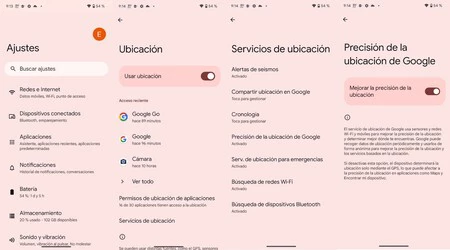
    Android モバイルの場合、解決策は、トグルをスライドするだけで「 Google 位置精度」オプションを有効にすることです。これを行うには、モバイル設定に移動し、「位置情報」>「位置情報サービス」のパスに従います。

    精度

    このように、統合された GPS は衛星システムを使用するだけでなく、センサーと Wi-Fi ネットワークも使用して精度を向上させ、必要な場合に備えてデータを定期的に保存します。したがって、ナビゲーション アプリケーションを開いたときのエクスペリエンスが大幅に向上しました。


    表紙 | ハビエル・パストール(ザタカ)

    経由 | ハイパーテキスト

    携帯電話のこの GPS 設定を変更するまで、Google マップと Waze は私の位置を表示できませんでした・関連動画