私は何年もテレビを見ていません。なぜなら、私は通常、インターネットを通じて情報を取得しており、ストリーミング プラットフォーム(たとえば、Filmin、Prime Video、 またはNetflix。
これは私だけではなく、DTT とそのプログラミングを使い続けている人もいることは承知しています。その最良の例は、テレビのスマート インターフェイスに夢中になっている私の両親です。問題?スマート TV をデフォルト設定のままにしておくと、通常、スマート TV の電源が入り、オペレーティング システムのホーム画面が表示されます。
したがって、DTT を見たい場合は、いくつかのボタンをタッチする必要があります。この標準構成は私にとって大きな問題ではありませんが、好みや好みの問題として、または単に両親の場合のように、Android TV を搭載したテレビではこのようなことが起こることを望まない可能性があります。管理できないからです。簡単な解決策があるので心配しないでください。テレビの設定を変更して、常に DTT で電源がオンになるようにします。
Android TV または Google TV を搭載したテレビを DTT で常にオンにする方法
このデフォルト設定を変更するには、設定を入力し、「チャンネルと入力」> 「TV ボタンへの直接アクセス」を入力する必要があります。ここで入力を選択できます。私たちが興味があるのは「デジタル TV 」です。
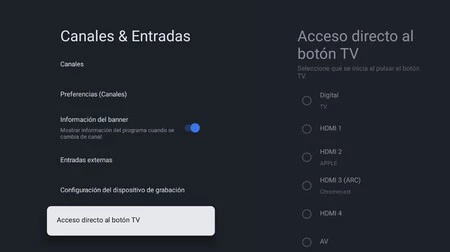
この構成は、テレビを見るための特定のボタンを備えたリモコンにとって興味深いものであり、その結果、そのボタンを押すと (通常、ボタンには「TV」などの文字が印刷されています)、DTT チャンネル、特に最後のチャンネルがオンになります。私たちは見てきました。
ただし、最後に見たエントリを使用して、Android TV または Google TV を搭載したテレビをオンにすることもできます。これを再度行うには、設定に移動し、「システム」>「電源とエネルギー」> 「オン時の動作」に移動する必要があります。
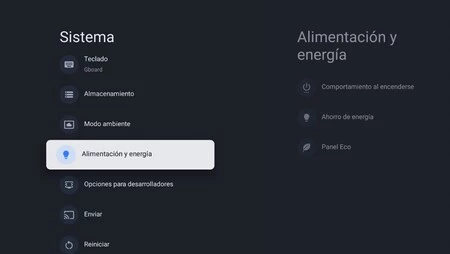
そのセクション内には 2 つのオプションが表示されますが、興味があるのは「最後に使用されたエントリ」です。これは、最後に表示されたものを優先してオペレーティング システムのホーム画面を非アクティブ化するものです。
これは、Android TV または Google TV が DTT 愛好家に提供するものです。頻繁に視聴する場合は、テレビの電源を切ると最後に見たものになる可能性が高く、2 番目の設定で DTT に直接アクセスできます。誰かがストリーミング アプリを見ていた場合、常に TV ボタンが表示されます。
経由 | ザタカ ホーム
表紙 |エヴァ・ロドリゲス・デ・ルイス