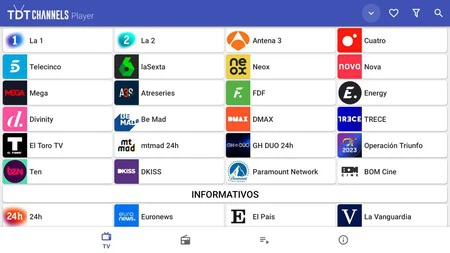
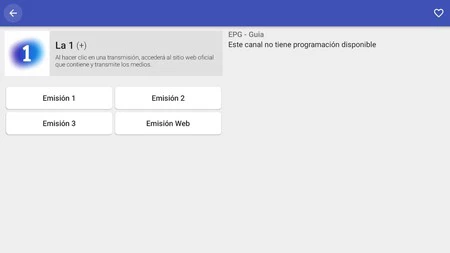
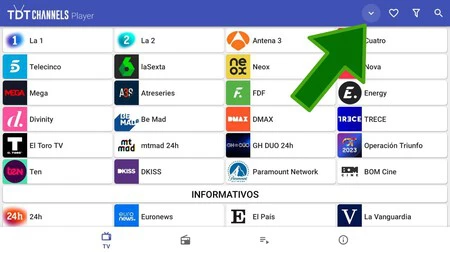
タグ: DTT

DTT

  • このようにして、DTT を使用して Android TV を直接オンにすることができます。それは私の両親にとって究極のフィット感です。

    私は何年もテレビを見ていません。なぜなら、私は通常、インターネットを通じて情報を取得しており、ストリーミング プラットフォーム(たとえば、Filmin、Prime Video、 またはNetflix。

    これは私だけではなく、DTT とそのプログラミングを使い続けている人もいることは承知しています。その最良の例は、テレビのスマート インターフェイスに夢中になっている私の両親です。問題?スマート TV をデフォルト設定のままにしておくと、通常、スマート TV の電源が入り、オペレーティング システムのホーム画面が表示されます。

    したがって、DTT を見たい場合は、いくつかのボタンをタッチする必要があります。この標準構成は私にとって大きな問題ではありませんが、好みや好みの問題として、または単に両親の場合のように、Android TV を搭載したテレビではこのようなことが起こることを望まない可能性があります。管理できないからです。簡単な解決策があるので心配しないでください。テレビの設定を変更して、常に DTT で電源がオンになるようにします

    Android TV または Google TV を搭載したテレビを DTT で常にオンにする方法

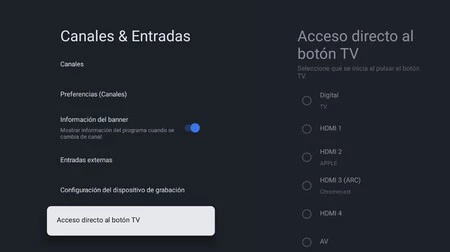
    このデフォルト設定を変更するには、設定を入力し、「チャンネルと入力」> 「TV ボタンへの直接アクセス」を入力する必要があります。ここで入力を選択できます。私たちが興味があるのは「デジタル TV 」です。

    経由: ザタカホーム

    この構成は、テレビを見るための特定のボタンを備えたリモコンにとって興味深いものであり、その結果、そのボタンを押すと (通常、ボタンには「TV」などの文字が印刷されています)、DTT チャンネル、特に最後のチャンネルがオンになります。私たちは見てきました。

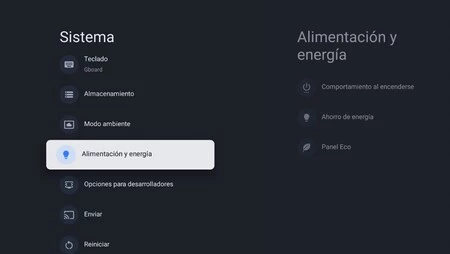
    ただし、最後に見たエントリを使用して、Android TV または Google TV を搭載したテレビをオンにすることもできます。これを再度行うには、設定に移動し、「システム」>「電源とエネルギー」> 「オン時の動作」に移動する必要があります。

    スクリーンショット 2024 11 18 8 27 55
    経由: ザタカホーム

    そのセクション内には 2 つのオプションが表示されますが、興味があるのは「最後に使用されたエントリ」です。これは、最後に表示されたものを優先してオペレーティング システムのホーム画面を非アクティブ化するものです。

    これは、Android TV または Google TV が DTT 愛好家に提供するものです。頻繁に視聴する場合は、テレビの電源を切ると最後に見たものになる可能性が高く、2 番目の設定で DTT に直接アクセスできます。誰かがストリーミング アプリを見ていた場合、常に TV ボタンが表示されます。

    経由 | ザタカ ホーム

    表紙 |エヴァ・ロドリゲス・デ・ルイス

    このようにして、DTT を使用して Android TV を直接オンにすることができます。それは私の両親にとって究極のフィット感です。・関連動画

  • TDTChannels は、アンテナなしで DTT チャンネルを視聴する場合のルールです。 Android TV の新しいアップデート後の進化は次のとおりです

    Android TVを搭載したスマート テレビやChromecast with Google TVなどのデバイスを使用すると、アンテナを使わずに地上デジタル テレビ (DTT) チャンネルを視聴できます。 Tivify 、 Runtime 、 TDTChannelsなど、このために設計された優れたアプリケーションがあります。

    アップデートを重ねることで改善し続けているのはまさに後者です。最後の 2 つの後、革命的な変更が加えられ、無料の DTT を視聴するのに最適なアプリケーションであることが再確認されました。そして、Android と Android TV でも利用できるようになりました

    TDTChannels を最新バージョンに更新します。それだけの価値があります。

    前回、PCTech.click の TDTChannels アップデートについて説明しましたが、プレイリストとチャンネル リストに変更が追加されました。この間、開発者はそれをさらに改善するいくつかのアップデートをリリースしてきました。変更ログを見てみましょう。

    TDTChannels Android TV
    • より高速に。
    • SmartTV のコントラストが向上しました。
    • EPG プログラミング ガイドが改善されました。
    • AndroidTV と FireTV ではデフォルトでダーク モードになります。
    • バックグラウンド再生が改善されました。
    • テレビのリモコンに最適化された新しいインターフェイス。

    これらの変更と新機能は、 X (旧 Twitter) の公式 TDTChannels プロフィールで言及されています。開発者が私たちに語ったところによると、最新バージョンでは、チャンネル リストが自動的に追加されるなど、私たちの作業がはるかに楽になる変更が加えられています。

    同様に、インターフェイスはプログラミング ガイドでの外観を改善します。このセクションの各リスト内のチャンネルを強調表示するレイアウトにより、「より視覚的」になりました。アプリケーションを更新してから時間が経ちましたか?さらに、巻き戻し機能が実現します。 この機能を受け入れるブロードキャストでは、何かを見逃した場合やもう一度見たい場合にはいつでも戻って見ることができます。非常に便利ですが、録音はできないことを考慮してください。

    (画面上の) ボタンを押すだけで、これらすべての機能をダウンロードできます。バージョン v2024.08.01 は、Android および Android TV のPlay ストア入手できます。 Fire TV など、これに基づくシステムは、 新しいバージョンの APK ファイルをダウンロードして手動インストールを選択する必要があります。

    経由 | ザタカモバイル

    TDTChannels は、アンテナなしで DTT チャンネルを視聴する場合のルールです。 Android TV の新しいアップデート後の進化は次のとおりです・関連動画

  • Android TV の DTT チャンネル: アンテナなしで DTT チャンネルを使用できるようにアプリケーションをインストールして構成する方法

    多くのストリーミング プラットフォームがありますが、最終的には従来のテレビがまだ存在します。また、あなたが今でも DTT を視聴しており、 Android TV を搭載したテレビをお持ちであれば、アンテナが接続されていない場合でもこれらのチャンネルを視聴できることを知りたいと思われるかもしれません。これ以上ケーブルを垂らしたくない場合や、テレビがある場所への設置がまだ完了していない場合に最適です。

    アンテナを必要とせずにAndroid TV で DTT を視聴する方法はいくつかありますが、実のところ、 TDTChannelsオプションは依然として最良の方法の 1 つです。 当時は閉鎖されたが、数か月後に復活したアプリ。この新しい段階ではシリアル チャネルは統合されていませんが、インストールが非常に簡単であることがわかります。

    DTT チャネルを TDTChannels に追加する手順

    現在の TDTChannels と以前の TDTChannels の大きな違いは、アプリがさまざまなチャンネル リストを受け入れる IPTV プレーヤーになったことです。そして、アプリをダウンロードして開くだけで DTT チャンネルを自由に使えるようになったため、以前ほど便利ではなくなっているのは明らかです。ただし、これらのチャネルを正確に含むリストを追加することはそれほど複雑ではありません。

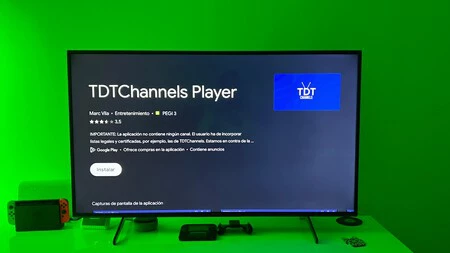
    Tdt チャンネル Google Play

    最初に変更しないことは、 Google Play から「TDTChannels Player」アプリをダウンロードすることです。このプロセスは、Android TV にアプリをインストールし、キーボードまたは音声でストアにアクセスして検索するのと同じです。

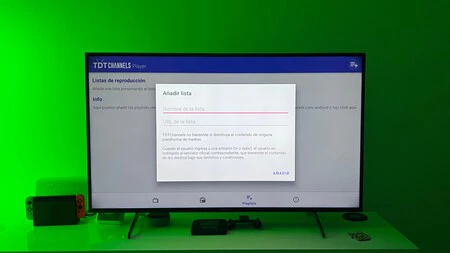
    アプリを開いて、アプリがプレーヤーになったことを知らせる通知に同意したら、チャンネル リストを追加します。これを行うには、画面の右上隅に表示される「+」ボタンを押す必要があります。

    Tdt チャンネル チャンネルを追加

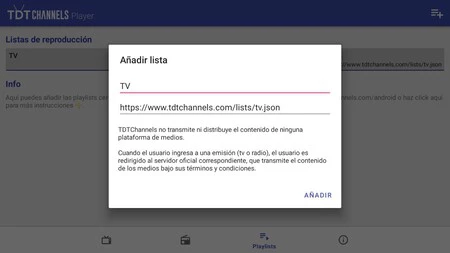
    リストの名前と URL を追加するように求めるボックスが表示されます。機能させるために特定のものを入力する必要はないため、名前フィールドには任意の値 (「DTT」、「チャンネル」、「リスト」など) を入力できます。見つける必要があるのは URL です。この URL は、 TDTChannels Web サイトでJSON 形式で見つけることができます。この URL を貼り付けるには、テレビのスクリーン キーボードですべての文字を 1 つずつ入力する必要がないように、Google Home アプリで モバイル キーボードを使用することをお勧めします。最後に、「追加」をクリックします。

    Tdt チャネル チャネル

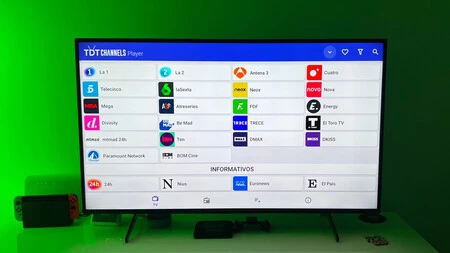
    このプロセスを完了すると、 「TV」タブ (左下隅にあるタブ) にチャンネルが表示されるようになります。ここでは、カテゴリ別に整理された DTT チャンネルのリスト全体が表示されます。それぞれをクリックするだけで、さまざまなブロードキャスト オプションが表示され、その中から 1 つを選択してコンテンツをお楽しみいただけます。

    このアプリと他の DTT ストリーミング プレーヤーについて知っておくべきことは、このアプリはインターネット経由で動作するため、常にテレビのインターネット接続に依存するということです。その証拠に、たとえ高速であっても、ライブ ケーブル DTT ブロードキャストと比較して、ブロードキャストには一定の遅延が発生します (ただし、通常は数秒です)。

    Android TV の DTT チャンネル: アンテナなしで DTT チャンネルを使用できるようにアプリケーションをインストールして構成する方法・関連動画

  • Samsung スマート TV でチャンネルを調整および並べ替える方法

    スマート TV は、シリーズ、映画、スポーツ、音楽のストリーミング アプリケーションにアクセスでき、ゲームやその他のアプリにもアクセスできます。しかし、それでも、多くのユーザーは常にリニア テレビ チャンネルを楽しんでおり、そのためにはまずチャンネルを調整する必要があります。

    Samsung スマート TV を使用すると、Netflix、Max、Disney+ などのコンテンツが満載のプラットフォームにアクセスできます。ただし、テレビでリニア チャンネルやオープン チャンネルを視聴したい場合、プロセスは非常に簡単です。必要なのは数分だけです。もちろん、スマート TV のリモコンも必要です。

    Samsung スマート TV のチャンネルを調整するには、次の手順に従ってください。

    Samsung TV でチャンネルを調整するには、テレビの設定メニューにアクセスする必要があります。特に古いテレビの場合、そのプロセスはモデルによって少し異なる場合があります。ただし、これは時々行うだけの簡単なプロセスです。

    まず最初に行う必要があるのは、スマート TV をホームアンテナに接続することです。正しく実行した後、次の手順に従います。

    1. テレビ設定メニューにアクセスします。リモコンの歯車ボタンを押すか、テレビのメイン画面からアクセスできます。
    2. 放出」セクションに進みます(アイコンはアンテナの形をしています)
    3. 「自動チューニング」を押してから「開始」を押します
    4. 最後に、アンテナを選択し、調整プロセスが完了するのを待ちます。

    これは自動チューニングを実行するプロセスであるため、テレビは利用可能なすべてのチャンネルのチューニングを開始し、終了後、放送リストの最初に利用可能なチャンネルを表示します。

    ただし、Samsung スマート TV では、チャンネルを手動で調整することもできます。これを行うには、次の手順に従います。

    チャンネルを調整するには、設定メニューの「ブロードキャスト」セクションに移動する必要があります。
    1. テレビ設定メニューにアクセスし、「ブロードキャスト」セクションに移動します
    2. 「エキスパート設定」をクリックし、次に「手動チューニング」をクリックします。
    3. 次に、デジタル チャネルとアナログ チャネルのどちらを検索するかを選択できます。最初のオプションを選択すると、テレビには利用可能なすべてのチャンネルが表示されます。または、チャンネル、周波数、帯域幅を入力して手動検索を実行することもできます。

    Samsung スマート TV でチャンネルを並べ替える方法

    チャンネルを調整した後に順序を変更したい場合も、その手順は非常に簡単です。次の手順に従うだけです。

    1. スマートテレビのメインメニューに移動します
    2. チャンネルリストをクリックします
    3. 次に、 「チャンネルの編集」を選択します

    次に、チャンネルの順序を変更したり、名前を変更したり、利用可能なリストからチャンネルを削除したりすることもできます。 1 つを削除した場合は、テレビでチャンネル調整プロセスを繰り返すことで、再度含めることができます。

    カバー写真 |フアン・カルロス・ロペスがシャタカに

    Samsung スマート TV でチャンネルを調整および並べ替える方法・関連動画

  • 必要な無料チャンネルをすべて備えたプラットフォームを見つけました。しかもアプリケーションをインストールしなくても

    TDTChannelsなどの専用アプリケーションから無料で視聴できる Web サイトまで、携帯電話でテレビを視聴する方法はたくさんあります。選択肢が多すぎて、どれを選ぶか迷ってしまうこともあります。今のところ、私はオープンソースで世界中の6,000 以上の TV チャンネルを備えた EasyWebTV を使い続けています。

    EasyWebTV には、世界中の TV チャンネルの膨大なカタログがあり、それぞれのチャンネルからのライブ放送を編集しています。インターフェース自体は最小限ですが機能的で、チャンネルをお気に入りとして保存して、後で簡単にアクセスできます。モバイルやまともな Web ブラウザ上でシームレスに動作します

    何もインストールせずに 6,000 チャンネル以上

    何千もの無料チャンネルを苦々しく思う人はいません。特に、チャンネルが国ごとにアルファベット順に分類され、品質が示されている場合はなおさらです。同じことが、 GitHub にあるオープン ソース プロジェクトである EasyWebTV でも見つかります。コードをいじらずにテレビを見たいだけの場合は、完全に機能するデモ バージョンをここから入手できます。

    https://zhangboheng.github.io/Easy-Web-TV-M3u8/routes/countries.html

    この Web サイトは覚えにくいため、私の場合はブラウザのお気に入りに追加しました。これで、 スペイン語チャンネルのリストを直接リンクを使用して保存しました。

    Easy Web TV は Web であるため、PC やTV ブラウザなど、適切なブラウザがあればどこでも動作します。インターフェイスはさまざまなサイズや形式に適応しますが、横向きの方が優れています。

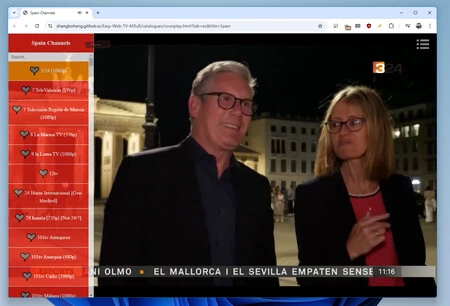
    Windows 上の Chrome で簡単に Web TV

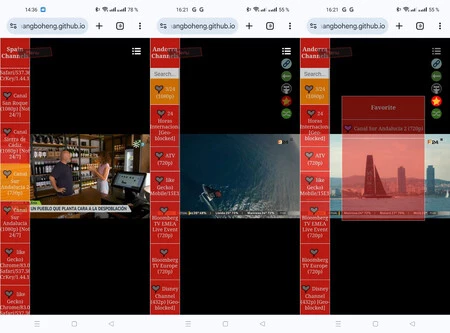
    Android モバイルでは問題なく動作し、何よりも操作が非常にシンプルであることが優れています。チャンネルはアルファベット順に並べられており、チャンネルの名前には、品質、1 日 24 時間ブロードキャストしているかどうか、地理的にブロックされているかどうか(つまり、他の場所に移動しないため、その場合はVPN を使用すると便利です) などの追加データが含まれています。いずれかをタップすると、再生が開きます。

    チャンネル メニューは、これまでで最も美しいものではありませんが、半透明のメニュー ボタンをタップすると非表示にできるため、邪魔にならずに再生を楽しむのに最適です。他の隅には、追加オプションを備えた別のボタンがあります。

    メニューを使用すると、お気に入りにアクセスしたり、国のリストに戻ったりすることができます

    これらの追加オプションは非常に興味深いものです。現在のチャンネル リンクをコピーするボタン、戻るボタン、お気に入りとして保存したチャンネルを表示するボタン、およびランダム チャンネルを再生するボタンです。チャンネルをお気に入りとして保存するには、名前のハートのアイコンを押すだけです。

    一方、ビデオ再生バー (タップすると数秒間表示されます) には、言語の変更、字幕の調整、全画面で開く、またはフローティング ウィンドウ モードを有効にするための追加オプションがあります。

    上記のすべては、何もインストールせずに、Web ページをモバイルのブックマークに保存するだけです。シンプル、高速、効率的で、何もインストールする必要はありません。これ以上何を求めることができますか?

    必要な無料チャンネルをすべて備えたプラットフォームを見つけました。しかもアプリケーションをインストールしなくても・関連動画

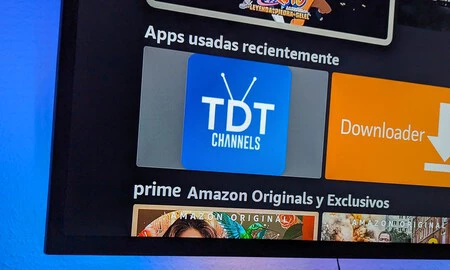
  • アプリをインストールしなくても、TDTChannels を使用して Amazon Fire TV の無料チャンネルを視聴できます。この機能を使用するだけです。

    TDTChannelsについてはすでに説明しました。TDTChannels は、何百ものチャンネルに無料でアクセスできるインターネット テレビおよびラジオのプラットフォームです。複数のプラットフォームで利用できるため、デバイスから何百もの異なるチャンネルにアクセスする最も便利な方法の 1 つです。

    Fire TV から TDTChannels を使用したい場合は、このアプリが Amazon ストアで入手できないことに気づくでしょう。これは、プラットフォームにアクセスできないという意味ではなく、 事前にいくつかの調整を行うことでAPK を介してアプリケーションをインストールできるためです。あまり複雑になりたくない場合は、何もインストールせずにプラットフォームを使用するという選択肢もあります。

    Fire TVのミラーモードを利用して、アプリをインストールせずにDTTを視聴できます

    TDTChannels は、携帯電話から直接テレビを視聴したいすべての人がGoogle Playで無料で利用できます。そのため、スマートフォンにアプリがインストールされている場合は、画面送信機能を利用して、Fire TV でテレビを視聴できます。 . Amazon デバイスにアプリをインストールします。手順はとても簡単です。

    TDTChannels を初めて使用する場合は、アプリにチャンネルが含まれていないことに注意してください。TDTChannels からテレビを視聴するには、事前にプレイリストをロードする必要があります。プロジェクトの Web サイトで公式リストを見つけることができるので、JSON ファイルを指すリンクをコピーしてアプリケーションに貼り付けるだけです。この時点で疑問がある場合は、 TDTChannels 使用ガイドを読むことをお勧めします。

    モバイル上で TDTChannels アプリケーションを正しく設定すると、利用可能なすべてのチャネルを表示できるようになります。アプリケーションのインターフェイスは非常に直感的で、興味のあるチャンネルのアイコンをクリックするだけで視聴を開始できます。次のステップは、モバイル画面を Fire TV に送信することです。

    再生コントロールの隣に画面送信機能ボタンが表示されます。これは、画面のコンテンツをテレビに送信するためのオプションです。このボタンは、特定のチャンネルのプログラミングを参照するときにインターフェイスの右上隅にもあります。これを押すと、コンテンツを送信するデバイスを選択するメニューが表示されます (ここには Fire TV が表示されます)。

    Fire TVを選択すると、アプリ自体をリモコンとして使用できるため、ほぼ瞬時にテレビでチャンネルの視聴を開始する必要があります。 Fire TV が表示されない場合は、互換性のあるデバイスを使用していることを確認することが重要です。たとえば、Google Pixel を使用している場合、モバイル画面を Fire TV に送信することはできません。

    Fire TV がミラー モードを使用できるかどうかを確認するには、[設定] > [画面とサウンド] > [ミラー モードをオンにする]に移動する必要があります。このオプションが表示されない場合は、デバイスに互換性がないことを意味します。その場合、Fire TV から DTT を視聴できるようにするには、TDTChannels APK をインストールする必要があります。

    APK を使用してアプリケーションをインストールしたくない場合に、これは Fire TV で DTT を視聴する興味深い方法であることは間違いありません。これは、Fire TV が自分のものではない場合、またはデバイスの設定をわざわざ変更したくない場合に特に便利です。

    アプリをインストールしなくても、TDTChannels を使用して Amazon Fire TV の無料チャンネルを視聴できます。この機能を使用するだけです。・関連動画

  • Android TVも良いですが、このアプリをインストールするとさらに良いです。すべての DTT チャンネルはアンテナなしであり、登録する必要はありません

    Android TV を搭載したテレビを持つことは、この Google オペレーティング システムを搭載した外部デバイスを使用することと同様に宝物です。 「Chromecast with Google TV」を参照してください。 Play ストアのおかげで、当社のスマート TV には、その可能性を広げる何千ものアプリケーションへの扉が開かれています。

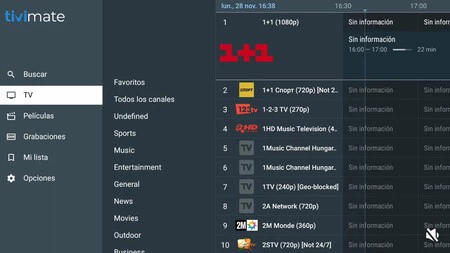
    その 1 つがTiviMateです。これは、 IPTV リストを表示できる完全かつ直観的なマルチメディア プレーヤーで、 アンテナを必要とせずに DTT を視聴するのに非常に役立ちます。検討すべきもう 1 つの代替手段として、 TDTChannelsリストの隣にこれをインストールしました。許可されるのはこれだけです。

    TiviMate とは何か、およびそのインストール方法

    ティビメイトのロゴ

    TiviMate をご存知ないかもしれません。これは、Android TV を搭載したテレビおよびデバイス用の無料アプリケーションです。最新の Google Chromecast を方程式に含めることができます。これは無駄ではありません。Google TV は Android TV の上にあるレイヤーです。さて、このアプリケーションは、 Tivifyのような他のアプリケーションとは異なり、標準としてチャネルを含みません。

    したがって、ユーザーはIPTV リストを入力する必要があります。IPTV リストは、インターネット上でブロードキャストされるチャンネルのリストにすぎません。 TiviMate は、TDTChannels の有効な代替手段として提案されており、これについては何度か取り上げてきました。

    実際、後で説明するように、このスペイン語アプリケーションの公式リストと互換性があります。では、他の IPTV リスト アプリと何が違うのでしょうか?基本的にそのクリーンで使い慣れたインターフェイスは、テレビの大画面に適応しています。

    また、操作も非常に簡単です。画面上にリストが表示され、テレビに含まれるチャンネル ガイドの最も純粋なスタイルで、視聴したいチャンネルを選択します。ダウンロードするには、 Google Play ストアのリンクにアクセスするだけで簡単です。次に、アンテナなしで DTT を視聴するためのリストを追加する方法を見てみましょう。

    これは、IPTV リストを TiviMate に追加する方法です。

    Android TV に TiviMate がインストールされていると、ホーム画面にアイコンが表示されます。リモコンを使用してこれをクリックすると、アプリにチャンネルが空になっていることがわかります。これは、前述したように、入力時に処理する IPTV リストに依存しているためです。

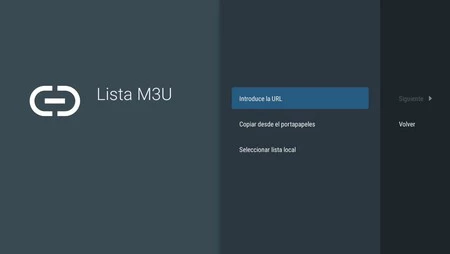
    チャンネルはどのように追加されますか?この例では、すべての国および地域の DTT チャネルを含むTDTChannels リストを使用しました。これは、大部分と同様に M3U 形式で提供されるため、アプリケーションで「M3u リスト」を選択する必要があります。

    ティビメイト

    ファイルをダウンロードした場合は、後でそのファイルをアップロードすることも、そのファイルを含むURL または Web アドレスを入力することもできます。 「URL を入力」するとテキストフィールドが開きますので、そこにアドレスを入力する必要があります。このステップでは、特に URL が長すぎる場合は、モバイルを使用することをお勧めします。 Android では Google Home アプリを使用して実行できます。

    M3Uファイルはダウンロードしましたか? 「ローカルリストを選択」オプションを選択する必要があります。携帯電話にダウンロードし、 「ファイルをテレビに送信」などのアプリを使用してテレビに送信することもできます。 TiviMate はリストに含まれるチャンネルをロードし、そのインターフェースに表示します。

    ティビメイト

    コントローラー、特に左ボタンを使用すると、サイド メニューが展開され、さまざまなセクションに移動できます。このアプリには、お気に入りにマークを付けてすぐにアクセスできる機能に加えて、ビデオ オン デマンドなどの他のマルチメディア要素も含まれています。

    追加機能の欠点は、チェックアウトする必要があることです。TiviMate には 33.99 ユーロのプレミアム バージョンがあります。もちろん、最大 5 台のデバイスで共有できる永久ライセンスです。これが私たちの頼りになる IPTV アプリになればそれだけの価値があります。

    Android TVも良いですが、このアプリをインストールするとさらに良いです。すべての DTT チャンネルはアンテナなしであり、登録する必要はありません・関連動画

    https://www.youtube.com/watch?v=jLCaUY7n1bA&pp=ygXUASBBbmRyb2lkIFRW44KC6Imv44GE44Gn44GZ44GM44CB44GT44Gu44Ki44OX44Oq44KS44Kk44Oz44K544OI44O844Or44GZ44KL44Go44GV44KJ44Gr6Imv44GE44Gn44GZ44CC44GZ44G544Gm44GuIERUVCDjg4Hjg6Pjg7Pjg43jg6vjga_jgqLjg7Pjg4bjg4rjgarjgZfjgafjgYLjgorjgIHnmbvpjLLjgZnjgovlv4XopoHjga_jgYLjgorjgb7jgZvjgpMmaGw9e2xhbmd9
  • Fire TV StickにTDTChannelsをインストールする方法

    Fire TV Stickは、古いテレビや、もう使えなくなったオペレーティングシステムを搭載したテレビに第二の人生を与えるために不可欠なデバイスであるだけでなく、提供されているものに完全に代替するマルチメディアセンターを作成するための優れたシステムでもあります。アマゾンによる。そしてはい、このカスタマイズにより、あらゆる種類のアプリケーションをインストールできるようになります。

    テレビアンテナにアクセスできないテレビで Fire TV を使用している場合はTDTCHannel を段階的にインストールして、非常に簡単かつ数分でIPTV テレビ リストを作成する方法を説明します。

    Fire TVにTDTChannelsを段階的にインストールする方法

    まず、TDTChannels はAmazon ストアでは入手できないアプリケーションです。 Fire TV に APK アプリケーションを完全にインストールできるので、心配する必要はありません。

    これは、システムのコアが依然として Android であるためであり、 APK を使用してアプリケーションをインストールする方法をすでに説明しましたが、要約としては次のとおりです。

    • 「設定」セクションに移動する必要があります。
    • 「My Fire TV」をクリックします。
    • 次に「概要」に進みます。
    • そのセクション内で、「Fire TV Stick」を数回クリックする必要があります。
    • このようにして、前のタブで見つけた開発者向けのオプションを開きます。
    • 「開発者向けオプション」に移動し、「不明なアプリのインストール」を有効にします。

    このように、Amazon ストアの外からアプリケーションをインストールできるようにしていますが、 TDTChannels をダウンロードするには、まず Amazon ストアで見つかる「Downloader」と呼ばれるアプリケーションをダウンロードする必要があります。 このリンクにあります。

    次に、ダウンローダー内でブラウザで「TDTChannels」を検索します。このように行うか、ダウンロード URL を直接記述して APK でアプリケーションを取得することができます。それは次のことについてです。

    https://www.tdtchannels.com/android

    その Web サイト内で、「ダウンロード」セクションに移動し、「Web サイトから APK をダウンロード」をクリックする必要があります。以上です。この簡単な方法で、Fire TV Stick に TDTChannels がすでにインストールされています。

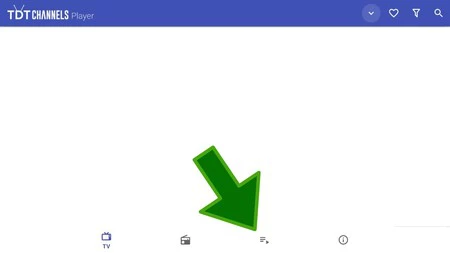
    ここで、アプリケーションは単なるシェルであることに留意する必要があります。次のステップは、プレイリストをインストールすることです。これは、TDTChannels を初めて開いたときに表示されるもので、「プレイリスト」アイコンをクリックする必要があります。

    Tdt 1

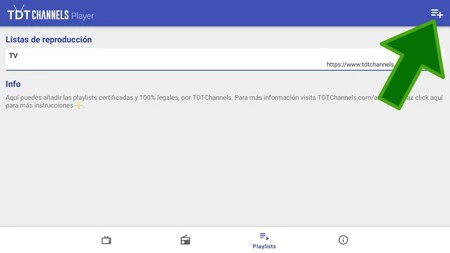
    そのセクション内の右上の領域に「+」アイコンがあります。それをクリックする必要があります:

    Tdt 2

    リストを追加するためのウィンドウが表示されます。希望の名前を入力し、URL セクションに、上で指定した名前を入力してチャンネルのリストを取得できます。

    写真 2024 02 22 14 27 38

    これが完了して [TV] タブに戻ると、さまざまな会社のライブ番組にアクセスできるようになります。

    写真 2024 02 22 14 27 33

    そのうちの 1 つを入力し、ブロードキャストを選択し、Fire TV Stick でインターネット テレビを視聴します。

    写真 2024 02 22 14 27 35

    新しいリストを追加しますか、それともカスタムリストを作成しますか?これを行うには、上部のバーに移動して下矢印をクリックします。これにより、Fire TV カーソルが下部のバーに配置され、[プレイリスト] タブに戻ります。

    Tdt 3

    このリストはテレビ チャンネルのみを対象としていることに注意してください。探しているものがラジオ局の場合は、次の URL で別のリストを作成する必要があります。

    https://www.tdtchannels.com/lists/radio.json

    すべての手順に従った場合は、 Fire TV Stick に TDTChannels が正常にインストールされ、設定されています。もしそうなら、楽しんでください。

    カバー写真 |アレハンドロ・アルコレア

    詳細情報 | TDTチャンネル

    ザタカモバイル | パターンやパスワードを忘れた場合に Android のロックを解除して回復する方法

    Fire TV StickにTDTChannelsをインストールする方法・関連動画

  • DTT チャンネルを HD で視聴するために新しいデコーダーは必要ありません。Chromecast にはその解決策があります。

    今日、2 月 14 日、DTT は永遠に変わります。最後に、テレビに表示できるようにするには、すべてのチャンネルが HD 解像度でブロードキャストされる必要があります。これは「DTT ブラックアウト」として知られるようになりつつあり、SD チャンネルが消滅して、私たちが見るものすべてが高解像度になることにほかなりません。

    新しい DTT を視聴するには、デコーダまたはテレビを変更する必要がありますか?ほとんどの場合そうではありませんが、機器を更新する必要がある場合もあります。ただし、 ChromecastまたはAndroid TV をお持ちの場合に DTT 停電を乗り切る方法を説明するので、心配しないでください。

    Chromecast を使って DTT を視聴する方法は次のとおりです

    この必要な更新は2023 年 1 月 1 日に行われるはずです。諸事情により、そういうわけにはいきませんでしたが、最終日は、先ほども言いましたように、2月14日でございます。更新されない SD チャンネルは、その日からすべてが HD になるため、放送を継続できなくなります

    FullHD や 4K の品質は期待しないでください ( DTT の TVE のみが 2 月 15 日から定期的に放送を開始することを確認しています)。そのため、チャンネルの大部分は 720p または 1,080i 解像度で継続します。重要なことは、現在 HD で DTT を視聴している場合は、機器の準備ができているため、何も変更する必要がないということです。

    そうでない場合は、テレビやディスクを交換するか、近所に住んでいる場合は専門の技術者の助けでアンテナを調整するかどうかを確認する必要があります。もちろん、アンテナ、レコード、テレビに触れることなく、新しい DTT を HD で視聴する別の解決策もあります。そしてそれはChromecastを持っていることです。

    Chromecast with Google TV をお持ちの場合は、非常に興味深い可能性があります。

    • TivifyやTDT Channelsなどのアプリを使用できます。これらは、すぐに使用できるアプリケーションであり、各テレビ グループの無料放送信号を利用してチャンネルを合法的に視聴できるようになります。 Tivify には、Atresmedia チャネルと Mediaset チャネルを使用した支払い方法があり、興味深いものです。
    • Movistar、Orange、または Vodafoneを使用している場合は、すべての DTT チャンネルに簡単にアクセスできます。これは、前のオプションと同様にインターネットを通じて、またはオペレーターのデコを通じて行われるため、アンテナや既存の機器に触れることなく DTT を視聴することもできます。
    • フォトコール.tv 。これは、 数十の DTT チャンネルを非常に簡単に見つけることができるアグリゲーターであり、それらは独自のアプリには含まれていませんが、ライブ テレビを視聴するために各グループの公式サイトにリダイレクトされます。このリンクからアクセスできます。
    • IPTV リスト。 Kodi のようなアプリケーションを通じて、 シンプル、無料、合法的な方法で何千ものチャンネルにアクセスできる IPTV リストをインストールできます。

    さて、 Google TV のない Chromecast をお持ちの場合(もちろん、これから説明することは現在の Chromecast や Android TV を搭載したテレビにも当てはまります)、 携帯電話からいつでも上記と同じコンテンツにアクセスして送信できます。テレビに。

    実際、たとえば La 1 を見たい場合は、ライブ ポータルにアクセスして Chromecast に送信し、携帯電話を通常どおり使い続けながら、送信している信号をテレビで受信できるのは非常に便利です。

    以下に、さまざまな公式ストリーミングへのリンクを残しますので、携帯電話から参加して Chromecast に送信できます。

    このように、 Chromecast とインターネットさえあれば、アンテナや機器に触れることなく DTT を視聴し続ける方法があります。実際、これは、テレビアンテナが届かない部屋にテレビを設置したい場合にも優れた解決策です。

    カバー写真 |アレハンドロ・アルコレア

    DTT チャンネルを HD で視聴するために新しいデコーダーは必要ありません。Chromecast にはその解決策があります。・関連動画

  • 2 月 14 日の DTT 停電とは何ですか。また、Android TV ですべてのチャンネルを HD で視聴できるように準備する方法

    標準解像度テレビは1 月 1 日に決定的に別れを告げるはずでしたが、さまざまな理由でフル HD DTT への変更が遅れました。現在、それに見合った遅延はなくなり、2 月 14 日にはご存知のとおりDTT の停電が発生します。

    次に、この DTT ブラックアウトとは何なのか、またグリッド上のすべての HD チャンネルを問題なく視聴したい場合に、テレビに Android TV を準備する方法を見ていきます。

    DTT ブラックアウトとは何ですか?

    まず最初に、 DTT の解像度はひどいものです。他の国には多くの高解像度チャンネルがありますが、スペインでは長年にわたり、せいぜい 720p で放送するチャンネルがありました。

    スペインのテレビは、テスト中の 4K チャンネルを間もなく拡大する予定ですが、これは例外です。一般的な解像度は 720p または 1,080i ですが、コンテンツの種類によっては、720p よりも画質が悪くなります。

    そしてはい、より低い解像度、いわゆる SD で放送するチャンネルがまだあります。それは今年 2 月 14 日に変わります。その日は SD チャンネルが永久に廃止され、DTT にあるすべてのチャンネルが HD 解像度を持つ必要がある日になるからです。

    これにより、より多くの FullHD または 4K チャンネルへの扉が開かれます (TVE 4K を除けば、 チャンネルは 11 つしかなく、有料です)。ただし、基本的な HD 解像度である 720p が引き続き使用される可能性が最も高くなります。とはいえ、現在 HD チャンネルを視聴している場合は、テレビやデッキが対応しているため、デバイスで何も操作する必要はありません

    一部の近隣コミュニティでは、アンテナを変更する必要がある可能性がありますが、最終的に、この大規模な DTT 停電は、現在 SD で放送されているすべてのチャンネルを HD 解像度に更新する必要があるという点に要約されます。アンテナには映りません。

    停電の前後に Android TV を準備しましょう

    さて、2 月 14 日には、チャンネル リストを更新するためにいくつかのアクションを実行する必要があります。Android TV を搭載したテレビがあれば、それは非常に簡単です。

    この場合は、チャンネルを再調整するだけです。これを行うには、次の手順に従う必要があります。

    • まず、「ホーム」に移動し、「Android TV 設定」を検索します。
    • これが完了したら、「チャンネル構成」を確認し、「デジタル構成」をクリックする必要があります。次に「デジタルチューニング」を選択します。
    • 内部では、「自動チューニング周波数範囲」に移動し、「完全」オプションを選択して、利用可能なすべてのチャンネルを取得します。
    • 最後のステップは、「デジタル自動チューニング」をクリックすることです。

    別のオペレーティング システムを使用している場合、名前は異なりますが、 手順は非常に似ています。これが完了すると、DTT チャネルが適切な場所に配置されます。では、アンテナがなく、アプリケーションを使用して DTT を視聴する場合はどうなるでしょうか。私たちはインターネットを通じていつでもテレビを見ることができますが、ここにはいくつかのオプションがあります。

    そのうちの 1 つは、 TDT チャンネルなどのアプリケーションを Android TV にダウンロードすることです。これを使用すると、いくつかの一般的なチャネルにアクセスできますが、見たいものが Atresmedia または Mediaset のコンテンツである場合には、まだ最適なオプションではありません。これを行うには、独自のアプリをテレビにダウンロードするか、 Photocall.tvのようなものを使用するとよいでしょう。

    これらの代替手段は、インターネット経由でアクセスできるライブ コンテンツを利用しているため、完全に合法です。実際、Photocall は、チャンネルの 1 つを選択すると、Atresmedia および Mediaset ポータルにリダイレクトします。

    一方で、DTT をテレビであまり見ることはなく、常に手元にあるのは携帯電話かもしれません。 Android TV にはChromecastが組み込まれているため、携帯電話からこれらのIPTVアプリケーションのいずれかにアクセスし、 Chromecast を介してコンテンツをテレビに送信することもできます。

    このために行う必要があるのは、目的のアプリまたはチャンネルを開いて、「Chromecast に送信」アイコンをクリックすることだけです。

    もう 1 つのオプションは、通信事業者のアプリケーションを通じて直接テレビを視聴することです。 Movistar、Orange、または Vodafone を使用している場合は、すべての DTT チャンネルに簡単にアクセスできるため、アンテナがなくても、外部アプリケーションを気にせずにインターネット テレビを視聴するもう 1 つの方法です。

    この「DTT ブラックアウト」は非常に壮観に聞こえますが、実際のところ、主な変更は SD チャンネルが放送を継続できなくなることですが、テレビを再調整したり、携帯電話からコンテンツを送信したりした後は、問題なく継続できるようになるということです。お気に入りのチャンネルを視聴します。現在の SD チャンネルが HD にアップグレードされるかどうかを確認する必要があります。

    カバー写真 |アレハンドロ・アルコレア

    詳細情報 | 経済・デジタル変革省
    2 月 14 日の DTT 停電とは何ですか。また、Android TV ですべてのチャンネルを HD で視聴できるように準備する方法・関連動画