多くのストリーミング プラットフォームがありますが、最終的には従来のテレビがまだ存在します。また、あなたが今でも DTT を視聴しており、 Android TV を搭載したテレビをお持ちであれば、アンテナが接続されていない場合でもこれらのチャンネルを視聴できることを知りたいと思われるかもしれません。これ以上ケーブルを垂らしたくない場合や、テレビがある場所への設置がまだ完了していない場合に最適です。
アンテナを必要とせずにAndroid TV で DTT を視聴する方法はいくつかありますが、実のところ、 TDTChannelsオプションは依然として最良の方法の 1 つです。 当時は閉鎖されたが、数か月後に復活したアプリ。この新しい段階ではシリアル チャネルは統合されていませんが、インストールが非常に簡単であることがわかります。
DTT チャネルを TDTChannels に追加する手順
現在の TDTChannels と以前の TDTChannels の大きな違いは、アプリがさまざまなチャンネル リストを受け入れる IPTV プレーヤーになったことです。そして、アプリをダウンロードして開くだけで DTT チャンネルを自由に使えるようになったため、以前ほど便利ではなくなっているのは明らかです。ただし、これらのチャネルを正確に含むリストを追加することはそれほど複雑ではありません。
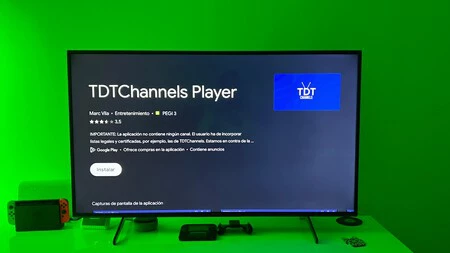
最初に変更しないことは、 Google Play から「TDTChannels Player」アプリをダウンロードすることです。このプロセスは、Android TV にアプリをインストールし、キーボードまたは音声でストアにアクセスして検索するのと同じです。
アプリを開いて、アプリがプレーヤーになったことを知らせる通知に同意したら、チャンネル リストを追加します。これを行うには、画面の右上隅に表示される「+」ボタンを押す必要があります。
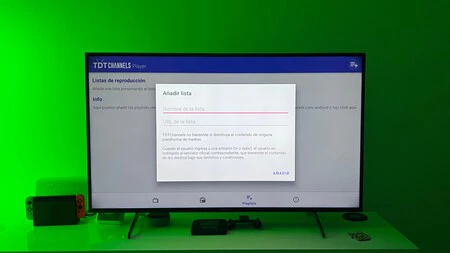
リストの名前と URL を追加するように求めるボックスが表示されます。機能させるために特定のものを入力する必要はないため、名前フィールドには任意の値 (「DTT」、「チャンネル」、「リスト」など) を入力できます。見つける必要があるのは URL です。この URL は、 TDTChannels Web サイトでJSON 形式で見つけることができます。この URL を貼り付けるには、テレビのスクリーン キーボードですべての文字を 1 つずつ入力する必要がないように、Google Home アプリで モバイル キーボードを使用することをお勧めします。最後に、「追加」をクリックします。
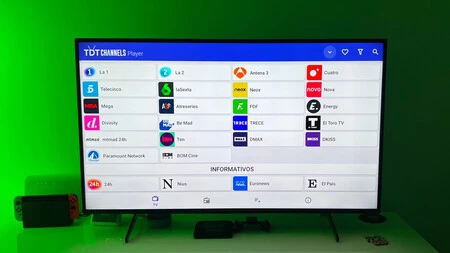
このプロセスを完了すると、 「TV」タブ (左下隅にあるタブ) にチャンネルが表示されるようになります。ここでは、カテゴリ別に整理された DTT チャンネルのリスト全体が表示されます。それぞれをクリックするだけで、さまざまなブロードキャスト オプションが表示され、その中から 1 つを選択してコンテンツをお楽しみいただけます。
このアプリと他の DTT ストリーミング プレーヤーについて知っておくべきことは、このアプリはインターネット経由で動作するため、常にテレビのインターネット接続に依存するということです。その証拠に、たとえ高速であっても、ライブ ケーブル DTT ブロードキャストと比較して、ブロードキャストには一定の遅延が発生します (ただし、通常は数秒です)。