Android 用の GPS ナビゲーション アプリの中で、 Waze は最も多くの機能を提供するアプリの 1 つです。そして、 Google が 2013 年に買収したという事実にもかかわらず、このアプリが Google マップ アプリケーションにはまだない興味深い機能を提供していることがわかり続けています。
いずれにせよ、これはGoogle マップと Waze を比較するための投稿ではありません。ここでは、 Waze を最大限に活用し、ナビゲーションをより快適にする機能を紹介します。
自宅や職場の準備時間を節約する
これは最も頻繁に使用するショートカットの 1 つであり、毎日 Waze を使用して渋滞やスピード違反取締りの有無などを確認すれば、自宅や職場までのルートを確実に確立できるでしょう。手動で行うのは面倒なので、保存場所を設定できます。
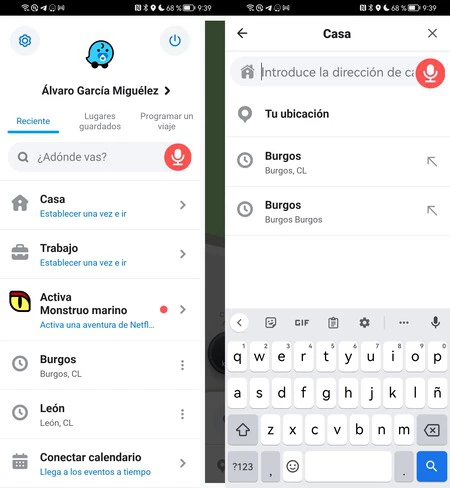
My Wazeセクションに移動し、 HomeセクションとWorkセクションを選択するだけです。それぞれを入力したら、そのアドレスが存在する正確なアドレスを書いて保存する必要があります。したがって、Waze にアクセスするたびにこれらのショートカットをクリックすると、ルートが自動的に画面に表示されます。
最高速度を超えた場合にアラートを受け取る
車自体のパネルに表示される速度インジケーターより優れた速度インジケーターはありませんが、Waze システムはこれに非常に優れており、必要以上に加速しないようにするのに理想的です。これを行うには、Waze 画面に走行速度を表示できるだけでなく、道路上の最高速度を超えたときにアラートを表示することもできます。
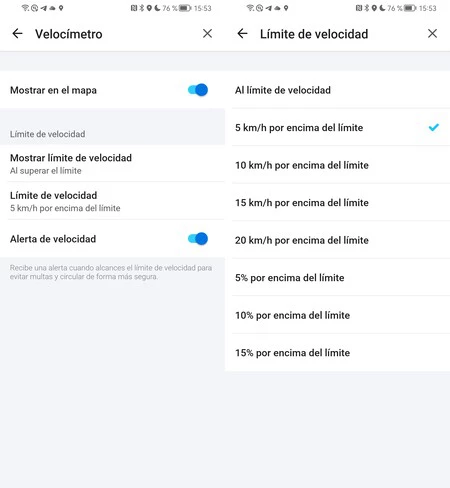
これを行うには、アプリ内の設定に移動し、 Speedometerに移動するだけです。そこに到達すると、さまざまな速度セクションを設定できます。ここで興味深いのは、アラートをアクティブにできることに加えて、速度を超えたとき、または 5、10、15、または 20 km/h を超えたときにアラートをアクティブにするかどうかを選択できることです (パーセンテージとしても設定できます)。
事故、交通渋滞、さらには警察の取り締まりに対するアラートを設定します
上記と同様に、Waze では、さまざまな状況に合わせて他の音声アラートを設定することもできます。そのような音声アラートは、[設定]、 [アラートと通知] 、最後に[アラート]に移動すると見つかります。レーダー警報、踏切、警察、事故、危険などはほんの一例です。
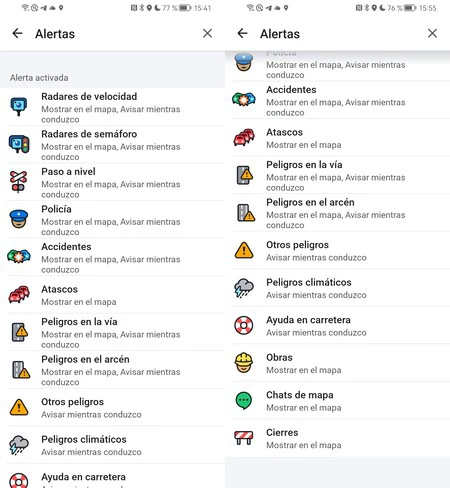
近年、レーダーと警察の規制の問題は大幅に制限されていると言わなければなりません。ただし、Waze のようなアプリは、他のWazerからの警告を利用して記録を実行するため、これらの警告がアクティブになっているドライバーに警告することができます。
画面上の要素が多すぎて圧倒されないようにする
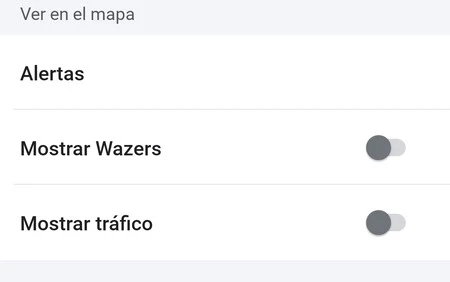
デフォルトでは、Waze ナビゲーション画面には、Waze を使用している他のユーザーや交通状況など、気を散らす可能性のあるさまざまな要素が表示されます。ただし、設定に移動し、 [表示とマップ] を選択して、 [Wazers の表示]および[トラフィックの表示] オプションを無効にすると、インターフェイスを最小限に抑えたすっきりとしたものにすることができます。
ガソリン価格をチェックする
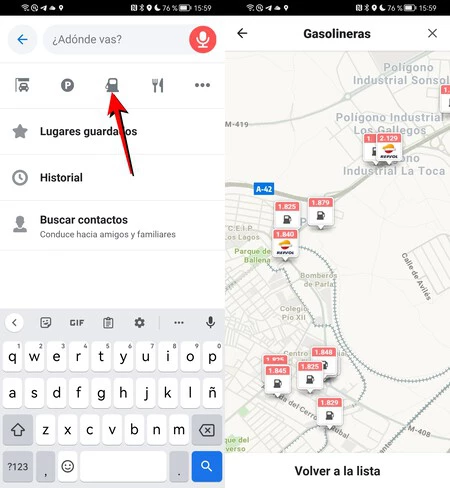
最近のガソリン価格の高騰により、給油を中止する前に燃料の価格を知ることが重要です。 Waze は、携帯電話から最も安いガソリン スタンドを見つけられるようにするという強い意図で、検索ボックスをクリックしてからガソリン スタンドのアイコンをクリックすると、ガソリン スタンドの最新の価格を提供します。
渋滞に遭遇することを恐れずに旅行を始めましょう
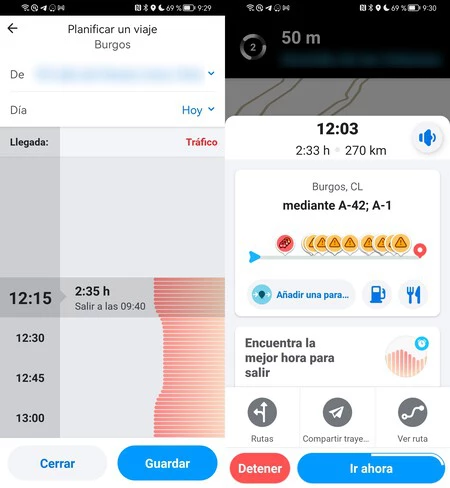
目的地への出発時刻を柔軟に選択できる場合は、最適な出発時刻を検索するWaze の機能が最適です。これはルートを設定するときに表示され、それをクリックすると、さまざまなタイムゾーンで予想される交通量のレベルを確認できます。日を変更して、将来何が予想されるかを確認することもできます。
ルートをすぐに共有する
これは自尊心のある地図アプリの基本であり、Waze においてもこれ以上の基本はありません。他の人に自分のルートを知ってもらいたい場合は、すぐにルートを送信できます。 Waze アプリを使用すると詳細が表示されるのは事実ですが、Web ブラウザで開くことができるため、実際にはその必要はありません。
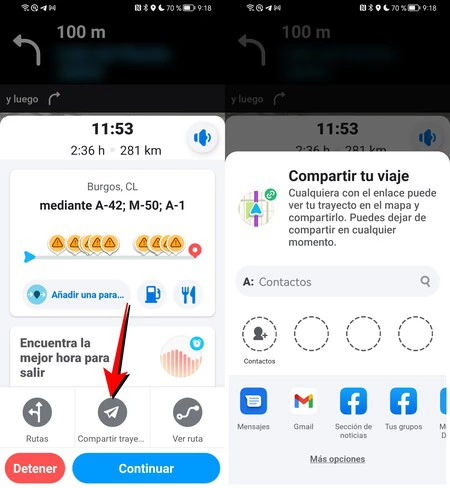
これを行うには、旅行オプションを開いて、下部にある**オプションを確認し**、 [旅行を共有]をクリックするだけです。それをクリックすると、従来の共有オプションが開き、さまざまなアプリケーション (もちろん WhatsApp も含む) から選択できます。
音声でガイドできる!
Waze にはさまざまな音声が用意されていますが、実際のところ、それらはあまりにも平板またはロボットのように見えるかもしれません。自分で道順を記録できるのは、その単調さを打破する非常に興味深い機能ですが、通りの名前やもう少し具体的な道順は利用できません。
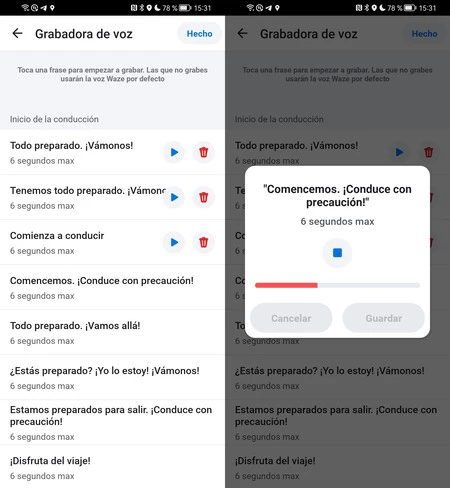
それはともかく、「設定」、 「音声指示」に移動し、最後に「音声を追加」をクリックするだけです。ここには、ナビゲーション中に音声が聞こえるように携帯電話で録音できる指示の広範なリストがあります。
途中停車駅のあるルート
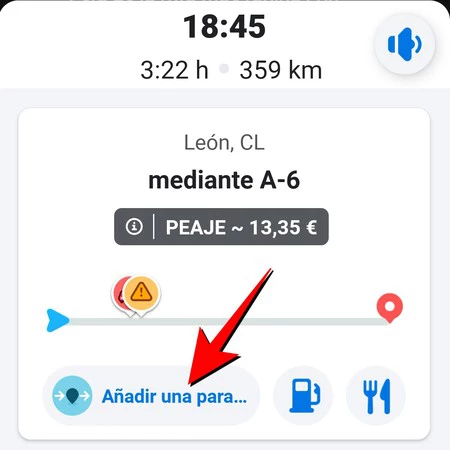
旅行するときは、必ずしも一度に完了するとは限りません。側道、街、その他の場所で事前に停車地を設定できるのは興味深い場合があります。これを行うには、通常どおり目的地を選択し、ルートを開始する前に表示される前のパネルで、 [ストップの追加]をクリックして、ストップを設定する場所を選択するだけです。
カレンダーに基づいてルートを計画する
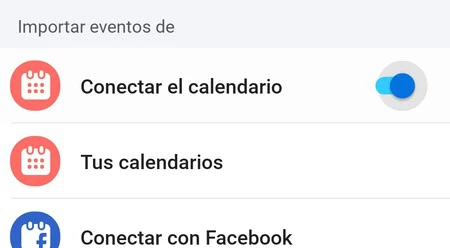
旅行を計画しており、それをカレンダーに保存している場合は、 Waze が同期できるため、手動で入力することなく旅程を準備できます。アプリケーションの設定に移動し、 [旅行のスケジュール] をクリックして、 [カレンダーに接続]をクリックするだけです。