タグ: ナビゲーション

ナビゲーション

  • One UI を備えた Samsung Galaxy をお持ちの場合は、他の Android と同じように携帯電話を制御できます。私にとってそれは前と後です

    Android モバイルを使用する場合、通常、システムを操作するには、ボタンとジェスチャーを使用する2 つのオプションがあります。ここで私が言っているのは、画面の下部にある 3 つのボタン、つまりジェスチャー バーのことで、ホーム画面に移動したり、「戻る」を押したり、最近使用したアプリケーション画面にアクセスしたりすることができます。

    しかし、Samsung Galaxy には 3 番目の選択肢があります。これは、ボタンとナビゲーション ジェスチャの利点を最大限に活用した、両方のシステムの一種のハイブリッドです。これは、システムを操作するためのより正確な方法です。残念ながら、 One UI システムの最新バージョン以降、このオプションにアクセスするのはそれほど簡単ではありませんが、Samsung ツールを使用してこのタイプのジェスチャを正式にアクティブ化する方法を以下に示します。

    Samsung Galaxy で画面の下部からナビゲーション ジェスチャを有効にする方法

    One UI 6.1 へのアップデートでは、新しい人工知能機能を含む多くの変更が加えられました。しかし、犠牲者も出ました。たとえば、サムスンはこの記事の冒頭の写真にあるように、画面の下部からナビゲーション ジェスチャを排除しました。

    ただし、Samsung が携帯電話やタブレットをカスタマイズするために作成した最高のツールを使用して、それらを元に戻す方法があります。

    [設定] メニューに移動すると、画面構成セクションに、ボタンによるナビゲーションとジェスチャーによるナビゲーションの 2 つのオプションしかありません。ここで行うことは、 3 番目のオプションである代替の One UI ジェスチャを戻すことです。
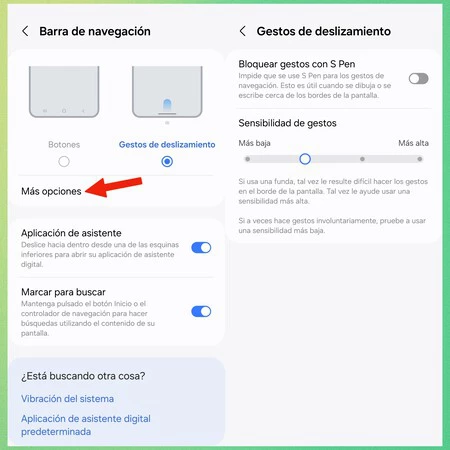
    サムスンのジェスチャー 2

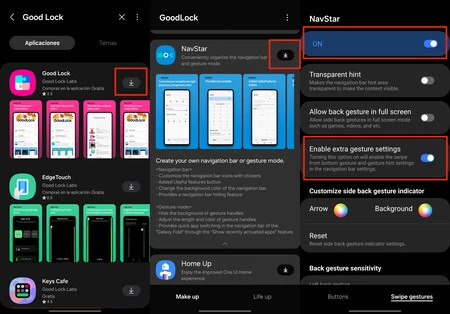
    最初に行う必要があるのは、Samsung が開発した優れた公式アプリケーションである Good Lock をインストールすることです。このアプリケーションには、デバイス向けの実験的機能や代替機能が多数含まれています。 Good Lock は、Galaxy Store アプリ ストアおよびGoogle Play ストアでも入手できます。

    このアプリをインストールしたら、アクセスして次の手順に従います

    サムスンのジェスチャー 1
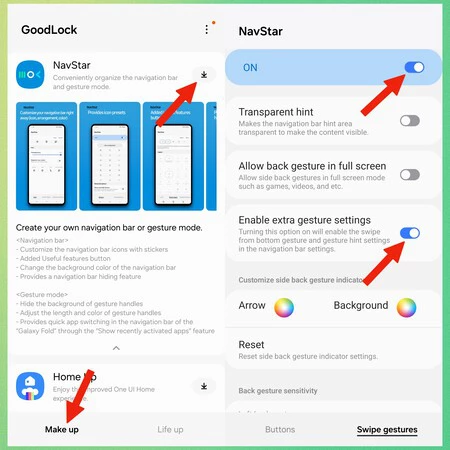
    • 「メイクアップ」タブに行きましょう
    • NavStarモジュールを探し、下向きの矢印の形のアイコンをクリックしてダウンロードします。
    • モジュールにアクセスし、下部にある「スワイプ ジェスチャ」タブを選択し、NavStar をアクティブにします。
    • 最後に、「追加のジェスチャ設定を有効にする」オプションを有効にします。

    これらの手順に従った後、画面の下部からナビゲーション ジェスチャをアクティブ化できます。次に、次の手順に従います

    サムスンのジェスチャー 3
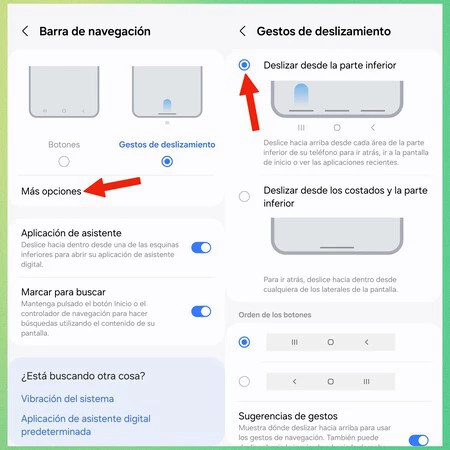
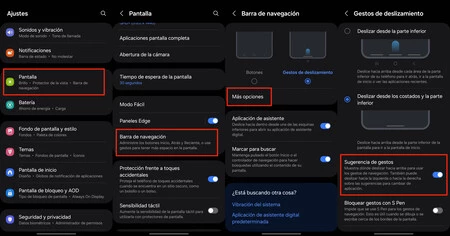
    • デバイス設定メニューに移動し、「ディスプレイ」セクションにアクセスします
    • 次に、ナビゲーションバーオプションにアクセスします
    • スライドジェスチャーを選択し、 「その他のオプション」をクリックします
    • 最後に、「下からスライド」を選択します

    このタイプのナビゲーションでは、画面の下部から指をスライドさせて、ホーム画面に移動する、「戻る」に移動する、またはマルチタスク画面 (最後に使用したアプリ) にアクセスするという 3 つのアクションを実行できます。ボタンの使用に似ていますが、指のジェスチャーを使用する方がはるかに快適です。これにより、従来のジェスチャ ナビゲーションで発生する可能性のある偶発的なジェスチャ (誤って「戻る」など) が回避され、ジェスチャをより正確に使用できるようになります。私は長い間これらを使用してきましたが、間違いなく、モバイルでナビゲートする私のお気に入りの方法です。

    カバー写真 | PCTech.click 用エドゥアルド マリン
    One UI を備えた Samsung Galaxy をお持ちの場合は、他の Android と同じように携帯電話を制御できます。私にとってそれは前と後です・関連動画

  • Android 15 はナビゲーションの代替形式を改善します。これは Google が私たちのモバイルに導入したいと考えているタスクバーです

    Google の OS の次のバージョンであるAndroid 15 がもうすぐ登場し、連続したベータ版 (利用可能な最後のベータ版はベータ 4.1です) では、 より優れたボリューム マネージャー、適応振動、コントラスト カラー、 新しい「プライベート スペース」などの新機能が明らかにされています。 、 アプリのアーカイブ、その他開発中に見てきた多くの機能が含まれており、秋に予定されている最終バージョンで提供される予定です。

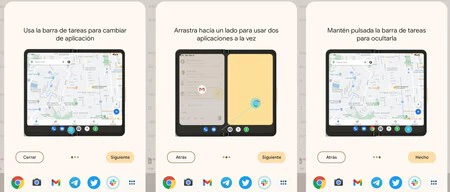
    ただし、デフォルトではアクティブではないため、Google は一部のユーザーにしか気づかないような小さな変更を導入し続けています。これは Android 15 のナビゲーション バー(または PC と類似しているためタスク) の場合です。携帯電話ではこのように表示されます。

    Android 15 のタスクバー…スマートフォンでは?

    実際、このタスクバー自体は新しいものではありません。実際、Google オペレーティング システムの以前のバージョンでもこの機能が見られました。Android 12.1 では、画面の対角線が大きいタブレットやデバイス向けにこの機能が組み込まれました。その後、Android 13 では、デザインを Material You のラインに更新する小さな改訂が行われました

    タスクバー

    以前にも述べたように、焦点は何よりもタブレットにあります。したがって、どの画面を表示していても、アプリを切り替えたり、ドロワー自体を開いたりするのが簡単になります。さらに、2 つのアプリケーションを同時に使用するための分割画面の使用が合理化されます。そのため、その使用は常に前述のデバイスに向けられてきました。

    しかし、Android Authority で読んだとおり、Google はそれをスマートフォンに導入することを検討しています。この種のデバイスの人気と入手可能性が高まるにつれ、Google はAndroid インターフェースを最適化する方法を模索しています。

    このドックまたはタスクバーはシステムの最新バージョンにもまだ存在しており、最初に登場して以来、そのデザインは変化し続けています。 Android 12 では、このアイコンは画面の下部に永続的に残りますが、Android 13 へのアップデートでは、画面上の空きスペースを押すことで非表示にできるようになりました。

    したがって、折り畳み式のブックタイプの画面上でより適切に動作し、モバイルとの対話に貴重なスペースを占有しません。これを開くには、ボトムアップのジェスチャで十分ですが、Google はそれは煩雑すぎると判断し、Android 15 ではボタンを使用した古いスタイルに戻ります

    もちろん、従来のスマートフォンでは、表示するために画面のスケールを変更する必要があります。一方、このタスクバーを取得すると、操作が困難な小さなインターフェイスが得られます。そのため、Google はインターフェースのスケーリングを変更する必要がないように、小さな画面向けに最適化することに取り組んでいます。

    Android Authority によると、新しい「小さな」タスクバー機能についての言及があり、システムの開発者が他の携帯電話にこの機能を導入する代替機能をテストしていることを示しています。そして、彼らはそれを有効にしました。動作は似ていますが、良い点は、それを使用するために画面スケールを変更する必要がないことです。

    最終的に Android 15 の安定版に含まれるのか、それとも四半期ごとのアップデート (Pixel の場合) のいずれかで提供されるのかは不明です。疑いもなく、これはマルチタスクを改善できる代替方法です。無駄ではありません。ジェスチャーでアプリケーション間を移動するには、最近使用したアプリの画面を開いて、どれを開いているかを確認する必要があります。

    経由 | Android 権限

    Android 15 はナビゲーションの代替形式を改善します。これは Google が私たちのモバイルに導入したいと考えているタスクバーです・関連動画

  • 道路で旅行するときに渋滞を避けるために私が Google マップを使用する方法は次のとおりです

    現在、さまざまな地図アプリケーションが存在しますが、 Google マップは依然として多くのアプリケーションのリファレンス アプリケーションです。特にプラットフォームが持つ多数のオプションを考慮すると、その理由には事欠きません。 オフライン マップ、 駐車した場所の保存、 施設内のピーク時のグラフィック…

    Google マップを使用すると、公共交通機関、徒歩、または自転車でも道順を知ることができますが、最も一般的な用途の 1 つは車の中での使用です。 Google マップでは、目的地までの交通量が最も少ないルートがすでに考慮されていることに留意することが重要ですが、ルートを計画し、渋滞を回避するために知っておく価値のある機能がいくつかあります。

    Googleマップには交通状況を把握するための機能がいくつかあります

    Google マップが提供する最も便利な機能の 1 つは、事前に旅行を計画できることです。これはナビゲーションを開始する前に簡単な方法で行うことができ、出発時刻に応じて目的地に到着するまでの時間を把握できるようになります。これを行うために、アプリはトラフィックの推定に基づいています。

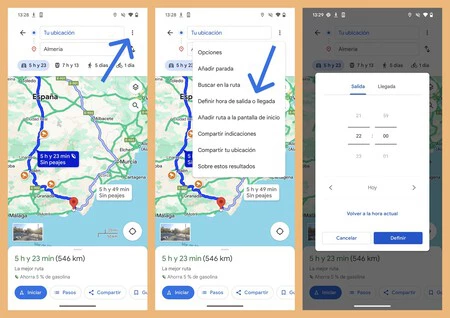
    出発地と目的地を入力し、画面上にルートが表示されたら、右上隅に表示される 3 つの点のアイコンを押す必要があります。そこには、 [出発地または目的地を定義する]オプションがあります。到着時間」

    出発時刻または到着時刻を定義するために従う手順を示すスクリーンショット

    アプリケーションでは、出発時刻または目的地への到着時刻を選択できます。前の手順を完了するとすぐに、Google マップが目的地に到着するまでにかかる推定時間を再計算していることがわかります。これは、最も興味深い出発時間を見つけるのに役立ちます。

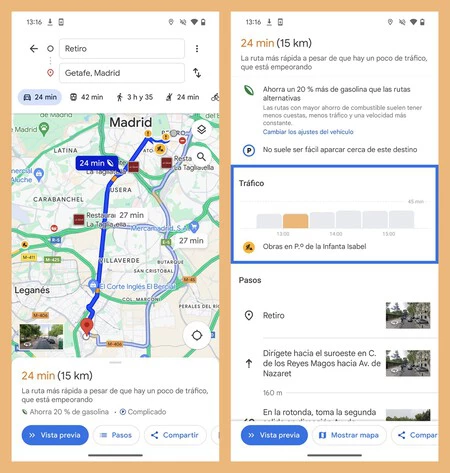
    上記に加えて、知っておく価値のあるもう 1 つのオプションは、今後数時間のトラフィック予測を示すグラフです。インターフェースの下部に表示される「ステップ」オプションをクリックすると(またはメニューを上にスライドすると)、出発地と目的地を指定することで確認できます。このグラフは、現在のトラフィックと今後数時間の予測トラフィックを視覚的に比較するのに役立ちます。

    今後数時間のトラフィック予測のグラフを参照するために従う手順を示すスクリーンショット

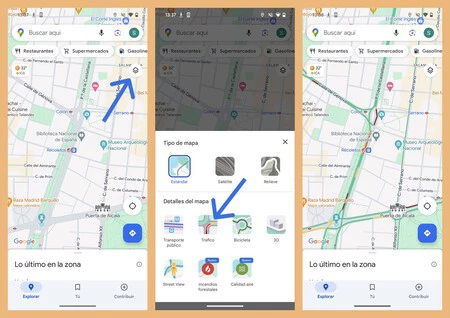
    使用する価値がありますが、場合によっては無視される可能性があるもう 1 つのオプションは、トラフィック層です。このオプションは、マップの右上部分に表示されるレイヤー アイコンをクリックし、[マップの詳細] セクション内にある [トラフィック] オプションを選択することで簡単に有効にできます。

    トラフィック層を有効にする手順を示すスクリーンショット

    そうすることで、アプリが道路上の移動速度を示すためにカラーコードを使用していることがわかります。赤色は交通の遅れがあることを意味し(赤色が濃いほど交通が遅くなります)、オレンジ色は交通密度が中程度であることを示します。ご想像のとおり、緑色は源泉徴収がないことを意味します。

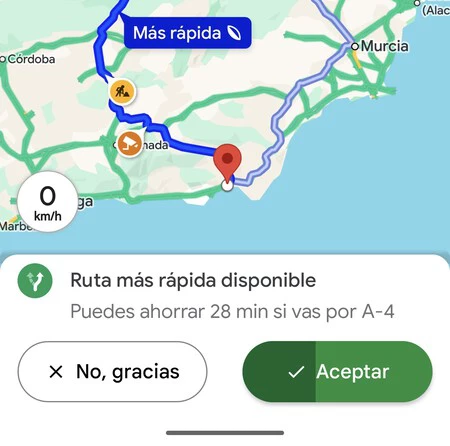
    すでに述べたように、Google マップは、より速いルートが利用可能かどうかを常に考慮します。実際、すでにルートを選択している場合でも、アプリケーションはより速いルートを検出すると警告を発し、そのルートに従うことにした場合にどのくらいの時間を節約できるかを教えてくれます。

    Google マップからの「新しい最速ルートが利用可能」という通知を示すスクリーンショット

    Google マップが現在考慮していないのは、家を出るのが遅くなれば移動時間が短縮される可能性があるということですが、これはラッシュアワーの遅延を避ければ起こり得ることです。このため、前述した出発時刻または到着時刻を定義する機能を使用して、これらのクエリを手動で実行する必要があります。

    上記にもかかわらず、当社は、さまざまな時間に出発する旅行を完了するのにかかる時間に基づいて、目的地への最適な出発時間を推奨する機能に取り組んでいることを知っています。実際、同社はこの機能がどのように機能するかを詳しく説明した特許を登録しています。

    経由 | 無料のアンドロイド

    道路で旅行するときに渋滞を避けるために私が Google マップを使用する方法は次のとおりです・関連動画

  • Google マップを使用しますか?この設定を有効にすると、旅行の費用を節約できます

    Google マップは、多くの人にとって優れたナビゲーション アプリケーションです。このアプリには、 オフライン マップをダウンロードして、自宅や職場の場所をより快適に確認したり、リアルタイムの交通情報で渋滞を回避したりする機能など、 あらゆる種類の非常に便利な機能が備わっています。

    Google マップで利用できるオプションの数を考慮すると、それらすべてを認識できないのは普通のことです。アプリケーション設定の中に、旅行でお金を節約したい場合に特に興味深い隠れた機能があることをご存知ないかもしれません。私たちは、私たちが所有している車の種類を示す可能性について話しました。

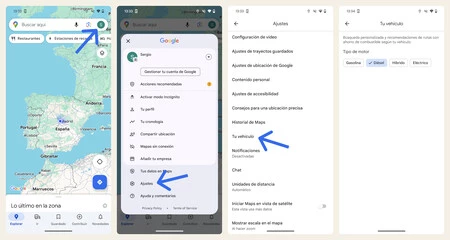
    Google マップには、所有している車の種類を示すオプションがあります

    Google マップで車両の種類を示す手順を示すスクリーンショット

    Android バージョンの Google マップでは、使用する車両の種類をアプリケーション設定から直接指定できます。これは、パーソナライズされた検索を実行し、選択した車両のタイプに応じて燃料節約に最適化された推奨ルートを取得できるため、非常に便利な機能です。

    このアプリケーションを使用すると、車のエンジンの種類を選択でき、ガソリン、ディーゼル、ハイブリッド、電気の4 つのオプションから選択できます。このようにして、アプリは最も推奨されるルートを提案するときにこの情報を考慮します。

    この機能はGoogleマップのエコルートと密接に関係しています。このオプションを有効にすると、目的地に到達するための代替手段がいくつかある場合に備えて、アプリはデフォルトで最も効率的なルートを提案します。このオプションが無効になっている場合、Google マップは最適なルートを提案するときに効率を考慮しません。

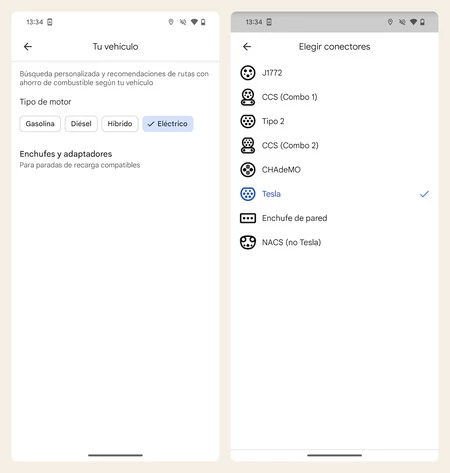
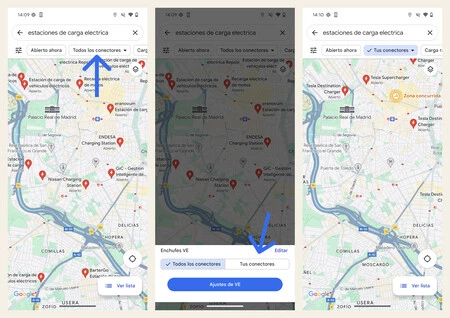
    電気自動車が使用するコネクタの種類を示す方法を示すスクリーンショット

    ハイブリッド車や電気自動車のユーザーが考慮すべき点は、プラグの種類を表示できるかどうかです。具体的には、Google マップでは、J1772、CCS (コンボ 1)、タイプ 2、CCS (コンボ 2)、CHAdeMO、Tesla、ウォール プラグ、または NACS (Tesla ではありません) のコネクタから選択できます。

    Google マップで充電ステーションを検索すると (検索バーに「電気充電ステーション」と入力することで実行できます)、周囲のすべての充電ステーションが表示されます。幸いなことに、検索フィルターで [すべてのコネクタ] オプションをクリックし、[使用するコネクタ] オプションを選択すると、車を充電できるコネクタのみを表示することができます。

    当社の電気自動車のコネクタタイプと互換性のある充電ステーションを検索する方法を示すスクリーンショット

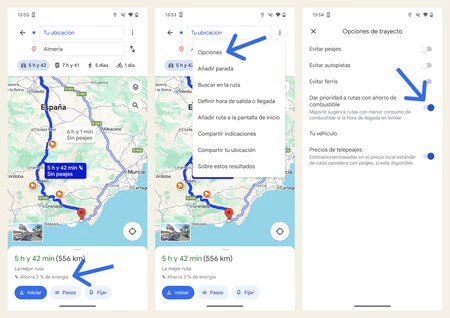
    Google マップが消費量の少ないルートを提案するように、[燃料を節約できるルートを優先する] オプションが有効になっていることを確認する価値があります。これを確認するには、検索時にインターフェイスの右上隅に表示される 3 つの点のアイコンをクリックし、[オプション] をクリックします。

    Google が推奨するルートでのエネルギー節約と、燃料節約ルートの優先オプションが有効になっていることを確認する手順を示すスクリーンショット

    上記のすべてを考慮すると、数分かけてこれまでに説明したオプションを確認し、どのタイプの車両を使用するかを示すことは、旅行の費用を節約するのに役立つため興味深いものです。

    経由 | デジタルエコノミー

    Google マップを使用しますか?この設定を有効にすると、旅行の費用を節約できます・関連動画

  • Android Auto を使用するときに消費するデータ量と、最も消費するのはどのアプリケーションですか

    車内で携帯電話を使用する最も便利な方法は、インフォテインメント システムを使用することです。携帯電話が Android で、互換性のある車両を所有している場合は、 Android Autoについて話します。適応されたインターフェイス、よりシンプルな操作、そして本質的に、最高のナビゲーション、音楽、オーディオ、メッセージング アプリケーション。もちろん、 Android Auto は独立したものではなく、依然として携帯電話の投影であることを覚えておく価値があります。

    この点は重要です。なぜなら、携帯電話のデータ レートがかなり低い場合、Android Auto はそのデータ レートを使用して要求されたコンテンツを提供します。また、長距離の旅行や頻繁な旅行をする場合、 Google インフォテインメント システムが食いになる可能性があるためです。

    Android Auto が使用するデータ量と、料金消費の観点から最も互換性の低いアプリケーションはどれなのか、疑問に思ったことがある場合は、この記事で疑問を解消できます。

    始める前に、Android Auto の仕組みについて簡単に説明します。

    イントロでは、この謎を解決するためのいくつかのヒントを示しました。最も消費するアプリケーションは、携帯電話で使用するとメガバイトを消費し、互換性のあるアプリケーションです。この最後の点は重要です。なぜなら、たとえば Google では YouTube ( それを行うための裏技はありますが) や Netflix (そうする方法もありますが、手間がかかります) の視聴を許可していないからです。

    つまり、 Android Auto 自体はデータ通信量を消費しません。実際、機内モードでも (もちろんケーブルを使用すれば) 問題なく使用できますが、モバイルで (つまり Android Auto 経由で) 開くアプリケーションこそがデータ通信量を消費しません。データの量は彼らが決定しますが、ここではアプリの種類、その管理、さらには保存されているキャッシュの両方によってマージンが大きくなります。

    問題の核心は、Android Auto 経由でアプリケーションを使用すると、携帯電話で直接アプリケーションを使用した場合と同じ量のモバイル データを使用することです。ここからは、対応アプリケーションについて少しおさらいしていきます。

    Android Auto で最もモバイル データを使用するアクティビティは次のとおりです

    上記を考慮すると、最初に思い浮かぶのはストリーミングビデオの再生です。 Googleは数カ月前に、 YouTubeビデオの正式な導入(ただし、現在はそれを行うためのトリックがあります)と、 Prime Videoとの互換性を発表したことを忘れないでください。目安として、品質にもよりますが、480p という控えめな品質の YouTube 動画 (品質も画面の対角線もこれ以上拡大する価値はありません) を参照として使用すると、0.5 ギガバイト強を意味します ( 562MB)。 Prime Video の場合、480p では 1 時間あたり 800 MB を費やします。

    さて、実際には、YouTube と Prime Video の導入は段階的に行われる予定であり、実際のところ、現時点では、一部のルノー、ポールスター、ボルボ車の Google ビルトインカーに統合されている Android に限定されています。その一方で、 Android Auto に YouTube をインストールして試してみましたが、私の日常生活ではほとんど使用されていませんでした。車の走行中にビデオを見ないのは実用性と安全性の問題であり、それを利用できるほど十分な距離を運転しないと車室内にいないのです。簡単に言えば、運転中にビデオを見ることはほとんどありません

    この点が明確になったので、次に最も多くのデータを使用するアプリケーションのカテゴリは、ストリーミング音楽の視聴です。前のケースと同様に、消費されるデータも、構成した品質設定によって異なります。

    したがって、 主要な音楽プラットフォームのそれぞれが消費するデータ量を知るだけで十分です。 Spotify を例にとると、4 つの異なる構成が見つかります。

    • 低品質: 24 kbps。
    • 通常品質:96kbps。
    • 高品質: 160 kbps。
    • 最高の品質: 320 kbps。

    これら 4 つの構成では、 Spotify を 1 時間使用するとおよそ 10 MB、43 MB、72 MB、144 MB を消費することになります。 Amazon Music とその 3 つのモード (自動、標準、データ保存) の場合、最も野心的なバージョンである 256 kbps を選択すると、1 時間で 115.2 MB を消費することになります。

    画像1291
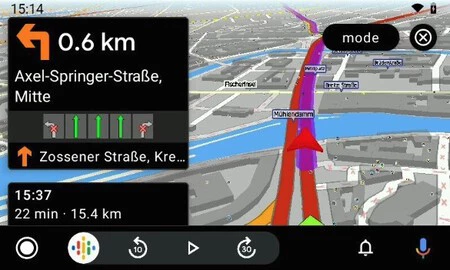
    Android Auto の Magic Earth インターフェイス

    データ消費に関して考慮する必要があるもう 1 つのカテゴリは、ナビゲーション アプリケーションです。運転中、使用しているナビゲーション アプリはどんどん地図をダウンロードし、リアルタイムで情報を更新します (その機能がある場合)。ここからのデータ量は、運転している場所によって異なります。

    2020年にOCUは、 iOSとAndroidの両方で、Google Maps、Waze、 Magicなどの主要な無料ナビゲーション アプリと有料のTomTomアプリケーションのデータ消費量に関する調査を実施しました。 Google オペレーティング システムに焦点を当て、12 km の旅行で消費量が最も少なかったのは TomTom で 0.31 MB、続いて Waze (1.43 MB)、Google Maps (4.53 MB)、最後に Magic (6.8 MB) でした。ただし、これは目安であり、地域によってはそれよりも高い場合があります。

    この意味で、ブラウザやストリーミング音楽の使用が一般的であることを考慮すると、モバイルデータの消費を抑えるために、旅行に出発する前にコンテンツをダウンロードし、それぞれのアプリケーションを低品質で再生するように設定することをお勧めします。

    表紙 | sonnycandra によって作成された Eva Rodríguez de Luis と保存アイコン – Flaticon

    Android Auto を使用するときに消費するデータ量と、最も消費するのはどのアプリケーションですか・関連動画

  • DGT レーダーの場所を知るための最高のアプリとトリック

    テクノロジーはあらゆる分野で私たちの生活を完全に変えましたが、その1つは運転です。さまざまな技術の進歩のおかげで、車はますます安全になり、 たとえルートがわからなくても道路での移動はこれまで以上に快適になりました

    運転中の安全は非常に重要であり、レーダーはスピード違反による事故を防止する上で非常に重要な役割を果たします。長いドライブ旅行では、ある時点で設定された制限をわずかに超えてしまう場合があります。このため、常に注意を維持し恐怖を避けるために、レーダーについて警告するナビゲーション アプリケーションを使用することは決して悪いことではありません。

    Googleマップ

    Google マップのレーダー

    ナビゲーション アプリケーションの中で最も優れているのは Google マップであり、私たちのデバイスで無料で利用できます。これまでしばらくの間、このアプリを使用すると、レーダーの存在を簡単な方法で確認して報告できるようになりました。

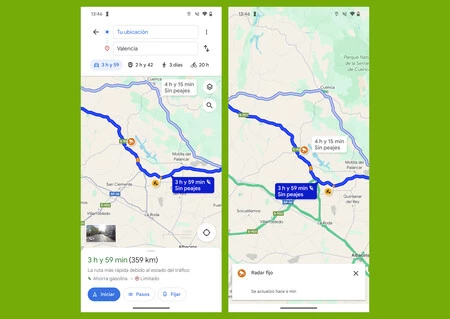
    特定のルート上に存在するレーダーを確認するには、目的地を入力して「そこへの行き方」ボタンを押すだけです。ご覧のとおり、ルート プレビューには、途中で見つかる固定速度カメラと移動速度カメラの両方が表示されます

     DGT レーダーの場所を知るための最高のアプリとトリック

    Googleマップ

    Google マップは優れた地図アプリケーションです。

    [スタート]ボタンを押してルートを開始すると、ルート上にあるスピード取締機のいずれかを通過するたびに、アプリが警告を発します。これらの警告のおかげで、常に制限速度を遵守することができます

    ウェイズ

    Wazeレーダー

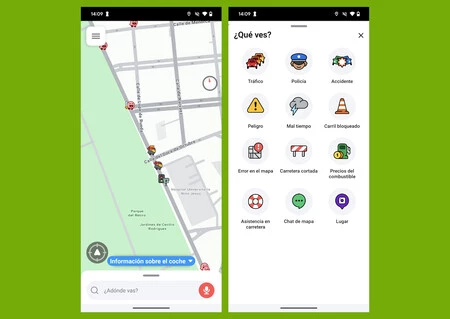
    最も人気のあるナビゲーション アプリケーションのもう 1 つは、Waze です。これは、無料で使用でき、 レーダー警告機能を備えた明確なコミュニティ重視のツールです。アプリは、レーダーによって制御されているエリアに入る前に通知し、離れると警告が消えます。と言ったエリア。

     DGT レーダーの場所を知るための最高のアプリとトリック

    ウェイズ

    Waze は、ユーザー コミュニティが主な強みであるナビゲーション アプリケーションです。

    間違いなく、 Waze の最も優れている点は、事故、建設現場、通行止め、悪天候、またはあらゆる種類の事件を報告することで継続的に協力するコミュニティです。このアプリケーションのもう 1 つの長所は、カスタマイズ オプションです。 ナビゲーション中に使用する自分の音声を録音することもできます。

    TomTom AmiGO

    TomTom AmiGO

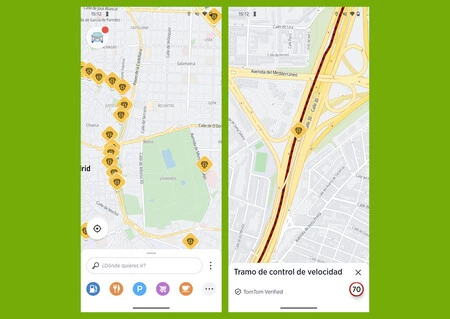
    以前のアプリケーションをすでに試していて、代替案を探している場合は、固定速度カメラとモバイル速度カメラの警告も備えた無料のナビゲーション アプリケーションである TomTom AmiGO を試してみることをお勧めします。 TomTom AmiGO を使用すると、交通渋滞、道路工事、通行止めなどの事故をアプリから直接報告することもできます

     DGT レーダーの場所を知るための最高のアプリとトリック

    TomTom AmiGO

    TomTom AmiGO は、旅行中にスピード違反取締りの存在を警告してくれる無料のアプリケーションです。

    ソーシャルドライブ

    ソーシャルドライブ

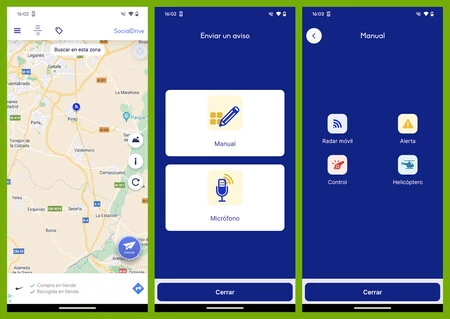
    ドライバーが最もよく使用するもう 1 つのアプリケーションは SocialDrive です。これは、Waze と同様にコミュニティ アプローチに注力しているツールです。アプリケーションにはプレミアム版がありますが、無料で使用できます。

    SocialDrive を使用すると、スピード違反取締りカメラやその他の道路上の事件に関するアラートをリアルタイムで受け取ることができます。さらに、レーダーや保留を報告する場合など、必要に応じてマイクを使用して警告を送信することもできます。

     DGT レーダーの場所を知るための最高のアプリとトリック

    ソーシャルドライブ

    SocialDrive は、コミュニティに焦点を当て、スピード違反カメラの警告を提供するもう 1 つの代替手段です。

    固定レーダーと移動レーダー

    固定レーダーと移動レーダー

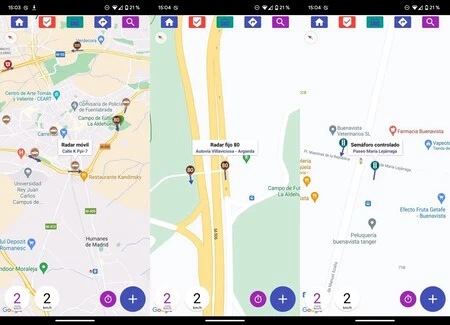
    試してみる価値のあるもう 1 つのオプションは、固定およびモバイル レーダーです。これは、以前に詳しく説明した近くのレーダーに関するアラートの送信に高度に特化したアプリケーションです。

    このアプリケーションの焦点を考慮すると、他のナビゲーションアプリケーション補完する形で使用するのは興味深いことです。つまり、Google マップを使用してルートを計算し、固定レーダーと移動レーダーを使用して近くのレーダーから情報を受信できます。無料で使用できますが、Fixed and Mobile Radars にはアプリ内購入があり、広告を排除したり、CarPlay または Apple Watch でアプリケーションを使用したりできます。

     DGT レーダーの場所を知るための最高のアプリとトリック

    固定レーダーと移動レーダー

    固定およびモバイル レーダーは、周囲の固定、モバイル、または信号速度カメラを検出するための理想的なアプリケーションです。

    コヨーテ

    コヨーテレーダー

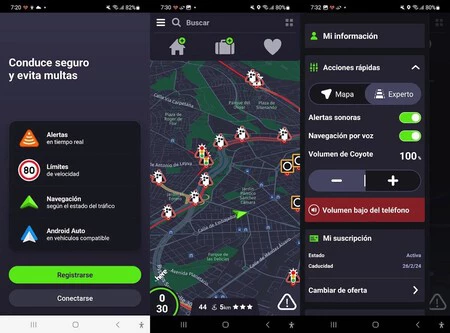
    このタイプのアプリケーションのコレクションに Coyote が欠かせないでしょう。Coyote は、これまで何度か紹介してきたレーダーに特化したナビゲーションアプリです。ルート計画にも使えますが、コヨーテの強みはレーダー警告です。

    このアプリケーションには、固定レーダー、移動レーダー、セクション レーダーの非常に完全なデータベースが含まれています。さらに、ユーザーのコミュニティは積極的に協力して、途中で発生した出来事を通知します。このアプリの長所の 1 つは、インシデントの報告が簡単であることです。

    これは有料のアプリケーションですが、購入に興味がある場合は、ダウンロードして無料試用期間を楽しんで評価することができます。試用期間が終了したら、使い続けるには料金を支払う必要があります。アプリには月額 7.99 ユーロから始まるいくつかの支払いプランが用意されていますが、年間プランを選択すれば節約することも可能です。

     DGT レーダーの場所を知るための最高のアプリとトリック

    コヨーテ

    Coyote は、現在入手可能なレーダー アプリケーションの中で最も完成度の高いものの 1 つです。

    DGT公式ウェブサイトからレーダーの位置を確認してください

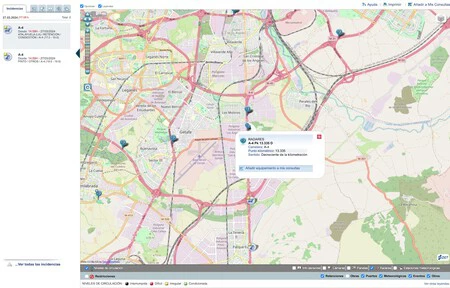
    レーダー公式 DGT マップ

    この記事で説明したアプリケーションの使用に加えて、DGT レーダーの位置を確認する別の方法があります。それは、交通総局の公式 Web サイトを使用することです。

    具体的には、DGT を使用すると、2 つの異なる方法でレーダーの位置を確認できます。レーダー情報が州ごとに分割されて表示されるExcel 形式のファイルをダウンロードする方法と、公式 DGT マップを参照する方法です。

    最も興味深い方法はマップを使用することですが、表示される情報量を考慮すると、コンピュータから参照する方が便利です。相談を容易にするために、マップの下部にある[交通レベル]セクションに表示されるすべてのオプション (レーダーを除く) を無効にすることをお勧めします。

    DGT レーダーの場所を知るための最高のアプリとトリック・関連動画

  • One UI 6.1 では、Samsung Galaxy インターフェイスの最も優れた機能の 1 つが削除されています。こうすることで再度有効化することができます

    One UI 6.1は、新しいGalaxy S24 ファミリでデビューした Samsung Galaxy で使用されるカスタム Android レイヤーの新しいバージョンです。 このバージョンでは、 人工知能機能や、コントロール センターやロック画面上のウィジェットの調整など、システムの新機能を含む多くの変更が加えられました。 One UI 6.1 には AI 機能以外にも多くの新機能があります

    ただし、このアップデートには、ユーザーを満足させていない変更もいくつか含まれています。優れた通知機能はデフォルトで無効になっています ( そして、それを有効にするオプションは少し隠されています)。もう 1 つの変更点は、インターフェイスでナビゲーション ジェスチャ バーを非表示にすることができなくなったことです。これにより、下部の灰色のバーがなくなり、よりクリーンな画面を楽しむことができるようになります。

    少なくとも、それは不可能でした。 Samsung は、モバイルをパーソナライズするために最高のアプリを更新しました。最新バージョンの One UI を使用して、 Samsung Galaxy でこのバーを再び非表示にできるようになりました。

    One UI 6.1 でナビゲーション ジェスチャ バーを非表示にする方法

    One UI 6.1 でジェスチャ バーを非表示にできないのは気まぐれではなく、 Samsung にはそれを避ける十分な理由があります。そして、Galaxy S24に搭載されたOne UI 6.1の新機能の1つは「 Circle to search 」で、この機能を使用するには、ジェスチャーバー(ナビゲーションによる場合はホームボタン)を長押しする必要があります。ボタン)。

    検索する円はジェスチャーバーを長押しして使用します。それがサムスンがそれを隠す機能を無効にした理由です

    ただし、多くの Samsung Galaxy デバイス ユーザーは、画面のサイズを最大限に活用して、よりクリーンでミニマルなエクスペリエンスで情報やコンテンツを表示するために、このバーを非表示にすることを好みます。

    ジェスチャー バーを非表示にすると、インターフェイスがすっきりするだけでなく、画面スペースを有効に活用できるようになります。

    幸いなことに、One UI 6.1 ではナビゲーション ジェスチャ バーを非表示にすることができるようになりました。必要なのは、Samsung のポートフォリオの中で最高のアプリケーションの 1 つであるGood Lockをインストールするだけです。

    Good Lockは、 携帯電話の新しい使用方法やユーザー インターフェイスの外観の変更など、Samsung Galaxy デバイスを最大限にカスタマイズできる公式アプリです。

    One UI 6.1 でジェスチャ バーを非表示にするには、次の手順に従います。

    ジェスチャーバー 1
    • Galaxy StoreアプリストアからGood Lockをインストールする
    • Good Lock にアクセスし、「 NavStar 」モジュールを探してインストールします
    • 次に、NavStar にアクセスしてモジュールをオンにします
    • 次に、「追加のジェスチャ設定を有効にする」ボックスをアクティブにします。

    これらの手順を実行すると、Samsung Galaxy デバイスのシステム設定メニューに新しい構成オプションが表示されます。

    完了するには、次の手順に従います。

    ジェスチャーバー5
    • システム設定メニューにアクセスし、そこから「画面」セクションに移動します。
    • ナビゲーションバーをクリックします
    • 次に、「その他のオプション」オプションを選択します(もちろん、スワイプジェスチャによるナビゲーションを選択している必要があります)
    • 最後に、ジェスチャー提案ボックスのチェックを外します
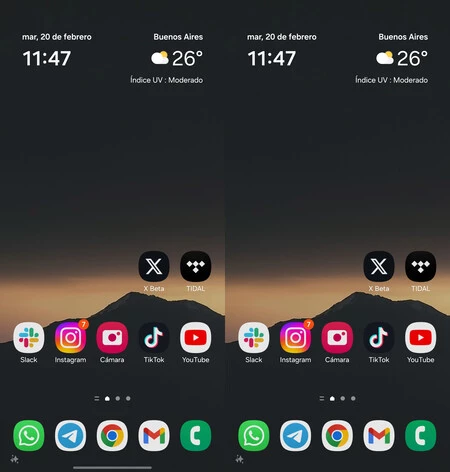
    左: ジェスチャー バーのあるホーム画面。右: ジェスチャーバーが非表示になった画面。

    以上です。今後、画面にはナビゲーション ジェスチャ バーが表示されなくなります。これにより、スペースをより有効に活用でき、必要に応じて見た目よりすっきりして整然としたものになるようになります。たとえば、記事を読むと、画面に表示されるテキストが少し多くなるという違いに気づくことができます。

    ジェスチャー バーを非表示にしても、Rodea の検索の動作には影響しません。

    もちろん、ジェスチャー バーを非表示にしても、Rodea の検索の動作には影響しません。この機能を使用するには、以前にジェスチャー バーがあった場所を長押しするだけです。バーがなくなっただけで何も変わっていません。

    One UI 6.1 では、Samsung Galaxy インターフェイスの最も優れた機能の 1 つが削除されています。こうすることで再度有効化することができます・関連動画

  • Android 14 の最も便利な機能は、私たちが気づかないうちに登場しました。この機能はこのアプリで利用できるようになり、強制的に利用できるようになりました。

    Android 14 は、Mountain View 社が携帯電話用の安定版であるGoogle Pixel をリリースした昨年 10 月以来、現実のものとなっています。その後、12 月に最初の Pixel Feature Drop が配信され、すでに 3 月に予定されている 2 回目の四半期アップデートであるAndroid 14 QPR2の開発に没頭しています。

    最新バージョンがリリースされる前、Android 14 がクローズド ベータ版だったときでさえ、ナビゲーション ジェスチャを強化する興味深い機能が発見されました。それは予測的な「戻る」ジェスチャーであり、以下で見るように、予想どおりには到着しませんでしたが、不思議なことに一部のアプリケーションでは到着しました。

    Android 14 の予測ジェスチャーはシステムに実装されていません

    この新機能のデモでは、その有用性が明らかになりました。「戻る」ジェスチャ、つまり画面の一方の側からスライドするジェスチャを実行すると、戻った画面を示すアニメーションが表示されます。

    よりよく理解できるように… アプリを閉じようとするときに 2 回目の確認が必要になるアプリに遭遇したことがありますか?開発者は不要なクロージャを避けるためにこれを実装することにしましたが、このアニメーションがこの問題を解決します。その一方で、Android モバイルと対話するときに情報も得られます。

    ここから Google が開発を開始し、私たちが言っているように、Android 14 のベータ版で発見されました。しかし、ここ数か月間、Google Pixel の所有者、およびアップデート中のメーカーの他のモデルも、最新の機能を楽しんでいます。 Google OS は反復されており、その痕跡はありません

    あるいは、まったく予想外の瞬間にそれが到着したので、私たちはそう思いました。そして、考えられる最も予想外の方法で、アメリカの巨人のアプリケーション、つまり「Google Apps」の1つで。

    これは予測ジェスチャーですが、完全には統合されていません。

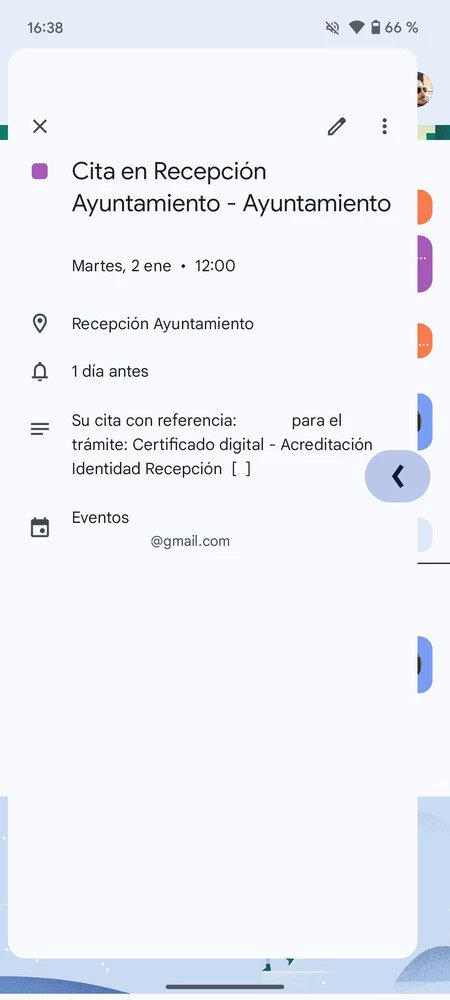
    Google アプリが Google 自体が開発した機能を実装するのに奇妙な場所であるというわけではありませんが、それが私たちが期待していた方法ではないことは明らかです。いずれにせよ、それが現状であり、これまでのところ (私たちが気づいた限りでは) Google カレンダーで実際にそれが行われているのを見ることができます。

    実際、個人のカレンダーにあるイベントやタスクにアクセスすると、「戻る」ジェスチャーを行うとイベント ファイルが最小化され、背後にあるカレンダーの全体的なビューが表示される様子が観察されます。それ以上の謎はありませんが、確かに非常に魅力的なアニメーションを備えていますが、実際のところ、この方法で実装すると有用性が失われます。

    カレンダー予測ジェスチャー

    なぜなら?戻るときにどの部分に行くのかを知らせてくれるだけでなく、興味深いのは、どのアプリケーションに戻ったかを確認するために、それがシステムに完全に統合されていることです。それでも、それが Google カレンダー (他のアプリで見たことを覚えていますが、最新のアップデートで消えたようです) に到達し、もう少し複雑な他のアプリには到達しないのは不思議です。

    通常どおり、 Google がそれを残りのアプリに段階的に追加すると想定しています。さらに、開発者にこの予測アニメーションを追加する機能を提供したことを考えると、これは単純な実験ではないようです。 ここでは、Android 開発者がその方法を確認できます

    開発者向けオプションから予測ジェスチャーを強制できます

    この機能が気に入った場合、またはその恩恵を受けることがわかっている場合は、良いニュースをお届けします。強制的にアクティベーションを行うことができます。これを行うには、次の簡単な手順に従います。

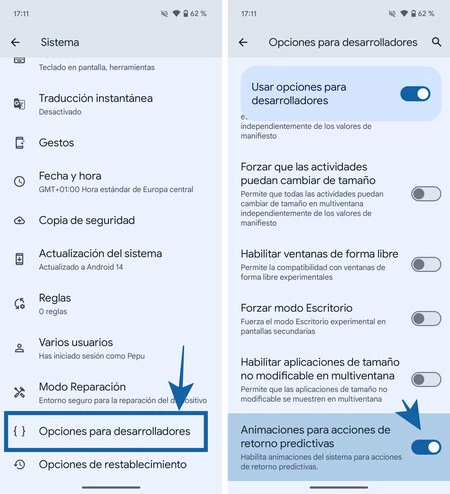
    • [設定] > [端末情報] > [Android バージョン] に移動します。開発者向けオプションが有効になるまで、「ビルド番号」を繰り返しタップします。
    • 次に、[設定] > [システム] > [開発者向けオプション] からこれらを入力します。
    • 検索エンジンを使用して「predictive」と入力します。次に、「予測復帰アクションのアニメーション」オプションをタップして有効にします。
    • 準備ができて!今後、これらはオペレーティング システム全体に表示され、より便利になります。
    予測リターン Android 14 を有効にする

    ただし、前述したように、リターン ジェスチャを実行するたびにそれらが表示されますが、サードパーティ アプリケーションでは動作しないようです。確かに、Google と最も人気のあるアプリの開発者の両方がソフトウェアをこの機能に適応させるまで待たなければなりません。これにより、間違いなく現在最も使用されているナビゲーション形式であるジェスチャが完成します。

    Android 14 の最も便利な機能は、私たちが気づかないうちに登場しました。この機能はこのアプリで利用できるようになり、強制的に利用できるようになりました。・関連動画

  • 私の携帯電話には基本的なデータ速度があります: オフライン マップのダウンロードが可能な Android Auto 用の最高の無料ナビゲーター

    Android Auto はモバイルのおかげで機能します。Android Auto には、Google インフォテイメント画面で使用するアプリケーション (論理的には互換性のあるもの) が必要であり、GPS とギガバイトの料金をモバイルに提供する必要があります。インターネット上の情報にアクセスし、交通事故などの貴重な情報を入手できます。 ただし、理由や理由もなくデータを消費したくない場合もあります。たとえば、ギガバイトが足りなくて料金が厳しい場合などです。

    このシナリオでは、宿題を終えた状態で来ることをお勧めします。具体的には、音楽とオフライン マップを事前に自宅の Wi-Fi にダウンロードしておき、後で利用できるようにして旅行中に継続できるようにしておくことをお勧めします。オフライン マップをダウンロードするこのオプションを備えた Android Auto ナビゲーターをお探しの場合は、これらが最高の無料アプリケーションです

    Googleマップ

    このオフライン マップ ダウンロード機能を備えた最初の無料アプリケーションは、Android 携帯電話に標準搭載されているため、ダウンロードする必要さえありません。それはGoogle マップであり、Google マップと同じ会社から提供されているという独自の利点があります。は、 Coolwalk との完全な統合や、新しい開発への最初の適応など、両方のオペレーティング システムの背後にあります。

    個人的な話になりますが、私は車よりも徒歩で移動するときの Google マップの方が好きです (運転中は、特にインターフェイスや道路上の出来事などに関して、 より良いオプションがあると考えます)。 エクスペリエンスを向上させるために外観を一新し、更新された地図と場所、安定性、リアルタイム情報、レーダー、そしてもちろん地図をダウンロードしてオフラインで使用できる機能を提供するという点で、非常に完全で強力なナビゲーターになっています。それは標準で付属しています

    私の携帯電話には基本的なデータ速度があります: オフライン マップのダウンロードが可能な Android Auto 用の最高の無料ナビゲーター

    Googleマップ

    Googleの標準ブラウザ

    Maps.me

    イメージ 1943

    オプションが少なく、よりシンプルなナビゲーション エクスペリエンスを好む人にとって、これはオフライン マップの使用のみを許可するMaps.meです。そのため、Wi-Fi を使用するには、家を出る前に旅行の準備をする必要があります。

    その資産の中で、共同プロジェクトOpenStreetMapから地図作成を取得しているため、優れた範囲、更新、信頼性の高い地図を利用できます。視認性の良さ、大きな文字の使用、注目ポイントの重要性も際立っています。これらの理由から、私はこれが、技術にあまり詳しくない人、または物事を複雑にしたくない人、たとえば私の父にとっては良い候補者であると考えています。

    私の携帯電話には基本的なデータ速度があります: オフライン マップのダウンロードが可能な Android Auto 用の最高の無料ナビゲーター

    Maps.me

    MAPS.ME: オフライン GPS ナビゲーション

    マジックアース

    地球

    シンプルでオフラインで使用でき、広告やトラッカーに悩まされないものが必要な場合はMagic Earth が手袋のようにフィットします。含まれる機能には、自分の速度と道路の速度を表示すること、レーダーと危険の警告、興味のある場所、いくつかの視覚モード、携帯電話を車載カメラに変換し、 オフライン マップをダウンロードする可能性などがあります。

    OpenStreetView マップをベースにしており、 ユーザー エクスペリエンスに従ってインターフェイスの設計と管理の点で改善の余地がたくさんありますが、その目的を達成し、プライバシーを重視することを優先するのであれば、それだけの価値があります

    私の携帯電話には基本的なデータ速度があります: オフライン マップのダウンロードが可能な Android Auto 用の最高の無料ナビゲーター

    Magic Earth のナビゲーションとマップ

    トラッカーや広告のない無料のナビゲーション アプリ

    さぁ行こう

    スクリーンショット 2023 11 12 8 46 13

    Here WeGoの自動車用バージョンでは、携帯電話から適切に設定し、事前にマップをダウンロードしておけば、オフライン マップをダウンロードできます。ここから、検索の明瞭さと使いやすさに優れたインターフェイスをお楽しみいただけます。少し異なり、いくつかの制限があります。地図の表示は Google マップに似ていますが、Google マップほど詳細な情報はなく、オプションも少なくなっています。最も興味深い点は衛星ビューモードです。

    私の携帯電話には基本的なデータ速度があります: オフライン マップのダウンロードが可能な Android Auto 用の最高の無料ナビゲーター

    こちら WeGo: 地図とナビゲーション

    明確で使いやすいナビゲーションを備えた無料のブラウザ


    MapFactor ナビゲーター

    スクリーンショット 2023 11 12 8 38 32

    MapFactor Navigator は、完全で堅牢かつ最新の OpenStreetMap マップ プロジェクトですが、ご希望であれば TomTom マップを購入することも可能です。この無料ブラウザは最もビジュアルでカラフルですが、いくつかの広告があり、オフライン マップに加えて、制限速度やスピード違反取締りの警告も含まれています。

    私の携帯電話には基本的なデータ速度があります: オフライン マップのダウンロードが可能な Android Auto 用の最高の無料ナビゲーター

    MapFactor ナビゲーター

    誰でも使えるオフラインナビゲーション

    ボーナス: ‌Sygic GPS ナビゲーションと地図

    Sygic GPS Navigation & Maps は有料ですが、非常に優れたガイダンスを備えた完全なアプリケーションであるため、非常に興味深い1 週間の無料トライアルがあります。

    表紙 |自分の

    私の携帯電話には基本的なデータ速度があります: オフライン マップのダウンロードが可能な Android Auto 用の最高の無料ナビゲーター・関連動画

  • Waze は Android Auto でより優れています: これらは、連携を改善するために導入された新機能です

    Google マップと Waze が車の GPS として使用するのに最適なアプリの 2 つであることは現実です。そして、 両社は厳しい競争に直面していますが、両社とも全能の Google を後ろ盾にしているという事実は常に非常にポジティブな点です。 Waze の場合、 Android Autoに関連する機能の統合において大きな進歩を遂げています

    Waze for Android Auto は、 Android Auto を使用するドライバーのエクスペリエンスを向上させる以外の何ものでもない新機能を統合してきました。そして奇妙なことに、この点で彼の最高の功績のうち 3 つが同じ年に行われました。

    Coolwalkインターフェースへの適応

    Coolwalk インターフェース自体は、Android Auto に最近統合された素晴らしい新機能の 1 つです。少しずつ導入されており、 標準で表示されない場合に Coolwalk を有効にするトリックもあります。したがって、 Waze がこの見解を支持することは素晴らしいニュースです。

    この互換性が発表されたのは 3 月末でした。これは基本的に単純な分割画面であり、Waze ナビゲーションを備えた地図を 1 つのセクションに配置し、たとえば音楽プレーヤーやその他の要素を別のセクションに配置できます。

    ただし、複数のツールとそれぞれのクイック アクセスを表示すると非常に便利です。 Waze マップが配置されている場所の下部にタスクバーを追加することで、小さな画面でも適切に適応できます。

    電気自動車の充電ポイントの眺め

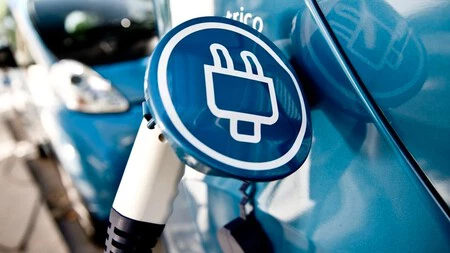
    電気充電

    明らかにすべての人に適した機能ではなく、実際にはまだ少数派ですが、すでに電気自動車を所有している人は、Android Auto を通じて地図上で最寄りの充電ステーションを見つけることができます。それは決して小さなことではありません。

    この機能は昨年 3 月に導入され、燃料給油所ですでに提供されているものと同様の情報を提供します。たとえば、充電ポイントが 1 日 24 時間ではない場合のスケジュールに関する情報や、kw あたりの価格に関する情報などです。

    Android Automotive との標準統合

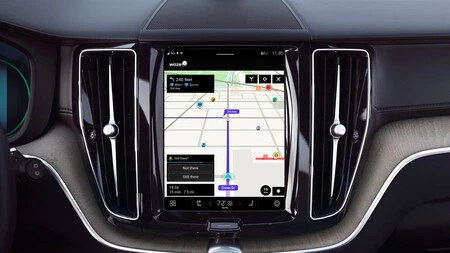
    Waze Android Automotive

    Android Automotive が実際には Android Auto と同じではないことはすでにわかっています。これは、一部の車両のオペレーティング システムであり、明らかに Android をベースにしていると要約できます。ただし、最終的には共通の機能が多くあります。

    したがって、 Waze のようなアプリがこのシステムにネイティブに統合されることは常に良いニュースです。これは2022 年末に発表されましたが、具体的になり始めるのは 2023 年になってからです。現在、Android Automotive を搭載した車を購入する人は、画面に Waze を表示するために Android Auto を使用する必要はなくなりました。

    Waze は Android Auto でより優れています: これらは、連携を改善するために導入された新機能です・関連動画