現在、さまざまな地図アプリケーションが存在しますが、 Google マップは依然として多くのアプリケーションのリファレンス アプリケーションです。特にプラットフォームが持つ多数のオプションを考慮すると、その理由には事欠きません。 オフライン マップ、 駐車した場所の保存、 施設内のピーク時のグラフィック…
Google マップを使用すると、公共交通機関、徒歩、または自転車でも道順を知ることができますが、最も一般的な用途の 1 つは車の中での使用です。 Google マップでは、目的地までの交通量が最も少ないルートがすでに考慮されていることに留意することが重要ですが、ルートを計画し、渋滞を回避するために知っておく価値のある機能がいくつかあります。
Googleマップには交通状況を把握するための機能がいくつかあります
Google マップが提供する最も便利な機能の 1 つは、事前に旅行を計画できることです。これはナビゲーションを開始する前に簡単な方法で行うことができ、出発時刻に応じて目的地に到着するまでの時間を把握できるようになります。これを行うために、アプリはトラフィックの推定に基づいています。
出発地と目的地を入力し、画面上にルートが表示されたら、右上隅に表示される 3 つの点のアイコンを押す必要があります。そこには、 [出発地または目的地を定義する]オプションがあります。到着時間」
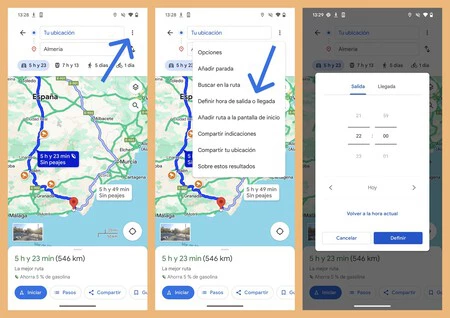
アプリケーションでは、出発時刻または目的地への到着時刻を選択できます。前の手順を完了するとすぐに、Google マップが目的地に到着するまでにかかる推定時間を再計算していることがわかります。これは、最も興味深い出発時間を見つけるのに役立ちます。
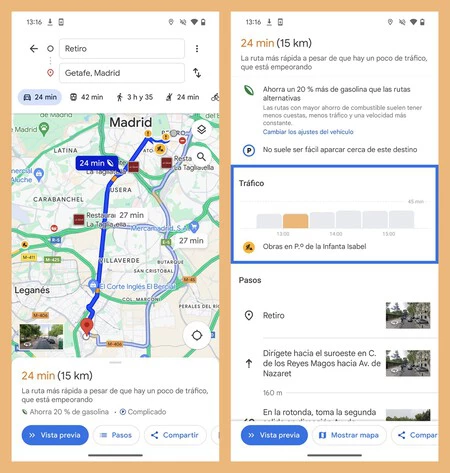
上記に加えて、知っておく価値のあるもう 1 つのオプションは、今後数時間のトラフィック予測を示すグラフです。インターフェースの下部に表示される「ステップ」オプションをクリックすると(またはメニューを上にスライドすると)、出発地と目的地を指定することで確認できます。このグラフは、現在のトラフィックと今後数時間の予測トラフィックを視覚的に比較するのに役立ちます。
使用する価値がありますが、場合によっては無視される可能性があるもう 1 つのオプションは、トラフィック層です。このオプションは、マップの右上部分に表示されるレイヤー アイコンをクリックし、[マップの詳細] セクション内にある [トラフィック] オプションを選択することで簡単に有効にできます。
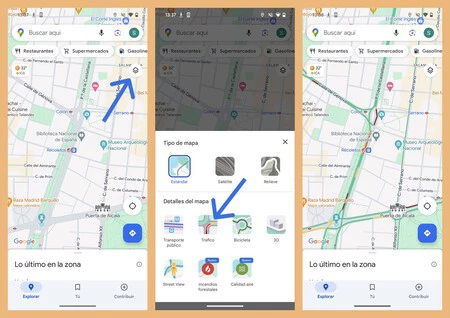
そうすることで、アプリが道路上の移動速度を示すためにカラーコードを使用していることがわかります。赤色は交通の遅れがあることを意味し(赤色が濃いほど交通が遅くなります)、オレンジ色は交通密度が中程度であることを示します。ご想像のとおり、緑色は源泉徴収がないことを意味します。
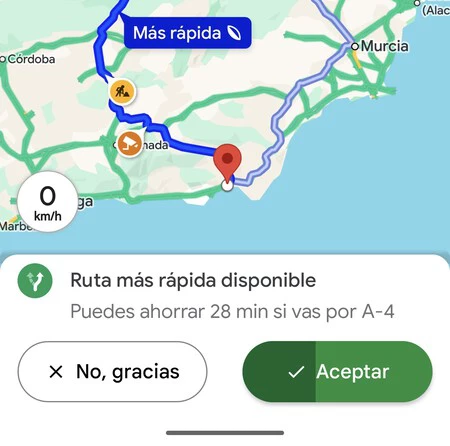
すでに述べたように、Google マップは、より速いルートが利用可能かどうかを常に考慮します。実際、すでにルートを選択している場合でも、アプリケーションはより速いルートを検出すると警告を発し、そのルートに従うことにした場合にどのくらいの時間を節約できるかを教えてくれます。
Google マップが現在考慮していないのは、家を出るのが遅くなれば移動時間が短縮される可能性があるということですが、これはラッシュアワーの遅延を避ければ起こり得ることです。このため、前述した出発時刻または到着時刻を定義する機能を使用して、これらのクエリを手動で実行する必要があります。
上記にもかかわらず、当社は、さまざまな時間に出発する旅行を完了するのにかかる時間に基づいて、目的地への最適な出発時間を推奨する機能に取り組んでいることを知っています。実際、同社はこの機能がどのように機能するかを詳しく説明した特許を登録しています。
経由 | 無料のアンドロイド