タグ: クイック設定

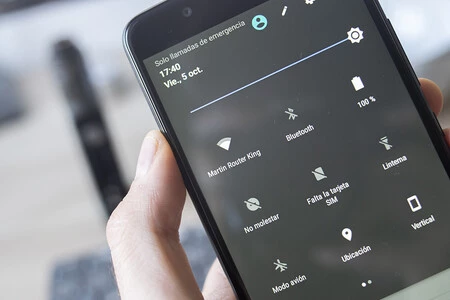
クイック設定

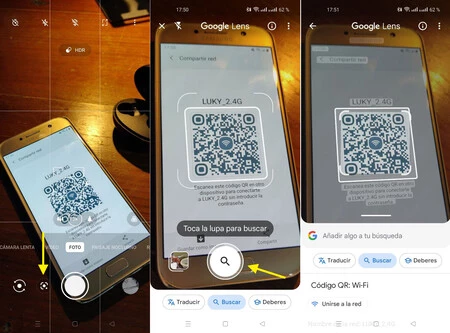
  • 何年も Google レンズ QR コード リーダーを使用してきましたが、こちらの方が優れており、何もインストールする必要がないことがわかりました。

    私はGoogle レンズを非常に頻繁に使用し、 アプリケーション内のテキストや写真の翻訳など、あらゆる用途に使用しています。また、 Lens を使用して QR コードをスキャンしました。これはアクセス可能で携帯電話に付属しているためですが、あまりうまく機能しません。

    Google レンズを使用して QR コードをスキャンすることもできますが、遅くて扱いにくいです。その後、私の Android スマートフォンにはGoogle の別の QR コード スキャナーが付属しており、その機能がはるかに優れていることに気づきました。さようなら、Google レンズ。少なくとも、QR コードをスキャンするには。

    Google レンズは問題ありませんが、QR コードには問題ありません

    私は Google レンズが大好きで、あらゆることに使っています。私の携帯電話ではカメラ アプリケーションに統合されているため、カメラからカメラでの認識までが比較的直感的に行えます。 QR コードをスキャンする必要があるときは、いつもこの方法で行っていました。

    カメラ アプリを開き、レンズに切り替え、QR コードをポイントします…幸運を祈ります。 Lens を使用した QR コードのスキャンはあまり安定していません。時々遅くなったり、コードの認識を拒否したりして、代わりに同様の QR コード写真結果が表示されます。

    レンズqr

    それだけでなく、成功の可能性を最大限に高めたいのであれば、正しく狙いを定めて彼らが楽になるようにする必要があります。私の場合、Lens で QR コードをスキャンするのに数秒を無駄にし、場合によっては数回試行する必要があるのが普通です。また、それが単に機能せず、コードをスキャンするために別のアプリケーションを見つけなければならなかったということもありました。

    AndroidのQRリーダーは素晴らしいです

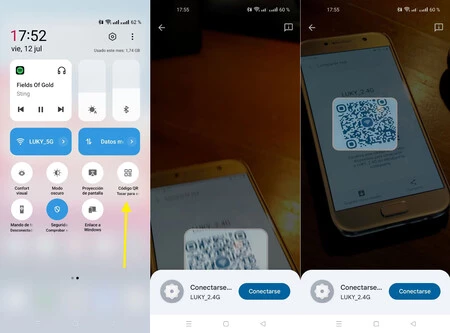
    そのとき、 Android 13 のクイック設定に独自の QR コード リーダーが含まれていることを思い出しました。 「Google 搭載」の QR コード リーダーであることを考えると、最初は Google レンズを使用した場合と同じ結果が得られると考えていました。間違い。

    コクル

    Android に統合された QR コード リーダーは、はるかに高速かつ正確で、不可能な角度やカメラが動いている場合でも、フルスピードで QR コードを検出します。 Google レンズでは認識されない場合でも、認識は成功します。

    テストは簡単に再現できます。 Google レンズで QR コードをスキャンするには、 QR コードをズームインし、フレームに収め、焦点を完全に合わせる必要があります。その後、結果が類似した画像ではなく、コードが読み取られることを祈る必要があります。

    比較すると、 Android 13 以降のコード リーダーは非常に高速なので、QR コードを見つけて読み取る前にほとんど確認できません。読者自身がそれを組み立てていることに気づきます。

    Android 13 以降を使用していて、Google レンズを使用して QR コードを読み取る場合は、 時間のかからないリーダーのクイック設定を手元に置いておくことをお勧めします。 Google レンズは多くのことに適していますが、これには適していません。

    何年も Google レンズ QR コード リーダーを使用してきましたが、こちらの方が優れており、何もインストールする必要がないことがわかりました。・関連動画

  • これは、友人や家族と車で旅行する場合に変更することをお勧めする Android Auto のプライバシー設定です

    一年を通して仕事の都合であちこちを移動することが多いですが、夏は集中的に仕事をする日と休暇を利用して、典型的な夏休みや家族との短い休暇を過ごします。交通手段が飛行機と電車の料金だけで移動する旅行を除いて、私たちは柔軟性とお金を節約するために車の使用を選択するのが通常です。さらに、車での移動は、私の両親が昔のように地図を見ながらやっていたような大冒険ではなくなりました。Android Autoのようなインフォテインメント システムを使用すると、エクスペリエンスがはるかに向上します。

    誰かの車であることもありますが、通常は私の車を使用しており、数人が何時間も車に乗り、Android Auto が画面に表示されている場合、この設定を変更してプライバシーを向上させることが不可欠であると思われます。

    Android Auto は、互換性のあるアプリケーションのおかげで、道に迷わないようにナビゲーション アプリや、音楽を聴くためのその他のエンターテイメント アプリを備えているため、知らない目的地への旅行や長距離旅行に非常に役立ちます。駐車場で休憩している間、音楽を聴いたり、 車の画面で DTT を視聴したりすることもできます。もちろん、主要なメッセージ アプリで最新情報を入手できます。しかし、後者にはハンディキャップがあります。設定方法によっては、噂好きの人にすべてが知られてしまうのです

    メッセージの覗き見を避ける: この Android Auto 設定を変更します

    特に危険なのは、WhatsApp メッセージです。これは最もよく使用されているメッセージング アプリであり、私の場合は親友数人とチャットする Telegram からのメッセージでもあります。私の母は通常、画面に表示されるものに注意を払っており、通知を見ると目が真っ白になる友人もいます。そのため、周囲の人の目を避けるため(そして、Blablacar を入れた場合はさらに同じことになります)、プライバシーを向上させるためです。と親密になったので、Androidの設定を変更します

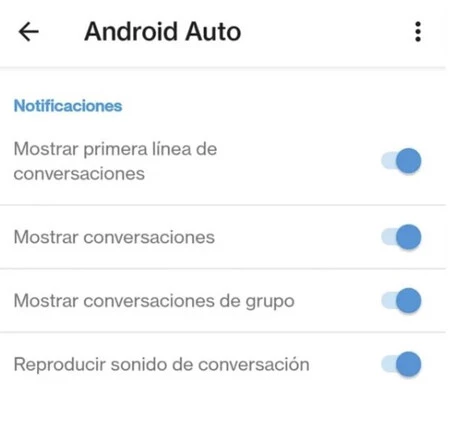
    Android Auto の通知は非常に個人的な問題です。実際、重要なことを見逃さず、気が散るのを最小限に抑えるために、私がどのように通知を設定しているかについてはすでに説明しました。したがって、サウンドを有効にして、誰かがあなたに手紙を書いたときに警告音を受信したり、個人チャットやグループチャットで通知を有効にしたり、最後に会話の最初の行を表示したりすることができます。この最後のオプションは批判であり、私が通常アクティブにしているオプションです。単に彼らがなぜ私に話しかけているのかについての背景を一目で理解するためです(ただし、その人の表現方法によっては、そうでない場合もあります)。

    通知

    これらすべてのオプションはどこで見つけられますか?モバイル設定に移動し、そこで「Android Auto」を検索し、通知ブロックまでスクロールする必要があります。重要なオプションが最初に表示されます。有効になっている場合は、プライバシーをさらに高めるために無効にすることをお勧めします。 。

    これは実際にはモバイル プレビューには影響せず、むしろ Google インフォテインメント システムに影響します。いずれの場合でも、ポップアップ ウィンドウにメッセージ通知が表示されると、アシスタントに読んでもらいたい場合に備えて「タッチして聞く」が表示され続けます。その会話が私たちと一緒に旅行している残りの人々に聞こえる可能性があると推定される場合、私たちにそれを伝えます。

    表紙 | Microsoft Copilot Designer (IA) と Android Auto ロゴで生成された画像を使用したアセンブリ

    経由 | ADSLゾーン

    これは、友人や家族と車で旅行する場合に変更することをお勧めする Android Auto のプライバシー設定です・関連動画

  • Google マップのルートをホーム画面に表示できることをいつ知りましたか。このようにして行われます

    Google マップを世界のために変える勇気はありません。 10 年前に初めて Android スマートフォンを購入して以来、プリインストールされている地図とナビゲーション サービスを使用してきました。この間、新しい機能が追加されており、さらに活用するためのトリックとなる隠された機能も追加されています。携帯電話の位置を確認したり、 Lens を使用して拡張現実で場所を確認したりできます。また、 その没入型ビューは単純に優れています。

    任意のルートを Android モバイルのホーム画面に移動できるショートカットも同様です。私は休暇中にこれを使用する予定ですが、毎日同じ動作を繰り返す必要があり、まだそれを体現していない場合には、より便利です。入手方法を解説します。

    最も繰り返したルートのアイコン

    毎日同じルートをたどり、Google マップ アプリに入力してルートを描くのにうんざりしていませんか?心配しないでください。この目的のために使用できるちょっとしたトリックがあります。それがよく知られたルートである場合には役に立ちませんが、地球上の新しい場所を知る最初の瞬間には役に立ちます。

    さらに、ホーム画面にアイコンとして表示するのは非常に簡単で、ワンタッチするだけでルートに直接移動し、数秒でナビゲーションが開始されます。これ以上の苦労はせずに、それがどのように行われるかを説明します

    • Android モバイルで Google マップ アプリケーションを開きます。
    • 画面右下の「アクセス方法」ボタンをタップしてください。
    • 出発地と目的地を追加します。さらに停留所を追加したい場合は、3 つの点を押して [停留所を追加] をタップするだけです。必要なだけ追加してください。
    • ルートが完了したら、「完了」をタップして保存する必要があります。
    • そして、ここで最も重要なことがあります。前に使用した三点ボタンのオプションを表示し、 「ルートをホーム画面に追加」をクリックします。
    Google マップへの直接アクセス

    準備が整いました。アイコンがホーム画面にどのように表示されるかがわかります。他のアプリケーションと同様に、アイコンを必要に応じて移動したり、フォルダーに配置したり、ドックにリンクしたりすることもできます。タッチすると、ルートがそのままマップに表示され、連絡先と共有できるようになります。ただし、最も良いのは、自動的にナビゲーションが開始され、車に乗っているときに画面のタッチが高速化されることです。 。

    この裏技を知っていましたか? この記事でパートナーが Google マップの機能について説明した別の方法もあります。それは、マップ内に自宅または職場を確立することで構成されます。これらの場所をマークした状態で、マップ アイコンを長押しすると、これらの場所へのナビゲーション ショートカットが開きます。代替品としては悪くない。

    Google マップのルートをホーム画面に表示できることをいつ知りましたか。このようにして行われます・関連動画

  • 無効化する価値のある Android モバイルの 2 つの WiFi オプション: プライバシーの向上とバッテリー

    Android スマートフォンで最もよく使用される接続の中には、スマート ウォッチやワイヤレス ヘッドフォンなどの他のデバイスをリンクできるBluetooth がありますが、間違いなく、ほぼ毎秒使用している接続があります。私たちは、インターネットにアクセスするために必要な WiFi 接続について話しています。これは機内モードでもすぐに機能するようになるでしょう。

    これについては、インターネットに接続するのに役立つだけでなく、これら 4 つの方法でWiFi パスワードを共有するのがいかに簡単であるかについて、何度かお話してきました。ただし、この意味で、位置情報の共有中に不必要なバッテリー消費が発生するため、検討すべき2 つの隠れたオプションがあります。

    これらの「ネットワーク設定」は何のためにあり、なぜ無効にするのか

    Android での WiFi

    Android モバイルの設定にアクセスすると、非常に多くのオプションや設定の中で迷ってしまうことがあります。これは当然のことであり、長年にわたってAndroid はより多くの機能を追加し、高度なカスタマイズを提供してきました。

    このため、これらの多くは サブメニュー に追いやられ、ユーザーがそれらを見つけるのがより困難になります。この記事で取り上げている、WiFi 接続に関連する機能を有効にする 2 つのスイッチで、まさにそれが起こります。

    「Wi-Fi を自動的にオンにする」と「パブリック ネットワークがある場合は通知する」という 2 つの設定について説明します。これらの最初のものは、その名前が示すように、「高品質」ネットワークを検出した場所に到達すると、モバイルが自律的に WiFi をアクティブにするようにします。 2 つ目は同様の機能を果たし、パブリック ネットワークが利用可能になったときに通知を受信します。

    原則として、それらはまったく悪くはありません、実際、それらは非常に便利であるように見えますが、私たちはそれらをアクティブに着用することの結果について考えなければなりません。一方で、私たちの携帯電話が WiFi を自動的にアクティブにできるようにするには、私たちの位置を永続的に特定する必要があります。そうでなければ、私たちがいる場所にネットワークが保存されているかどうかわかりません。ここで Google は力を発揮し、利用可能なサービスのフレームワーク全体を活用します。

    一方、2 番目の機能を果たすために、モバイルは再び位置情報を必要とします。こうすることで、パブリック ネットワークが存在する場所を当社に通知できるようになります。公共の場所でインターネットにアクセスする必要がない場合は、無効にすることをお勧めします。

    ネットワーク通知と自動ウェイクアップをオフにする方法

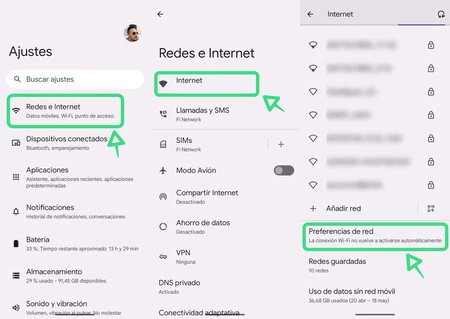
    それらを無効にし、同時にある程度の自主性とプライバシーを確​​保するには、「設定」>「ネットワークとインターネット」>「インターネット」に移動する必要があります。近くの WiFi ネットワークのリストが表示されたら、画面の一番下にスライドします。そこに「ネットワーク設定」セクションが表示されます。

    Wi-Fi の隠しオプション

    それをタップして、前述の 2 つの設定を見つけるだけです。これまで見てきたように、これらは表示されませんが、最終的にそれらに到達するまで、いくつかのカテゴリにアクセスする必要があります。あとは、スイッチをクリックして別れを告げるだけです。

    カスタマイズ レイヤーは一部の設定の場所を変更するため、他の名前の背後にある可能性があることに注意することが重要です。同様に、常に接続または WiFi セクションに移動します。 Android 14を搭載した Pixel でテストしました。したがって、「Made by Google」エクスペリエンスをあまり調整していないブランドでは、ルートは同様になります。

    無効化する価値のある Android モバイルの 2 つの WiFi オプション: プライバシーの向上とバッテリー・関連動画

  • 無効化する価値のある Android モバイルの 2 つの WiFi オプション: プライバシーの向上とバッテリー

    Android スマートフォンで最もよく使用される接続の中には、スマート ウォッチやワイヤレス ヘッドフォンなどの他のデバイスをリンクできるBluetooth がありますが、間違いなく、ほぼ毎秒使用している接続があります。私たちは、インターネットにアクセスするために必要な WiFi 接続について話しています。これは機内モードでもすぐに機能するようになるでしょう。

    これについては、インターネットに接続するのに役立つだけでなく、これら 4 つの方法でWiFi パスワードを共有するのがいかに簡単であるかについて、何度かお話してきました。ただし、この意味で、位置情報の共有中に不必要なバッテリー消費が発生するため、検討すべき2 つの隠れたオプションがあります。

    これらの「ネットワーク設定」は何のためにあり、なぜ無効にするのか

    Android での WiFi

    Android モバイルの設定にアクセスすると、非常に多くのオプションや設定の中で迷ってしまうことがあります。これは当然のことであり、長年にわたってAndroid はより多くの機能を追加し、高度なカスタマイズを提供してきました。

    このため、これらの多くは サブメニュー に追いやられ、ユーザーがそれらを見つけるのがより困難になります。この記事で取り上げている、WiFi 接続に関連する機能を有効にする 2 つのスイッチで、まさにそれが起こります。

    「Wi-Fi を自動的にオンにする」と「パブリック ネットワークがある場合は通知する」という 2 つの設定について説明します。これらの最初のものは、その名前が示すように、「高品質」ネットワークを検出した場所に到達すると、モバイルが自律的に WiFi をアクティブにするようにします。 2 つ目は同様の機能を果たし、パブリック ネットワークが利用可能になったときに通知を受信します。

    原則として、それらはまったく悪くはありません、実際、それらは非常に便利であるように見えますが、私たちはそれらをアクティブに着用することの結果について考えなければなりません。一方で、私たちの携帯電話が WiFi を自動的にアクティブにできるようにするには、私たちの位置を永続的に特定する必要があります。そうでなければ、私たちがいる場所にネットワークが保存されているかどうかわかりません。ここで Google は力を発揮し、利用可能なサービスのフレームワーク全体を活用します。

    一方、2 番目の機能を果たすために、モバイルは再び位置情報を必要とします。こうすることで、パブリック ネットワークが存在する場所を当社に通知できるようになります。公共の場所でインターネットにアクセスする必要がない場合は、無効にすることをお勧めします。

    ネットワーク通知と自動ウェイクアップをオフにする方法

    それらを無効にし、同時にある程度の自主性とプライバシーを確​​保するには、「設定」>「ネットワークとインターネット」>「インターネット」に移動する必要があります。近くの WiFi ネットワークのリストが表示されたら、画面の一番下にスライドします。そこに「ネットワーク設定」セクションが表示されます。

    Wi-Fi の隠しオプション

    それをタップして、前述の 2 つの設定を見つけるだけです。これまで見てきたように、これらは表示されませんが、最終的にそれらに到達するまで、いくつかのカテゴリにアクセスする必要があります。あとは、スイッチをクリックして別れを告げるだけです。

    カスタマイズ レイヤーは一部の設定の場所を変更するため、他の名前の背後にある可能性があることに注意することが重要です。同様に、常に接続または WiFi セクションに移動します。 Android 14を搭載した Pixel でテストしました。したがって、「Made by Google」エクスペリエンスをあまり調整していないブランドでは、ルートは同様になります。

    無効化する価値のある Android モバイルの 2 つの WiFi オプション: プライバシーの向上とバッテリー・関連動画

  • モバイルをアップデートした後に適用する Android 14 の 8 つの設定

    私たちの Android スマートフォンは、長年にわたりアップデートにより多くの機能を追加してきました。現在、Google はAndroid 14で非常に安定した美しいシステムを実現しています。確かに、比較的最近の携帯電話をお持ちであれば、この最新のアップデートが入手可能です。

    あまり多くの点が変更されているわけではないため、 新しいバージョンに移行しても、新しいことを学ぶ必要はありません。ただし、デフォルトのオプションには私が納得できないものや、バッテリー寿命を犠牲にするものもあります。そこで、携帯電話を Android 14 にアップデートしてすぐに変更した 8 つのことを説明します。

    WiFi の設定

    インターネットにアクセスできるように自宅の WiFi ネットワークを構成することに加えて、モバイル ネットワークの APN を設定します。 Android 14 には、ある程度便利な WiFi オプションがいくつか含まれていますが、私にとって重要な側面であるバッテリーが犠牲になっています。このリストのすべてと同様、携帯電話のメーカー レベルによって異なりますが、在庫に近い Android をお持ちの場合は、これらの変更を適用できます。

    「設定」>「ネットワークとインターネット」>「インターネット」>「ネットワーク設定」に移動します。そして、両方のオプションを無効にします。1 つは位置情報を使用してWiFi を自動的に有効にし、もう 1 つはパブリック ネットワークを常に検索します。どちらもバッテリーを消費するので、私にとってはあまり役に立ちません。

    不要な接続を無効にする

    Android接続

    Android モバイルを更新すると、出荷時設定へのリセットを適用しない限り、設定を含むデータが維持されます。したがって、設定は残りますが、新しい追加はデフォルトのオプションになります

    したがって、すべての設定を確認して、すぐに使用しない機能を無効にすることをお勧めします。ということで、大まかに言うとBluetooth、NFC、モバイルデータ、バイブレーションなどを無効化する…この意味では人それぞれですが、「今必要ない機能」を中心に考えてみます。

    ブロートウェアをアンインストールする

    Android 14 にはブロートウェアに対抗するツールがありますが、スペースを占有するだけの役に立たないプリインストールされたアプリケーションであり、最新バージョンの Google OS を搭載したすべてのデバイスでそれが許可されるわけではありません。それでも、システムがボタンを有効にしている場合は「通常のアンインストール」の解決策があり、 「無効にする」オプションに失敗した場合は、少なくともアプリのリストをクリアして占有容量を減らすことができます。

    極端な場合には、必要なアプリをすべて制限なく削除できる ADB 方法を試すことをお勧めします。気をつけないと、素敵なペーパーウェイトが出来上がってしまいます。

    デフォルトのアプリを変更する

    デフォルトのアプリ

    デフォルトのアプリでは、 Android は特定のリンクとファイルの種類を開くアプリを指します。たとえば、WhatsApp 経由で送信されたリンクをタップすると、ブラウザが開きます。私の場合はMicrosoft Edgeなので、アップデート後にデフォルトのアプリを変更することに気をつけています。

    これは、「設定」>「アプリケーション」>「デフォルトのアプリケーション」に移動するだけで簡単です。私にとって必須のものは、「スタートアップアプリケーション」(ランチャー)、「ブラウザアプリケーション」、そして「デジタルアシスタント」です。私は ランチャーを変更するのが好きで、有名な Nova などの代替手段を選択します。次に、仮想アシスタントの場合は、 Microsoft の Copilot を設定します

    アプリの自動起動を無効にする

    私の携帯電話のパフォーマンスはまだ低下していませんが、最近のアップデートの後、当然のことながら、携帯電話に含まれる多くのアプリがバックグラウンドプロセスを悪用している可能性があります。長期的には遅くなりますが、幸いなことに、どれを自動的に開始するかを選択できます。

    ホームアプリ

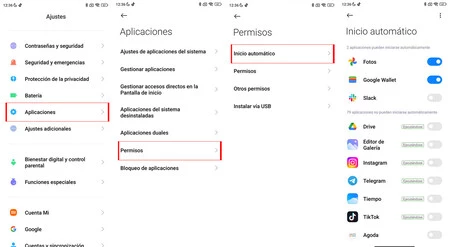
    この設定は、Xiaomi の新しいHyperOSのような、より侵入的なレイヤーによく見られます。検索バーを使用して、一般に「アプリの自動起動」または「アプリケーションの起動」と呼ばれる設定を見つけることをお勧めします。あまり頻繁に使用しないアプリケーションのスイッチを無効にすることが理想的なリストが表示されます。

    スマートな機能が必ずしも役立つとは限りません

    人工知能と機械学習に基づくスマートな機能がますます一般的になってきています。 Google Pixel はGalaxy S24ファミリーの許可を得て王様ですが、これらの機能は常に便利であるとは限りません。携帯電話を更新したとき、独自のオプションはあるものの、私にとって興味のない 2 つのオプションを無効にしました。

    [設定] > [サウンドと振動] > [アダプティブ サウンド] に、スピーカーのサウンドを改善するオプションがありますが、これについては環境の音を評価することで保留中です。そのため、私はこれらのアプリケーションのいずれかを使用して自分でサウンドをイコライジングすることを好みます。

    最後に、インテリジェント バッテリー機能により、夜間の充電時に携帯電話がサイクリングするのを防ぎます。ということで、朝起きたら完成です。ただし、これはその日の最初のアラームを基準としており、午後の負荷が遅くなります。したがって、私にとって、これは再び「フィラー」のようなものであり、これがそれを無効にする方法です。

    Android14のバッテリー

    「設定」>「バッテリー」>「スマート充電」に移動します。このインテリジェント機能用のスイッチを自由に使用できます。使用するときは、忘れずに再度アクティベートしてください。

    最も素晴らしい方法でバッテリーを節約

    バッテリーの節約

    自治の問題が話題を呼び続けている。少なくとも私の経験では、状況は以前ほど憂慮すべきものではありませんが、いつでもさらに数時間のバッテリーが必要になる可能性があるという意味ではありません。そのため、私はアプリケーションに対する許容度が最も低い、極度の節約モードを選択しています。そして、これは工場出荷時には無効になっています。

    [設定] > [バッテリー] > [バッテリー節約] に移動すると、この代替節約モードを有効にできるため、これは問題ありません。スマートフォンとしては少し閑散としていますが、通常の電話としては、一日を終えるのにあと数時間は自由に使えるでしょう。

    モバイルをアップデートした後に適用する Android 14 の 8 つの設定・関連動画

  • これら 8 つの設定を使用して、プロのように Android TV を最初から設定します

    Android TV は、Google Play ストアに多数のアプリケーションがあることは言うまでもなく、その使いやすさと優れたパフォーマンスのおかげで、多くのユーザーに好まれている、他のデバイスの中でも特にスマート テレビ用のオペレーティング システムです。このため、 HDMI ドングルまたはトップ ボックスを統合したテレビ、または HDMI ドングルまたはトップ ボックスのいずれかを購入または提供された可能性があります。

    さあ、楽しむ時間です。ただし、長期的な問題を避けるために、そして何よりも新しいデバイスを最大限に活用するために、最初にすべてを調整することをお勧めします。どのような設定や機能があるのでしょうか?その多くは、画面、サウンド、アプリケーション、パフォーマンス、さらにはカスタマイズに関連しています。

    まず、初期設定を実行します

    まず第一に、最初から始めなければなりません。 Android TV を搭載したデバイスまたはテレビの電源を入れたら、すぐに初期設定を完了する必要があります。携帯電話と同様に、これは簡単ですが、インターネット接続と同じくらい重要な要素の構成に注意する必要があります。

    • 手動の方法を使用して、リモコンで初期設定を完了することをお勧めします。
    • WiFi ネットワークを正しく入力し、接続が行われることを確認します。
    • モバイルの場合と同様に、 Google アカウントが必要です。当社が取得したアプリケーションを活用し、すべてのデバイスを同期するには、メインのアプリケーションを使用することをお勧めします。
    • モバイル経由で構成を使用できますが、多少直感的ですが、カスタマイズ性は低くなります。それでも、上級ユーザーでない場合には、これが最も推奨される方法です。

    さて、次のポイントに移りましょう。ほぼ不可欠な要素であるアプリケーションを扱います。

    お気に入りのアプリケーションをインストールする

    Android TV は、Google のアプリ ストアPlay ストアにアクセスできます。そこから、パーソナライゼーション、ストリーミング サービス、 Web ブラウザー、その他の期待に応えるさまざまな種類の何十万ものアプリにアクセスできます。

    リストを作成することもできますが、実際、ここに推奨事項をいくつか残しておきます。

    Play ストアからアプリケーションをインストールするだけでなく、外部アプリケーションをインストールすることで、デバイスやテレビを最大限に活用し続けることができます。もちろん、悪意のあるソフトウェアをダウンロードしないように注意する必要があります。したがって、信頼できるサイトから APK を入手することをお勧めします。

    システムを自分好みにカスタマイズ

    アンドロイドテレビのカスタマイズ

    次に、カスタマイズの番です。Android TV を好みに合わせてカスタマイズできます。元のランチャーは、さまざまな形や色の多くの代替ランチャー、つまり Android TV に最適なランチャーに置き換えることができます。 ランチャーの変更方法がわからない場合は、詳しく説明した記事もあります。

    変更の良い点は、その過程で、広告などのストック インターフェースの煩わしい要素に別れを告げることになることです。この分野で優れたランチャーがあり広告のない最小限のインターフェイスを提供します。

    このシステムのよく知られた要素に加えて、Android TV 設定を使用すると、エクスペリエンスを詳細にパーソナライズできますが、これについては後ほど説明します。さて、 すべての可能性を解き放つアプリケーションでカスタマイズ セクションを終了します。これにより、コントローラ ボタンをマッピングしたり、画面を記録したりすることができます。

    これらの表示設定を構成します

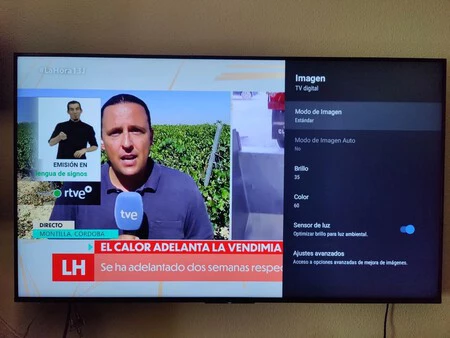
    前のセクションで設定について説明しましたが、ここからは完全に設定に入ります。最も明白な部分である画面設定から始めて、 画質を向上させるための正しいキャリブレーションの実行などのいくつかの推奨事項を示します。

    これを行うには、[設定] > [デバイス設定] > [画像] に移動します。画像設定が右側に表示され、モード、明るさレベル、色を変更したり、コントラストや黒レベルなどのより高度なパラメータをタッチしたりできます。

    Android TVの設定イメージ

    原則として、Android TV を搭載したテレビは最適な解像度に設定されていますが、問題が見つかった場合は簡単に変更できることを覚えておいてください。画面の設定はこれで終わりです。次はサウンドに移ります。

    サウンドも同様に重要です

    Android TVのサウンド

    オーディオの品質は画質と同じくらい重要です。適切に調整されたサラウンド サウンドは、お気に入りのストリーミング プラットフォームで映画やシリーズを視聴するときに優れた体験を提供してくれるからです。

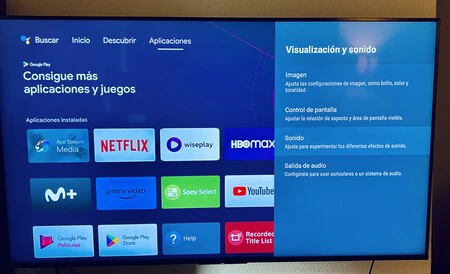
    Android TV のサウンドを設定するにはどうすればよいですか?まあ、簡単に言うと、「ディスプレイとサウンド」>「サウンド」>「サウンドモード」に進みます。メーカーによって事前に定義されたモードにより、作業が容易になりますが、モデルに応じてモードが異なります。

    特に重要なもう 1 つのサウンド調整は、テレビをどこに置くかによって決まります。 「ディスプレイとサウンド」>「サウンド」>「テレビの位置」に移動すると、2 つのオプションが表示されます。デバイスを壁に置くか、表面に置くかによって、自分に合ったものを選択します。

    一方、 Android TV には非常に完全なイコライザーがあり、「ディスプレイとサウンド」>「サウンド」>「サウンドのカスタマイズ」>「イコライザー」のパスにあります。そこから、さまざまな周波数を変調してオーディオを最適化できます。

    Android TV のセキュリティを向上させる

    他のスマート デバイスと同様に、Android TV テレビ、ボックス、HDMI ドングルはハッキングの影響を受けやすいです。これを回避するには、PIN でプロファイルをブロックする、 Android TV を最新の状態に保つ、または Play プロテクト アンチウイルスを有効にしたままにするなどの方法でシステムのセキュリティを向上させる必要があります。

    マルウェアの侵入による異常な動作が検出された場合、 Android TV をリセットして元のパッケージから新品の状態に保つという最後のオプションがあります。 これらの設定を行うことでプライバシーを保護することもできます (基本的に、知らず知らずのうちに共有しているテレメトリ、位置情報、その他の個人データを無効にします)。

    このトリックでさらに流動性を高める

    Android TV と同じ名前のモバイル オペレーティング システムとの類似性により、いくつかのトリックを適用して流動性を向上させ、応答速度を向上させることができます。デバイスにアプリがいっぱいあっても、開くのに時間がかかりすぎては意味がありません。

    私たちが親戚の家でいつも行う設定の中に、システムアニメーションを減らす可能性があることがわかりました。こうすることで、より機敏になり、美しい (しかし遅い) 移行が完了するまで待つ必要がなくなります。それらを非アクティブ化するには、次の簡単な手順に従います。

    • Android TV の設定を入力し、「システム」カテゴリに移動します。
    • 「概要」に移動し、「Android TV OS ビルド」まで下にスクロールします。
    • 開発者設定が有効になるまで、数回押します。
    • もう一度戻って「開発者向けオプション」にアクセスします。
    • 3 つのアニメーション スケールまで下にスクロールし、それぞれを無効にします。

    携帯電話をリモコンとして使用する

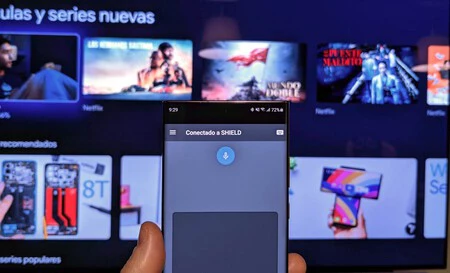
    リモコンの電池が切れていませんか?機能しなくなったのですか? Google が携帯電話をAndroid TV のリモコンとして機能させるアプリケーションを有効にしているため、問題はありません。

    アンドロイドTV

    これを行うには、「Google Home」アプリが必要です。デバイスの制御下に「リモートを開く」オプションが表示されます。テレビや外部デバイスを問題なく制御するために、一種のタッチパッド(ラップトップ コンピューターのマウスのような) を自由に使えるようになります。

    Google Play ストアからダウンロードできる「 Android TV リモコン」アプリなど、他の代替手段もあります。インストールしたら、それを開いてデバイスを検出させ、テレビに表示されるコードを挿入するだけです。

    つまり、これらの構成を使用すると、Android TV を搭載した完全に最適化されたデバイスまたはテレビを使用できるようになります。したがって、最も不適切な瞬間に頭痛が起こることを回避し、その過程で、完璧な体験を楽しむためにすべてのセクションを改善します。
    これら 8 つの設定を使用して、プロのように Android TV を最初から設定します・関連動画

  • このあまり知られていない Android 機能のおかげで、路上で携帯電話を使用するときに多くの問題がなくなりました。

    私は歩くのが大好きですが、通知もキャッチできればさらに良いです。保留中のメールを聞いたり、WhatsApp の音声を聞いて返信したり、Twitter のスレッドを終わらせたり、歩きながら聞くポッドキャストを探したりすることができます。私は普段、常識的に周囲に注意を払い、携帯電話をチェックしていますが、携帯電話を見るべき場所ではなく、枝やベンチにぶつかるのはこれが最初でも最後でもありません

    それでも、事態はさらに悪化する可能性があります。だからこそ、私たちが上を向くようにして、致命的な危険を最小限に抑えるために、横断歩道にペイントされた警告を設置している都市があるのです。 香港では、轢かれないよう赤信号を向けることもある。道路を横断するときなど、重要な瞬間に携帯電話を見ないことは重要な良い習慣ですが、携帯電話の画面で何が起こっているかに対する習慣と好奇心を考慮すると、気が散ることを避けるための Android のこの対策は重要です。

    先読み」は決して新しいツールではありません。実際、Android での存在は 2021 年に遡りますが、その存在とこのシナリオでの有用性を知らない人がいかに多いかは驚くべきことです。携帯電話には警告機能があるため、必要なときに気が散ることがありません

    「Look Forward」の仕組みと有効化方法

    上で述べたように、私は横断中に携帯電話を見ませんし、安全だと思われる環境がいつなのかを考慮しますが、枝や状態の悪いタイル、突然通り過ぎる人を見落とす可能性があります。信号待ちで止まっている間は危険ではないかもしれないが、私が歩いている間は危険だからだ。この違いはセキュリティの鍵であり、ユーザーが携帯電話を使用しながら歩いていることを検出できる「先読み」の仕組みの本質です。

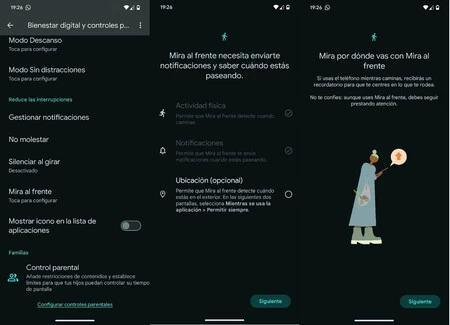
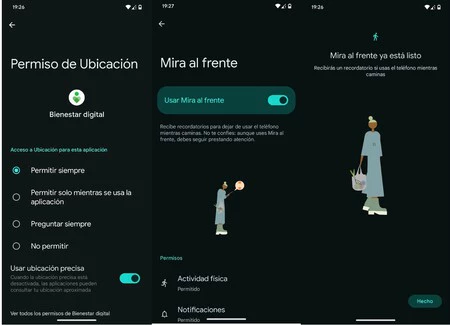
    「先読み」は Android 設定の「Digital Wellbeing」セクションに統合されており、これを実行するには、身体活動、通知、位置情報 (オプションですが、これらは任意です) など、非常に意味のある一連の権限を付与する必要があります。精度が大幅に向上します)。これにより、私たちが移動したことを検出して警告できるようになります。

    1

    この機能を設定するには、[設定] > [デジタル ウェルビーイングとペアレンタル コントロール] > [先読み] に移動するだけです。中に入ったら、「次へ」をタップし、前述の権限を付与して、トグルをスライドさせます。

    2

    このように設定すると、動きがキャプチャされると、画面を見て気を散らすことは危険であることを通知する通知が表示されます。この機能は携帯電話やアプリケーションをロックするものではなく、危険を認識して確認するための単なるリマインダーであるためです。

    表紙 | 写真提供者: シャーロット・メイ

    このあまり知られていない Android 機能のおかげで、路上で携帯電話を使用するときに多くの問題がなくなりました。・関連動画

  • Android スマートフォンのセットアップがかつてないほど簡単になりました。これにより、WiFi またはバッテリーの設定に直接アクセスできます。

    私たちのお気に入りのオペレーティング システムはゆっくりと、そして止まることなく進化を続けており、Android は顕著な成熟度に達しています。このような時期だからこそ、 携帯電話を使いこなし最大限に活用するためのコツをいくつかご紹介します。

    初期設定で携帯電話は通常どおり使用できる状態になりますが、 インターネットを共有するか、 バッテリー消費量を確認するか、その他必要な変更を行うかなど、最終的には常に設定にアクセスすることになります。この設定を見つけるのは面倒かもしれませんが、このトリックを使用すると、ホーム画面から直接アクセスできるようになります

    ホーム画面に必要なすべての設定

    前に述べたように、Android モバイルの構成は、特に設定順序のおかげで簡単に行えます。しかし、常にそれほど高速であるとは限りません。実際、頻繁に入力する必要がある場合は、非常に面倒になってしまいます

    設定へのアクセス

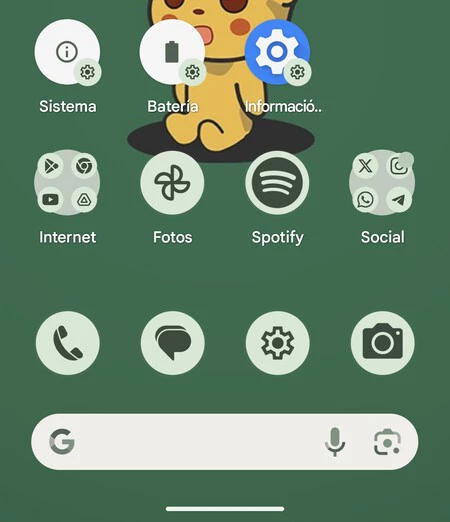
    幸いなことに、ウィジェットにはこの問題に対する救世主があり (間違いなく最初から)、 ホーム画面にウィジェットを追加するのに数秒もかかりません。特定の設定に到達したいのであれば、なぜウィジェットについて話すのでしょうか?なぜなら、それらの可能性のおかげで、それらをショートカットとして使用できるからです。

    したがって、片手モード、通知設定、画面、WiFi、振動設定などの特定の設定に移動するアイコンをホーム画面に表示できるようになります。私たちには、このタスクをスピードアップする無限の可能性があります。

    それらを追加するにはどうすればよいでしょうか?それをいくつかのステップにまとめます。

    • まず、Android モバイルのホーム画面にいて、何もないスペースを指で押したままにする必要があります。
    • ホーム画面には、興味深いオプションを含むさまざまなオプションが表示されます: ウィジェット。
    • 利用可能なウィジェットのリストが表示されるので、「設定」を長押しします。
    • 次に、ホーム画面上の任意の場所に配置します。
    • ショートカットを放すと、新しい画面が開き、そこで手元に置きたいカテゴリまたは設定を選択します。

    準備ができて!今後は、特定の設定に瞬時に移動できるようになります。完全なルートをたどる必要はなくなりますが、アプリのアイコンやウィジェットとともに常にホーム画面に表示されます。

    これらの手順は、Android スマートフォンのブランドやモデルによって若干異なる場合があることに注意してください。ただし、通常は同じパターンに従っているため、完了するのに難しいことはありません。

    これらは最も重要な設定へのショートカットです

    設定に重点を置いたこのタイプのウィジェットが提供するすべてのオプションの中には、ニーズによって異なりますが、他のものよりも役立つものもあります。携帯電話を頻繁にいじるサーバーにとって、ほぼ必須のものは 3 つあります

    1 つ目は、システム アップデートへのアクセスです。これは、私が普段頻繁にアクセスする Android のコーナーです。私のアップデートへの執着については別の機会に譲りますが、モバイルを最新の状態に保ちたいのであれば、それは不可欠です。自動更新もあります…はい、しかし、私は通知を見て、途中で失われたものがないかどうかを確認するために時々ボタンを押すのが大好きです。

    次に、バッテリーセクションに移動するアイコンがあります。異常な消耗に気付いた場合にアクセスすると便利な設定セクションです。したがって、バッテリーを消耗するアプリケーションを探すのが速くなり、節約モードを手元に用意する方法でもあります。

    最後に、3 番目の競合は「アプリケーション情報」です。これは、アプリケーションのリストにアクセスするためのアクセスです。はい、[設定] > [アプリケーション] > [すべてのアプリケーションを表示] からアクセスできます。それをそばに置くことに何の意味があるのでしょうか?アプリケーションのキャッシュをクリアする必要がある場合、これは非常に便利で、アンインストールする場合も同様です。

    つまり、ホーム画面の一部であるこれら 3 つのアイコンは、Android モバイルを快適に使用するために不可欠です。これらのウィジェットを使用する予定がありますか?もうやりましたか?あなたの必需品は何ですか?コメントを読んでいます。

    Android スマートフォンのセットアップがかつてないほど簡単になりました。これにより、WiFi またはバッテリーの設定に直接アクセスできます。・関連動画

  • 開発中の新しいクイック設定のおかげで、Android はデュアル SIM とよりうまく連携できるようになる予定です

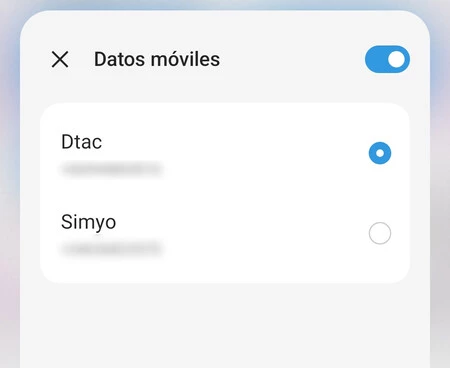
    「他のレイヤーにはすでにこれがあった」という新しい例として、Google は現在、データに使用するシステム SIM を変更できるクイック設定を Android に追加する準備をしています。 Google の Android では、これを行うには携帯電話の設定を操作する必要があり、あまり現実的ではありません。

    デュアル SIM モバイルで複数の SIM カードを使用する理由の 1 つは、それぞれの場合に最も便利なレートに応じて、異なるレートを利用できるようにするためです。問題は、標準の Android ではデータ用のアクティブ SIM を変更するのに数回クリックする必要があることですが、これは今後の QPR ベータ版または将来の Android 15 で変更される可能性があります。

    SIM変更のクイック設定

    昨年のクリスマスの翌日、 Google の Issue Tracker のユーザーが、データに使用する SIM をすぐに変更するための簡単な調整を提案しました。この迅速な調整は、 Android AOSPや Google の Android には存在しませんが、Samsung など、長年デュアル SIM モバイルを使用してきた他のブランドの多くのカスタマイズ レイヤーに存在します

    このヒントは、Google 社員に割り当てられた昨年 9 月まで気付かれず、現在は「この問題は解決済みで、将来のビルドで利用可能になります」というステータスでクローズ済みとしてマークされています。つまり、多くのレイヤーですでに可能となっているように、データ SIM をネイティブに変更するための迅速な調整が可能になります

    Google は車輪を再発明する必要はありません。 SIM を変更するためのクイック設定は、Android の一部のレイヤーにすでに存在しています。

    これは、データが入った SIM を 2 枚持っていて、メイン SIM のデータが足りなくなった場合、通知パネルを開いてクイック設定などをタップするだけで、セカンダリ SIM に切り替えることができることを意味します。現在、Google Pixel で同じことを行うには、[設定] > [ネットワークとインターネット] > [SIM] を開く必要があります。

    同じもののさまざまなバージョンがカスタマイズのさまざまなレイヤーに存在しますが、この方法で標準化され、ブランドに関係なくすべてのデュアル SIM モバイルに適用されるはずなので、ネイティブに含まれることは常に良いニュースです。 Googleは、これがAndroidの将来のバージョンに搭載される予定であると述べているが、将来のQPR四半期アップデートに搭載されるのか、すでにAndroid 15に搭載されるのかは不明である。

    経由 | ミシャール・ラーマン

    開発中の新しいクイック設定のおかげで、Android はデュアル SIM とよりうまく連携できるようになる予定です・関連動画