タグ: クイック設定

クイック設定

  • セキュリティ、プライバシー、メンテナンスのタスクを即座に実行するための 11 の最も重要な Android 秘密コード

    各メーカーは端末に独自の秘密コードを統合していますが、すべての Android スマートフォンに共通の隠しコードのコレクションがあり、メンテナンス作業に役立つサービス、テスト、調整メニューにアクセスするために使用されます。一般的なものから適切なものまで、リストは長いため、 このアプリケーションを使用してそれらを見つけることをお勧めしますが、すべてを学ぶ必要はありません。これらは、セキュリティとプライバシーを向上させるための最も重要な隠しコードです。あなたのデバイスの

    いくつかの考慮事項

    これらの隠された番号を有効にするにはどうすればよいですか?電話アプリにアクセスして、電話番号と同じようにそのまま入力します。

    これらを入力すると、システムは関連する機能を実行しますが、大きな力には大きな責任が伴います。システム メニュー パラメータを変更する場合は、操作が変更される可能性があるため、十分注意してください。

    最後に、特定の国、通信事業者、またはデバイスのバージョンで機能するため、アクティブとして認識されないコードがあることに留意する価値があります。

    *#*#7780#*#*

    工場出荷時設定にリセットすると、デバイスのすべてのアプリ データと個人情報、およびインストールされているアプリがすべて削除されます。売りに出すというアイデアがある場合に最適です。

    *#*#7780#*#*

    *2767*3855#

    ファームウェアを再インストールするクリーニングおよび復元コード。最初の安定したファームウェアを入手するのに理想的です。これを入力すると、デバイス上のすべての情報が消去され(工場出荷時設定へのリセットなど)、データが削除され、ファームウェアも再インストールされるため、新品同様になります。

    *2767*3855#

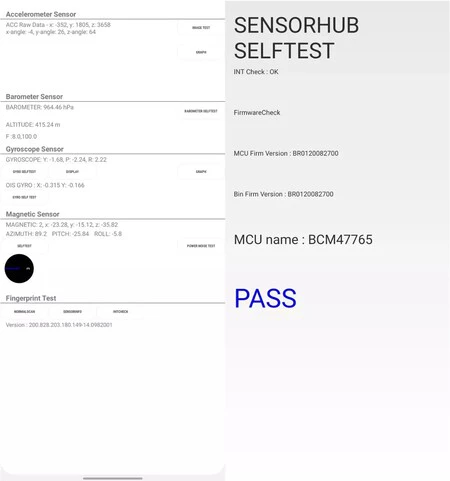
    *#0*#
    スクリーンショット 2023 07 17 9 42 30

    携帯電話が正しく動作せず、サードパーティのアプリが原因であると疑う場合は、このコードを使用して一連の個別のテストを実行し、対応する結果 (フロント カメラ、RGB、タッチ コントロール、エミュレータ、デバイスのバージョン、センサー) を確認します。 …

    *#0*#

    *#*#197328640#*#*

    このコードはサービス モードを有効にし、スピーカー、画面の RGB キャリブレーション、振動と触覚を含む一連のテストを実行し、一部のネットワーク設定を変更することもできます。さらに、次のようなアクティビティに関する情報も表示されます。デバイスのネットワークと無線 (無線信号、IMEI、SIM カード、さらには Wi-Fi や Bluetooth など)。

    *#*#197328640#*#*

    *#4986*2650468#*#*

    このコードを使用して、携帯電話に搭載されているファームウェアを確認します。デバイスをルート化するとファームウェアが変更される場合があるため、携帯電話が改ざんされているかどうか、またはオリジナルのものであるかどうかを確認するのに役立ちます。中古の携帯電話を購入する場合に特に便利で、モデル、ハードウェア、無線、さらには製造日などの重要な情報が得られます。

    *#*#4986*2650468#*#*

    *#*#232338#*#*

    このコードはMAC アドレス(メディア アクセス コントロール) を示します。これは各デバイスに割り当てられる固有のコードであり、ネットワークに接続されているときにデバイスを一意に識別するのに役立ちます。

    *#*#232338#*#*

    *#*#4636#*#*

    デバイスのコンポーネントに関する情報を即座に返す非常に便利なコードです。したがって、最もよく使用するアプリケーション、バッテリー消費量、温度または電圧、または Wi-Fi 使用状況データの統計を確認できます。このコードは、中古の携帯電話を購入するとき、またはアプリの性質に疑いがあり、バッテリーの消費が多すぎることを確認するときにバッテリーの状態を確認するために使用できます。

    *#*#4636#*#*

    *#3282*727336*#

    システムとデバイスのストレージ情報、およびその使用に関連する詳細な統計を表示するための重要なコード。デバイス上のデータ消費量も画面に表示されます。

    *#3282*727336*#

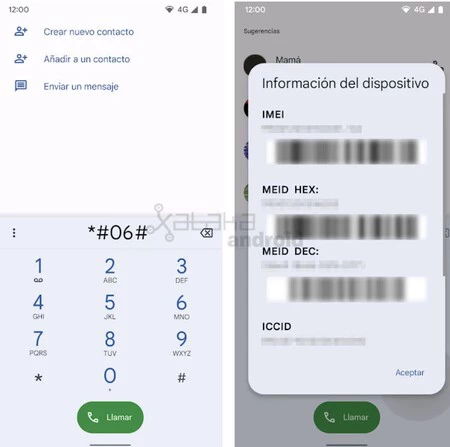
    *#06#
    スクリーンショット 2023 07 17 8 56 14

    最新のスマートフォンのほとんどには、箱に記載されているものと比較できるIMEIが背面に印刷されていますが、それを知る方法の 1 つは、このコードを入力することです。 Samsung の場合は、シリアル番号も表示されます。このコードは、中古の携帯電話を購入して保証を確認する場合、または盗難の場合に報告を提出する場合に役立ちます。

    *#67#

    通話が別の番号に転送されているかどうかを知りたい場合は、次のコードを入力して調べます。通話転送が有効かどうか、有効であれば通話がどの番号に転送されているかが表示されます。ほとんどの場合、見つかるのはオペレーターのボイスメールです。

    *#67#

    *31#

    プライバシーを最大限に高めるために、この番号を入力して自分の番号を非通知にし、電話を受ける人に発信元が分からなくなります。この機能は、もう一度入力するだけで元に戻すことができます。その時点で、機能が無効になったことを示すメッセージが表示されます。

    *31#
    セキュリティ、プライバシー、メンテナンスのタスクを即座に実行するための 11 の最も重要な Android 秘密コード・関連動画

  • Android を何年も使用した後、これが新しいモバイルを発売するときの私のロードマップです

    Google のモバイル オペレーティング システムは、新しいバージョンであるAndroid 14 の提供が近づいています。ここ数年を通じて、 興味深い機能が追加されて進化してきましたが、少なくとも私にとって決して変わらないのは、モバイルを起動するときに行う初期設定です。

    おそらく、大多数にとって、最初に行うことは、 WhatsApp 、ソーシャル ネットワーク、地図、その他のユーティリティなど、最もよく使用されるアプリケーションをインストールすることです。しかし、私の場合、最初に行うことは、すべてを制御できるように電話機を設定することです。

    これらは私の「必須」設定です

    正直に言うと、最も合理的なのは、他のユーザーと同じようにアプリケーションをインストールし、流れに身を任せることです。ただし、この大多数のユーザーもモバイルをパーソナライズしていません。結局のところ、これは機敏性が必要なときに頭痛の種になるのですが、おそらくそれが私がそうする理由の 1 つです。

    Androidのクイック設定

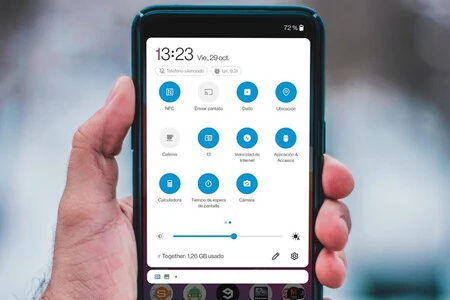
    まず、最も重要なことの 1 つは、クイック設定をカスタマイズすることです。はい、通知の上に表示されるもの、特に WiFi、Bluetooth、自動回転などをすぐに有効にすることができるものです。

    これは私がすぐに行う作業であり、これを行うには、通知カーテンを下げて鉛筆アイコンをクリックするので、慎重に編集して順序付けします。通常、私は最も頻繁に使用される接続を最初に配置し、次に機能しないボタン (インターネット共有、画面録画など) をいくつか削除します。

    次に、システムを最大限に設定します。[設定] に移動し、カテゴリごとにミリメートル単位でカスタマイズします。設定を検索するのに何時間も費やしているように見えるかもしれませんが、そうではありません。いくつかの設定を学習し、体系的に適用しています。

    たとえば、 WiFi ネットワークの検索や、パブリック ネットワークへの自動接続を無効にします。煩わしかったり、バッテリーを無駄に消費したりするプリセットはすべて、直接捨てています。さらに別の例はサウンド設定で、タッチ振動、キーパッド音、画面ロック音を削除します。

    通知履歴も私にとって便利な要素です。通常は無効になっているので、有効にします。同じ通知セクションで、興味のないものは削除します。同様に、上記の自動輝度を除けば、私が最もカスタマイズしているのは画面設定です。常時表示の画面をオフにし、通知が届いたら画面をオンにし、見栄えが良くなるように画面を調整します。

    不思議なことに、他のユーザーに起こることとは異なり、私は通常、 インターフェースのサイズを変更して、それを 1 ポイント小さくします。幸いなことに、私には深刻な視力の問題はなく、サイズを小さくすることで画面上により多くの要素を表示できるようになりました。

    強迫観念かもしれないが、長い目で見ると、この初期設定に感謝することになる

    同期セクションも私の個人設定の一部です。Google アカウントがリンクされたら、Google ドライブ、Google ドキュメント、Keep メモなどの一部のアイテムの同期を無効にします。これらの一部を同期したいときは、バックグラウンドでデータを消費しないように手動で同期します。

    最後に、私はアップデートの愛好家として、[システム] > [システム アップデート] に移動し、利用可能な最新バージョンを適用します。言うまでもなく、 セキュリティ パッチで身を守るためには、早急にアップデートする必要があります。

    Androidのアップデート

    ここで、 ブロートウェアを無効にすることに加えて、すべてのプリインストールされた (そしてこれから使用する) アプリケーションを更新します。すべての準備ができたら、アプリのダウンロードと設定に進み、最後にこの初期設定の章を閉じます。

    それは趣味であり、くだらない習慣かもしれませんが、携帯電話を自分のデバイスに任せずに開くことは考えられません。いずれにせよ、重要なことは、クリーンで最適化され、使用に適した状態にしておくことです。新しい携帯電話を箱から取り出すときの私のルートですが、あなたのものは何ですか?コメントで読みました。

    Android を何年も使用した後、これが新しいモバイルを発売するときの私のロードマップです・関連動画

  • Android の設定がわからない場合は、この強力なツールを使えばあなたが王様になれます

    Android はオペレーティング システムとして、 その歴史を通じて大きな飛躍を遂げながら進化してきました。そのため、非常に多くの設定が蓄積されており、特定の設定を見つけるのが難しい場合があります。

    通知にはすぐにアクセスできますが、Google (またはメーカー) が許可するスペースと機能に制限されていますが、それらを使いこなすには 1 つのアプリケーションで十分です。これはシステム電源です。

    Android モバイルを制御する

    アンドロイドの設定

    XDA 開発者フォーラムを楽しく散策していると、 この強力なツールを発見しました。机上では、何も変わっていないように見えますが、実際には、当初の想像よりも多くの有用性があります。

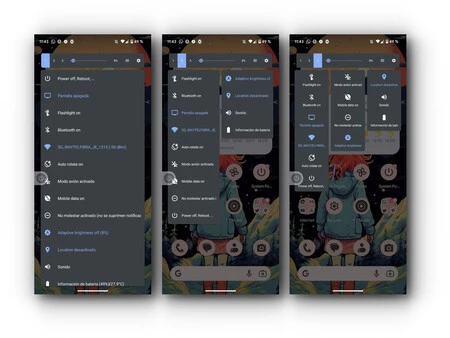
    システム電源という名前では、クイック設定の代替となり、自動回転やモバイルデータなどの重要な機能をアクティブにするためにAndroid 設定に飛び込むのを防ぎますが、ボタンを押さずにモバイルをオフにすることもできますボタン。

    パワーシステム Android アプリケーション

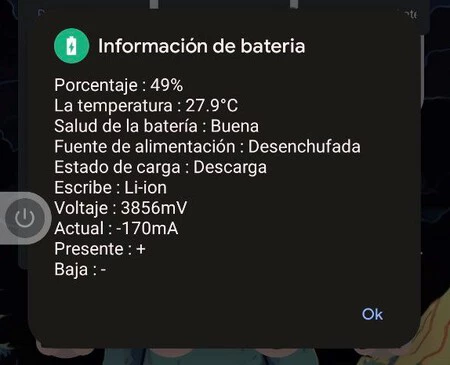
    それだけでは十分ではないかのように、バッテリーなどの側面に関する有益なセクションもあり、放電速度、電圧、状態などの興味深いデータが得られます。

    パワーシステムアプリ

    シンプルな構成で、コントロールの順序、ビューのタイプ、通知として表示される要素を変更できます。特定のボタンをアクティブにしたときに携帯電話が振動するオプションも含まれています。上部には、システムのデフォルトよりも完全な明るさバーが表示され、最大値を超える割合が示されます。

    クイック アクション ボタンでは不十分な場合は、3 本の水平線のアイコンをクリックして、他のより具体的な設定 (アプリ設定、データ使用量メニュー、バックアップ、通知履歴など) に直接アクセスできます。

    ダウンロードとインストール方法

    開発者は信頼でき、Google Play ストアで入手できるように APK に署名しましたが、そのストアでは見つかりませんでした。したがって、フォーラムのスレッドから最新バージョンのAPK をダウンロードする必要があります。

    Android でデバイスにインストールできるように、 不明なソースからのインストールを忘れずにアクティブ化してください。一方、インストールプロセスは単純ですが、いくつかの手順にまとめると簡単になります。

    • アプリをインストールしたら、そのアイコンをタップして実行します。
    • まず、システム設定の変更を要求します。関連するスイッチをアクティブにして、元に戻ります。
    • アクセシビリティ許可をリクエストするには、もう一度開く必要があります。これを有効にするには、まず制限された設定を無効にする必要があります。次に、アクセシビリティ権限を付与します。
    • あとは終わりです。今度は「応答不可」機能にアクセスします。リストでアプリを検索してスイッチを実行するだけで簡単です。
    • 最後に、通知を表示する許可も求められます。それはいつでも私たちを導いてくれるので、それを有効にするだけです。その後、近くのデバイスの位置と検出でも同じことが起こります。
    • 準備ができて!これで正しく構成され、すべてが正常に動作するようになります。

    これからは、次回モバイル設定に移動する必要があるときは、時間を無駄にせずに、簡単に設定できるようになります。その強みの 1 つはカスタマイズであるため、ニーズに合わせて調整してください。

    Android の設定がわからない場合は、この強力なツールを使えばあなたが王様になれます・関連動画

  • この秘密コードは GSM の名残であり、携帯電話に隠された情報を発見するのに非常に役立ちます。

    Android スマートフォンの設定には多数の機能とオプションが隠されており、エクスペリエンスを最大限にカスタマイズできます。しかし、多くのユーザーが知らないのは秘密コードです。電話アプリでマークすると、最も興味深い要素を含む隠しメニューに移動します。

    Xiaomi 、 Huawei モバイル、またはSamsung Galaxy デバイスのいずれを所有している場合でも、各メーカーに固有の隠された情報にアクセスできます。これから紹介するキーは Google オペレーティング システムに共通のものであるため、これらが唯一のキーではありません。

    Android 接続に関する情報を含む隠しメニュー

    携帯電話で電話アプリケーションにアクセスすると、初めて入力する従来のダイヤラーが自由に利用できるので、その番号を電話帳に追加するか、すぐに電話をかけることができます。これらは最も一般的な用途ですが、この場所で秘密コードをマークできます

    今回は、次のコードについて説明します。

    *#*#4636#*#*
    シークレットコード

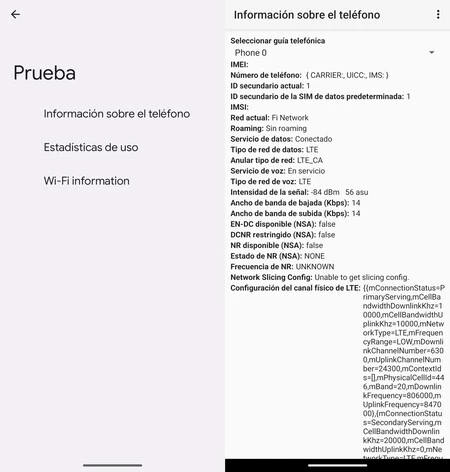
    これを入力すると、Android はこれまでに見たことのないメニューに移動します。タイトルとして「テスト」というテキストが表示されるだけで、その目的がよくわかります。ここは接続関連の機能をテストする場所です。これは、「電話情報」、「使用状況統計」、「Wi-Fi 情報」の 3 つのセクションに分かれています。

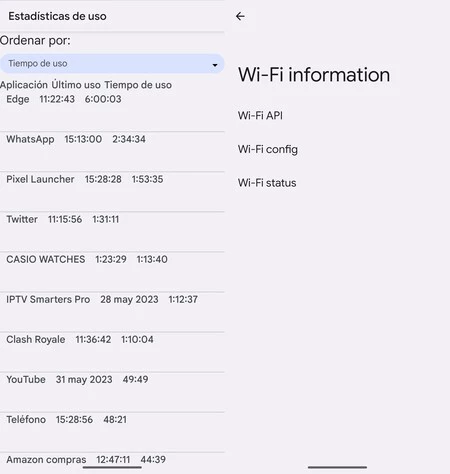
    最初のセクションでは、モバイル接続に関連する一連のパラメータが表示されます。ネットワークの種類、音声サービスがあるかどうか、電話の IMEI などが表示されます。 「使用状況統計」は、使用されたアプリケーションのリストで構成され、最終使用日と合計時間を示します。一方、3 番目のセクションでは、このワイヤレス接続に関する詳細な技術情報を使用して、電話機の WiFi をテストできます。

    シークレットコード2

    同様に、「Wi-Fi API」サブメニューにアクセスすると、ネットワークを無効または有効にしたり、モバイルを WiFi から切断したりするための基本的なコントロールがいくつかあります。ただし、すべてが機能するわけではないようです。便利だと思われるのは、Google サーバーにping を送信して、ネットワークが正しく機能しているかどうかを確認するツールです。

    つまり、Android のこの隠れたコーナーには、ワイヤレス ネットワークをテストおよび維持するためのツールがいくつか用意されています。好奇心から気に入ったのですが、特定の設定に触れるときは注意が必要です。この秘密コードを見逃した場合は、いつでもPhoNetInfo アプリをダウンロードして、さらに多くの情報を見つけることができます。

    この秘密コードは GSM の名残であり、携帯電話に隠された情報を発見するのに非常に役立ちます。・関連動画

  • Android の最後のフロンティアを突破する方法: クイック設定とパーソナライズされた通知を自分の方法で

    Google のオペレーティング システムの強みの 1 つであり、最も輝ける点はカスタマイズです。 隠れたオプションや、 システムの主要な色などのその他の側面を変更できるアプリケーションに追加されたこの奥深さにより、カスタマイズを次のレベルに引き上げる新しい提案を行うのに理想的な場所になります。

    ここでは、クイック設定や通知カーテンなどの特定の側面を変更できる 2 つのアプリケーションの場合について話しているので、複雑になりすぎずにデバイスに新しいタッチを加えます。これらをインストールして Android モバイルをカスタマイズする方法を説明します。

    通知とクイックコントロールセクションを最大限にカスタマイズします

    Android の通知とクイック コントロールは、モバイル画面の上端から垂直にスワイプすると表示されます。これは、アプリケーションとシステムが送信するすべての通知がまとめられ、ユーザーが認識できる場所です。

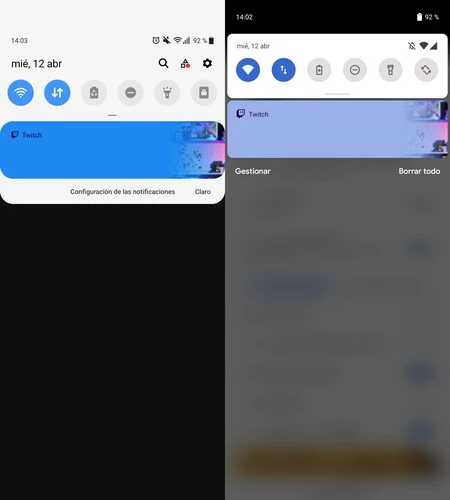
    One ShadePower Shade 通知パネルはどちらも Google Play ストアで入手でき、複雑さや高度な知識がなくてもAndroid システムのこのセクションを再設計できます。それぞれ独自の方法で、1 つ目は Samsung の One UI のようなカスタマイズ レイヤーに似ており、2 つ目は Android 11 および以前のバージョンの外観を再現しています。

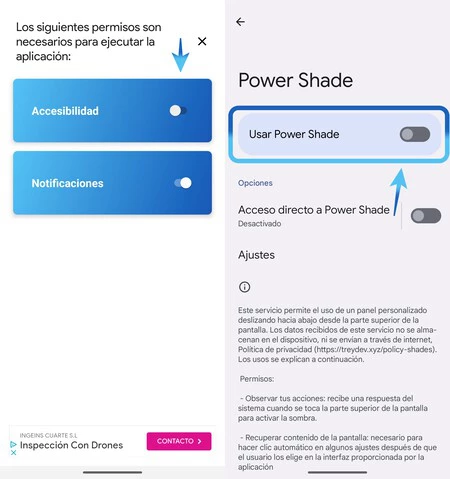
    同じ開発者によって作成された 2 つのアプリケーションのいずれかを開くと、最適に機能するために対応するアクセス許可を求められます。アクセシビリティともちろん通知に対する許可を受け入れる必要があります。アプリはいつでも私たちをガイドしてくれるので、必要なのは関連するスイッチをアクティブにすることだけです。

    ワンシェード権限

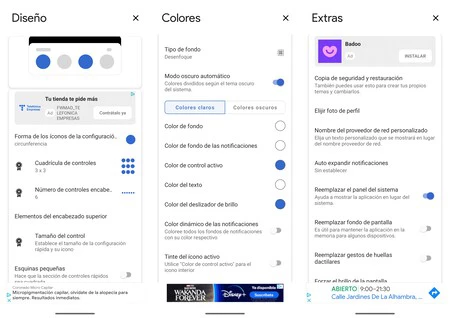
    簡単な初期構成が完了すると、新しい設計が運用できるようになります。アプリ内で最大 6 つのカテゴリを設定し、詳細にカスタマイズできるようになりました。具体的には、デザイン、色、データ使用量、エッジのアクティベーション、ポップアップ通知 (英語ではヘッズアップ)、およびいくつかの追加機能です。

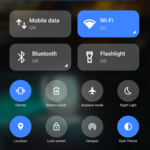
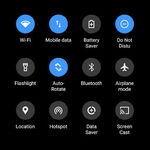
    これらのアプリの通知とクイック設定は次のようになります。左側がOneShade、反対側がPower Shade

    デザインから、コントロールのグリッド、クイック設定アイコンの形状、最初の行のクイック アクションの数(通知が表示されるときに最小化されて表示される行)、および長いなどを変更できます。私たちが言うように、ユーザーの好みに合わせて、複雑なことはありません。さらにいくつかの要素を挙げると、明るさのコントロールを削除したり、時計の秒を表示したりできます。

    ボタンと背景の両方の色を変更することもでき、究極のカスタマイズレベルに達します。これらのアプリには、各モード (ダークまたはライト) に 2 つの個別の設定があるなど、興味深い機能が備わっています。また、自分でデザインした外観が完成した場合は、それをバックアップに保存して、後からまたは別の携帯電話で復元できます。

    どちらのアプリケーションでも、通知とクイック設定の各側面を詳細にカスタマイズできます。

    どちらのソリューションも無料ですが、無料モードでは広告が表示されます。それを削除してさらに多くの機能を楽しみたい場合は、わずか 2 ユーロでプレミアムバージョンを支払うことを選択できます (1 回限りの支払いで、永久ライセンスが付いています)。

    Android の最後のフロンティアを突破する方法: クイック設定とパーソナライズされた通知を自分の方法で

    パワーシェードパネルの通知

    Power Shade は通知パネルを変更します。パネルをカスタマイズして好みに合わせるためのすべてのオプションが提供されます。テーマを簡単に変更して、モバイルを刷新できるように設計されています。

    Android の最後のフロンティアを突破する方法: クイック設定とパーソナライズされた通知を自分の方法で

    One Shade: カスタム通知

    One Shade アプリを使用すると、携帯電話の使用がさらに楽しくなります。 One Shade アプリを使用すると、カスタム通知、クイック設定を作成し、携帯電話を自由にカスタマイズできます。

    Android の最後のフロンティアを突破する方法: クイック設定とパーソナライズされた通知を自分の方法で・関連動画

  • Android Auto 9.3 をインストールする最大の理由は、お気に入りのアプリをより速く開くことができるこの調整です

    今週、 Android Auto 9.3の最新版が Android スマートフォンに登場しました。そのため、 Android Auto ベータ プログラムを使用したり、APK をダウンロードしたりする必要はなくなりました。必要に応じて、通常どおりダウンロードできます。 この最新バージョンの新機能の中には、日常生活で非常に役立つ新しい設定「アプリケーションの起動」があります。それがどのように機能するのか、そしてそれを使って何ができるのかを説明します。

    「アプリケーションの起動」とは何ですか?何のために行うのでしょうか?

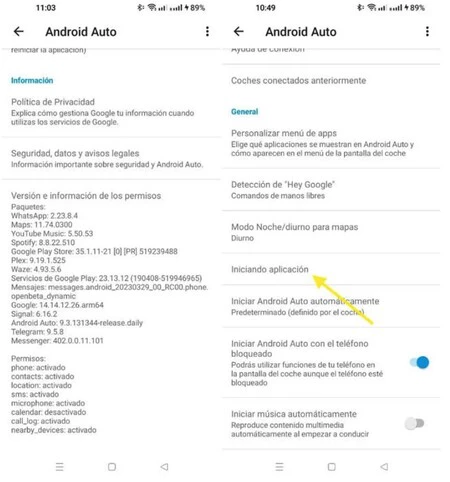
    Android Auto 9.3 に更新すると、携帯電話のアプリケーション内に新しい設定が表示されます: Launching Application 。その場所はこれらの行のすぐ下に表示されます。

    アプリケーションの起動

    内部に入ると、 Android Auto と互換性のあるアプリケーションを、 Android Auto が動作するとすぐに開くアプリケーションを選択できます。これにより、ユーザーにとって 2 つの非常に実用的な結果が得られます。1 つは、デフォルトで設定されているアプリケーションよりも先にいくつかのサードパーティ アプリケーションを選択することです。一方で、ユーザー エクスペリエンスを合理化します

    この新しい設定は、お気に入りのアプリケーションを選択するのに最適です。いくつかの例で見てみましょう。 Android Auto を開くときに行う通常の操作は、ブラウザを開くことを選択することです。この場合、デフォルトのオプションは Google マップです。 Wazeは何が好きですか?このオプションのおかげで、デフォルトでメインブラウザとして設定できます。

    音楽なしでは運転できません。まず最初にすることは、Amazon Music または Spotify ですか?その場合、特に乗車前に携帯電話で音楽を聴いていて、引き続き再生したい場合は、手順が少し長いことがすでにわかっています。さらに、「音楽を自動的に開始する」オプションを設定して、続行できるようにします。携帯電話で再生されている曲を聴くと (これは音楽愛好家に有効にすることをお勧めする設定の 1 つです)、車両に乗り込むと画面に表示されるので時間を節約できます。

    表紙 | PCTech.click 用エヴァ・ロドリゲス

    Android Auto 9.3 をインストールする最大の理由は、お気に入りのアプリをより速く開くことができるこの調整です・関連動画

  • 一日中いつでも Android Auto のナイト モードを好む理由

    好み、色、そしてAndroid Auto を使用する人に最適な設定について。私のお気に入りの 1 つは、時間帯やトンネルの通過などのイベントに関係なく、継続的にダーク モードを強制することで、Android Auto がライト モードとダーク モードを交互に切り替わらないようにすることです。 Android Auto ではなぜ常にナイトモードにこだわるのでしょうか?美学を超えて、これらが私の理由です。

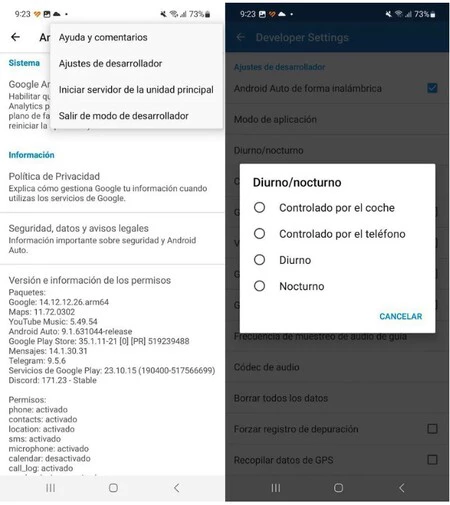
    Android Auto のナビゲーション アプリケーションに夜間モードを設定するには、携帯電話で Android Auto アプリケーションにアクセスし、「一般」セクションで「地図の夜間/昼モード」をタップし、自動を「夜間」に変更します。

    すべての Android Auto でナイト モードを希望する場合は、[設定] > [電話について] > [ソフトウェア情報] で携帯電話の開発者向けオプションを有効にし(パスはモデルとメーカーによって異なる場合があります)、1 回のタッチ数をいくつか指定します。アクティブ化の警告メッセージが表示されるまで続けてください。次に、右上隅にある 3 つの点のアイコンをタッチし、「開発者設定」にアクセスします。 「昼/夜」が表示されるまで下にスクロールし、「」を選択します。

    スクリーンショット 2023 04 13 8 21 44

    Android Autoのダークモード?はい、お願いします

    私がダーク モードを好む理由の 1 つは、標準モードに比べて画面を長時間見ていると目の疲れが軽減されることです。これは効果があることが証明されています長い旅行や多人数で過ごすときに快適になります。ハンドルを握って何時間も。

    ナイトモードでは画面の背景が暗い色に変わり、発光量が減少するためです。同様に、インターフェイス要素にも暗い色調が適用され、全体のコントラストが低下します

    放射する光の量を減らすことで、画面のまぶしさや反射が軽減され、ほとんどのシナリオでコンテンツや表示が見やすくなります。これは小さな改善であり、結果として視認性が向上し、より早く「見える」ようになります。 。

    2 番目の大きな理由は、注意力に関係しています。誰が白い画面に抵抗できるでしょうか?あなたが望まなくても、彼はあなたに注意を払うよう促します。光の放射が少ない暗い画面に切り替えると、気が散ることが少なくなります。つまり、ダーク モードは、より目立たず、読みやすいため、目が移動中により多くの時間を費やすのに役立ちます。

    おまけに、ナイト モードは消費エネルギーを少し減らしてバッテリー寿命を節約します(ただし、この削減量は、自動車電話接続による他のプロセスと比較すると小さいです)。しかし、特に旅行中の場合は、すべてが積み重なって効果を発揮します。 。 長さ。

    表紙 | PCTech.click 用 Iván Linares

    一日中いつでも Android Auto のナイト モードを好む理由・関連動画

  • MIUI 設定はクリーニングが必要です: 変更するたびに紛失しやすくなります

    MIUI は便利なオプションと専用の機能が満載の非常に完全なレイヤーであることがわかっています。しかし、それはすべてをうまく行うわけではなく、モバイルの設定を変更する必要があるたびに、MIUIは私にとってそれをより複雑にします。 MIUI 14の発売により、これは変わる可能性がありますが、私はあまり期待していません。

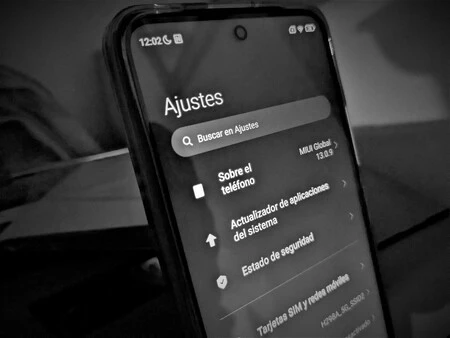
    Xiaomiカスタマイズレイヤーの設定メニューについて私の意見を述べます。そして私は批判的ですが、改善が必要です。 Xiaomi モバイルの設定を見つけるのは面倒です。その無限のメニュー (およびサブメニュー) が私たちの生活をより困難にしているからです。幸いなことに、Xiaomi または POCO モバイルをより適切に制御するためのいくつかのトリックをいつでも学ぶことができます。

    MIUIの終わりのない調整と変更は私を夢中にさせます

    Miuiの設定

    MIUI は、非常に愛されている (そして他の人に嫌われている) 独自のデザインを持っていることに加えて、他の Android メーカーと比較して特定の側面を変更しています。有名な Xiaomi レイヤーの開発者は、多くの要素の順序を好みに合わせて変更し、テーマや最適化などの他の興味深い機能を追加します。しかし、日々の変化の中には、他のメーカーのユーザーにとってドラマを引き起こすものもあります。

    クイック設定では実行できない(または実行したくない)特定の設定があるため、 MIUI 設定アプリにアクセスする必要がある場合があります。例: モバイル インターネットの共有。以前の携帯電話のネットワークまたは WiFi 設定でこのオプションを見つけることに慣れていましたが、今では「接続と共有」セクションに移動して、 NFCなどの接続や Mi Share などの相互接続の側面に関連するすべての設定を見つける必要があります。

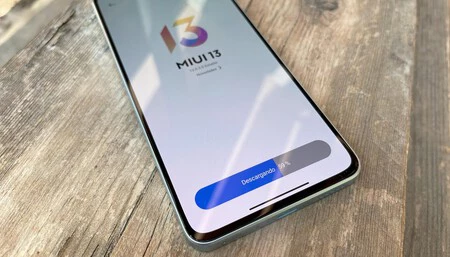
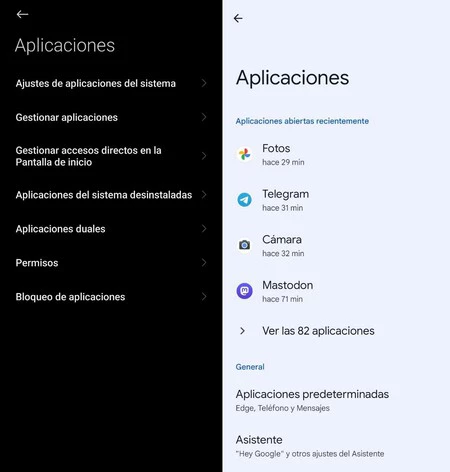
    左側は MIUI 13 の設定です。右側は [ピクセル設定] メニューです。

    このメニューは長く見え、他のセクションに含まれる可能性のある機能が含まれているため、特定のものを見つけるのが難しくなります。ありがたいことに、「設定で検索」機能の存在を覚えていました。そうでないと気が狂ってしまうかもしれません。

    アプリをアンインストールするときも同じことが起こり、[設定] > [アプリケーション] > [アプリケーションの管理] に移動する必要があります。そこにはインストールされているアプリのリストが表示されますが、以前はこれの方が速くて直感的だと感じていました。たとえば、Pixel では、[設定] > [アプリケーション] に移動するだけで、画面上に最新のアプリが表示されます。無限に続けることもできますが、実際のところ、MIUI の高度なカスタマイズにより、いくつかのオプションを見つけるのが難しくなり、さらに混乱します。オプションの数だけでなく、その論理的な順序も関係します。

    違いは明らかです。純粋な Android ではアプリのアンインストールまたは管理がより直接的ですが、MIUI にはより多くのオプションが含まれていますが、このアクションはより複雑になります。

    Android の軽量バージョンを搭載した他の携帯電話では、アプリケーションに与えるアクセス許可を管理するには、セキュリティ セクションに移動します。これは、私にとってはより賢明な方法だと思われます。 MIUIでは長時間閲覧する必要があります。このオプションは、「アクセス許可」という名前のアプリケーション メニューにあります。これにより、2 つのバージョンのアクセス許可マネージャーが表示される新しい画面が開きます。1 つは、カレンダーまたはカメラへのアクセスとして付与されるアクセス許可で構成されます。別のセクションでは、各アプリの権限を具体的に確認します。

    時々ほうきを渡さなければなりません

    これは事態を複雑にするだけですが、Android ではメーカーと開発者は自由に作業できます。場合によっては簡素化することもできます。携帯電話は私たちの日常業務を軽減するために作られており、やや混沌とした設定ではそれを実現できません。改善できる可能性のあるこの混乱の例をさらにいくつか示します。

    • 電話機について: デバイス情報だけでなく、アップデーター、ストレージ、バックアップ、認証などが含まれます。
    • システム アプリ アップデーター– アプリ メニューはすでにあるため、別のメニューは必要ありません。
    • ロック画面– わかりにくいスクリーンタイム設定がここにあります。さらに、このサブメニュー全体を「表示」に含めることもできます。
    • ホーム画面、壁紙、テーマ: これらは 1 つにグループ化できるカスタマイズ要素です。
    • パスワードとセキュリティ、セキュリティと緊急事態、プライバシー保護– セキュリティとプライバシーのメニューに追加するだけで簡単です。
    • 追加設定: このサブメニューには、「システム」セクションなどの他のカテゴリまたはセクションに適合する多数の設定が含まれています。

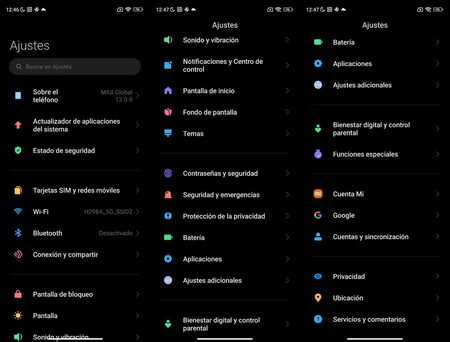
    MIUIは開発を通じて多くの設定オプションを蓄積しており、作成者自身もそのような混乱を解決する方法を知りません。一部の機能はネイティブ ソリューションで置き換えることができますが、他の多くの機能は並べ替えて、ユーザーがどこでその機能を探すか、またそれをより明確に表示する方法について検討する必要があります。

    すべての MIUI 13 設定を見つけるには、3 つのスクリーンショットが必要でした。
    MIUI設定の深さは優れていますが、特定のオプションを見つけるのは面倒になります

    Android 愛好家であり、Xiaomi の誕生以来のユーザーとして、私はMIUI 設定がどのように機能を向上させてきたかを見てきましたが、同時に秩序と制御を失いつつありました。ケープはどんどん大きくなり、シンプルさと機能性のバランスが取れなくなってきました。

    この世界のあらゆる側面で起こることですが、開発者が将来ユーザーに提供する膨大な量のオプションを適応させる方法を知っていることを願っています。したがって、私たちの生活の個人的なツールの一部である携帯電話のより快適な使用を促進します

    MIUI 設定はクリーニングが必要です: 変更するたびに紛失しやすくなります・関連動画

  • Android 13 QPR2 Beta 1 では、これらの新機能を備えたクイック設定バーが再設計されています。

    Google Pixelスマートフォンは、Android の新しいバージョンにアップデートする最初のデバイスであることに加えて、 「Feature Drop」として知られる新しい四半期アップデートも受け取ります。これにより、 Google はオペレーティング システムを磨き続け、Pixel にさらに独自の機能を追加します。

    先週これまでで最大の Pixel Feature Drop をリリースした後、Google は昨日Android 13 QPR2 Beta 1 をリリースしました。これは、来春に配信される次の四半期アップデートで何が見つかるかについてのプレビューです。さて、私たちはさらに多くのニュースを発見し続けています。今回はクイック設定バーです。

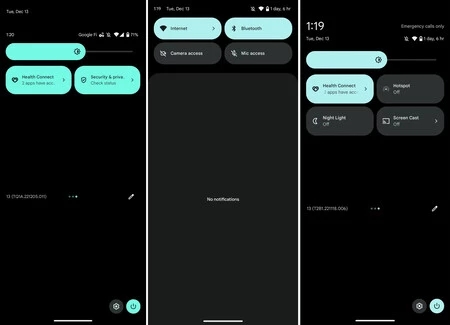
    Android 13 QPR2 Beta 1 のクイック設定は次のとおりです。

    Androidのクイック設定

    右側の最初の画像では、Android 13 または Android 13 QPR1 のクイック設定バーが現在どのように表示されているかがわかります。時間、バッテリーの割合、ステータスおよび接続アイコンの右側にデバイスの名前が表示されます。オペレーター。 Android 13 QPR2 Beta 1 では、これらの要素に重要な変更が加えられています。

    Android 13 の最新ベータ版では、左側の画像で時刻がより大きなサイズで表示され、完全なクイック設定バーを表示するときに素晴らしいアニメーションが表示され、すぐ下に曜日も表示されます。

    バッテリーインジケーターはバッテリー残量パーセンテージの表示を停止し、バッテリーの推定日数と時間数を表示し、現在の使用でいつバッテリーが切れるかをユーザーに明確にします。この推定値は、通知バーのみを表示している場合にも表示されます。

    最後に、オペレーターの名前がステータス アイコンと接続アイコンのすぐ上に表示されるようになりました。これにより、オペレーター名が非常に長い場合や、通信範囲がなく緊急電話しか発信できない場合に、テキストが途切れることがなくなりました。

    Android 13 の最初のバージョンでは Android 12 と実質的に同じデザインが見つかったため、これらの小さな変更はAndroid のクイック設定に新鮮な風を与えます。

    経由 | 9to5Google

    Android 13 QPR2 Beta 1 では、これらの新機能を備えたクイック設定バーが再設計されています。・関連動画

  • これは、夜寝る前に読書できるように携帯電話の画面を調整する方法です

    私たちは皆、日常生活の中で携帯電話を使用して読書をしており、メッセージ、ニュース、さらには本さえも読んでいるため、携帯電話は電子書籍を読むための優れたツールとなります。ただし、画面の明るさやインターフェイスが快適に読めないために、煩わしい場合もあります

    夜、寝る前に最新のニュースを確認し、眠りにつくための手段として読書を利用しています。興味深い記事を読むと、一日の終わりにリラックスできますが、そのために、その瞬間が快適になるように携帯電話をいくつか調整します。 携帯電話に本を読んでもらったりポッドキャストを聞いたりする日もありますが、画面から読むことよりも効果的なものはありません。

    ダークモード、必須設定

    モバイルで読む

    まず第一に、主なことは、Android スマートフォンでダークモードを有効にすることです。 クイック設定ですべての準備ができているので、光を気にせずに読書できる特定のオプションを有効にするのに時間を無駄にする必要はありません。ダーク モードはシステム インターフェイス全体を適応させるため、暗い環境でも目が痛くなりません。

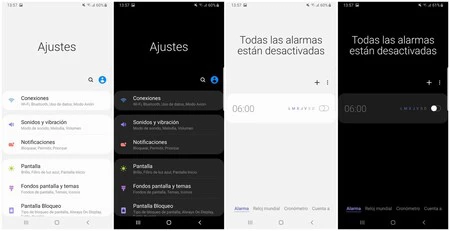
    私たちはしばらく Android でダーク モードを楽しんでいます。これはメーカーのレイヤーで最初に実装され始めたものですが、現在ではすべての Android モバイルに適用できます。現在、多くのユーザーがデフォルト モードよりもこのモードを好み、アプリが適応することで暗闇での読書がより快適になります。毎日ダーク モードを有効にしたり無効にしたりしたくない場合は、日没時に自動的に有効になるようにいつでもプログラムできます。

    より読みやすくするための 2 つのオプション: 常夜灯と追加調光

    1つのUIダークモード

    2 番目のオプションとして、Android モバイルにある 2 つの非常に便利な機能を使用します。常夜灯モードと追加調光。これら 2 つの設定は、画面の点滅を防ぎながら、暗闇でも最適な視認性を維持するのに役立ちます。どちらもセットアップが非常に簡単です。

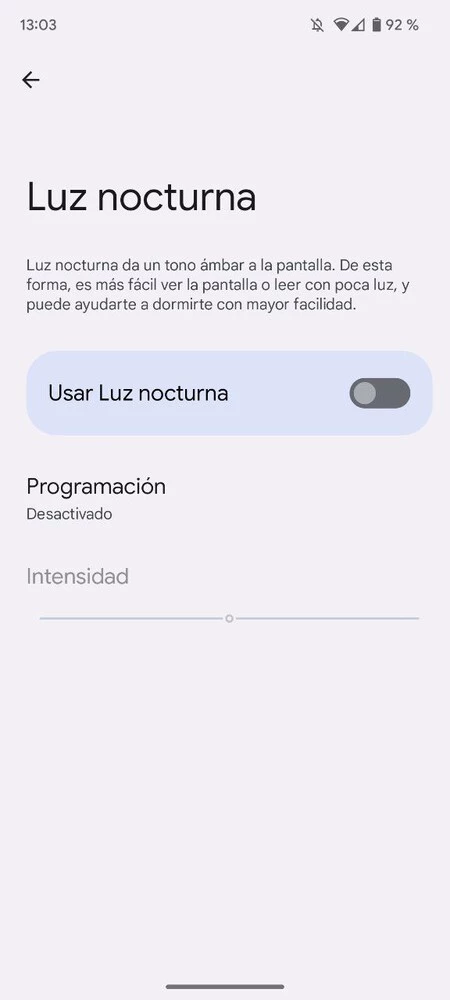
    常夜灯モードは[設定] > [表示] > [色] > [常夜灯]にあります。これを直接有効にするスイッチがありますが、設定を入力すると、特定の時間に自動的にアクティブになるようにプログラムできます。この設定により、画面にオレンジ色のトーンが表示され、夜間の読書時の不快感を軽減します。不快な場合は強度を変更できます。しかし、最初は奇妙に思えても、最終的には慣れるということはすでに言えます。

    ナイトライト 1

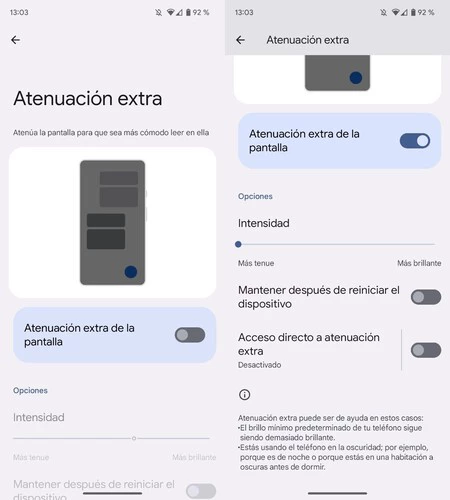
    一方、追加調光モードは[設定] > [アクセシビリティ]にあり、そこから画面の明るさを設定された最小値より低くするこの設定の構成にアクセスできます。

    追加の減衰

    提供されるオプションは奥深いものです。調光の強度を変更したり、再起動後もアクティブに維持したりできます。最後に、この設定へのクイック アクセスを追加できます。このようにして、画面の右下に、調光モードをすばやくアクティブにするためのアイコンが表示されます。

    少なくとも私の場合と同じ場所では、「追加調光」オプションが見つからない可能性があります。画面オプションまたはアクセシビリティ オプションを参照します。そうでない場合は、明るさを最小値未満に下げることができるアプリをいつでも使用できます。

    ウェブサイトをダークモードで表示させる裏技

    モバイル画面を夜間の読書に適したものにするために私が適用した最後の設定は、デフォルトでダーク モードが備わっていない場合でも、ブラウザにすべての Web サイトを強制的にダーク モードで表示させるトリックにすぎません。

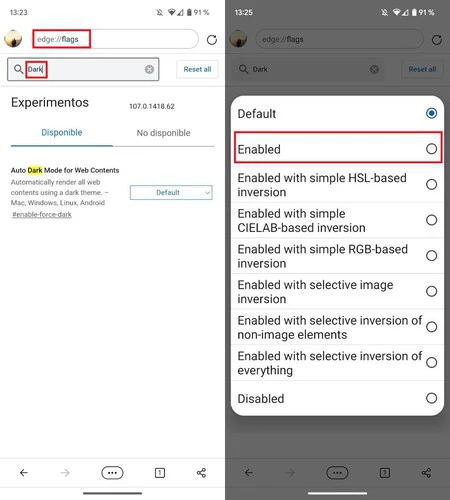
    これを行うには、ブラウザを開き (このトリックは Chrome にも当てはまりますが、私の場合は Edge を使用します)、次のように隠しオプション メニューに入ります。

    • アドレスバーに「edge://flags」と入力します。
    • 検索ボックスをクリックして「ダーク」(英語ではダーク)と入力します。
    • フィルターには「Web コンテンツの自動ダークモード」という 1 つのオプションが表示されます。これをタッチし、ドロップダウンで「有効」オプションをマークします。
    ダークモードブラウザを強制する

    この簡単な変更により、すべての Web サイトが完全なダーク モードで読み込まれるようになります。このオプションは完全には実装されていないため、Web サイト上のテキストの一部が失われる可能性があります。これはめったに起こりませんが、可能性はあります。

    これらの設定により、目を痛めることなく、アプリのインストールに時間を費やすことなく、本を読むことができます

    言及していませんが、調整バーで明るさを最小まで下げることをお勧めします。私の場合はバーを最も低いレベルまでスライドさせます。実際、携帯電話の明るさが気にならないほど低くないため、私は追加調光を使用しています。

    少し面倒に思えるかもしれませんが、夜の読書セッションに向けてすべての準備を整えるのに 2 分もかかりません。翌朝、クイック設定からすべてを無効にし、ブラウザをデフォルトのままにして、新しい一日を迎えます。したがって、ベッドで携帯電話で本を読むことは、毎日の私のお気に入りの時間の 1 つです。

    これは、夜寝る前に読書できるように携帯電話の画面を調整する方法です・関連動画