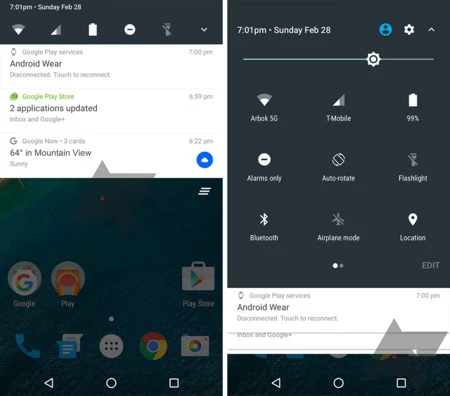
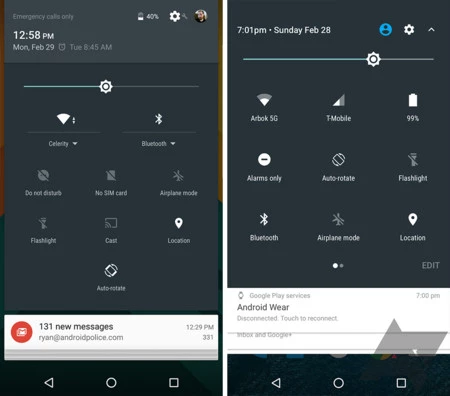
Android のクイック設定は、Wi-Fi 接続、機内モード、画面の回転など、さまざまなシステム設定をオンまたはオフにできる場所です。ただし、クイック設定に必要なアプリケーションを追加するためのシンプルなアプリケーションである App Tiles を使用すると、さらに便利になります。
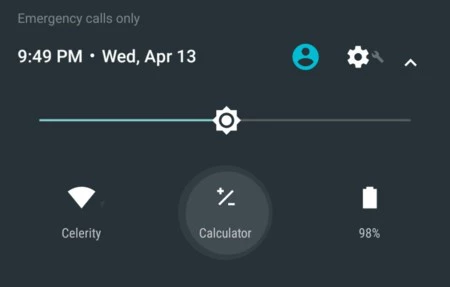
多くの Android スキンはクイック設定を変更し、電卓やクイック メモなど、技術的には設定ではないものを追加します。厳密に言えば、これは設定ではありませんが、手元に置いておくと便利です。特定のアプリケーションを追加して常に手元に置きたい場合は、App Tiles を使用すると非常に簡単です。
まず、ショートカットを作成します
Android Nougat の新機能の 1 つは、クイック設定をカスタマイズできることであり、これをサードパーティ アプリケーションの新しいボタンで補完できるようになりました。一部のアプリケーションは、独自の小さなボタンを含めてすでに更新されていますが、すべてではありません。見逃した場合でも、App Tiles は非常にシンプルなアプリなので、通知から任意のアプリケーションを起動できます。
開始するには、当然のことながら、Google Play からアプリケーションをダウンロードする必要があります。これを開くと、最初に広告のカスタマイズに関する確認ウィンドウが表示されます。自分のプロフィールに基づいて表示するか (はい、同意します)、そうでないか (いいえ、ありがとう) を選択します。アプリを追加するたびに同じように広告が表示されます。違いは、広告プロファイルに基づくかどうかです。
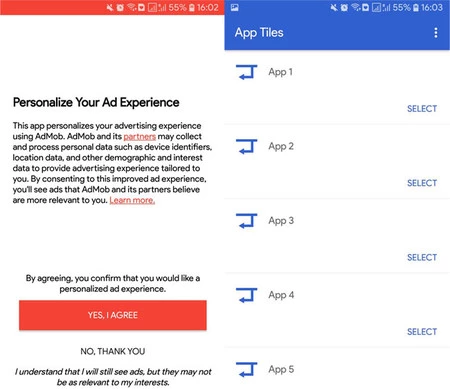
それ以外の場合は、アプリケーションを使用してカスタマイズしてクイック設定に追加できるスロットが合計 6 つあります。必ずしもすべてを使用する必要はありません。これらのスロットのいずれかで[選択] をタップして、アプリケーション選択ウィンドウを開きます。さて、その前に全画面広告が表示されます。
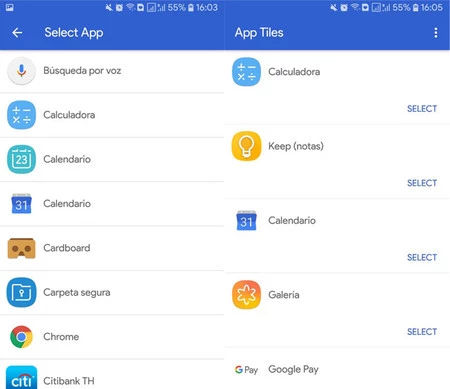
他のカスタム アプリケーションを追加する場合は、このプロセスを何度でも繰り返すことができますが、それ以外の場合は、アプリケーションで他に何もする必要はありません。次に、カスタム設定自体をカスタマイズします。 Android でクイック設定を開きます。
次に、クイック設定に追加します
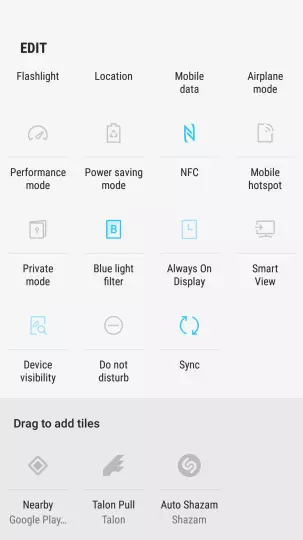
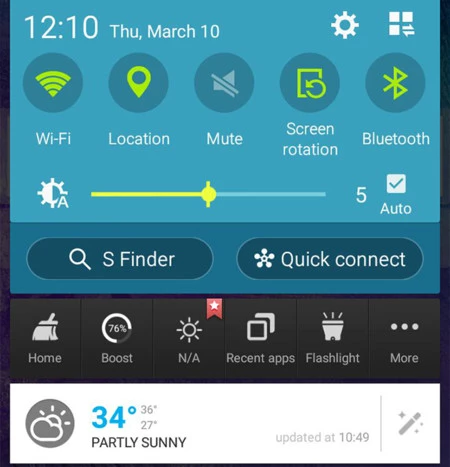
ここで Android のクイック設定をカスタマイズします。前に説明したオプションが Android Nougat から追加されました。これを行う正確な方法は、Android レイヤーごとに若干異なる場合があります。純粋な Android では、通知を表示して鉛筆アイコン をタップする必要があります。 Samsung (下) では、メニューをタップして[ボタンの順序]を選択する必要があります。
編集画面の下部には、アプリケーションが作成した 6 つのグリッドを含む、使用されていないグリッドが表示されます。 App 1、App 2 などの一般的な名前で表示されます。あまり説明的ではありませんが、変更を完了すると、名前はより説明的なものに変わります。
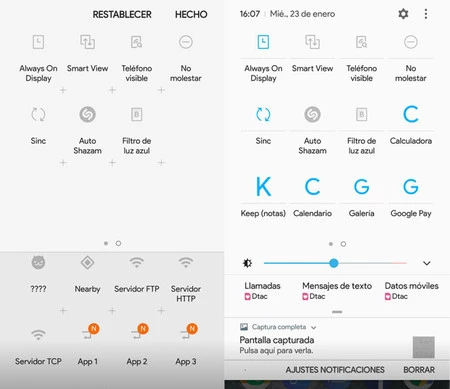
ボタンを希望の場所に配置し、変更を受け入れると、各ショートカットがアプリ名の最初の文字をアイコンとして表示するように変更されます。あまりきれいではありませんが、機能は果たしています。これらのアプリケーションのいずれかを起動したい場合は、ランチャーに入らなくても、通知パネルから直接実行できるようになりました。
ダウンロード | Android 用タイル アプリ