携帯電話を最大限に活用するには、スペースの解放など、特定の定期的なメンテナンス タスクを実行することをお勧めします。無料のギグがほとんど残っていない場合など、この問題が直接的に重要な場合もありますが、一般的には、重複したファイル、使用していないアプリ、占有しているのに活用していない情報を削除することに害はありません。クリーニング アプリケーションを探している人もいますが、 Android ではその必要はないと言えます。ファイルを使えば、スペースを解放するのに十分です。
Files はAndroid のデフォルトのファイル エクスプローラーであるため、無料または有料のアプリケーションをさらにインストールする必要はありません。たった 4 つの操作で、あまり時間をかけずに携帯電話をかなりきれいに保つことができます。その方法を説明します。
ダウンロードしたファイルに別れを告げる
PDF、写真、ビデオ、ゲーム、圧縮フォルダーなど、時々使用するものをダウンロードして二度と使用しないことは比較的一般的です。そのため、時々確認して、不要になったものを削除する価値があります。私たちにサービスを提供します。または直接、通常はすべて削除します。
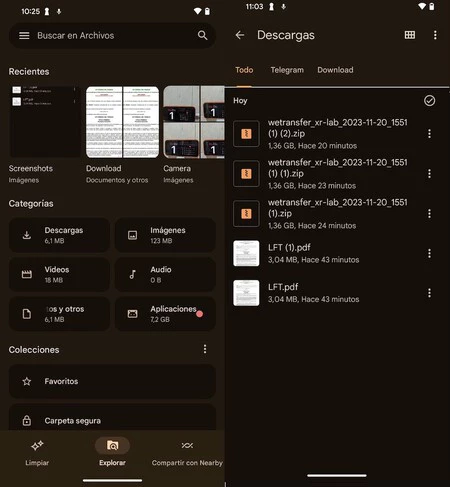
通常、APK を使用して Google ストアの外部からゲームやアプリケーションをダウンロードする場合、またはユニットにファイルを保存するように WhatsApp や Telegram などのメッセージング アプリケーションを設定している場合、このフォルダーは多くの容量を占めますが、この手順を頻繁に行うと、自分たちを救ってください。
[ファイル] を開くとすぐに、下部メニューの [探索] セクションに入り、[カテゴリ] セクションに [ダウンロード] フォルダーが表示されます。入力してそこにあるものを確認し、3 つの点をタップするだけです。ゴミ箱に移動する
本当にそのアプリを使っていますか?
探索セクション内で「アプリケーション」と入力すると、インストールしたアプリのリストが占有サイズ順に表示されるので興味深いです。また、この目的でより興味深いと思われる 2 番目のオプションは、「未使用のアプリケーション」です。 ‘。そこでは、インストールしたものの二度と連絡が来なくなったアプリ、つまり削除すべき理想的なアプリが検出されます。
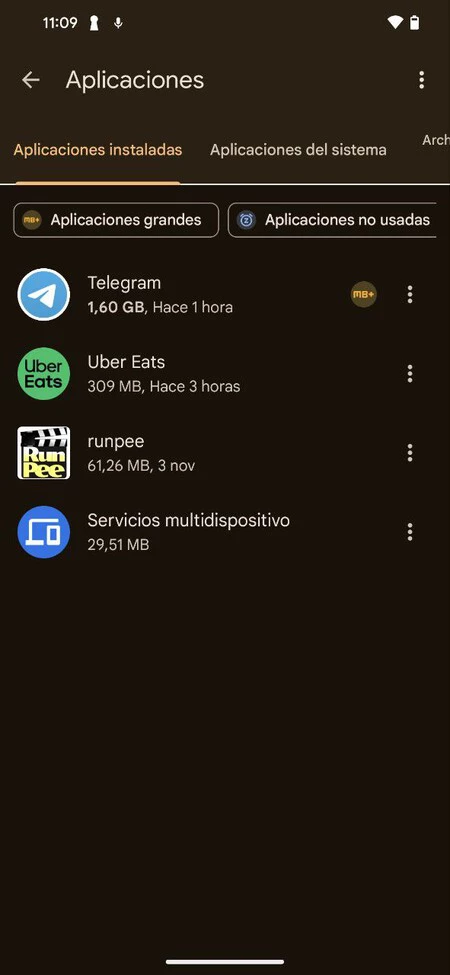
右側の 3 つの点をタップするだけでメニューが表示され、直接アンインストールするオプションが表示されます。
大きなファイルを停止する
アプリケーションを開くとすぐに、下部エリアに「 Clean 」オプションが表示されるのはすでに良いニュースです。主要なクリーニング操作を統合することでプロセスが大幅に簡素化されるからです。したがって、開くとすぐに、「古いスクリーンショットを削除」などのオプションが表示されます。通常スクリーンショットを撮る私のような人にとって、これは何百枚もの画像を意味する可能性がありますが、一つだけ言っておきますが、それらはそれほど必要ではありません多くのことなので、それらのメガバイトは違いを生みます。
ただし、すぐ下のオプションは実行します。これは「大きなファイルの削除」と呼ばれるもので、大きなファイルを検索するために携帯電話をスキャンします。 「ファイルを選択」をタップすると、ファイルをマークしてゴミ箱に送ることができます。私の場合、これは通常、1 ギガバイト以上を意味します。もちろん、削除する前に必ず確認します。
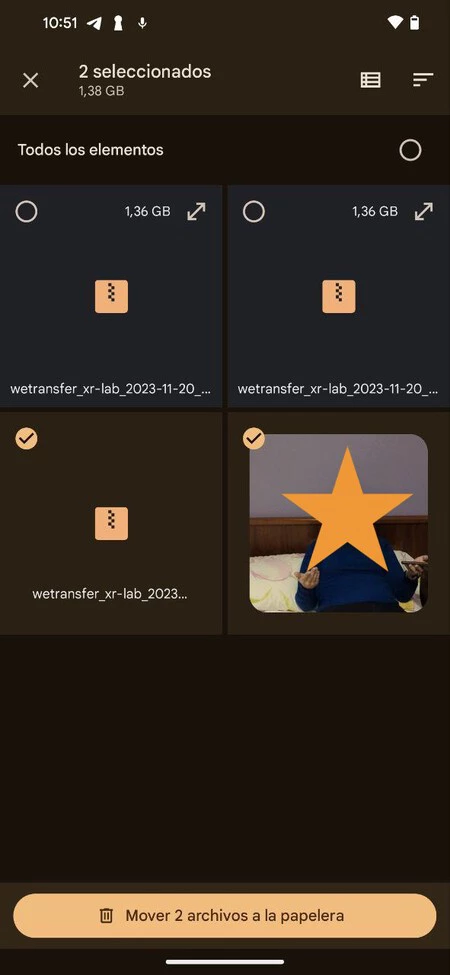
最終的な集大成: ゴミ箱を空にする
この記事全体を通して、削除とゴミ箱への送信について同じ意味で説明してきました。なぜなら、何かを削除すると実際にそれが起こるからです。削除したファイルはゴミ箱に移動され、その後 30 日間ファイルを復元できるようになります (その後、削除されます)。ただし、完全にクリーンアップしたい場合は、コンテンツを削除する価値があります。
メインの [ファイル] 画面で、ストレージの図に表示される矢印をタップすると、内部ストレージがどのように分散されているかが詳細に表示されます。 そこでゴミ箱をタップすると、その内容が表示され、完全に削除するファイルを個別に選択するか、必要に応じて復元することができます。しかし、私の場合、私が選択したのは「すべてのアイテム」をタップして永久に削除することです。
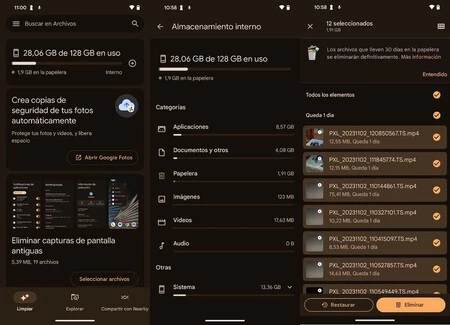
これらのいくつかの操作を実行するのにかかる時間はわずか 1 分で、携帯電話の利用可能なストレージを無駄にせず、すっきりした状態に保つことができます。これ以上進むことなく、これらの簡単な操作を実行するたびに、わずか数分で 5 ~ 10 GB が解放されます。

表紙 | Bing イメージ クリエーター