Blog

  • 彼はWhatsAppである人になりすまし、連絡先から6,000ユーロをだまし取った。今、彼らはそれを見つけました

    WhatsApp 詐欺は、多くの人が想像しているよりも一般的です。 WhatsApp にはさまざまな種類の詐欺や詐欺があり、そのほとんどの目的は通常 1 つあります。それは、被害者をだまして個人情報や銀行口座情報を入手したり、 WhatsApp アカウントを盗んだりして、なりすますことができるようにすることです。

    リェイダで約 6,000 ユーロの盗難につながった詐欺の被害者であるジョエルのケースがこれに該当します。事件は昨年2月に発生し、被害者からの複数の苦情を受けて、モッソスはすでにマドリードにいる詐欺の作者を特定することに成功した。

    WhatsApp 詐欺の主な 1 つは、「受け取ったコードを送っていただけますか?」です。

    前述したように、WhatsApp で最も一般的な詐欺の 1 つは、被害者の WhatsApp アカウントを盗もうとするものです。これは、犯罪者が被害者のアカウントにアクセスすることで、被害者になりすまし、連絡先に金銭を要求することができるためです。詐欺をしたり、他の連絡先のアカウントにアクセスしようとしたりすることもあります。

    ジョエルさんは、父親の隣人から、携帯電話で受け取ったコードを尋ねるメッセージを受け取ったと言います。隣人の想定される理由は、このコードにより町内会の議事録にアクセスできるようになるためであり、彼女の父親が入院したため、彼女が父親の代わりに議事録を入手する担当になるということでした。ジョエルはコードの送信に同意したが、すぐに WhatsApp アカウントから追放された

    もちろん、私が受け取ったコードはいかなる記録からもたらされたものではなく、新しい携帯電話であなたのアカウントにアクセスできるようにするためにWhatsApp が送信する確認コードでした。アカウントを盗んだ後、攻撃者はBizumを通じて連絡先に金銭を要求し始め、中には数百ユーロを送金する人もいた。犯人は連絡先から約6,000ユーロを盗むことに成功した。

    犯罪者は、被害者の WhatsApp アカウントを盗み、連絡先を騙すために、詐欺によって WhatsApp 認証コードを入手しようとすることがよくあります。

    ジョエルさんは、WhatsApp にアクセスできなくなってから数時間後、インスタグラムを通じて連絡先から送金をもう受け取ったかどうかを尋ねるメッセージを受け取り始めたため、自分が受けた詐欺について知ることができたと主張しています。被害者になった。

    リェイダの住民は、詐欺メッセージがアパート全体に送信され、約 130 人が受信したと説明している。モッソ家はこれまでにさらに2件の苦情を受けている。さらに、彼らはすでにマドリッドにいる詐欺の犯人とされる人物を特定し、特定しました

    WhatsApp アカウントの盗難を防ぐ方法

    WhatsApp アカウントで次の手順に従って、アカウントの保護を強化します。

    メッセージング プラットフォームには、アカウントを保護するための多くのセキュリティ対策が施されていますが、前のケースで見たように、攻撃者は主にユーザーをだまして、知らないうちにアクセス データを自分のアカウントに引き渡そうとします。ただし、この方法でも2 段階認証のおかげで身を守ることができます。

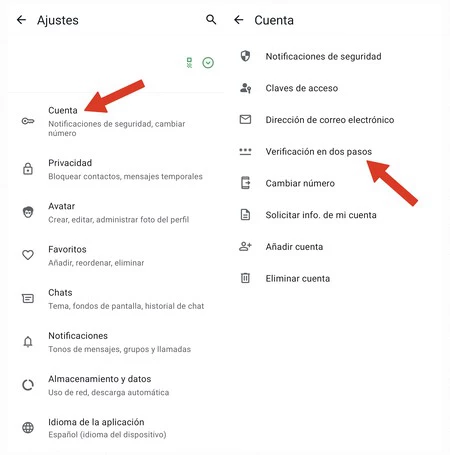
    WhatsApp では、新しいデバイスにログインしようとしたときに会社から送信されるコードとは関係なく、2 番目の識別方法を使用する可能性が提供されます。このメソッドは、アプリケーションの [設定] メニューの [アカウント] セクションから有効にできます。

    次に、新しい携帯電話で WhatsApp にログインするたびに入力する必要がある 6 桁のコードを作成します。したがって、攻撃者や詐欺師が確認コードを入手したとしても、 WhatsApp にアクセスするにはこの 2 番目のコードが必要となり、これがアカウントの追加の保護障壁となります。
    RAC1経由 – セグレ

    彼はWhatsAppである人になりすまし、連絡先から6,000ユーロをだまし取った。今、彼らはそれを見つけました・関連動画

  • Chrome はオープンソースのようです。私のお気に入りのブラウザは Google Play ストアにありませんが、非常に高速です。

    私は最初から Google Chrome の大ファンであることを認めます。実際、私は個人的に Apple エコシステムのユーザーであり、Mac、iPhone、Android デバイスで長年にわたって Apple エコシステムを選んでいます。 いくつかの Web ブラウザを試してみましたが、Brave や Opera も納得ですが、慣れているので Chrome が好きです

    現実には、Google Chrome には長い間、ユーザー エクスペリエンスを損なうブロートウェアや提案が多すぎたので、本質的に私が望んでいたのは、Google よりも Chrome を増やすことでした。私はそれを見つけました。 KiwiBromite を試しましたが、その軽さと速度で私を征服した別の無料のオープンソース ブラウザを発見しました。今では私の Android モバイルには欠かせないものになっています。

    クロマイトとは何ですか?またどのように機能しますか?

    以前に Bromite について言及しましたが、Cromite は審美的に最高の Chrome を彷彿とさせる Bromite (つまり Chromium) のフォークであるため、意図的にそうしました。一言で言えば、 Cromite はシンプルなブラウザであり、その利点は動作のスムーズさからもわかります。欠点は、プライバシーを保護するための完全な提案である広告ブロック (Adblock による) があり、妨げたり混乱させたりするアドオンがないという事実にあります。

    プロジェクトが約束しているように、その使命は、使用習慣を追跡する機能を制限し、それが不可能な場合は無効にして、ユーザーが何をしたいかを自由に選択できるようにすることです。実際、デフォルトで動作するシークレット モード、広告ブロッカーとフィルターの構成のサポート、提案によるスマート検索の無効化など、ユーザー データを保護する機能の長いリストがあります。

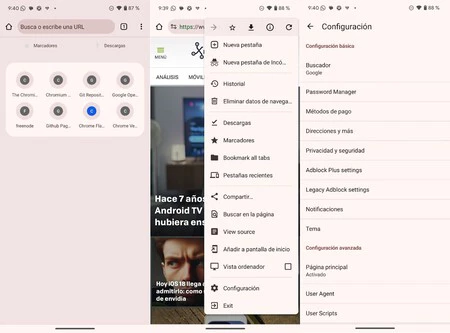
    例として、これらの行の下に表示される最初の画像では、メイン画面は Chrome よりもはるかにすっきりしており、推奨エントリや検索候補などがありません。したがって、検索エンジン、ブックマークやダウンロードを開くボタンなど、その他ほとんど何もありません。

    クロムマイト

    操作の点では、メニューの点では Google Chrome に非常に似ていますが、高度なオプションがより多く、より優れています。したがって、ユーザー エージェントのカスタマイズをサポートし、 Chrome Flagsでアクティブ化できる一部の Chrome 機能を回復します。

    つまり、Cromite はChrome の良いところを備えていますが、Google の悪いところはありません。それは、推奨事項を排除し、細心の注意を払うのに理想的であり、ショットのように機能するため、ベーシックまたはベテランの携帯電話に適したオプションです。唯一の欠点は、マルチデバイス同期がないことですが、パスワード マネージャー、ブックマーク、独立したセッションがある場合は問題ありません。

    Cromite は Google Play ストアでは入手できませんが、Android にインストールするのはそれほど難しいことではありません。プロジェクトの GitHub にアクセスして、モバイルのアーキテクチャに基づいてAPK をダウンロードし、モバイルまたはタブレットにインストールするだけです。もちろん、出典不明の場合は許可を与えることが重要です。

    表紙 | Unsplashと Mockuphone 上のCodioful (旧 Gradienta)の写真を使ったモンタージュ

    Chrome はオープンソースのようです。私のお気に入りのブラウザは Google Play ストアにありませんが、非常に高速です。・関連動画

  • この天気アプリは素晴らしいです。無料のオープンソースで、素晴らしいデザインが施されています

    Android には天気を確認するためのアプリケーションがたくさんありますが、さらに 1 つ追加する余地が常にあります。特に、それらが、Google サービスを必要としないという利点を持つオープンソースの天気アプリである Rain と同じくらいかわいい場合はそうです

    完全に無料のマテリアルユーを主力とした、少し違った天気アプリケーションをお探しの場合は、必要なものがすべて揃っており、完璧なデザインを備えたRain が最適なオプションです。

    この天気アプリはとてもかわいいです

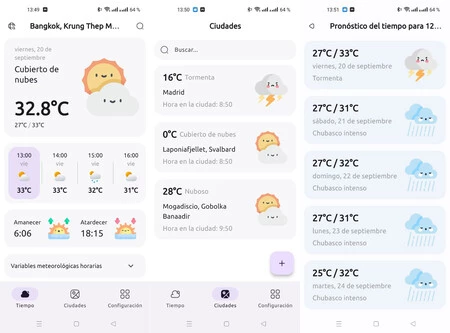
    Accuweather、 Google Weather 、その他の有名な名前にすでに飽きている場合は、最もかわいいデザインの天気予報アプリケーションの 1 つである Rain を見逃すことはできません。太陽と雲には顔があり、それ以上付け加えることはありません。

    Rain は、 OpenMeteoから現在の時間ごとの天気、 12 日間の予報、湿度の割合、降水確率、気圧などの追加データを含む気象データを取得します。これらすべてに、非の打ちどころのない非常に直感的なデザインでアクセスできます。

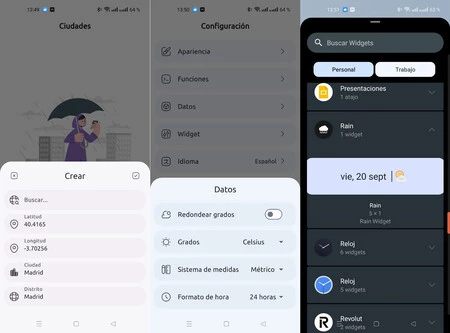
    レインキャプチャー

    微笑む太陽は、最も重要なものを目立つように表示し、他の同様のアプリケーションで発生するように、追加のデータを圧倒しないように追加のデータを隠すミニマルなインターフェイスと組み合わされています。

    重要な事実は、Rain が機能するために Google サービスを必要とせず、必要に応じて位置情報にアクセスする必要さえないということです。座標に基づいて場所を自由に設定できます。

    ウィジェットオプション

    Rain には、その外観を設定するためのいくつかのオプションがあります。また、色のみを設定できるウィジェットが 1 つしかないため、ウィジェット内で少し足を引きずる場所があります。このウィジェットには、日付、現在の状態、温度がシンプルな方法で表示されます。

    Google サービスのない携帯電話 (最近の Huawei 製携帯電話など) をお持ちの場合は、GitHub から FLOSS バージョンをダウンロードできます。そうでない場合は、Google Play からダウンロードすることもできます。

    この天気アプリは素晴らしいです。無料のオープンソースで、素晴らしいデザインが施されています・関連動画

  • Samsung Galaxy S24 FEはそれほど安くはないだろう:ユーロでの価格がリーク

    新しいSamsung Galaxy S24 FE の登場はもう残り少なくなってきています。このデバイスは、 1 か月前Android Headlinesからリークが届いて以来、もはや秘密ではありません。さらに、サムスン自身もサポートページでS24 FEが現実のものであることを誤って確認しており、つい数日前にはデバイスの価格に関する新たな詳細が到着した。

    具体的には、先週のリークではGalaxy S24の廉価版の価格上昇が指摘されていましたが、これまでユーロでの価格に関する情報はありませんでした。さて、新たなリークにより、ヨーロッパ地域でのGalaxy S24 FEの価格が明らかになりました。

    Galaxy S24 FEはGalaxy S23 FEよりも高価になるでしょう

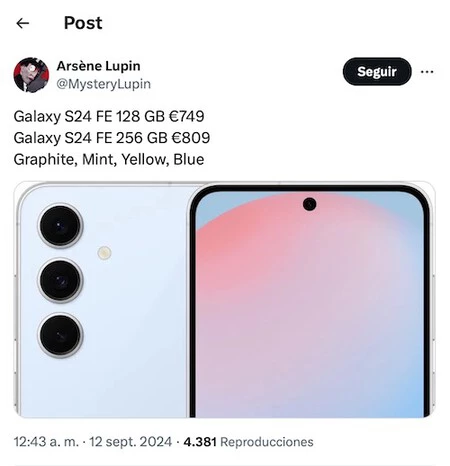
    この情報は、Samsung Galaxy S24 FEのユーロ建ての価格をX(以前はTwitterとして知られていました)で共有していた常連リーカーであるArsène Lupinからのものです。リーカーによると、Galaxy S24 FEの128 GBバージョンの価格は749ユーロになるとのこと。 256 GB バージョンについては、809 ユーロで販売されます。

    振り返ってみると、 Samsung Galaxy S23 FEはスペインで709ユーロで発売されたため、Lupinが共有した情報は、価格上昇に関連する以前の噂を裏付けるものになります。サムスンからの公式情報を扱っているわけではないことに留意することが重要ですが、すべてが値上げが本物であることを示しています。

    ギャラクシーS24 FE 128GB 749ユーロ。ギャラクシーS24 FE 256GB 809ユーロ。グラファイト、ミント、イエロー、ブルー
    画像をクリックするとツイートへ移動します

    Android Authorityが8月に公開した独占記事によると、Galaxy S24 FEはGalaxy S23 FEよりも大きな画面を搭載するとのこと。具体的には、前世代の 6.4 インチと比較して6.7 インチの画面について話します。画面のリフレッシュ レートは 120 Hz、最大輝度は 1,900 nit になります。

    写真セクションに関しては、Galaxy S24 FEには50メガピクセルのメインカメラが搭載されると噂されています。さらに、1,200万画素の超広角カメラと3倍ズームの望遠レンズを搭載する。フロントカメラは10メガピクセルになります。

    プロセッサに関しては、私たちが話したリークでは、 Exynos 2400eが搭載されることが強調されていました。現時点では RAM に関する情報はありませんが、S23 FE が 8 GB の RAM を搭載していたことを考慮すると、S24 FE はこの数値と同等かそれを超えると予想されます。さらにGalaxy AIにも対応する。

    上記を考慮すると、サムスンが新モデルを正式に発表するまで価格を確認する必要があります。もちろん、それほど長く待つ必要はありません。Samsung が 10 月に S24 ファミリの廉価版を発表すると噂されています。

    経由 | トムのガイド

    Samsung Galaxy S24 FEはそれほど安くはないだろう:ユーロでの価格がリーク・関連動画

  • 連絡先に番号を追加せずにWhatsAppでメッセージを送信する方法

    WhatsApp はモバイルの連絡先と密接に連携して機能するため、誰かにメッセージを送信するには、まずその人を連絡先に追加するのが通常です。ただし、電話帳に番号が登録されていない場合でも WhatsApp メッセージを送信できるため、これは厳密には必要ありません。

    これには 2 つの利点があります。1 回だけ話す予定の人を連絡先に追加する手間が省けます。また、これらの連絡先には、WhatsApp のプライバシー オプションで「私の連絡先」として設定した要素を表示する権限がありません。

    連絡先を追加せずにWhatsAppを送信する方法

    メッセージを送信するために誰かを WhatsApp の連絡先に追加する必要はありません。カレンダーに保存していない人に WhatsApp メッセージを書くのは非常に簡単で、非常に簡単な方法が 2 つあります。

    最良の方法: WhatsApp から、何もインストールせずに

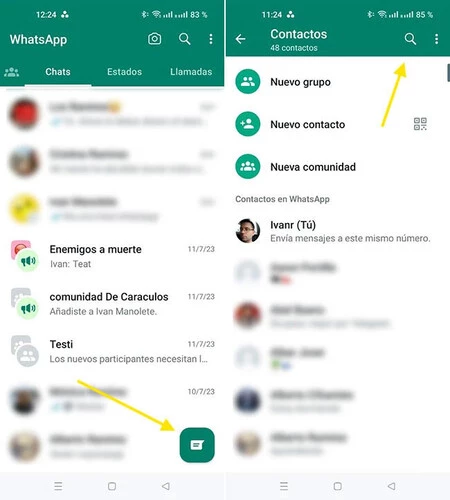
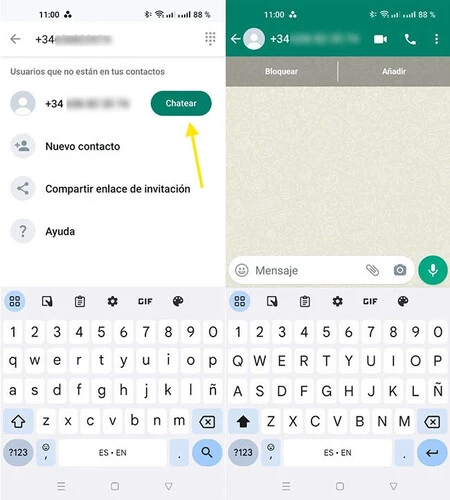
    最後に、WhatsApp には、アプリケーション自体から保存せずに、ブラウザを使用せずにメッセージを連絡先に送信する方法が追加されました。これを行うには、フローティング ボタンを使用して新しい会話を開始し、連絡先を選択する代わりに、虫眼鏡ボタン、または検索ボタンを押す必要があります。

    カウント1

    ここには、手紙を書きたいが電話帳に載っていない相手の電話番号を入力する必要があります。国コード (スペインの場合は +34) も含まれます。その人が WhatsApp を持っている場合、連絡先セクションに含まれていないユーザーが検索結果に表示されます。

    問題の結果の横にある[チャット]ボタンを押すと、最初にカレンダーに電話番号を保存しなくても、その電話番号とのチャットが開きます。チャットを開始すると、チャットはチャット リストに残るため、プロセスを繰り返す必要はありません。

    カウント2

    WhatsApp に登録されている電話番号を持っている詐欺師が増えているため、これと同じ方法でWhatsApp を発信者 ID として使用することができます。いずれの場合も、モバイルの連絡先に保存していない相手にメッセージを書く手順は次のとおりです

    • WhatsAppを開きます。
    • [チャット]タブのフローティング ボタンを押します。
    • WhatsApp の上部にある虫眼鏡ボタンを押します。
    • メッセージを書きたい電話番号を入力します。前に国の接頭語を忘れずに含めてください。スペインの場合、電話番号の前に +34 を書くことを意味します。
    • その番号に WhatsApp が含まれている場合は、[連絡先に含まれていないユーザー] セクションに表示されます。
    • 「チャット」をタップして、その相手と新しい会話を開始します。

    Webブラウザからも行えます

    カレンダーに保存していない人にWhatsApp メッセージを送信する古典的な方法は、 Google Chrome などの Web ブラウザを使用し、特別な Web アドレスを使用してモバイル上の WhatsApp アプリケーションがチャットを開始する方法です。前の方法の方が優れていますが、この方法は現在でも問題なく機能します。

    WhatsApp には、Web アドレスのいくつかのパラメータを調整することでメッセージの送信を事前設定できる API があります。複雑そうに聞こえますが、実際にはテキストを別のテキストに変更するだけで簡単です。 Web アドレスは次のとおりです。

    https://wa.me/número

    最後の部分「番号」を、WhatsApp でメッセージの送信先の電話番号に変更する必要があります。この番号には、ゼロや + 記号を含まない国コードを含める必要があります。たとえば、電話番号 123456789 がスペイン語の場合は、34123456789 と入力します。質問がある場合は、電話番号プレフィックスの完全なリストを参照してください。

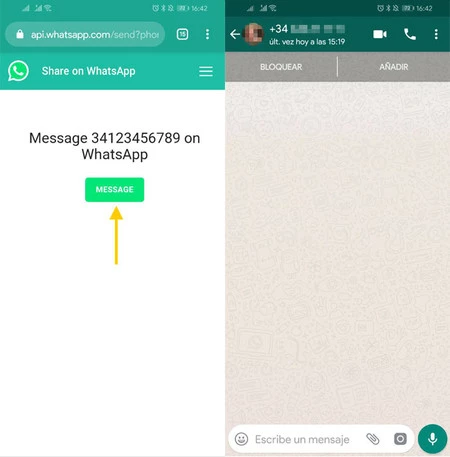
    つまり、番号 +34111223344 に WhatsApp を送信したい場合は、ブラウザーでこの Web アドレスhttps://wa.me/+34111223344を開く必要があります。これにより、 「メッセージ」という 1 つのボタンを備えたシンプルな Web ページが開きます。

    Whatsapp番号

    ボタン自体は、その番号との新しい会話で WhatsApp を開くこと以外は何もしません。連絡先には登録されていないため、名前はなく電話番号が表示されます。これで、書き込みを開始できます。さまざまな手順の概要は次のとおりです。

    • Google Chrome などの好みの Web ブラウザを開きます。
    • アドレス バーに「wa.me/」と入力し、その後に国際プレフィックスを含む電話番号を入力します。
    • 「Go」を押してチャットします

    連絡先に番号を追加せずにWhatsAppでメッセージを送信する方法・関連動画

  • Instagram、ティーンエイジャー専用の新しいアカウントでティーンエイジャーをロック

    メタは、ティーンエイジャーのアクセスと交流を制御する方向に舵を切ります。今後は、デフォルトでペアレンタルロックが設定される新しいタイプのアカウント内でInstagram を使用する 16 歳未満のすべてのユーザーが対象になります。 「ティーンエイジャー向けアカウント」と呼ばれるアカウントは保護者とリンクされ、保護者は子どもがInstagramで行うことを許可できるようになる。

    Instagram が純粋な写真アプリケーションからマルチコンテンツのソーシャル ネットワークに進化するにつれて、ユーザーの数は飛躍的に増加した ( 現在 14 億人) だけでなく、多様性も増しました。最初は誰が私たちの写真を共有したいかを考えていましたが、今ではお気に入りのインフルエンサーをフォローしたい人、あるいは単に友達と連絡を取り合いたい人がそれを行うようになりました。そして、これは未成年者の場合には危険です。

    Instagramのティーンエイジャー向けアカウントには16歳未満のユーザーも含まれる

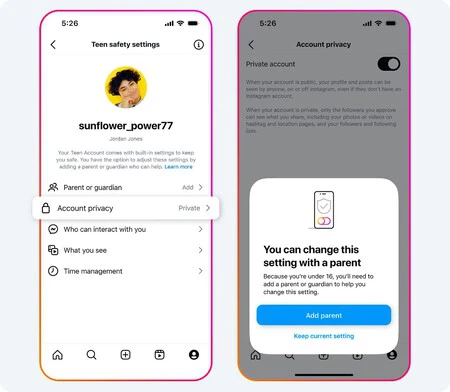
    10 代のアカウントの使用制限。インスタグラム画像

    これまでインスタグラムは保護者に子供のプロフィールを遠隔管理するための一連のコントロールを提供していたが、その管理は大人の判断下にあると述べていた。子どもたちに迫るプライバシーとセキュリティのリスクを回避するために、Meta は管理ポリシーを変更しました。

    Instagramが発表したように、Metaはソーシャルネットワークのコンテンツと機能を若者とその親のニーズに適応させるという考えで、ティーンエイジャー向けの新しいアカウントを作成します。これらのアカウントは、スーパーバイザーがアクセスできる一連のペアレンタル コントロールを提供します。確かに、それはオプションではありません

    新しいティーンアカウントは、16 歳以下のすべての Instagram ユーザーに対して自動的に有効になります。そして、デフォルトでは、これらすべてのペアレンタルコントロールが適切な位置に維持されます。

    • デフォルトではプライベートアカウント。十代の若者は新しいフォロワーを手動で承認する必要があります。ティーンエイジャーをフォローしていない人は、そのコンテンツを見たり、彼らとやり取りしたりすることはできません。そして、保護者はこれらすべての行動に関する報告書を受け取ります。
    • メッセージングの制限。未成年者は、フォローしている人、またはすでに接続している人からのみメッセージを受信できます。
    • 機密コンテンツの制御。 Instagram は最も厳格な方法でアクセスを制限しています。 Explore と Reels の機密コンテンツへのアクセスを制限します。
    • 限られたインタラクション。 10 代の若者を Instagram でタグ付けしたり言及したりできるのは、フォローしている人だけです。 Instagramは、不快なコメントやメッセージをフィルタリングする「非表示の単語」機能を有効にしています。
    • 制限時間のリマインダー。 60 分間使用すると、アプリケーションを終了するよう通知が届きます。
    • スリープモードが有効になりました。午後 10 時から翌日の午前 7 時までの間、通知は停止されます。 Instagram は、未成年者が対応できないことを通知するダイレクト メッセージに自動的に応答します。

    10 代のアカウントが稼働すると、保護者は Instagram の使用制限を無効にすることができるようになります。リモートからもメインアプリからも、未成年者がより安全な方法でメタサービスを利用できるようになります。もちろん、年齢登録を回避して新しいアカウントを開設するオプションは常にあります。自動青少年プロファイルは、自分の年齢が 16 歳以下であると宣言した人にのみ適用されます

    Instagram は、10 代の若者がアカウント登録時に年齢を偽った場合は何もできませんが、こうした虚偽の登録を検出するよう取り組んでいます。

    Instagramは本日、ティーン向けアカウントの有効化を開始し、来週からこれらのユーザーに通知する予定だ。最初の 60 日間で、この変更は米国、英国、カナダ、オーストラリアで実施されます。メタは、青少年アカウントが 2024 年末にヨーロッパに到着し、2025 年 1 月から世界の他の地域に展開されることを保証します。

    詳細情報 |ゴール

    ザタカモバイルで| iOS 18が登場しました。私はベータ版を 3 か月間使用していますが、インストール後すぐに設定することをお勧めする最初の 8 つの項目は次のとおりです。

    ザタカモバイルで| Instagramアカウントを一時的または永久に削除する方法

    Instagram、ティーンエイジャー専用の新しいアカウントでティーンエイジャーをロック・関連動画

  • 2024 年になった今でも携帯電話で SD カードを使用しています。何ができるのですか?また、携帯電話のストレージとどう違うのですか?

    新しい携帯電話 (特にハイエンドの携帯電話) では見られなくなりましたが、 SD トレイ (実際には microSD ですが、ここでは簡単にするために SD と略します) を備えた携帯電話はまだかなりの数あります。 )、より多くのストレージスペースを確保する方法。

    この傾向は中期的には消滅することを示していますが、わかりやすくするために、メーカーはカードよりもはるかに高い価格で、より統合されたストレージを提供できます。しかし、特定のタスクで SD に依存すると代償が生じる場合があるため、輝くものだけが金ではありません。現在 Android モバイルで SD カードを使用するのはどのような感じですか?

    カードを挿入して使用するプロセスは変更されていません。トレイを取り外し、挿入し、元の位置に戻します。 「スキャン」または「取り出し」という 2 つのオプションを示すメッセージが表示されます。 標準の Android モバイルでは、Google ファイルが起動してカードの内容が表示され、互換性のあるアプリで開くことができます。同様に、デバイスからカードにコンテンツをコピーしたり、その逆も行うことができます。大まかに言えば、 USBメモリをパソコンに差し込むのと同じです。 小さな文字があります。

    2 つの用途: 「内部」セカンダリ ストレージまたはリムーバブル ドライブ

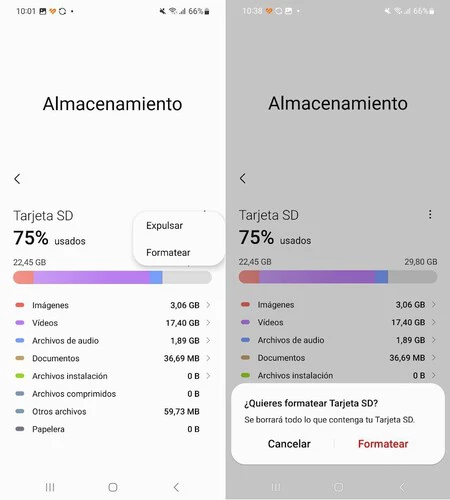
    Android Marshmallow では、SD カードをモバイルの内部ストレージの一部であるかのように、またはポータブルで取り外し可能なストレージ デバイスとして使用することができます。もちろん、すべてのメーカー、モデルに対応しているわけではありません。このオプションは「設定」>「ストレージ」にあり、SD カードオプション (私の場合はスライド式) に「フォーマット」があります。

    魂

    デフォルトのオプションは、ポータブル ストレージ用にフォーマットすることです。これにより、カードがリムーバブル ポータブル ドライブとして扱われ、カードとの間でファイルを移動できるようになります。このオプションは、写真やビデオを保存して他のデバイスに持ち込む場合などに最適です。もちろん、情報は暗号化されていません。

    ただし、SD、内部ストレージ、またはポータブル ストレージ デバイスを使用できる Android スマートフォンの場合は、ドライブを完全に消去して二次ストレージに変換する別のオプション「内部ストレージのフォーマット」があります。この場合、本体は暗号化され、Android によって制御されます。説明しましょう。たとえ別のドライブとして表示されていても、それを独立して探索したり、ファイルを移動したりすることはできません。したがって、Android は、今後ダウンロードまたは保存するアプリケーションをインストールする場所を選択します (通常は、最も利用可能なスペースのある場所ですが、変更することもできます)。

    では、SD をリムーバブル外部ストレージ ドライブとして使用するのか、それとも携帯電話の 2 番目のメモリとして使用するのか?一般に、最初のオプションはほとんどの状況で推奨されます。2 番目のオプションは 2 つのケースに制限されます。携帯電話の空き容量がほとんどない場合と、非常に高速なカードを使用している場合です (したがって、UHS-I A2 が適切なオプションです)。この場合、カードを取り外して別のデバイスで開いてフォーマットせずにデータを抽出することはできず、その過程ですべての情報が消去されます。

    SD が内部ストレージのようになり、より自由に制御できるようになったと仮定すると、次に考えられるのは、カードをポータブル外部ストレージ ドライブとして使用することです。

    カードにアプリケーションをインストールする: 手順と制限事項

    SD を携帯電話の別の内部メモリのようなものに変換する方法はすでに見てきました。リムーバブル外部ドライブとして残すことを選択した場合は、ニュアンスと制限がありますが、アプリケーションとゲームをインストールするオプションもあります(両方のアプリとも)電話のカスタマイズ レイヤー)。

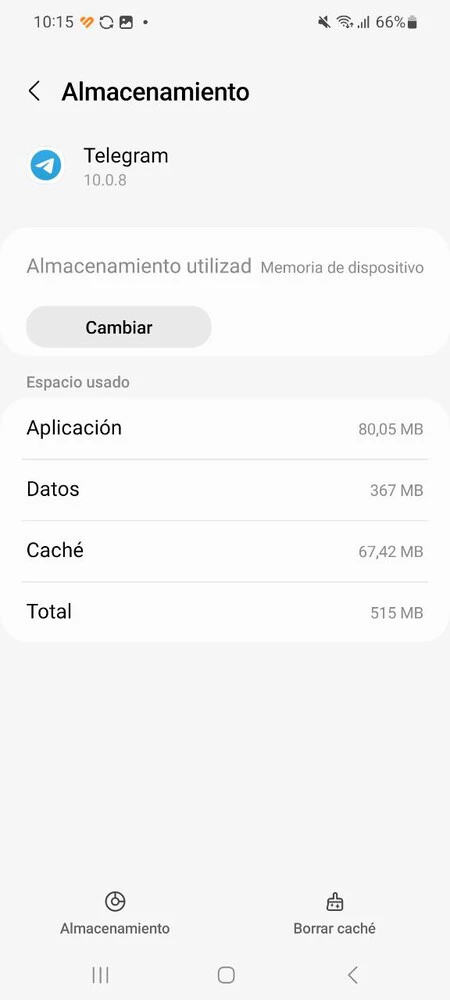
    電報

    まず、直接行うことはできません。まず電話にそれらをインストールし、次に「設定」>「アプリケーション」に変更したいものを入力し、「ストレージ」で変更します。ただし、このオプションは作成した開発チームによって異なりますが、すべてのオプションでこれを実行できるわけではありません。したがって、Telegram や Instagram などのアプリでは許可されていますが、Wh​​atsApp や Spotify などのアプリでは許可されていません。見てみると、これを実行できる高負荷のアプリ (ゲームなど) がたくさんあることがわかります。

    アプリでストレージを SD に変更できるからといって、それを行う必要があるわけではないことに注意してください。理由?速度: 一般に、携帯電話の内部ストレージは最高の SD カードよりもはるかに高速であるため、パフォーマンスの観点から、要求の厳しいゲームを移動することは得策ではありません。

    メディアをSDカードに保存する

    一般に、リムーバブル ストレージ ユニットとして SD オプションを備えた携帯電話では、写真やビデオを SD に保存できます。これは Xiaomi または Samsung の携帯電話の場合です。

    スクリーンショット 2023 09 21 10 32 41
    Samsung EVO 画像を選択

    ストリーミング時代のこの時代における興味深い問題は、たとえば、インターネットのない飛行機で旅行中に Netflix シリーズを視聴するために、オフライン コンテンツを保存できる可能性と正確に関係しています。上で詳しく説明したように、開発チームによって異なりますが、一般的には可能です: Spotify、Amazon Music、Netflix (方法はこちら)、Amazon Prime Video… ただし、HBO Max などの例外もあります。 、それは許可されていません。したがって、それが主な目的である場合は、アプリの互換性を確認し、 モバイルに適した高速で大容量のカードを探すことをお勧めします。

    SD に移行する候補として他の潜在的に興味深いアプリケーションとしては、Google マップ ( オフライン マップをダウンロードできることに注意してください)、Amazon Kindle、または Google Chrome があります。

    表紙 | UnsplashのAndrey Matveevによる写真

    2024 年になった今でも携帯電話で SD カードを使用しています。何ができるのですか?また、携帯電話のストレージとどう違うのですか?・関連動画

  • 長年を経て、Google は Android 通知が抱える唯一の問題に対処したいと考えています

    私たちはまだAndroid 15の展開を待っています。AOSP での発売が正式になれば、最初に Pixel に、次に他のメーカーにも届き始めるのは時間の問題です。ただし、Google は数歩先を行っており、最初の四半期アップデートである Android 15 QPR1 をすでに準備しています。

    そして、特にその 2 番目のベータ版では、著名な専門家である Mishaal Rahman 氏が、Google オペレーティング システムのすべてのユーザーにとって素晴らしいニュースを発見しました。通知には、これまでに見たことのない新しい機能が追加されます。これは、デバイス間の優れた同期という競合他社の特徴です。

    デバイス間の通知。良いタイミングで、Google

    複数の Android デバイスを使用している人は、通知が重複して表示され、それぞれのデバイスで閉じる必要があることに慣れています。携帯電話を 2 台持ち歩いたり、自宅や職場でタブレットを使用したりすると、それが顕著になります。確かに、一部のアプリは独自の通知システムを使用してこの制限を回避できますが、ほとんどの場合はそうではありません。

    通知のカスタマイズは非常に奥深く、長年にわたって便利でした

    これは将来的には終了する予定です。 Android Authority で読んだとおり、Google は根本的な問題に取り組む機能をテストしています。したがって、通知の同期によりデバイスが最新の状態に保たれ、デバイスに届く数十 (場合によっては数百) のアプリケーション アラートを破棄する必要がなくなります。

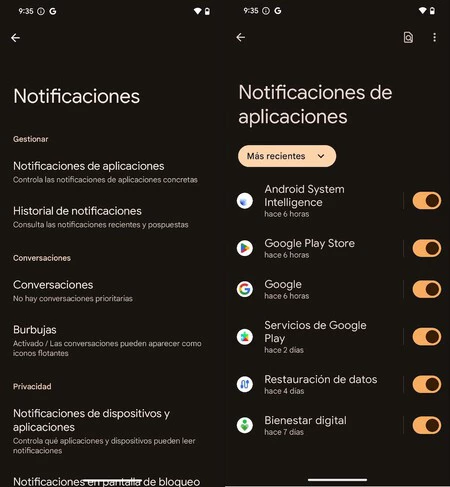
    これは、普段 Google の OS を社内で調査している Mishaal Rahman 氏が私たちに語ったものです。 Android 15 QPR1 Beta 2 では、設定の「通知」セクションに表示される前述の機能への参照が見つかりました。これは、この関数を指す文字列です。

    <string name=”sync_across_devices_title”>デバイス間で同期</string>

    Android 15 ベータ版でこのような外観が登場したにもかかわらず、Google は今のところそれに関する情報を提供していません。もちろん、見つかった手がかりから、この機能が「デバイス間の同期」の一部であることがわかります。これは、複数のデバイスでアプリを同期できるようにするなど、機能を超えた機能を統合するために開発されたフレームワークです。

    一方、同様に重要なことですが、完全には確認されていませんが、この機能は Google Pixel に限定されるものではありません。最新の開発の一部が検索巨人の携帯電話に特有のものであることはわかっていますが、幸運にも今回はそうではありません。それは、Google Play サービスを通じてすべての Android 携帯電話に組み込まれているインスタント アクセス ポイントと同様のケースである可能性があります。

    最終的にこのような形になるのか、それとも Pixel のサークルに留まるのかにかかわらず、Google が長年の問題であった側面を重視していることは評価できます。一方、競争では、リンゴをかじったブランドが有利です。iPhone と iPad などの他のデバイス間の通知の同期が非常にうまく機能しているためです。

    経由 | Android 権限

    長年を経て、Google は Android 通知が抱える唯一の問題に対処したいと考えています・関連動画

  • 連絡先に番号を追加せずにWhatsAppでメッセージを送信する方法

    WhatsApp はモバイルの連絡先と密接に連携しているため、誰かにメッセージを送信するには、まずその人を連絡先に追加するのが通常です。ただし、電話帳に番号が登録されていない場合でも WhatsApp メッセージを送信できるため、これは厳密には必要ありません。

    これには 2 つの利点があります。1 回だけ話す予定の人を連絡先に追加する手間が省けます。また、これらの連絡先には、WhatsApp のプライバシー オプションで「私の連絡先」として設定した要素を表示する権限がありません。

    連絡先を追加せずにWhatsAppを送信する方法

    メッセージを送信するために誰かを WhatsApp の連絡先に追加する必要はありません。カレンダーに保存していない人に WhatsApp メッセージを書くのは非常に簡単で、非常に簡単な方法が 2 つあります。

    最良の方法: WhatsApp から、何もインストールせずに

    最後に、WhatsApp には、アプリケーション自体から保存せずに、ブラウザを使用せずにメッセージを連絡先に送信する方法が追加されました。これを行うには、フローティング ボタンを使用して新しい会話を開始し、連絡先を選択する代わりに、虫眼鏡ボタン、または検索ボタンを押す必要があります。

    カウント1

    ここには、手紙を書きたいが電話帳に載っていない相手の電話番号を入力する必要があります。これには国コード (スペインの場合は +34) も含まれます。その人が WhatsApp を持っている場合、連絡先セクションに含まれていないユーザーが検索結果に表示されます。

    問題の結果の横にある[チャット]ボタンを押すと、最初にカレンダーに電話番号を保存しなくても、その電話番号とのチャットが開きます。チャットを開始すると、チャットはチャット リストに残るため、プロセスを繰り返す必要はありません。

    カウント2

    WhatsApp に登録されている電話番号を持っている詐欺師が増えているため、これと同じ方法でWhatsApp を発信者 ID として使用することができます。いずれの場合も、モバイルの連絡先に保存していない相手にメッセージを書く手順は次のとおりです

    • WhatsAppを開きます。
    • [チャット]タブのフローティング ボタンを押します。
    • WhatsApp の上部にある虫眼鏡ボタンを押します。
    • メッセージを書きたい電話番号を入力します。前に国の接頭語を忘れずに含めてください。スペインの場合、電話番号の前に +34 を書くことを意味します。
    • その番号に WhatsApp が含まれている場合は、[連絡先に含まれていないユーザー] セクションに表示されます。
    • 「チャット」をタップして、その相手と新しい会話を開始します。

    Webブラウザからも行えます

    カレンダーに保存していない人にWhatsApp メッセージを送信する古典的な方法は、 Google Chrome などの Web ブラウザを使用し、特別な Web アドレスを使用してモバイル上の WhatsApp アプリケーションがチャットを開始する方法です。前の方法の方が優れていますが、この方法は現在でも問題なく機能します。

    WhatsApp には、Web アドレスのいくつかのパラメータを調整することでメッセージの送信を事前設定できる API があります。複雑そうに聞こえますが、実際にはテキストを別のテキストに変更するだけで簡単です。 Web アドレスは次のとおりです。

    https://wa.me/número

    最後の部分「番号」を、WhatsApp でメッセージの送信先の電話番号に変更する必要があります。この番号には、ゼロや + 記号を含まない国コードを含める必要があります。たとえば、電話番号 123456789 がスペイン語の場合は、34123456789 と入力します。質問がある場合は、電話番号プレフィックスの完全なリストを参照してください。

    つまり、番号 +34111223344 に WhatsApp を送信したい場合は、ブラウザーでこの Web アドレスhttps://wa.me/+34111223344を開く必要があります。これにより、 「メッセージ」という 1 つのボタンを備えたシンプルな Web ページが開きます。

    Whatsapp番号

    ボタン自体は、その番号との新しい会話で WhatsApp を開くこと以外は何もしません。連絡先には登録されていないため、名前はなく電話番号が表示されます。これで、書き込みを開始できます。さまざまな手順の概要は次のとおりです。

    • Google Chrome などの好みの Web ブラウザを開きます。
    • アドレス バーに「wa.me/」と入力し、その後に国際プレフィックスを含む電話番号を入力します。
    • 「Go」を押してチャットします

    連絡先に番号を追加せずにWhatsAppでメッセージを送信する方法・関連動画

  • ルーターでも設置場所でもなく、WiFi の問題の解決策は思ったより簡単でした。ケーブルを変えるだけでした

    自宅の WiFi 信号に問題が発生し始めたとき、 古い携帯電話を中継器として使用したり、数か月間PLC を使用したりするなど、いくつかの方法を試して成功しました。それぞれに長所と短所があるため、私はかなりの飛躍を遂げることにしました。それにはある程度の金銭的支出も伴います。つまり、 WiFi メッシュデバイスを選択するということです。

    これらのデバイス (私の場合、2 つの「サテライト」と 1 つの配電盤を持っています) は、ストリーミングの停止、ダウンロードの遅さ、コンピューターに表示される常に「接続されていません」という通知を即座に解決しました。しかし、時間が経つにつれて、私の最悪の恐怖が戻ってきて、恐ろしいスピードで始まりました。そしてその解決策は最も予想外だった:ケーブルを変更するというものだった。

    ケーブルがワイヤレス接続に影響を与える場合

    冗談のようですが、そうではありません。 WiFi に関する最近の問題の原因はケーブルでしたが、それは互いに何の関係もないようです。デバイスとルーターの接続障害が解消したと思ったら、少し奇妙な形で障害が再発しました。速度が著しく低下し始めました

    あまり気にしなかった数日後、YouTube でビデオを再生するときにロード画面が延々と表示されるまで悪化しました。通信事業者に連絡したところ、数回再起動すると再び正常に動作するようになりました。

    それらはむしろ蜃気楼のようでした。なぜなら、私はまたもやあまりにも低速に悩まされ、Google でさえその検索エンジンを私に見せるのに時間がかかったからです。携帯電話でさらに調べてみましたが、再度テクニカル サービスに電話した後、変更を試してくださいという別の答えが返ってきました。オペレーターのルーターを WiFi メッシュ スイッチボードに接続するイーサネット ケーブルを交換します。

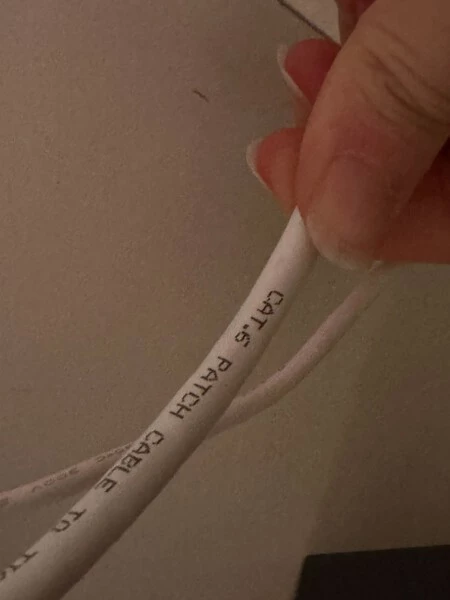
    イーサネット Cat6

    これで問題は解決しました。そしてその理由は、間違いなく逝かなければならなかったケーブルでした。ただし、この変更で最も良かったのは、安定した高速 WiFi 接続が戻ったことではなく、このシステムを購入したときに発生したバグに気づいたことです。

    正しいイーサネットを使用することの重要性

    どれでしたか?磨耗する可能性があるためだけではなく、忘れた引き出しの中にあったイーサネット ケーブルを使用してください。明らかな問題に加えて、失敗はこれだけではありませんでした。イーサネット ケーブルのカテゴリについて何か聞いたことがありましたが、今では、かなり数年前の古いケーブル、特に Cat5e を使用していたことを知りました。私の接続速度はサポートされていますが、最適ではありません。

    そこで、 ネットワーク ケーブルを購入しようとしましたが、迷わずカテゴリー 6 のものを選びましたが、それ以上のケーブルを購入することをお勧めします。私に起こったように、2 つの非常に重要なデバイスをリンクする場合はさらにそうです。オペレーターのルーターは光ファイバー接続を直接受け取りますが、不適切なケーブルを使用すると、WiFi メッシュなどの補完システムに重大な「ボトルネック」が発生する可能性があります。

    そのため、今後は、技術者が提供したルーターの代替としてルーターを設置する際には、この点に注意するようアドバイスするつもりです。また、何かが正常に動作していないことに気付いた場合は、このイーサネットの変更を試してみます。さて、どのタイプが必要なのか疑問に思っている場合は、以下の表に各カテゴリでサポートされている速度を示します。

    速度(mbps)

    ダウンロード速度 (MB/秒)

    イーサネットカテゴリ5

    100Mbps

    15.5MB/秒

    イーサネット Cat 5e

    1,000Mbps

    150.5MB/秒

    イーサネットカテゴリー6

    1,000Mbps

    150.5MB/秒

    イーサネット Cat 6a

    10,000Mbps

    1,250MB/秒

    イーサネットカテゴリー7

    10,000Mbps

    1,250MB/秒

    イーサネット Cat 7a

    10,000Mbps

    1,250MB/秒

    イーサネットカテゴリー8

    40,000Mbps

    5,000MB/秒

    こうすることで、どれが自分にとって最適かを判断しやすくなります。 1Gbpsの接続はありますか?カテゴリ 5e または 6 のイーサネットで十分です。将来的にも役立つようにしたいですか? Cat 6A や 7 などの最新のソリューションを選択することもできます。これは、 DIGIやYoigoなどの一部の通信事業者が提供する最大 10 「ギガ」 の目まぐるしい速度に十分対応できるでしょう。 Telefonica は、まだ顧客には提供されていませんが、 さらに進化していることが証明されています。

    一言で言えば、私は WiFi の問題から多くのことを学びました。簡単な変更で問題を解決できましたが、決して忘れることのない他の知識も奪いました。複雑なのは、単純なイーサネット ケーブルがこれらの問題を引き起こすと考えることです…そして、それがどのように起こったのかは決してわかりません。数回触っただけです。

    ルーターでも設置場所でもなく、WiFi の問題の解決策は思ったより簡単でした。ケーブルを変えるだけでした・関連動画