テクノロジーは長年にわたって大幅に改善されてきましたが、それでも時々失敗することがあります。携帯電話が原因で問題が発生することは珍しくありませんが、 WiFi がその問題の主役となる場合もあります。適切な設定を知っていれば、デバイスが切断される、WiFi ネットワークが認識されない、速度が遅いなど、すべて簡単に解決できます。
この短いチュートリアルでは、 WiFi に関する最も一般的な問題のいくつかを集めて、それらの解決方法を示します。モバイル設定、インターネット接続、そして念のため手元のコンピューターにアクセスできれば十分です。
WiFi が遅い (遠くにいるか、携帯電話がバックグラウンドで動作しているため)
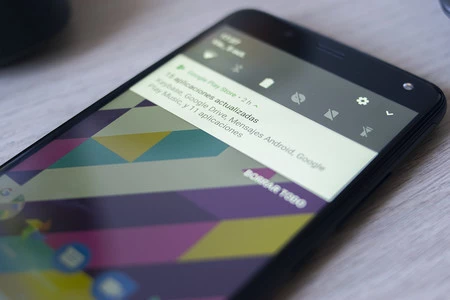
最も一般的な問題は、典型的な「WiFi が遅い」です。これには 2 つの原因が考えられます。1 つは、携帯電話がバックグラウンドでアプリケーションの更新やクラウドへのファイルのアップロードなどの処理を行っていることです。 2 つ目は、 ルーターが遠すぎて、自分の部屋とデバイスの間に障害物が多すぎることです。
最初の確認方法としては、Google Play や、ドライブ、Google フォト、Dropbox などの他のクラウド アプリケーションを見て、バックグラウンドで何かをアップロードしていないかどうかを確認してください。これらのアプリは通常、WiFi ネットワークを検出するとすぐに更新するようにデフォルトで設定されているため、しばらく WiFi に接続していない場合にこの問題が発生する可能性があります。その場合は、同期を一時停止するか、同期が完了するまで少し待つ必要があります。
そうでない場合は、 WiFi ネットワークが家の特定の場所にうまく到達していない可能性があります。これは、特に大きな家ではまったく普通のことです。信号は距離とともに電力を失い、壁などの障害物がある場合はさらに減少します。その場合は、ルーターを家の中の中心点に移動して、どこにいてもある程度電波が届くようにするか、 WiFi リピーターを選択する必要があります。
WiFi が遅い (2.4 GHz 帯域が飽和しているため)
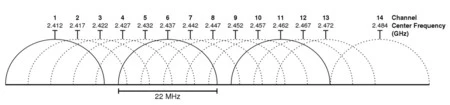
一般に、古いルーターは2.4 GHz 帯域でのみブロードキャストします。この帯域は、ほとんどの古いスマートフォンが互換性があります。この帯域は通常飽和しており、何十ものルーターが同じ帯域でブロードキャストしている集合住宅では非常に目立ちます。それぞれが異なるチャンネルでブロードキャストを行っていますが、他のチャンネルに非常に近いチャンネルでブロードキャストしている可能性があり、それが干渉や速度の低下を引き起こす可能性があります。しかし、それは変えることができます。
WiFi ブロードキャストがどのチャンネルで行われているかを確認するには、 WiFi Analyzer をダウンロードするだけです (無料)。開いたら、要求されるアクセス許可を与え、ネットワークをスキャンさせます。あなたの周りのすべての WiFi ネットワークがグラフに表示され、その中にあなたのものがあることがわかります。左に 3 回スワイプすると、アプリがネットワークに応じて最適なチャンネルを表示するタブが表示されます。あなたのものを選択し、星系に導かれてください。この場合、最適なバンドは 10、12、13 です。14 はスペインでは使用できません。
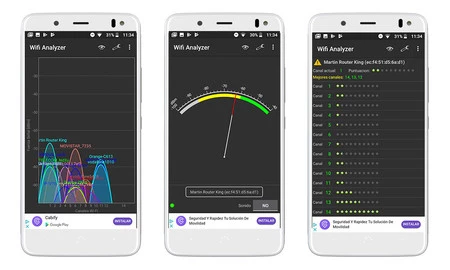
コンピューターにアクセスして (または、必要に応じてモバイル ブラウザーから)、 ルーターにアクセスします。これを行うには、URL フィールドにアドレス 192.168.1.1 を入力するだけです。資格情報を使用してアクセスし、お使いのルーターに応じて「Canal」または「Channel」オプションを探し、アプリケーション内で最も多くの星が付いたオプションに変更します。これが完了したら、ルーターを再起動すると、速度が向上することがわかります。
ルーターと携帯電話が新しい場合は、両方とも 5 GHz 帯域と互換性がある可能性があります。その場合は、携帯電話の WiFi 設定にアクセスし、ネットワークを検索してください。同じものが 2 つ表示され、そのうちの 1 つが「ネットワーク名 (5 GHz)」の場合は、それに接続します。速度ははるかに速くなり、明らかな変化に気づくでしょう。ルーターが両方の帯域で同時にブロードキャストするように構成されているが、単一の SSID でブロードキャストしている可能性もあります。その場合、携帯電話は自動的に最適な携帯電話に接続するため、何も触れる必要はありません。
携帯電話が WiFi に接続しない
デバイスが WiFi ネットワークに接続できないという問題が発生している場合、できることがいくつかあります。まず、Wi-Fi がオンになっていることを確認しましたか?通知カーテンを引き下げて、通知が有効になっていることを確認します。そうでない場合は、アイコンをクリックしてモバイルにネットワークを分析させます。すぐにつながりますよ。
X の理由により、携帯電話が WiFi ネットワークのパスワードを忘れてしまった可能性があります。これは簡単に確認できます。 「設定」>「ワイヤレスとネットワーク」>「WiFi」に移動し、ネットワークを検索するだけです。表示されても接続できない場合は、それをクリックしてパスワードを再度入力します。覚えていない場合や、以前に変更したことがない場合は、ルーターの下にあるステッカーで見つけることができます。
「ネットワークが保存されました」などのメッセージが表示されてもオフラインのままの場合は、間違ったパスワードを入力した可能性があります。それをクリックし、「ネットワークを忘れる」を選択して、再度接続してみてください。
モバイルが WiFi ネットワークを検出しない
この場合、事態は深刻になる可能性があります。携帯電話がルーターの近くにある場合でも WiFi ネットワークを検出しない場合は、ルーターに問題がある可能性があります。最初に行う必要があるのは、すべてのデバイスを再起動することです。携帯電話の操作はシンプルで、電源オフボタンを長押しして「再起動」を押すだけです。ルーターの電源を切り、電源から外して 30 秒待つ必要があります。それが完了したら、再度接続して電源を入れます。
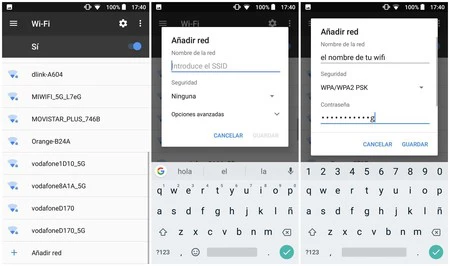
それでも WiFi ネットワークにアクセスできない場合は、[設定] > [ワイヤレスとネットワーク] > [WiFi] に移動してみてください。下までスクロールして「ネットワークの追加」を選択します。ネットワーク名を慎重に入力し、セキュリティで「WPA/WPA2 PSK」を選択し、最後にパスワードを入力します。これらのせいで接続さえできない場合は、ルーター自体に問題がある可能性があります。その場合は、会社に電話して、サポートできる技術者を派遣してもらうのが最善です。
また、ルーターが 5 GHz 帯域でブロードキャストを行っており、携帯電話がそれに対応していない可能性があることに注意することも重要です。その場合、このネットワークは設定にも表示されないため、残念ながら、できることはスマートフォンをより高度なスマートフォンに更新することだけです。
WiFi がランダムにオフになったりオンになったりする
モバイル WiFi が何の理由もなくオフになったりオンになったりする場合は、システム レベルで何らかの障害が発生している可能性があります。問題が繰り返し発生する場合は、データのバックアップ コピーを作成し、出荷時設定にリセットするのが最も賢明です。
これを行うには、[設定] > [バックアップと復元] に移動し、デバイス データをリセットします。これで問題が解決しない場合は、携帯電話をテクニカル サービスに送るだけです。