タグ: Wi-Fi

Wi-Fi

  • パスワードをスキップしてWiFiにアクセスする方法: パスワードを知らなくても接続する3つの方法

    WiFi キーの中には、文字の数と交互の配置から本物の象形文字であるものもあります。実際、 強力なパスワードを選択するためのアドバイスによれば、これは常にそうあるべきです。ただし、これにより覚えにくくなり、携帯電話から手書きで書くのが非常に面倒になります(これ以上強い言葉は言いませんが)。

    幸いなことに、 Android では、そのキーが分からない場合でも、パスワードを手動で入力しないための解決策があります。これは、すでに知っていても覚えていないかもしれない非常によく知られた構成を使用して実行されます。それらをレビューします。

    ルーターのQRコードをスキャンする

    Qr Wi-Fi

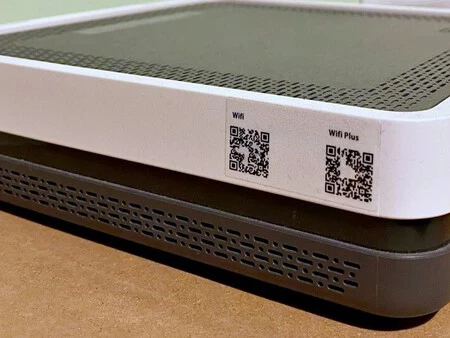
    オペレーターのルーターをまだお持ちの場合は、 QR コードの付いたステッカーが付属している場合があります。これは、スキャンするだけで WiFi ネットワークに接続できるコードです (常にではありませんが、元のパスワードを変更しても機能する場合があります)。

    接続されている他の携帯電話のQRコードを使用する

    ルーターに QR がない場合、または QR が無効な場合は、 WiFi ネットワークに接続されている別の携帯電話を使用していつでも QR を作成し、携帯電話からスキャンできます。他のデバイスも Android の場合、 WiF i へのアクセスを許可する QR の作成は非常に簡単です。

    Wi-Fiを共有する

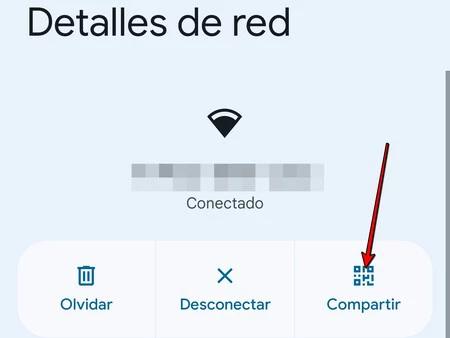
    これを行うには、いくつかのオプションがあります。一部の携帯電話では、設定からこのコードを作成し、問題の WiFi ネットワークに入り、QR アイコンをクリックする可能性があります。携帯電話が iPhone の場合、 WiFi キーを使用して QR を作成できるショートカットを作成できます。

    クイックシェアを使用して WiFi を共有する

    Quick Share (旧Nearby Share)は、2 台の Android スマートフォン間でコンテンツを共有する興味深い方法を提供します。その 1 つは、両方のスマートフォンに Android 12.0 以降のバージョンが搭載されている限り、パスワードを入力することなくWiFi を共有することです。 QR コードの代替としても便利です。

    これを行うには、上記と同じ設定ルートに従う必要があります。ただし、QR 付きのアイコンをクリックする代わりに、近くのアイコンを探す必要がある点が異なります。携帯電話を近くに置き、 クイック共有を有効にして、すぐに共有できるようにする必要があります。

    パスワードをスキップしてWiFiにアクセスする方法: パスワードを知らなくても接続する3つの方法・関連動画

  • パスワードをスキップしてWiFiにアクセスする方法: パスワードを知らなくても接続する3つの方法

    WiFi キーの中には、文字の数と交互の配置から本物の象形文字になっているものもあります。実際、 強力なパスワードを選択するためのアドバイスによれば、これは常にそうあるべきです。ただし、これにより覚えにくくなり、携帯電話から手書きで書くのが非常に面倒になります(これ以上強い言葉は言いませんが)。

    幸いなことに、 Android では、キーが分からない場合でも、パスワードを手動で入力しないための解決策があります。これは、すでに知っていても覚えていないかもしれない非常によく知られた構成を使用して実行されます。それらをレビューします。

    ルーターのQRコードをスキャンする

    Qr Wi-Fi

    オペレーターのルーターをまだお持ちの場合は、 QR コードの付いたステッカーが付属している場合があります。これは、スキャンするだけで WiFi ネットワークに接続できるコードです (常にではありませんが、場合によっては元のパスワードを変更しても機能する場合があります)。

    接続されている他の携帯電話のQRコードを使用して

    ルーターに QR がない場合、または QR が無効な場合は、 WiFi ネットワークに接続されている別の携帯電話を使用していつでも QR を作成し、携帯電話からスキャンできます。他のデバイスも Android の場合、 WiF i へのアクセスを許可する QR の作成は非常に簡単です。

    Wi-Fiを共有する

    これを行うには、いくつかのオプションがあります。一部の携帯電話では、設定からこのコードを作成し、問題の WiFi ネットワークに入り、QR アイコンをクリックする可能性が提供されています。携帯電話が iPhone の場合、 WiFi キーを使用して QR を作成できるショートカットを作成できます。

    クイックシェアを使用して WiFi を共有する

    Quick Share (旧Nearby Share)は、2 台の Android スマートフォン間でコンテンツを共有する興味深い方法を提供します。その 1 つは、両方のスマートフォンに Android 12.0 以降のバージョンが搭載されている限り、パスワードを入力することなくWiFi を共有することです。 QR コードの代替としても便利です。

    これを行うには、上記と同じ設定ルートに従う必要があります。ただし、QR 付きのアイコンをクリックする代わりに、近くのアイコンを探す必要がある点が異なります。携帯電話を近くに置き、 クイック共有を有効にして、すぐに共有できるようにする必要があります。

    パスワードをスキップしてWiFiにアクセスする方法: パスワードを知らなくても接続する3つの方法・関連動画

  • Android 15 にアップデートすると特典があります。最も正確な「屋内 GPS」をサポートしているため、どこにいても迷子になりません。

    Android 15 は、IEEE 802.11az 標準の Wi-Fi レンジング機能をサポートし、より優れた屋内測位を提供します。これは、Bluetooth または UWB ビーコンを使用した測位に代わるもう 1 つの代替手段であり、実装コストが低く、技術的にはいくつかの利点があります。

    多くの Android アプリケーションは、位置情報へのアクセスを必要とします。位置情報はいくつかの方法で計算できます。最も正確な方法の 1 つは GPS を使用することですが、衛星信号が届かない屋内では複雑になります。 Android 15 には代替手段がありますが、それを利用するにはいくつかの条件を満たす必要があります

    GPS なしでも測位が向上

    Android 15 はすでに発表されており、アップデートはすでに一部の端末に配信されていますが、 Android 15に対するさらなる変更点は引き続き発見されています。あまり注目されていない最後の変更は、IEEE 802.1az プロトコル、特に WiFi レンジング テクノロジーのサポートです。

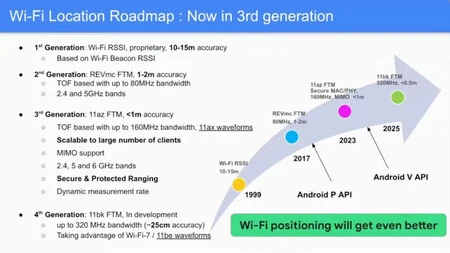
    WiFi レンジングでは、40 センチメートルの精度で屋内の携帯電話の位置を特定できます。これは、信号強度や最新の WiFi 往復時間 (RTT) に基づく WiFi または RSS の位​​置の 10 ~ 15 メートルの精度よりも優れた数値です。 1~2メートルです。

    WiFi レンジングには、より正確であることに加えて、帯域幅の拡大、 6 GHz 帯域のサポート、多数のクライアントに対する拡張性などの利点もあります。これは WiFi 7 の一部である第 4 世代 WiFi ロケーションに先立って 2 番目に優れたものであり、Android でのサポートは少なくとも来年まで待たなければなりません。

    Google によるさまざまな世代の WiFi ベースの位置情報テクノロジーと Android バージョンでのサポートの概要

    IEEE 802.11az 標準は昨年 3 月から正式に採用されており、その正式なサポートは Android 14 の 2 回目の四半期アップデートで導入されたため、一般のユーザーはAndroid 15 からこの標準を受け取ることになります。

    これを利用するには、一連の条件を満たす必要があります。 Android 15 以降のバージョンを搭載し、Qualcomm の FastConnect 7900 チップ ( Snapdragon 8 Eliteなど) などのWiFi レンジングをサポートするハードウェアを搭載した携帯電話と、802.11az をサポートするアクセス ポイントが設置されている場所が必要です。

    現在はこれらの条件が複雑ですが、将来的には、ショッピング センター内でも迷子にならないように星を揃えることがますます容易になり、新世代のアプリケーションへの扉が開かれるでしょう。

    経由 | Android 権限

    Android 15 にアップデートすると特典があります。最も正確な「屋内 GPS」をサポートしているため、どこにいても迷子になりません。・関連動画

  • スマートウォッチがうまく機能するには、十分な WiFi が必要だと思いました。 Galaxy Watchは私が間違っていることを証明してくれる

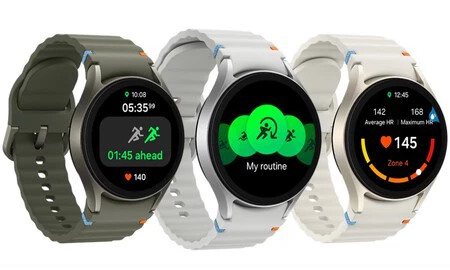
    あなたがGalaxy Watch Ultra 、 Watch7 を購入したばかりのユーザー、または以前のバージョンのいずれかをしばらく使用していたユーザーなら、これまで考えたこともなかったかもしれませんが、Samsung スマート ウォッチについて最も驚くべきことの 1 つは、 WiFi 信号への依存度がどれだけ低いかです。

    真実は、Galaxy Watch のWiFi 接続の重要性について、完全に正確ではない情報をインターネット上で読むことができるということです。だからこそ、それを明確にすることが最善です。

    Wi-Fi は思っているほど重要ではありません

    Galaxy Watch はBluetooth経由でモバイル デバイスに接続し、可能であれば WiFi 接続にも接続しますが、実際のところ、このタイプの時計はスマートフォンと同期するだけで、期待されるほぼすべてのことを行うことができます

    驚くかもしれませんが、WiFi を無効にしても、時計のタスクの多くの実行を停止する理由にはなりません。電話に接続されている場合は、次のことができます。

    • Samsung インターネット ブラウザでWeb を閲覧します
    • Bixby 音声アシスタントを使用します。
    • Google マップを使用します。
    • 新しいアプリケーションをインストールします
    • 手首から音楽をコントロール
    • 天気アプリからデータを同期します
    • カメラ コントローラーを使用します (ビデオ プレビューでも)。
    • 時計データをバックアップおよび復元します。
    ギャラクシーウォッチ

    WiFi の主な利点は、アプリケーションをより速くインストールできることであるため、アプリケーションが大量に使用する場合は、より短い時間でインストールできると言えます。明らかに、電話を持っていない場合は、Galaxy Watch でインターネットを利用するために WiFi が必要になりますが、これが不可欠な場合もあります。

    これら 2 つのオプションを除いて、WiFi は必須ではありません。エネルギーを節約する必要がある場合、時計の使用量を減らすための最善の方法の 1 つは、 WiFi をオフにすることです。このようにして、より大きな自主性を達成できるようになります。

    音楽を聴きたい場合でも、主要な音楽ストリーミング アプリでは、プレイリストをウォッチにダウンロードしてオフラインで使用できます。このようにして、Bluetooth ヘッドフォンを Galaxy Watch に接続し、スマートフォンを使わずにオーディオ トラックを楽しむことができます。

    お読みいただいたとおり、Galaxy Watch を使用するのに WiFi は必須ではありません。これは役立つ追加ではありますが、それ以上のものではありません。

    スマートウォッチがうまく機能するには、十分な WiFi が必要だと思いました。 Galaxy Watchは私が間違っていることを証明してくれる・関連動画

  • サイバーセキュリティの専門家が語る、携帯電話を公共の場所の WiFi ネットワークに接続することが推奨されない理由

    公共用途の WiFi ネットワークは、たとえば旅行中に通信範囲に問題がある場合、または単純にモバイル データを節約したい場合に非常に役立ちます。ただし、残念ながら、これらのネットワークには、私たちが気づいていないセキュリティ リスクが伴います。

    このため、多くの専門家は、モバイル デバイス ユーザーに対し、公衆 WiFi ネットワークへの接続を避けるか、接続する場合は特定の予防措置を講じることを推奨しています。ホテルやカフェテリアにいて、公衆 WiFi ネットワークを介してインターネット接続を利用したいと考えているかもしれませんが、データとデバイスを保護する方法で利用することが望ましいでしょう。

    専門家によると、以下の場合を除き、公衆 WiFi ネットワークの使用を避けるのが最善です。

    本質的に、公的にアクセス可能な WiFi ネットワークを使用する最大のリスクは、他に誰が同じネットワークに接続しているのか、またその意図が何であるのかがわからないことです。私たちが攻撃者やサイバー犯罪者と同じネットワークに接続している場合、必要な知識を持っている限り、彼らは私たちのデバイスにアクセスし、データやパスワードを盗み、さらにはデバイス上で他のアクションを実行することさえできます。

    公衆 WiFi ネットワークへの接続を検討する場合は、これに留意する必要があります。これについては、コンピュータ セキュリティ ソフトウェアとソリューションの開発に注力する企業である Akamai の Hugo Werner などのサイバーセキュリティ専門家が説明しています。 Animal Políticoとのインタビューで、Werner 氏は公衆 WiFi ネットワークを使用するリスクと、保護を維持するためのいくつかの方法について話しました。

    これらのネットワークを使用するリスクの中で、専門家はパスワードの盗難を含む被害者の情報の盗難の可能性について言及しています。場合によっては、サイバー犯罪者が偽の詐欺的な Web サイトを作成し、被害者がそれが本物の Web サイトであると信じてデータを入力し、銀行サービスやその他の機密情報を含む Web サイトのログイン情報を取得することがあります。

    ハッカーは、これらの侵害されたネットワークを通じて、被害者のデバイスをさまざまな種類のマルウェアに感染させることもできます。

    これらの公衆 WiFi ネットワークへの接続は避けるのが最善ですが、そうする必要がある場合には、身を守るためにいくつかの措置を講じることができます

    • 接続をより安全に保つには、 VPN を使用して接続するのが最善です。
    • 公衆 WiFi ネットワークを使用して当銀行の Web サイトや機密情報を含むサービスにアクセスしないでください。
    • ユーザー名とパスワードを入力する必要がある Web ページやサービスにはアクセスしないでください。
    • 最後に重要なことですが、最新のセキュリティ パッチを利用できるように、デバイスを常に更新しておくことをお勧めします。

    カバー写真 | ステン・リッターフェルドがアンスプラッシュについて語る

    サイバーセキュリティの専門家が語る、携帯電話を公共の場所の WiFi ネットワークに接続することが推奨されない理由・関連動画

  • 電話での切れ声やロボットのような声にはうんざりしていました。解決策は、Android モバイルでこのオプションを有効にすることでした

    思われないかもしれませんが、私たちのスマートフォンには、時々忘れてしまう機能があります。それは、電話をかけることです。スパム電話という否定的な対応が依然として存在することは絶対的な真実ですが、それが通話フィルタの目的であり、同様に、飽和した環境やカバレッジが低い環境では、通話フィルタの品質が望ましくないものになります。

    私は通常、毎日電話をかけることはあまりなく、WhatsApp を送信して、緊急の場合は通話を残すことを好みます。しかし、私は通常、パートナーが旅行している間、数日おきに会話をしますが、そのコミュニケーションは常にそれほど実用的ではありませんでした。彼は携帯電話を Bluetooth 経由で車に接続していたため、切断により通話と理解が中断されました。お互いにとても複雑だった。オプションを有効にすると、これらの問題は根本的に解消されます。

    魔法のように見えますが、そうではありません: VoWiFi 通話は切断の影響を受けません

    Vowifi通話

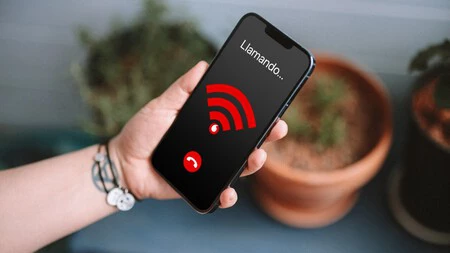
    私が話しているのはどのスイッチですか?どのようなオプションですか? VoWiFi とも呼ばれるWiFi 通話は、電話が電話ネットワークに接続する方法を変更します。電話アプリから従来の電話をかける場合、電話アンテナとの接続を確立する必要があることは明らかです。

    しかし、何もダウンロードせずに、前に述べた問題を解決する別の方法があります。理由はよくわかりませんが、おそらく通信範囲が狭い地域か車の Bluetooth の問題により、通話がランダムに切断されました。

    レセプションの質もそれほど高かったわけではなく、缶詰のような声で、時にはほとんど理解できないこともあった。私が予想していなかったのは、これらの WiFi 通話によってこれらの問題が一気に解消されるということです。これまでよりも私の声がよく聞こえるようになっただけでなく、周囲の騒音が聞こえなくなり、明瞭さが大幅に向上しました。

    実際、私のパートナーは車内でハンズフリーをするために Bluetooth レシーバーを使用しているため、オーディオのわずかな遅延にさえ気づかないと思います。さて、これらの呼び出しはどのようにしてアクティブになるのでしょうか?非常に簡単です。まず、特定の要件を満たす必要があります。

    • Android スマートフォンが WiFi 通話をサポートしていること: 現在、Google OS を搭載した多数の携帯電話が VoWiFi 通話をサポートしています。それらをアクティブにするオプションを見つける必要があります。
    • あなたのオペレータにもそれをさせてください: スペインでは、Movistar、Orange、Vodafone、Jazztel、Yoigo および他の多くのオペレータが WiFi 通話を行うことを許可しています。私の場合、Digi では問題はありませんでした。
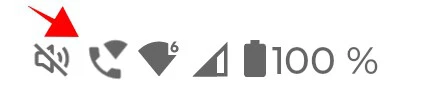
    これは、Android モバイルが WiFi 通話がアクティブであることを示す方法です

    最も簡単な方法は、オペレーターの公式 Web サイトでこのタイプの通話との互換性と、サポートされているスマートフォンのモデルを確認することです。有効にすると、ステータス バーにこの機能が利用可能であることを示すアイコンが表示されます。

    私の携帯電話とオペレーターは互換性があります: 数秒で WiFi で通話可能

    これらすべてを念頭に置いて、携帯電話の設定に移動して WiFi 通話を有効にしました。通話を改善するには、オプションを見つけてスイッチを切り替えるだけです。すでに言いましたが、私の場合は根本的な変化があり、今では中断はなく、素晴らしい音で聞こえます(そして彼らも私の声を聞いています)、遅延や目立った問題はありません。

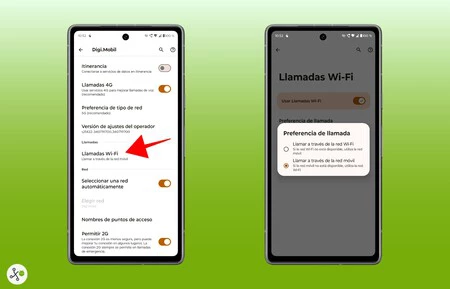
    このオプションは簡単に見つけることができますが、各メーカーが私が述べたスイッチの位置を変更できることは言及する価値があります。私の場合:「設定」>「ネットワークとインターネット」>「SIMとモバイルネットワーク」>「Wi-Fi通話」。設定検索エンジンを使用すると、設定をすばやく見つけることができます。

    Wi-Fi通話設定

    場合によっては、 WiFi 通話をいつ使用するかをさらに選択できます。これらは一度有効にすると自動的に行われるため、状況に応じて選択するのが最善です。最初に WiFi を優先することも、最初にモバイル ネットワークを使用してみることもできます。ユーザーの好みに合わせて、通話の品質が向上したので、私はこれをメインの方法として残しておきます。

    それどころか、道を歩いていると、携帯電話ネットワーク経由の「昔ながらの」電話がかかってきます。ここで、3G に戻って通話する必要がなく、全体的な品質が向上するVoLTE 通話について触れたいと思います。つまり、WiFi 通話を有効にすることは、従来の通話を失うことを意味するものではなく、補完的なオプションであり、真実を言えば、私にとって電話通信の変化は他とは異なるものでした。

    電話での切れ声やロボットのような声にはうんざりしていました。解決策は、Android モバイルでこのオプションを有効にすることでした・関連動画

  • ルーターでも設置場所でもなく、WiFi の問題の解決策は思ったより簡単でした。ケーブルを変えるだけでした

    自宅の WiFi 信号に問題が発生し始めたとき、 古い携帯電話を中継器として使用したり、数か月間PLC を使用したりするなど、いくつかの方法を試して成功しました。それぞれに長所と短所があるため、私はかなりの飛躍を遂げることにしました。それにはある程度の金銭的支出も伴います。つまり、 WiFi メッシュデバイスを選択するということです。

    これらのデバイス (私の場合、2 つの「サテライト」と 1 つの配電盤を持っています) は、ストリーミングの停止、ダウンロードの遅さ、コンピューターに表示される常に「接続されていません」という通知を即座に解決しました。しかし、時間が経つにつれて、私の最悪の恐怖が戻ってきて、恐ろしいスピードで始まりました。そしてその解決策は最も予想外だった:ケーブルを変更するというものだった。

    ケーブルがワイヤレス接続に影響を与える場合

    冗談のようですが、そうではありません。 WiFi に関する最近の問題の原因はケーブルでしたが、それは互いに何の関係もないようです。デバイスとルーターの接続障害が解消したと思ったら、少し奇妙な形で障害が再発しました。速度が著しく低下し始めました

    あまり気にしなかった数日後、YouTube でビデオを再生するときにロード画面が延々と表示されるまで悪化しました。通信事業者に連絡したところ、数回再起動すると再び正常に動作するようになりました。

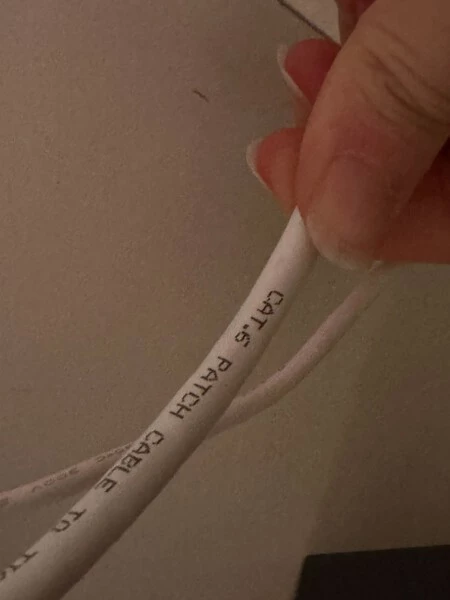
    それらはむしろ蜃気楼のようでした。なぜなら、私はまたもやあまりにも低速に悩まされ、Google でさえその検索エンジンを私に見せるのに時間がかかったからです。携帯電話でさらに調べてみましたが、再度テクニカル サービスに電話した後、変更を試してくださいという別の答えが返ってきました。オペレーターのルーターを WiFi メッシュ スイッチボードに接続するイーサネット ケーブルを交換します。

    イーサネット Cat6

    これで問題は解決しました。そしてその理由は、間違いなく逝かなければならなかったケーブルでした。ただし、この変更で最も良かったのは、安定した高速 WiFi 接続が戻ったことではなく、このシステムを購入したときに発生したバグに気づいたことです。

    正しいイーサネットを使用することの重要性

    どれでしたか?磨耗する可能性があるためだけではなく、忘れた引き出しの中にあったイーサネット ケーブルを使用してください。明らかな問題に加えて、失敗はこれだけではありませんでした。イーサネット ケーブルのカテゴリについて何か聞いたことがありましたが、今では、かなり数年前の古いケーブル、特に Cat5e を使用していたことを知りました。私の接続速度はサポートされていますが、最適ではありません。

    そこで、 ネットワーク ケーブルを購入しようとしましたが、迷わずカテゴリー 6 のものを選びましたが、それ以上のケーブルを購入することをお勧めします。私に起こったように、2 つの非常に重要なデバイスをリンクする場合はさらにそうです。オペレーターのルーターは光ファイバー接続を直接受け取りますが、不適切なケーブルを使用すると、WiFi メッシュなどの補完システムに重大な「ボトルネック」が発生する可能性があります。

    そのため、今後は、技術者が提供したルーターの代替としてルーターを設置する際には、この点に注意するようアドバイスするつもりです。また、何かが正常に動作していないことに気付いた場合は、このイーサネットの変更を試してみます。さて、どのタイプが必要なのか疑問に思っている場合は、以下の表に各カテゴリでサポートされている速度を示します。

    速度(mbps)

    ダウンロード速度 (MB/秒)

    イーサネットカテゴリ5

    100Mbps

    15.5MB/秒

    イーサネット Cat 5e

    1,000Mbps

    150.5MB/秒

    イーサネットカテゴリー6

    1,000Mbps

    150.5MB/秒

    イーサネット Cat 6a

    10,000Mbps

    1,250MB/秒

    イーサネットカテゴリー7

    10,000Mbps

    1,250MB/秒

    イーサネット Cat 7a

    10,000Mbps

    1,250MB/秒

    イーサネットカテゴリー8

    40,000Mbps

    5,000MB/秒

    こうすることで、どれが自分にとって最適かを判断しやすくなります。 1Gbpsの接続はありますか?カテゴリ 5e または 6 のイーサネットで十分です。将来的にも役立つようにしたいですか? Cat 6A や 7 などの最新のソリューションを選択することもできます。これは、 DIGIやYoigoなどの一部の通信事業者が提供する最大 10 「ギガ」 の目まぐるしい速度に十分対応できるでしょう。 Telefonica は、まだ顧客には提供されていませんが、 さらに進化していることが証明されています。

    一言で言えば、私は WiFi の問題から多くのことを学びました。簡単な変更で問題を解決できましたが、決して忘れることのない他の知識も奪いました。複雑なのは、単純なイーサネット ケーブルがこれらの問題を引き起こすと考えることです…そして、それがどのように起こったのかは決してわかりません。数回触っただけです。

    ルーターでも設置場所でもなく、WiFi の問題の解決策は思ったより簡単でした。ケーブルを変えるだけでした・関連動画

  • WiFi が遅い場合は、DNS が原因である可能性があります。こうすることで、1 分以内に変更して接続を高速化できます。

    インターネット接続がなければ、Android モバイルはどうなるでしょうか?モバイル データ経由でも WiFi 経由でも、ネットワークへの接続は不可欠であり、私たちが日常的に使用するほぼすべてのサービスがオンラインであることは無駄ではありません。 Google のオペレーティング システムには、プライバシーとバッテリーを改善する 2 つのオプションがあります。ただし、接続速度が遅いなどの絶望的な問題は解決できません。したがって、アプリの更新時などにダウンロード速度が低下します。

    デバイス上のインターネット接続の要素が関係しています。ドメイン ネーム システム(頭字語 DNS でよく知られています) は、ブラウジング中にプライバシーを確​​保しながら、 速度の問題を解決できます。デフォルトでは、Android モバイルにはそれらが含まれていますが、構成を変更するための代替手段がいくつかありますが、これは非常に簡単です。これらが何であるか、最も人気のあるもの、そして Android デバイスでそれらを変更する方法について説明します。

    DNS とは何ですか?どれが最適ですか?

    DNS (スペイン語でドメイン ネーム システム) は、今日のインターネット接続に不可欠です。その機能は、 IP アドレスをドメインに「変換」することであり、これにより、当社 Web サイトにアクセスするときに、サーバー アドレスを入力せずに URL からアクセスできるようになります。

    Cloudflare は、DNS サービスで最もよく知られた企業の 1 つです

    ただし、IP アドレスをドメインに転送する効率に応じて、特定の Web サイトのコンテンツを表示するのに多かれ少なかれ時間がかかるため、ブラウジング速度には影響します。さらに、一部の DNS にはセキュリティ レベルを高める脅威保護が含まれています。

    一方、Web サイトにアクセスするたびに DNS リクエストが送信されるため、DNS プロバイダーはユーザーの閲覧履歴をチェックできます。プライバシーをもう少し尊重し、同時に特定のコンテンツのブロックを解除するものもあります。なぜなら、これらのプロバイダーは検閲や規制ポリシーに基づいて Web ページへのアクセスをブロックすることができるからです。

    さて:最も人気があり安全な代替 DNS はどれですか?それらをリストとして残しておきます。

    • Google DNS: プライマリ DNS: 8.8.8.8 / セカンダリ DNS: 8.8.4.4
    • Cloudflare: プライマリ DNS: 1.1.1.1 / セカンダリ DNS: 1.0.0.1
    • OpenDNS: プライマリ DNS: 208.67.222.222 / セカンダリ DNS: 208.67.220.220
    • OpenDNS (Shield): プライマリ DNS: 208.67.222.123 / セカンダリ DNS: 208.67.220.123
    • Quad9: プライマリ DNS: 9.9.9.9 / セカンダリ DNS: 149.112.112.112

    AndroidでDNSを変更する方法

    私たちのお気に入りのオペレーティング システムである Android には、他の多くのオペレーティング システムと同様に、 DNS 設定を変更する可能性があります。どのように行われるのでしょうか?いくつかの簡単な手順で説明します。

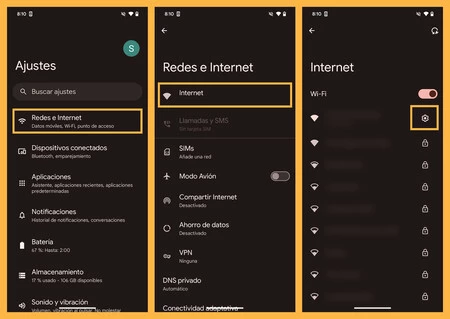
    • Android モバイルで「設定」アプリを開きます。歯車アイコンがあることで識別できます。
    AndroidのDNSを変更する
    • 次に「ネットワークとインターネット」をタップします。続いて「インターネット」をクリックします。
    • もう一度、WiFi ネットワーク名の横に表示されるホイール アイコンを見つけてタップします。
    AndroidのDNSを変更する
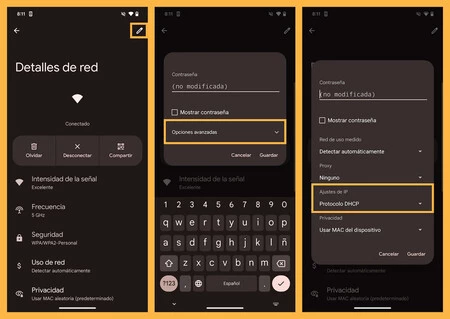
    • その後、鉛筆アイコンをタップして設定を編集します。
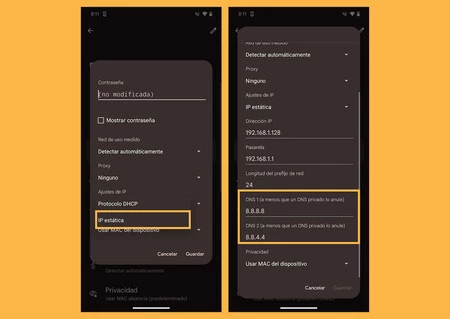
    • 「詳細オプション」を表示し、「IP設定」で「静的IP」を選択します。
    AndroidのDNSを変更する
    • 最後に、以前に残した DNS アドレスをフィールドに入力します。

    準備ができて! Samsung の One UIやXiaomi の HyperOSなどのカスタマイズ レイヤーを備えた Android を使用している場合は、ルートが変更される可能性があることを考慮してください。ただし、私は常にワイヤレス ネットワークとその構成セクションにいます。たとえば、Xiaomi の場合、パスは「設定」 > 「Wi-Fi」 > (接続設定) > 「IP 設定」です。

    経由 | ザタカモバイル

    WiFi が遅い場合は、DNS が原因である可能性があります。こうすることで、1 分以内に変更して接続を高速化できます。・関連動画

  • 携帯電話をアルミホイルで包むのは意味がない:ボタンを使えば同じことができる

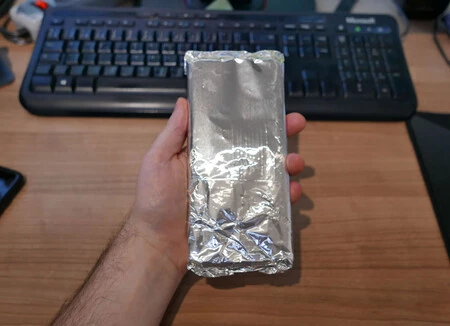
    伝説によれば、携帯電話をアルミホイルで包むと通信ができなくなるそうです。これは伝説ではなく、 私たち自身で確認できたので真実ですが、これが良いアイデアであるという意味ではありません。

    携帯電話の位置を特定できないようにアルミホイルのスーツを作るという独創的なアイデアは広がり続けています。それは機能します、それは(いくつかの条件付きで)機能しますが、単に簡単でキッチン材料を使用しないオプションよりも利点はありません。

    スマホをアルミホイルで包んだらどうなる?

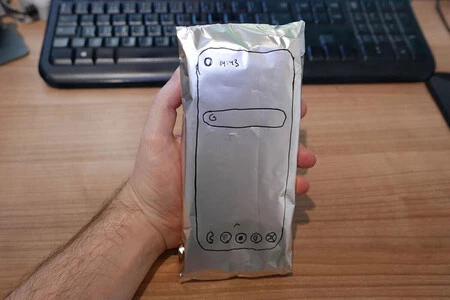
    携帯電話をアルミホイルで包むと、通信ができなくなる可能性があります。はい、本当です。私たちはそれを確認することができましたが、それを信頼することはお勧めできません。それは、十分な層でしっかりと包んでいるかどうかに依存するためです。そうでない場合、接続は維持されます (ただし、接続は低下します)。私たちのテストでは、最初に失われるのは Bluetooth ですが、より強力なパッケージングにより、ファラデー ケージ効果はすでに達成されています。

    これはまったく謎でも新しい発見でもありません。なぜなら、これと同じコンセプトのバッグやカバーなど、あらゆる種類のアクセサリーがすでに約9.99 ユーロで販売されており、アルミニウムのスーツよりもいくらかスタイリッシュだからです。特に人気があるのは、NFC/RFID をブロックし、 携帯電話による非接触型支払いを防止するものです。

    最初のアルミホイルの包みは、すべてのコミュニケーションを完全に遮断したわけではありません。 Bluetoothだけが切れてしまった

    このタイプのケースは、携帯電話の出し入れが簡単なため、携帯電話のセキュリティを強化する必要がある人に役立ちます。ただし、携帯電話をアルミホイルの包装から開梱することは現実的ではなく、ましてや再梱包することは現実的ではありません。正しく封印しなければ、連絡が取れなくなったり、追跡不能になったりすることさえありません。

    アルミニウムのスーツを着ていると、携帯電話をWiFi、Bluetooth、データから完全に遮断したままにしておくことができ、GPS にアクセスできなくなります。これが携帯電話が「消える」理由ですが、より単純な 2 つの選択肢よりも何の利点も得られません: 飛行機モードにして携帯電話の電源を切るだけです。

    モバイルを完全に絶縁するには、より密閉性の高いアルミニウムの 2 番目の層が必要でした。

    機内モードが信頼できない場合は、携帯電話の電源を完全にオフにする方が、携帯電話の通信を遮断するためのより良い方法です。最新のGoogle Pixel 8など、電源を切ってもアクセスできるように少量のエネルギーを蓄えている携帯電話はほんの一握りです。別の携帯電話をお持ちの場合は、電源を切るとすべてのコンポーネントがエネルギーを失い、したがっていかなる種類の接続もできなくなります。

    したがって、携帯電話をアルミホイルで包むと外部から絶縁されますが、実用的ではなく、傷が付く危険があります。携帯電話を接続から切り離したい場合は、携帯電話を完全にオフにするか、機内モードを有効にして、Bluetooth と WiFi もオフになっていることを確認してください。

    携帯電話をアルミホイルで包むのは意味がない:ボタンを使えば同じことができる・関連動画

  • Android TV のアンテナ ケーブルはイーサネット ポートです。家の配線をせずに高速インターネットを簡単に利用できます

    自宅のインターネット接続に関する問題には、 WiFi 信号の低下、接続の切断、ダウンロードの遅さ、ページが読み込まれない、長いなど、さまざまな問題が含まれます。同様に、 Android TV を搭載したスマート テレビも影響を受ける可能性があり、私たちが夢中になっているシリーズの新しいエピソードを見ることがさらに困難になります。

    原則として、このような場合には、エクステンダーとして機能する 2 番目のルーター、 WiFi リピーター(アンプとも呼ばれる)、 PLC 、またはWiFi メッシュなどのより高度なシステムなどの代替手段が推奨されます。ただし、従来のアンテナ ケーブルを使用して家庭のインターネット接続を改善する方法があります。

    アンテナケーブルを使用して室内にイーサネットを接続します

    アンテナケーブル

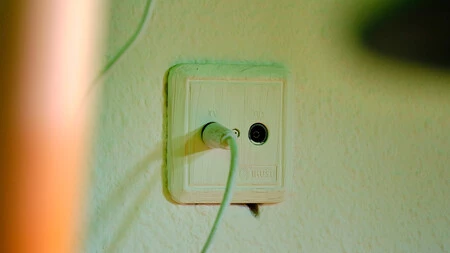
    奇妙に聞こえるかもしれませんが、実際はそうではありません。私たちが自宅でずっと見てきたアンテナソケットは、インターネット接続を部屋全体に分散させることができます。聞いたとおりです。もちろん、このプロジェクトを実行するには追加の設備が必要で、それによって長さ 1 キロメートルのケーブルを引く必要がなくなります。

    実際、理想的なのは、必要な場所にイーサネット ポートを設置できるように、家の配線を行うことです (新しい家には通常設置が完了します)。ただし、これは作品が絡んでおり、決しておいしい料理ではありません。ここで、インターネット接続を分散する方法としてアンテナ コネクタを使用することには、考慮すべき利点と欠点がいくつかあります。

    イーサネットアンテナ

    まず、イーサネット ポートを設置したい部屋にアンテナ ソケットを設置する必要があります。それ以外の場合は、前述の PLC やアンプなどの他の方法を選択することをお勧めします。部屋にアンテナソケットがあれば、続行できます。

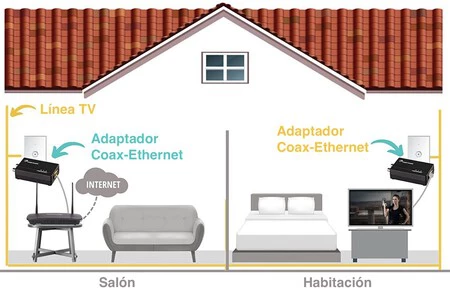
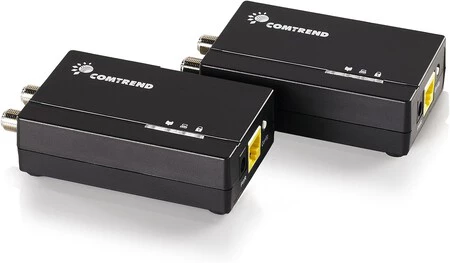
    アンテナソケットをネットワークコネクタに変換するには、この会社が製造するデバイスを購入する必要があります。これらは同軸イーサネット アダプタです。決して安いわけではありませんが、ことわざにあるように、「何かを求める人には、何かの代価がかかります」。

    通常、リビングルーム、キッチン、寝室にはテレビを接続するためのこのポートがあります。使用するケーブルは同軸タイプで、アダプターを接続する場所になります。したがって、次の操作でローカル ポイントツーポイント ネットワークを生成します。アダプターの 1 つをルーター自体とテレビ ポート (通常はリビング ルームにある) に接続する必要があります。

    その後、別の部屋のテレビ ポートに 2 番目のアダプタを配置する必要があるため、コンソールやテレビなどのデバイスにケーブル インターネット接続を接続することになります。これは、Android TV またはコンピュータに接続するためと、イーサネット経由で受信し、一般的なワイヤレス接続を通じて配信するWiFi アンプを配置するために使用されます。

    さらに、これらのアダプターは通常、プラグ アンド プレイ(基本的にはプラグ アンド プレイ) なので、長く複雑な構成プロセスは必要ありません。接続したら、アンテナの設置がサポートしている場合は問題なく動作するはずです。

    マイナスの部分も考えてみる

    これは有効な解決策ではありますが、このタイプのアダプターには、除外すべきではない特定の欠点があります。つまり、次のようなモデルを選択しない限り、テレビで DTT を視聴し続ける可能性が失われ、アダプターがインストールを占有します。それを維持することに成功しています。一方、アンテナ配線が異なるソケット間で直接接続されていない場合、期待どおりに動作しない可能性があります。

    もちろん、がっかりする前に試してみるべきです。別の側面についても考える価値があります。従来の間取りでは、アンテナソケットがある部屋はリビングルームに近い部屋になります。これはどういう意味でしょうか? WiFi 信号は十分に届くはずなので、アダプターを購入する必要はないかもしれません

    このシステムが私たちを納得させられない場合、どのような代替案があるでしょうか?上記のいずれか: PLC、設定が簡単で、電気設備に依存します。 WiFi リピーターまたはアンプ。信号を中継するためにルーターの近くに置く必要があります。 WiFi メッシュ システムはより堅牢ですが、高価でもあります。古いルータをイーサネット ケーブルを使用して延長器として使用するオプションを無視しないでください。これにより、たとえ家の配線が必要になる場合でも、最大速度が保証されます。あらゆる好みやニーズに対応するソリューションがあります。

    おすすめモデルをご紹介します

    イーサネットアンテナ

    アンテナとイーサネット アダプターを使い続けますか?以下に推奨モデルの一部を示します。

    • Comtrend GCA-6000 Powerline – 2 つのデバイスで最大 1200 Mbps の速度を約束し、TV アンテナを保持します。 Amazonで236ユーロ。
    • GoCoax Moca 2.5 アダプター: 2.5 Gbps の同期容量を提供します。 80 ユーロの良いオプションですが、少なくとも 2 つ購入する必要があることに注意してください。

    Android TV のアンテナ ケーブルはイーサネット ポートです。家の配線をせずに高速インターネットを簡単に利用できます・関連動画