Blog

  • Android TV には、テレビのサウンドをより良くするためのいくつかの設定があります。設定する価値はある

    テレビの音質を改善するには、壁からの距離を工夫する、家具に埋め込まない、他の機器で囲むなど、一般的で注意に値する方法がありますが、その他の方法で行う必要があります。メニューにあるオプションで。

    この記事では、 Android TVを搭載したスマート TV の音質を最大限に活用するための最適な構成と調整を確認します。テレビの音声をワンランク上げるのに数分もかかりません。

    目次 (4)
    • サウンドモードを試してみる
    • テレビはどこに置かれていますか?
    • イコライザーを調整する
    • 音量に注意してください

    サウンドモードを試してみる

    画像1686

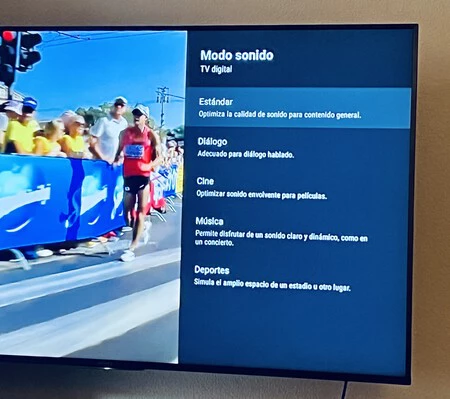
    Android TV のホーム画面に入り、設定 (歯車アイコンです) に入ります。具体的には、[ディスプレイとサウンド] セクション > [サウンド] > [サウンド モード] に移動します。ソニーのテレビには、標準、ダイアログ、シネマ、ミュージック、スポーツ モードがあります (お使いのモデルには多かれ少なかれあります)。

    一般的に言えば、名前はあなたを導くことができますが (たとえば、テレビを主にシリーズや映画を視聴したり、サッカーを観戦したりするためにテレビを使用している場合)、私たちのアドバイスは、その動作を決定するために名前に夢中にならないようにすることです。テレビのメーカーやモデルによって結果が異なります。したがって、ソファに座って、クリアなサウンドを提供し、好みのものを見つけるまで、パターンと呼ばれるコンテンツで試してみる価値があります。

    テレビはどこに置かれていますか?

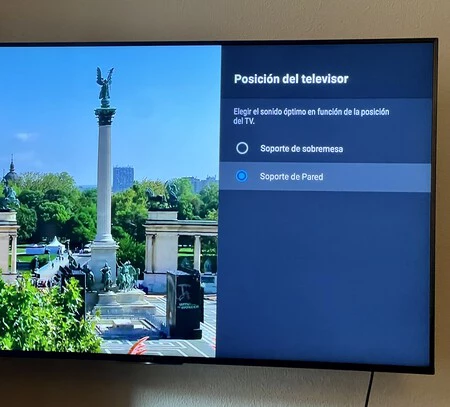
    冒頭では、テレビのサウンドを改善するためのスペースに関するヒントについて説明しましたが、Android TV メニュー自体にも、デバイス自体がサウンドの位置を考慮するオプションがあります。

    [表示とサウンド] > [サウンド] > [テレビの位置] で、デスクトップ スタンド (スピーカーは自由) に置くか、この場合のように壁掛けスタンドに置くかを選択できます。
    画像1692

    イコライザーを調整する

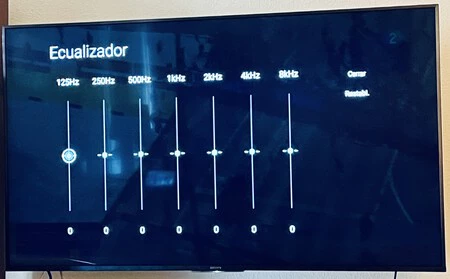
    前と同様の手順で、「ディスプレイとサウンド」>「サウンド」>「サウンドのカスタマイズ」>「イコライザー」に進みます。これは、テレビに内蔵されているスピーカーの機能をテレビの特性に合わせて手動で調整する方法です。部屋 。ハイエンドモデルでは、自動的にそれを行う音響補正システムが搭載されている可能性があります。

    その考え方は、可能な限り平坦で音量の変動のない応答を得る目的で、利用可能な各周波数範囲で信号の振幅を変化させることです。これは、特定のビデオまたはサウンド ファイルを再生することで実現できます。

    単純でも正確でもない自分の聴覚を信頼する必要がありますが、少なくとも目立つ周波数帯域を寄せ付けずに均一な応答を達成することができます。
    画像1688

    音量に注意してください

    Android TV メニュー内の「ディスプレイとサウンド」>「サウンド」パスには、音量に関連するいくつかのセクションがあります。ただし、私たちにとって最も興味深いと思われるものを強調表示します。

    私たちが興味を持っている最初の機能は、スマート ボリューム、またはテレビに映っていた「高度な自動ボリューム」です。その使命は、コンテンツや入力に関係なく音量を一定に保つことであり、衝撃を避けるために不可欠なものです。

    ただし、「サウンド パーソナライゼーション」内には、ナイト モードナイト リスニングなど、他の興味深いオプションもあります。これは、誰かが近くで寝ている場合に最適な、低音量でクリアなサウンドを提供します。したがって、声やささやき声はより大きく聞こえますが、爆発、音楽、その他の効果は強度が低くなります。

    表紙 |自分の
    Android TV には、テレビのサウンドをより良くするためのいくつかの設定があります。設定する価値はある・関連動画

  • Android TV には、テレビのサウンドをより良くするためのいくつかの設定があります。設定する価値はある

    テレビの音質を改善するには、壁からの距離を工夫する、家具に埋め込まない、他の機器で囲むなど、一般的で注意に値する方法がありますが、その他の方法で行う必要があります。メニューにあるオプションで。

    この記事では、 Android TVを搭載したスマート TV の音質を最大限に活用するための最適な構成と調整を確認します。テレビの音声をワンランク上げるのに数分もかかりません。

    目次 (4)
    • サウンドモードを試してみる
    • テレビはどこに置かれていますか?
    • イコライザーを調整する
    • 音量に注意してください

    サウンドモードを試してみる

    画像1686

    Android TV のホーム画面に入り、設定 (歯車アイコンです) に入ります。具体的には、[ディスプレイとサウンド] セクション > [サウンド] > [サウンド モード] に移動します。ソニーのテレビには、標準、ダイアログ、シネマ、ミュージック、スポーツ モードがあります (お使いのモデルには多かれ少なかれあります)。

    一般的に言えば、名前はあなたを導くことができますが (たとえば、テレビを主にシリーズや映画を視聴したり、サッカーを観戦したりするためにテレビを使用している場合)、私たちのアドバイスは、その動作を決定するために名前に夢中にならないようにすることです。テレビのメーカーやモデルによって結果が異なります。したがって、ソファに座って、クリアなサウンドを提供し、好みのものを見つけるまで、パターンと呼ばれるコンテンツで試してみる価値があります。

    テレビはどこに置かれていますか?

    冒頭では、テレビのサウンドを改善するためのスペースに関するヒントについて説明しましたが、Android TV メニュー自体にも、デバイス自体がサウンドの位置を考慮するオプションがあります。

    [表示とサウンド] > [サウンド] > [テレビの位置] で、デスクトップ スタンド (スピーカーは自由) に置くか、この場合のように壁掛けスタンドに置くかを選択できます。

    画像1692

    イコライザーを調整する

    前と同様の手順で、「ディスプレイとサウンド」>「サウンド」>「サウンドのカスタマイズ」>「イコライザー」に進みます。これは、テレビに内蔵されているスピーカーの機能をテレビの特性に合わせて手動で調整する方法です。部屋 。ハイエンドモデルでは、自動的にそれを行う音響補正システムが搭載されている可能性があります。

    その考え方は、可能な限り平坦で音量の変動のない応答を得る目的で、利用可能な各周波数範囲で信号の振幅を変化させることです。これは、特定のビデオまたはサウンド ファイルを再生することで実現できます。

    単純でも正確でもない自分の聴覚を信頼する必要がありますが、少なくとも目立つ周波数帯域を寄せ付けずに均一な応答を達成することができます。

    画像1688

    音量に注意してください

    Android TV メニュー内の「ディスプレイとサウンド」>「サウンド」パスには、音量に関連するいくつかのセクションがあります。ただし、私たちにとって最も興味深いと思われるものを強調表示します。

    私たちが興味を持っている最初の機能は、スマート ボリューム、またはテレビに映っていた「高度な自動ボリューム」です。その使命は、コンテンツや入力に関係なく音量を一定に保つことであり、衝撃を避けるために不可欠なものです。

    ただし、「サウンド パーソナライゼーション」内には、ナイト モードナイト リスニングなど、他の興味深いオプションもあります。これは、誰かが近くで寝ている場合に最適な、低音量でクリアなサウンドを提供します。したがって、声やささやき声はより大きく聞こえますが、爆発、音楽、その他の効果は強度が低くなります。

    表紙 |自分の
    Android TV には、テレビのサウンドをより良くするためのいくつかの設定があります。設定する価値はある・関連動画

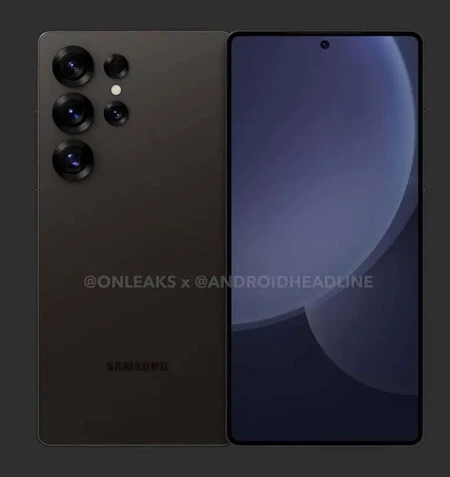
  • OnLeaksによると、これは次のSamsungの獣、Samsung Galaxy S25 Ultraになるという

    サムスンは通常、年の初めに新しいギャラクシーSシリーズを発表するため、サムスンギャラクシーS25全般、特にサムスンギャラクシーS25ウルトラが正式に発表されるまでにはまだ十分な時間があります。それでも、その中で最も強力な Samsung Galaxy S25 Ultra の、OnLeaks によって作成された高品質のレンダリングがすでにあります。

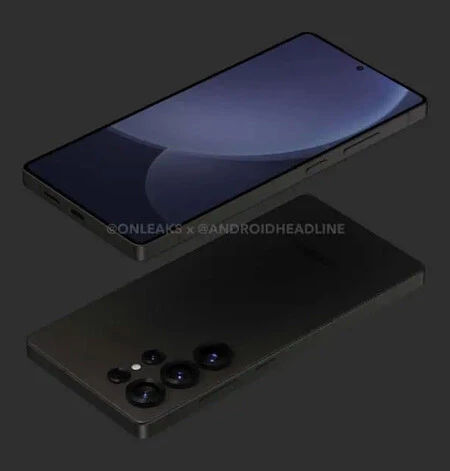
    Samsung Galaxy S25 Ultra は、あらゆる角度からその外観を示す最新のリークに秘密を残していません。この点は前世代と変わりませんが、いくつかの興味深い変更が含まれています。

    OnLeaksによると、これはSamsung Galaxy S25 Ultraになるという。

    来年登場する3つのSamsung Galaxy S25のうち、 Samsung Galaxy S25 Ultraは最も完成度が高く、最大のモデルとなり、最も高価になると予想されています。結局のところ、 Samsung Galaxy S24 Ultraの価格は1,459ユーロからでした。

    Samsung Galaxy S22 Ultraから、このモデルはNote の精神と、あまり多くの変更を加えずにリサイクルされたデザインを継承しました。最も関連性のあるのは、Galaxy S24 Ultra でのフラット スクリーンの登場です。さて、最新のリークは、デザインが直角から遠ざかり、外観がいくらか柔らかくなることを示しています。

    OnLeaks と AndroidHeadlines からの画像

    これらのレンダリングは、理論的には最終デザインに関する正確な情報に基づいて作成されており、画面上のエッジがより丸みを帯び、マージンがより薄くなったSamsung Galaxy S25 Ultra を示しています。モバイルの端はまだ平らです。数日前、その寸法は162.8 x 77.6 x 8.2 mmとなり、前世代よりも薄くなるとリークされました

    カメラには大きな変更はないようですが、やはり 4 つのレンズとレーザー フォーカスが前世代と同じ場所にあります。変わったように見えるのは、レンズリングが厚く見えることです。

    OnLeaks と AndroidHeadlines からの画像

    これは設計リークですが、これまでのリークで判明している端末の詳細は他にもあります。たとえば、 Snapdragon 8 Gen 4、12または16 GBのRAM 、最大1 TBのストレージ、および45W充電をサポートする5,000 mAhバッテリーが搭載される予定です。

    2億ピクセルのメインセンサーとさらに3つの50メガピクセルのレンズ(超広角センサー1つと望遠センサー2つ)が搭載されると予想されているため、カメラも改良される可能性があります。これらすべてをOne UI 7.1 、S ペン、IP68 認定で実現します。 9月初めには確認できる予定です。

    経由 | Android のヘッドライン

    OnLeaksによると、これは次のSamsungの獣、Samsung Galaxy S25 Ultraになるという・関連動画

  • Gmail は、モバイルでキャッシュ メモリを最も多く消費するアプリの 1 つです。Android でキャッシュ メモリを空にする方法は次のとおりです。

    その電子メールが私たちのコミュニケーションの柱の 1 つであり、それは私用であろうと仕事であろうと、その電子メールを目的としたアプリケーションが最も使用されていることを意味します。一般的なルールとして、 Gmailが選択されますが、アプリがどれほど機能的であっても、最終的には Android 上で必要以上のスペースを占有することになります

    これは主に、 キャッシュ メモリが原因です。キャッシュ メモリは、モバイルの内部ストレージの一部で、アプリの一時的な要素を保存するために使用され、便利ではありますが、最終的に容量を使いすぎる可能性があります。したがって、Gmail キャッシュのクリアは、ある程度の頻度で覚えておくべきオプションです。

    Gmail キャッシュを削除しても大きな問題は発生しません

    キャッシュ メモリが何なのか正確にわからない場合は、キャッシュメモリを空にしても大きな問題は発生しないことを明確にしておきます。 Gmail とリンクすることでわかりやすく要約すると、メール アプリはスムーズなパフォーマンスを確保するために特定の要素をメモリに保存するとします。

    これらのファイルの中には、最も頻繁にやり取りする電子メール アカウントのアバターなどの要素が含まれています。これは、アプリを開いたときに読み込みを高速化するために、ローカルに直接保存されたファイルの例です。それに基づいて、そのデータを削除すると、アプリの起動が少し遅くなりますが、それほど劇的ではありません。

    結局のところ、Gmail が過負荷になりすぎて、開くときに速度が低下するアプリであるわけではありません。同様に、特定の必要なファイルは常に最終的に保存され、適切な方法で常に流動的に感じられるようになります。キャッシュを空にすると、モバイル メモリに十分な量の追加スペースが得られます

    もちろん、この空の状態はログインなどを失うことを意味するものではないことに注意してください。プロセスを説明するときにこのオプションも存在することがわかりますが、キャッシュを空にしたい場合は、いかなる場合でもこれを使用する必要はありません。

    AndroidでGmailのキャッシュをクリアする方法

    Android でアプリのキャッシュをクリアする方法がわからなくても、心配する必要はありません。これは非常に単純なプロセスであり、常に同じです。特に Gmail について言及すると、次の手順に従います。

    キャッシュのクリア
    • モバイル設定を開きます。
    • 「アプリケーション」パネルに移動します(見つからない場合は、設定の上部に表示される検索エンジンを使用してください)。
    • 「アプリケーション」パネルに移動したら、 「Gmail」を見つけてクリックします
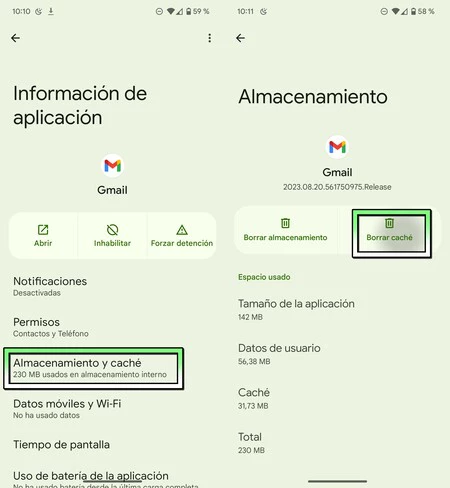
    • 「ストレージとキャッシュ」セクションに進みます。
    • 「キャッシュをクリア」オプションをクリックし、必要に応じてアクションを確認します。

    Gmail キャッシュをクリアすることをお勧めする頻度については、推定時間を提示することはできません。結局のところ、それぞれのケースは異なり、常に使用状況に依存します。 Gmail が非常に二次的に使用されるアプリの場合、占有容量は問題にならないため、キャッシュを常に空にする価値はありません。しかし、もっと使えばそれを表現することができます。したがって、一般的な数字を与えることで、少なくとも月に 1 回は見直すことができます。

    もちろん、携帯電話のスペースに問題がある場合は、このオプションが最初に頼るオプションの 1 つになるはずです。 WhatsApp のキャッシュもメモリを最も多く消費するアプリの 1 つであるため、これも注意が必要なアプリであり、 空にするプロセスはGmail のキャッシュと同じです。

    Gmail は、モバイルでキャッシュ メモリを最も多く消費するアプリの 1 つです。Android でキャッシュ メモリを空にする方法は次のとおりです。・関連動画

  • Huawei Mate XTは公式であり、歴史を作ります。これは 2 つのヒンジを備えた最初の折りたたみ式であり、最も高価でもあります。

    それは長い間存在しており、すでに発表されていました。世界初の2つのヒンジを備えた折りたたみ式で、タブレットにふさわしいパネルを形成する製品がファーウェイの手から登場しました。これは Huawei Mate XT で、これまで見てきたものよりも対角線を「伸ばす」ことができる 2 つの折り目を備えて世界に発表された端末です。

    中国企業は数日前、 公式ティーザーでそれを披露した。もちろん、携帯電話の歴史の中で最も高価であるにもかかわらず、その価格はリークによって予測された数字には達していません。それが正式に明らかになったので、その仕様と入手可能性について説明します。こちらはHuawei Mate XTです。

    ファーウェイがサムスンを食う、サムスンはこれまでフォルダブル端末の最先端を走っていることが証明されている

    ファーウェイメイト

    タブレットに変形する携帯電話のコンセプトは新しいものではありません。サムスンは 2019 年に初代Galaxy Z Foldで折りたたみの道を歩み始めました。それ以来、業界は、ベゼルがますます小さくなり、バッテリーの容量が大きくなり、世代が変わるごとに厚さが薄くなる画面の開発を進めてきました。

    しかし、ファーウェイの発売はその背後に多くの期待をもたらした。 米国によって認可されていないプロセッサーとコンポーネントを搭載した物議を醸したファーウェイ・メイト60プロ以来、中国企業は不死鳥のように国内に再出現した。売上高ではApple を上回ることに成功しており、そのため iPhone は東部の国で前例のない売れ行きを見せており、HarmonyOS はすでに中国で 2 番目に多く使用されているオペレーティング システムです。

    一部の情報漏洩に見舞われたファーウェイの新しい折りたたみ式端末の革新性にこれらの要素が加わったことで、深センに本拠を置く巨人がどこまでできるかという期待が高まった。市場で世界初の「トリプル」折りたたみ式を誇るのは簡単な偉業ではありませんが、Huawei Mate XTはそれを実現します。この意味では、 TCL のようなブランドによる試みがすでに見られました。

    その仕様は何ですか?ファーウェイの力を示す表にそれらを示します。

    ファーウェイメイトXT

    画面

    10.2インチLTPO OLED

    16:11形式

    画面/正面比: 92%

    PWM1,440Hz

    タッチディスプレイ:240Hz

    DCI-P3

    折りたたみ時:2,232×1,008ピクセル

    デュアルモード:2,223×2,048ピクセル

    トリプルモード:2,232×3,184ピクセル

    寸法と重量

    折りたたみ時:1565.7×73.5×12.8mm

    デュアルモード:156.7×143×7.53/4.75mm

    トリプルモード:156.7×219×3.6/3.6/4.75mm

    重量: 298グラム

    プロセッサー

    キリン 9010 5G

    ラム

    16ギガバイト

    ストレージ

    256/512GB/1TB

    フロントカメラ

    8MP f/2.2

    リアカメラ

    メイン: 50 MP f/1.5-f/4.0、OIS、x5.5 光学ズーム

    超広角: 12 MP f/2.2

    ペリスコープ: 12 MP f/3.4、OIS

    バッテリー

    5,600mAh

    66W急速充電

    50Wワイヤレス充電

    逆充電 7.5W

    オペレーティング·システム

    ハーモニーOS 4.2

    接続性

    Wi-Fi6

    Bluetooth 5.2LE

    USBタイプC

    NFC

    GPS

    その他

    側面指紋リーダー

    価格

    19,999元(為替レートで2,540ユーロ)

    2 つのスクリーンはなく、折りたたみ式のスクリーンのみです。

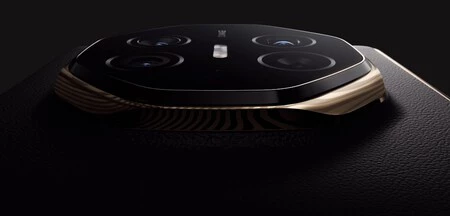
    このデバイスは、かなりプレミアムなデザインで世界に公開され、中国のメーカーの最新リリースにリンクされています。ビーガンレザーの背面は赤と黒の両方があり、ゴールドのディテールがエレガントな印象を与えます。

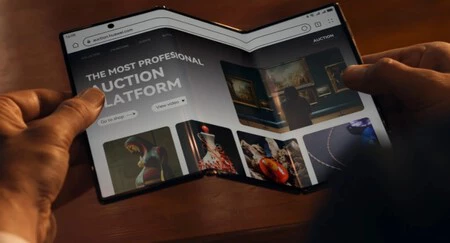
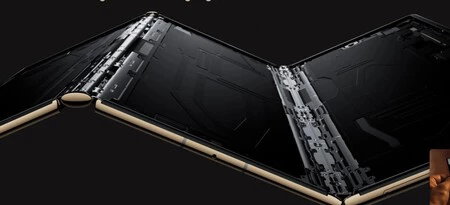
    この後部には、合計 3 つのレンズを備えた印象的なカメラ モジュールも組み込まれています。しかし、ここで重要なことは、3 つのスクリーンと 2 つのヒンジであり、これらによりさまざまな位置での使用が可能になり、同時に内側と外側に曲げることができます。

    ファーウェイメイト

    このヒンジ システムは 26 ポジションのカムで構成されており、折りたたみ時の抵抗と滑らかさを保証します。一方、ファーウェイは、業界最大のUTGガラスを採用したおかげで、内部のしわを25%減らすことに成功したと主張している。

    画面には多用途性が備わっています。一方では従来の携帯電話、他方では折りたたみ式携帯電話(最初の拡張機能を使用)、そして斬新として 3 つの部分を組み合わせて 10.2 インチに達するタブレット モードにすることもできます。最も収集されたモードでは、厚さは 12.8 ミリメートルですが、7.9 インチの対角線を使用すると厚さは減少します。フルオープン時のサイズは4.75ミリと非常に細いです。

    物議を醸すチップの物語は続く:非常に高い価格で電力が少ない

    内部のコンポーネントは、16 GBのRAM、さまざまなバージョンの豊富な内部ストレージ、およびPura 70の有名なチップであるSMICが7ナノメートルプロセスで製造したKirin 9010 5Gなど、Huaweiがすべてを備えていることを示しています。パワーでは、Snapragon 8 Gen 3、さらにはその前世代よりも劣ります。

    ファーウェイメイト

    そして、はい、HarmonyOS バージョン 4.2 が付属しています。HarmonyOS Next は、Android とまだ結びついていた結びつきを緩めるバージョンです。バッテリーは5,600 mAh で、66 ワットの急速充電、15 ワットのワイヤレス充電、7.5 W リバースワイヤレス充電に対応しています。

    写真セクションに関しては、この 3 つ折りには 50 メガピクセルのメインセンサーが含まれており、 5.5 倍の光学ズームを備えています。 12メガピクセルのペリスコープセンサーと12メガピクセルの超広角センサーが付属しています。ファーウェイは、Pura 70 Ultraでこのような優れた結果をもたらした独自の可変絞り構成に依存しています。

    ファーウェイメイト

    Huawei Mate XTは最も高価な折りたたみ式モデルであると述べましたが、それは当然のことです。以下は中国での販売価格です。入手可能なのは本国のみです

    • Huawei Mate XT Ultimate Design 16/256 GB: 19,999元、交換で約2,540ユーロ。
    • Huawei Mate XT Ultimate Design 16/512 GB :21,999元、交換約2,798ユーロ。
    • ファーウェイメイト

    詳しい情報と画像 | ファーウェイ

    Huawei Mate XTは公式であり、歴史を作ります。これは 2 つのヒンジを備えた最初の折りたたみ式であり、最も高価でもあります。・関連動画

  • 最初のリークによると、Android 16 は Xiaomi HyperOS の通知をコピーする予定であるとのこと

    Android 15 はオープンソース バージョンでオーブンから出てきたばかりですが、Google Pixel に搭載されるまではまだ来月まで待たなければなりません。つまり、来年バージョンのAndroid 16 のリークが正式に始まり、そのベータ版は来年 2 月に開始される予定です。

    Android 16 または Android W が現実になるまでにはまだ長い道のりがありますが、 Android 15 の最初の QPR1 ベータ版は、今後の変更について引き続き教えてくれます。 1 つは通知をクイック設定から分離することです。これは Android の一部のレイヤーやいくつかのROMで利用可能ですが、ネイティブ Android では長年見られていませんでした。

    迅速かつ個別の通知と設定

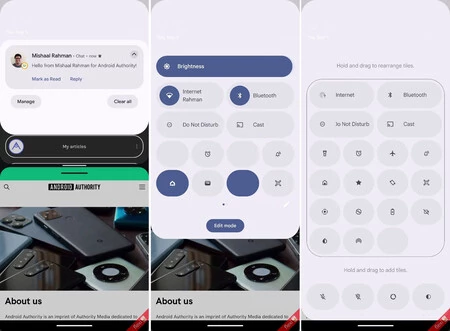
    現在、通知パネルにはいくつかのクイック設定と通知が含まれています。下にスライドすると、含まれているすべてのタイルを含むクイック設定パネルが表示されます。上にスワイプすると、残りの保留中の通知が表示され、それ以上ない場合はパネルを閉じます。

    これは標準的な動作ですが、長年にわたって一部のカスタマイズ レイヤーや ROM は通知をクイック設定から分離することを選択してきました。どうやら、Google は将来、おそらく Android 16 でそれを行うことを検討しているようです。私たちが知らないのは、それが必須になるのか、それともオプションになるのかということです。

    Mishaal Rahman によるスクリーンショット

    Android を数年間使用している場合は、これは新しいアイデアではなく、再利用されたアイデアであるため、おそらく以前に見たことがあるでしょう。下にスライドすると通知パネルが開きますが、横にスライドしてクイック設定パネルに切り替えることもできます。

    さらに、 2 本の指で下にスライドすると、クイック設定パネルが直接開きます。これは、最も古典的な Android トリックの 1 つです。このトリックは、ColorOS などの通知とクイック設定を分離していない Android レイヤーでも、多くの Android レイヤーで機能します。次のビデオで実際の動作を見ることができます。

    この新しい通知パネルにより、通知とクイック設定がスペースを共有する必要がなくなりますが、その代わりにクイック設定にアクセスするには少し手間がかかります (2 本の指でスワイプするが、これは片手で電話を使用するか、通常のスワイプで行うことは不可能です)。それから横へ)。

    横スクロールで通知からクイック設定に切り替えることができる兆候がないため、インターフェイスは最終的なものではないようです。これは必然的に、多くのユーザーがクイック設定を開く方法を見つけることができないことを意味します。デバッグにはまだ何ヶ月もかかります。

    経由 | Android 権限

    最初のリークによると、Android 16 は Xiaomi HyperOS の通知をコピーする予定であるとのこと・関連動画

  • Android TV や Google TV で無料チャンネルを視聴するための最高の IPTV アプリケーション

    ストリーミング時には、 Android TVまたはGoogle TVを搭載したスマート TV とインターネット接続があれば、 IPTV リストのおかげで、テレビで何千もの無料チャンネルを簡単に楽しむこともできます。 IPTV リストを再生するのに最適なアプリケーションをいくつかまとめました。Google Play ストアまたは別のアプリケーション ストアからダウンロードし、テレビにインストールして、リストを追加するだけです。

    IPTV リストとは何ですか?

    これが何なのかよくわからない場合のために、簡単に説明します。IPTVリストは基本的に、クライアントおよびデコード可能なアプリケーションを通じてアクセスできるストリーミング チャネルを編集したものです。通常、.m3u、.m3u8、または w3u 形式です。

    見つかる IPTV リストの大部分は、無料チャンネル (スポーツ、全国、自動、音楽、テーマ別) の編集です。ただし、有料チャンネルのリストを見つけることもできます (その使用は違法です)。

    この点を明確にしたので、 IPTV アプリケーションはリストを埋め込んでデコードして再生できるコンテンツ プレーヤーの一種であり、その存在は完全に合法的かつ合法的です。

    ティビメイト

    スクリーンショット 2023 06 25 9 17 28

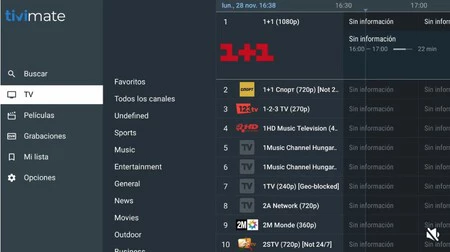
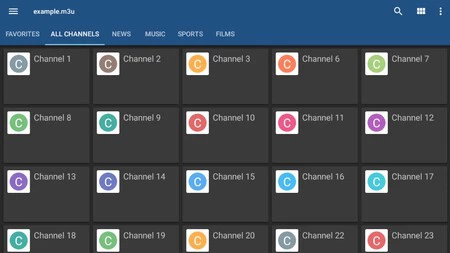
    TiviMate は、特にその多用途性と使いやすさの点で、おそらく最も人気のある IPTV アプリケーションです。テレビ用のカスタマイズ オプションも多数あります。

    アプリケーションをダウンロードしたら、追加するリストの URL を書き留めておくことをお勧めします。テレビに保存されている場合は、ファイル エクスプローラーで参照することもできます。

    このアプリは、複数のプレイリスト、チャンネル名とカテゴリの編集、非表示のカテゴリの作成、チャンネル ロゴのインポート、並べ替えをサポートしており、強力な検索エンジンを備えています

    散発的に使用する場合や、リストのみを使用する場合には無料版で十分ですが、何時間も費やす場合は、5 つの異なるデバイスでアプリを試して楽しむ価値があります。

    • Google Play ストアから無料でダウンロードしてください (アプリ内購入あり)。

    IPTV イージーパープルプレーヤー

    スクリーンショット 2023 06 25 9 23 52

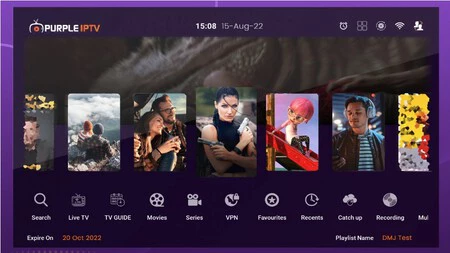
    大多数の IPTV アプリケーションとは異なり、この IPTV Easy Purple Player は非常に注意深くエレガントなインターフェイスを備えたアプリであり、非常に直感的なエクスペリエンスを可能にします。実際、これは標準的なストリーミング プラットフォームを非常に彷彿とさせます。

    その強みの 1 つは、チャンネル間の移動の快適さと、さまざまなデバイスとの互換性です。Android TV に加えて、Fire TV、Xbox コンソール、Samsung および LG スマート TV でも動作します。

    • Google Play ストアから無料でダウンロードしてください (アプリ内購入あり)。

    IPTV プロ

    スクリーンショット 2023 06 25 9 42 59

    IPTV リストが気に入っている場合は、この使用シナリオ向けの高速で信頼性の高いアプリケーションである IPTV Pro のようなプレミアム有料オプションを検討しても問題はありません。これは、M3U および XSPF 拡張子を持つプレイリストを追加するのに役立ちます。また、UDP プロキシがある場合は、それをマルチキャスト再生に使用できます。

    カスタマイズオプションの中には、グリッド、リスト、またはモザイクの形式でリストを表示したり、自動接続や閲覧再開機能を設定したりできます。

    • Google Play ストアから2.69 ユーロでダウンロードできます。

    賢い遊び

    スクリーンショット 2024 01 25 9 21 31

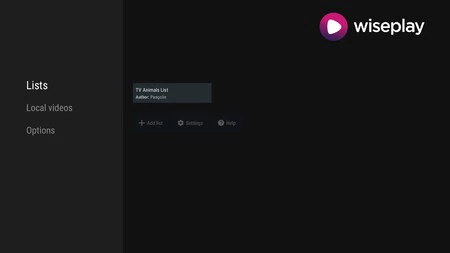
    Android TV と Google TV に対応するメディア プレーヤーのリストは数多くありますが、私のスマート TV に欠かせないアプリの 1 つである Wiseplay ほど使いやすく、多用途で、ほぼすべてのコンテンツを再生できるものはほとんどありません

    実際、その最大の利点は、膨大な数のビデオおよびオーディオ形式をサポートし、m3u および w3u 形式の IPTV リストを追加して DTT チャンネルやストリーミングなどを視聴できることです。

    • Google Play ストアから無料でダウンロードしてください。

    コディ

    スクリーンショット 2023 06 25 9 50 55

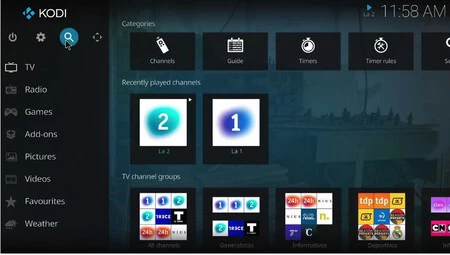
    Kodi は、コンテンツ閲覧デバイスとしては頼りになる存在です。独自のマルチメディア サーバーを作成するタスクに特化しており、IPTV リストの再生にも適しています。アプリに標準搭載されているアドオンの公式リストからPVR IPTV Simple Clientアドオンを追加するだけです

    インストールしたら、 URL を含むリストを追加するだけで、それらを表示できるようになります。さらに、IPTV Recorder などの他のアドオンと組み合わせて、コンテンツを録画できます。

    • Google Play ストアから無料でダウンロードしてください。

    VLC

    スクリーンショット 2023 06 25 9 48 30

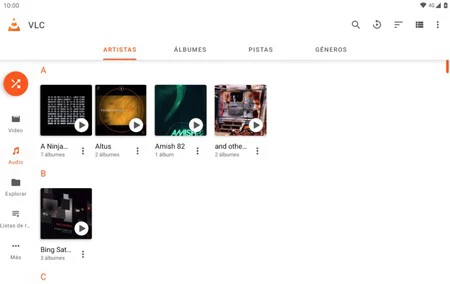
    VLC を必要とするプレゼンテーションはほとんどありません。VLC は、私の場合、ほぼすべてのデバイスに不可欠な真の万能アプリです。多くの機能の中には、M3U ファイルまたは URL から IPTV リストを追加し、別のビデオ ファイルであるかのように表示したり、リストを参照したりする機能が含まれます

    最も良くない点は、特定の IPTV アプリではないため、このタイプのアプリケーションのプログラミングやその他の機能は利用できないことですが、特定の用途では問題を回避できる可能性があります。

    • Google Play ストアから無料でダウンロードしてください。


    Android TV や Google TV で無料チャンネルを視聴するための最高の IPTV アプリケーション・関連動画

    https://www.youtube.com/watch?v=jLCaUY7n1bA&pp=ygV7IEFuZHJvaWQgVFYg44KEIEdvb2dsZSBUViDjgafnhKHmlpnjg4Hjg6Pjg7Pjg43jg6vjgpLoppbogbTjgZnjgovjgZ_jgoHjga7mnIDpq5jjga4gSVBUViDjgqLjg5fjg6rjgrHjg7zjgrfjg6fjg7MmaGw9e2xhbmd9
  • わからなかった。 WhatsApp でこのボタンを押し続けると、新しい機能がアクティブになります

    WhatsApp がメッセージと画像の送信のみに使用されていたときのことを今でも覚えています。さて、Meta が所有するアプリケーションには、一連の機能とオプションがまとめられており、その中には通話中にあなたを見えなくするこのようなプライバシーに重点を置いたものもあります。もう数え切れなくなってしまったので、ほとんど使っていないことを告白しなければなりません。

    実際、モバイル画面をワンタッチで通知を閉じることができるとは知りませんでした。これは、何年にもわたって (黙らない) グループを蓄積してきた私たちにとっては、率直に言って不思議なことです。既読保留中のメッセージの煩わしいマークに別れを告げます。そして、あなたにもそれができます。

    すべてのメッセージを既読としてマークする隠しボタン

    WhatsApp メッセージを読む

    この WhatsApp 機能は私にとっては初めての機能ですが、実はしばらく前から Meta アプリに組み込まれていました。 WhatsApp は前回の再設計以来変更されており、名前が示すように、最近のチャットのリストをフィルターできるフィルターなどの新しいボタンが含まれています。

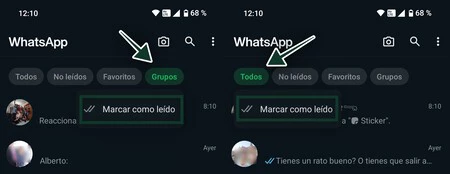
    WhatsApp ホーム画面で多くの会話を維持する場合に非常に便利です。グループなどの特定のチャットを見つけるのが非常に簡単かつ迅速になりました。私が予想していなかったのは、これらのフィルターにはもう 1 つの機能が隠されていることです。指を押し続けると、隠しボタンが表示されます。

    「既読としてマークします」、それがその内容です。これをタップすると、保留中の読書通知がすべて魔法のように消えます。はい、数字の付いた緑色のアイコンは、まだ読んでいないメッセージを示しています。この最近の発見まで、私はグループと連絡先との個人の会話の両方を 1 つずつ既読としてマークしていました。

    これは大きな安心であり、何よりも WhatsApp を使用する際に多くの時間を節約できるツールです。そして私はそれを決して忘れません、彼らがそれを削除する決定をしないことを願っています。私と同じようにこの小さなトリックを利用したい場合は、次の手順を説明します。

    • WhatsApp を開いてメイン画面を表示したままにします。
    • フィルターが表示されない場合は、指を下にドラッグする必要があります。 「すべて」、「未読」、「お気に入り」、「グループ」ボタンが表示されます。
    Whatsapp 既読としてマーク
    • 未読」を指で押したまま長押しします。
    • 既読としてマーク」というラベルのオプションが表示されます。を押すと、すべての保留メッセージマークが消えます。

    同様に、「グループ」などの他のフィルターを押したままにすると、 WhatsApp グループからの通知のみが破棄されます。今では、携帯電話でチャットを行うには他のことにあまりにも多くの時間を浪費してしまうため、チャットのリストを 1 つずつ確認することなく、すぐに最新の状態に保つことができます。

    わからなかった。 WhatsApp でこのボタンを押し続けると、新しい機能がアクティブになります・関連動画

  • Google フォトの検索は優れていましたが、この新機能ではさらに優れています。すでに Android スマートフォンにも導入されています

    私たちの携帯電話にはギャラリー アプリがプリインストールされていますが、多くのユーザーは Google のソリューションを選択しています。これは、 Magic Eraserや最近ではAI を写真に適用するMagic Editorなどの便利な機能を非表示にする、非常に完成度の高いGoogle フォトです

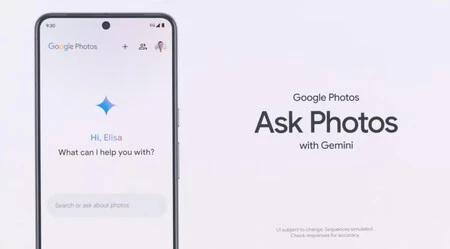
    人工知能が Google サービスに到達する唯一の方法ではありません。Gemini がアプリ内の主人公になることはわかっていましたが、現在、検索エンジン会社はその導入を開始しています。この機能は「 Ask Photos 」と名付けられ、効果的でありながら自然な方法で写真やビデオを見つけるための革命です。以下で説明するように、それ以外にも多くのものが隠されています。

    AI を搭載した Google フォトは単なるギャラリーではありません

    Google I/O 2024 中に、マウンテンビューの巨人はモバイル AI に関連するカードの一部を明らかにしました。 Photos が Magic Editor で受けた改良に加えて、 Pixel 9で見られたようにさらに多くの機能が追加され、 Ask Photos の登場が発表されました。

    写真を尋ねる

    これは Gemini を活用した AI の実装に関するもので、 Google フォト検索をさらに便利にするために更新されました。それがすでにアプリケーションの最も重要な側面の 1 つであったとしても、今ではさらにその重要性が増しています。 Google が認めているように、同社はジェミニ モデルを「人生で最も重要な人、趣味、好きな食べ物など、フォト ギャラリーのコンテキストを理解する」ために使用しています。

    このようにして、「特定の記憶を見つけたり、人生に関する情報を発見したりするのに役立つ関連詳細を抽出する」ことができます。水をもっときれいに。食欲をそそる料理の写真を見るために「食べ物」を検索する必要はなくなりました。「ポテトオムレツをどこで食べましたか?」と尋ねるのと同じくらい簡単になります。これにより、Google フォトが探している画像を画面上に表示します。

    この機能の動作は次のクリップで確認できます。このクリップでは、下部バーに新しいタブが (アクティブ化されると) 表示されます。

    Gemini のロゴが中心となって、そのテクノロジーがどこから来たのかを思い出させ、結果が現れるまでにそれほど時間はかかりません。この新たな検索により、探しているものが問題なく見つかるはずです。そうでしょう? Googleは私たちに、「正しい方向に導くために追加の手がかりや詳細を提供できる」と主張するように指示しています

    検索に使用されるだけでなく、ギャラリーからコンテンツを生成することもできます。例えば、「前回の旅行で一番良かったアクティビティ」を聞いて、思い出を画像でまとめてもらうことも可能です。また、プライバシーについて心配する必要はありません。Google は、「Google フォトは広告には決して使用されず、業界をリードするセキュリティ対策によって保護されています」と繰り返しています。

    「Ask Photos」の改善を支援するため、クエリは人間によって確認されることがありますが、その場合はプライバシーを保護するために Google アカウントからログアウトした後に限ります。 Ask Photos が提供する写真やビデオを含む回答は、フィードバックを提供する場合や、まれに虐待や危害に対処する場合を除き、人による審査は行われません。詳細については、ヘルプセンターをご覧ください。

    本日、Google は米国の Google Labs ユーザーに対して早期に離陸ボタンを押すことを決定しました。この「魔法のクエスト」を試してみませんか? 次のリンクから待機リストに登録できますが、そのためには米国本土に居住している必要があります。さらに多くの国や地域に拡大する場合はお知らせします。

    詳細情報 | グーグル

    Google フォトの検索は優れていましたが、この新機能ではさらに優れています。すでに Android スマートフォンにも導入されています・関連動画

  • 新しい通知とクイック設定がこのような場合、携帯電話を Android 16 に更新しません

    Mishaal Rahman が Android のニュースを発表するとき、アナリストは Google が取り組んでいる潜在的な機能や無数の詳細を発見する素晴らしい仕事をしているので、よく見る価値があります。だからこそ、今週、 Android の通知とクイック設定の再設計を見つけて詳しく読んだとき、私は首を横に振ったのです。つまり、クイック設定にアクセスするには、2 本指のジェスチャを使用する必要があります

    確かに、通知は指 1 本のジェスチャーで行うことができ、より多くの情報が画面上に表示されることは事実ですが、その代償として、習慣や慣性に反する変更を実装することでクイック設定の速度が低下することになります。そして自分自身のしぐさである理由。

    何かが機能する場合は、変更しないでください。クイック設定と通知がその最良の例です

    私たちがお互いを理解できるように。これまで、通知とクイック設定の両方にアクセスするには、1 本の指で上から下にスワイプするだけで十分でした。個人の iOS ユーザー (さまざまなジェスチャーが必要な場合) として、これは Android チーム全体の素晴らしい目標、つまりシンプルさと有効性を最大限に表現したもののように思えました

    実際、すべてを解決するこの方法は、2012 年のJellybean 4.1から 10 年以上にわたって存在していました (ただし、Xiaomi や Honor などのメーカーはすでにこの方法を分離していました)。これは、あなたがそれを複数の電話機で使用しており、それを内部に取り込んでいることを意味します。私と同じように端末のテストに携わっている人であれば、それが私たちのジェスチャーや筋肉の記憶の中でどのように想定されているかは明らかです。私たちは何も考えずにそれを行っていますが、今こそ学び直す時です。

    私は両親のために、どんな小さな作業でも、チップを交換するのにどれくらいの費用がかかるのかを学ぶことができるように、私が両親のために行っているチュートリアルのことを考えています。それは彼らにとってさらに高価になるでしょうし、それは間違いだと思います

    「はい、多少の費用はかかりますが、それだけです」と思われるかもしれません。しかし、片手操作という重要な結果ももたらします。私は通常、片手でスマートフォンを使用していますが、グリップを失わずに実行できることはすべて、私にとって非常に重要に思えます。クイック設定や通知と同じくらい多くの人が触れ、関連性のあるものについて話す場合は、さらにそうです。

    通知の概要を 1 日に何回見ることになりますか? Bluetooth をオフにしたり、省電力モードや機内モードを有効にしたりするのは何回目でしょうか?以前は片手でやっていましたが、これからは両方が必要になります。そして、それは、たとえば片手がふさがっている状態で通りを歩いているとき(犬の散歩、カバンを持ったとき、鍵を持ったときなど)、時々問題になることがあります。

    私の大きな希望は、私たちがこれまで見てきたものが Android 16 の安定バージョンになることはなく、Google がこのニーズを解決してより多くの情報を提供することを決定することです。それ以外の場合は、常に iOS の方法で行う必要があります。最初に 1 本の指で上から下にスライドし、そこから必要に応じてどちらかの側にスライドします。少なくとも本質は残り、片手はまだ使えるだろう。

    表紙 | Mockuphone とUnsplashのChris Appanoによる写真

    新しい通知とクイック設定がこのような場合、携帯電話を Android 16 に更新しません・関連動画