Blog

  • あまり知られていませんが、この地図アプリは Android Auto と互換性があり、Google マップや Waze と競合するためのすべての要素を備えています。

    多くの地図アプリケーションがありますが、最も人気のある名前は常に通常のものです。Google マップ、Wazeなどです。ただし、 Android Auto と互換性のあるSygicなど、優れた機能を備えた未知のアプリケーションもあります。

    Sygic は、手頃な価格と引き換えに、 Waze や Maps と同等、あるいはそれを上回るポイントを持っているにもかかわらず、比較的知られていない GPS ナビゲーターです。

    素晴らしい追加機能を備えた GPS ナビゲーター

    Sygic は、あまり知られていませんが、Android Auto で使用できる GPS アプリケーションの厳選されたクラブの一部です。このアプリケーションには、Google マップ (または Waze) にぜひ搭載したいと思われる素晴らしい追加機能がいくつか含まれているため、これは特に際立っています。

    当初から、Sygic は Google マップよりも Waze の雰囲気が漂っていますが、マップがオフラインであるという利点があります。これらのマップは毎月更新され、3D の建物が含まれているため、方向を正確に把握できます。

    そのデザインは、Google マップと Waze インターフェイスを組み合わせたもので、大きなボタンが手近にあります。 Waze と同様に、事故、交通渋滞、スピード違反取締りカメラなど、道路上の事件を報告できます。これらの報告は、世界中で約 2 億人いるユーザー コミュニティによってさらに確認されています。

    ただし、Sygic GPS が何か際立っているとすれば、それは、私たちが慣れ親しんでいるものを一歩超え、Android Auto と CarPlay のサポートを超えた追加機能にあります。主な追加内容は以下のとおりです。

    • ヘッドアップ ディスプレイ:最も興味深い機能の 1 つは、携帯電話に表示される指示が車のガラスに反映されるように設計されており、未来的なスマート スクリーン効果が得られます。もちろん、その動作上、夜間のみ使用できるほか、反射は見られません。
    • リアル ビュー ナビゲーション: Google マップの拡張現実を備えた徒歩ルートに似ていますが、車のルートに適用されます。このアイデアは、携帯電話を使用して道路を記録し、たどるルートを示す矢印が重ねて表示されるようにすることです。
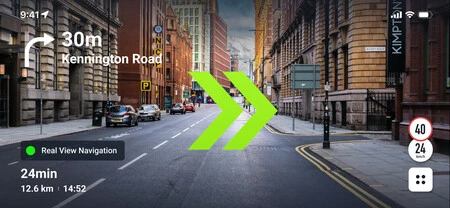
    リアル ビュー ナビゲーションは拡張現実を使用してルートを表示します
    • コックピット。車のパフォーマンス、Gフォース、その他の興味深いデータをリアルタイムで確認できるコントロールパネル。
    • ドライブレコーダー。ドライブレコーダーモードは、道路で起こっていることを継続的に記録し、事故が発生した場合にはビデオを自動的に保存します。
    • 交通標識の認識。携帯電話をドライブレコーダーとして使用すると、制限速度や追い越し禁止など、ルート上の交通標識が自動的に認識されます。

    もちろん、すべてが良いニュースというわけではなく、 Sygic GPS を最大限に活用するには料金を支払う必要があります。このアプリケーションは無料ですが、料金を支払わなければ、インターネット接続なしで 3D マップという最も基本的な機能しか利用できません。オフライン マップを使用してルートを作成することもできますが、アプリには時々広告が表示され、支払いを促す常設のトップ バーが含まれています。

    費用はいくらですか?まあ、それは購読期間によって異なります。現在、Sygic は半年または年間のサブスクリプションでご利用いただけます。月額サブスクリプションの費用は総額 14.99 ユーロ、年間サブスクリプションの費用は 15.99 ユーロです。残念ながら、このアプリには試用期間がないようです。
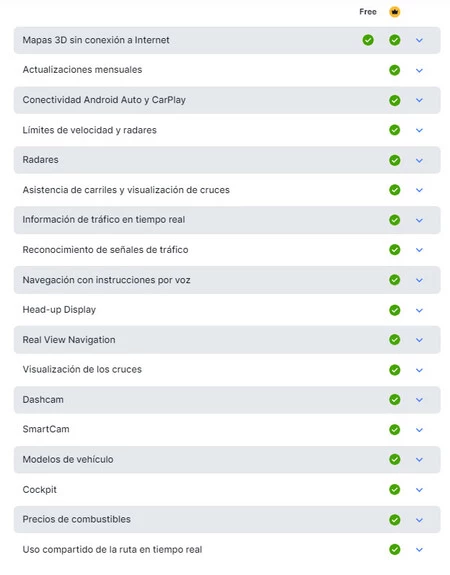
    良いニュースばかりではありません。ほとんどの機能には、半年または年間のサブスクリプションを支払う必要があります

    一部の人にとっては価格が取引の決め手になるだろうが、この事実上無名な GPS アプリには、 Maps や Waze に搭載してほしい最先端の機能が多数含まれていることは否定できません。 GPSナビをよく使い、お金を払っても構わないという人には良い選択肢かもしれません。
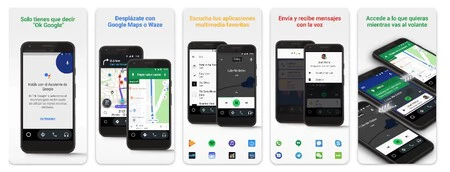
    あまり知られていませんが、この地図アプリは Android Auto と互換性があり、Google マップや Waze と競合するためのすべての要素を備えています。・関連動画

  • 車と携帯電話で Android Auto を最新バージョンにアップデートする方法

    好みや色の点では、 Android Auto は車内で使用できる最高のインフォテインメント システムの 1 つであり、特にCoolwalkと併用できます。前回の Android Auto のメジャー アップデートにより、 Google のシステムはアクセルを踏み込み、Apple CarPlay を右肩で追い越しましたが、 Android Auto のアップデートは止まらず、頻繁に行われています。これ以上進むことなく、すでに11.7 がリリースされており、2 つの異なるフレーバーが提供されます

    最新バージョンの Android Auto を使用すると、新機能を確実に楽しめるだけでなく、バ​​グが修正され、セキュリティ パッチも適用されます。しかし、車のシステムを常に最新の Android Auto にするにはどうすればよいでしょうか?

    実際には、それを行う方法がいくつかあります。まず第一に、ニュアンスです。車のスクリーンに表示されるインターフェイスは電話アプリケーションの投影であるため、携帯電話でアプリを更新することがすべての鍵となります。電話機で更新すると、接続するとすぐに変更が車のコンソールに適用されます。

    Google Play ストアからアップデートする

    スクリーンショット 2023 07 02 10 56 48

    これは Android Auto をアップデートする最も簡単かつ一般的な方法で、3 つの方法があります。 Google Play アプリ プラットフォームにアクセスして Android Auto を検索し、アップデートがあるかどうかを確認するのと同じくらい簡単です。

    または、「設定」>「アプリケーション」>「 Android Auto 」に移動し、一番下までスクロールすると「ストアのアプリの詳細」が表示されます。最初の方法と同様に、タップすると Google Play ストアの Android Auto 画面に移動します。どちらの場合も、新しいバージョンがあるときにオプションが表示される場合は、[更新] をクリックする必要があります。

    別の方法でも行うことができます。Google Play ストアでプロフィールに移動し、[アプリとデバイスの管理] > [管理] で、 [利用可能なアップデート] タブに Android Auto が表示されるかどうかを確認します。この場合は、それを選択してインストールしてください。

    バージョンがあることはわかっているのに表示されない場合はどうすればよいですか?いくつかの推奨事項

    スクリーンショット 2023 07 02 11 18 07

    Android Auto ニュースの最新情報を入手し (たとえば、Android Auto ニュースを読んだなどの理由で)、新しいアップデートがあることを確認したことがあるかもしれませんが、お使いのモバイルでは利用できません。問題は、アップデートの提供が段階的に行われるため、それが完了するのは時間の問題であるということです。

    プロセスの高速化に役立ついくつかの推奨事項を次に示します (ただし、これらは確実ではありませんし、その実行が Google Play ストアに更新を表示する決定的なものであることを示唆するものでもありません): Google Play Services を更新します。これは、 他の機能の中でも特に重要です。 、更新の管理を担当するアプリです。このプロセスは前に説明したものと同じです。これが完了したら、アップデートを再度確認すると、利用可能なアップデートが見つかる可能性が高くなります。また、 Android Auto のキャッシュをクリアしてみてください。

    手動で更新する

    アップデートがあることはわかっているが、ダウンロードしてインストールできない場合は、インターネットでファイルを検索して携帯電話にダウンロードしてインストールすることにより、手動で行うことができます。再起動すると、すでに最新バージョンがインストールされています。

    すべてのページが安全であるわけではないので注意してください。そのため、 APKMirrorから手動更新を実行することをお勧めします。ウェブサイトにアクセスし、「Android Auto」を検索してバージョンを確認し(古いバージョンも入手できるため、日付を確認することをお勧めします)、続行するだけです。 安心してご利用いただけるよう、そのページのファイルは安全であり、Google によって署名されています

    ベータ版になる

    スクリーンショット 2023 07 02 11 28 44

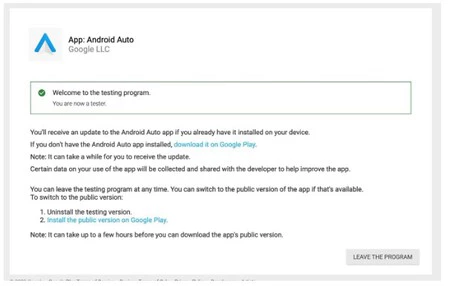
    待たずに常に最新情報を入手したい場合、およびそれに伴うインフォテインメント システムの「モルモット」になること (デバッグ保留中の実装によるバグに遭遇すること) を気にしない場合は、 ベータ プログラムに参加するという選択肢があります。 応用

    こうすることで、インターフェイスの最新バージョンを入手でき、バージョンよりも先に最新のニュースを楽しむこともできます。残念なのは、通常はベータ版として表示されるため、ベータ プログラムに参加するのは簡単ではないことです。したがって、 Android Auto ベータ版へのアクセス プロセスを自動化するための求人を見つけて、求人を見逃さないようにするには、Web サイトにアクセスする必要があります。

    もちろん、 Android Auto ベータ プログラムにサインアップした場合は、プログラムの登録を解除しない限り、そのバージョンのみを使用でき、最終バージョンは使用できないことに注意してください。

    ザタカ Android | できるだけ早く設定することをお勧めする 6 つの重要な Android Auto 設定

    車と携帯電話で Android Auto を最新バージョンにアップデートする方法・関連動画

  • Android で保存された Wi-Fi パスワードを root なしで表示する方法

    Windows やその他のオペレーティング システムでは、Wi-Fi ネットワークに保存されているパスワードを表示することができますが、Android では、少なくとも最新バージョンまでは、 root アクセスがなければそれを簡単に表示することはできません。それでも、少なくとも比較的新しい端末では、 root を使用せずにモバイルに保存された Wi-Fi パスワードを確認する方法が 2 つあります。

    携帯電話に保存されている Wi-Fi ネットワークのパスワードを回復したいが、携帯電話が root 化されていない場合でも、次の前提条件の 1 つが満たされている限り、可能性はまだあります。つまり、少なくともAndroid 10 を使用しているか、 カスタマイズされているということです。 QR コードを介してパスワード接続を共有できるレイヤー。

    Android 10以降の場合

    Android 10 は 2019 年にリリースされたため、ますます多くのデバイスに搭載されています。その新機能の中には、セキュリティ、プライバシー、使いやすさなどあらゆる面での改善が含まれています。ユーザビリティの向上の 1 つは、カスタマイズ層にすでに組み込まれていたもので、QR コードによる接続の共有です。

    Android 10 (当時は Android Q と呼ばれていた) の 3 番目のベータ版以来、Google は最終的にシステムを root 化することなく保存されたパスワードを表示できる可能性を追加しました。これは、現在の接続とモバイルに登録されている他の接続の両方で可能です。

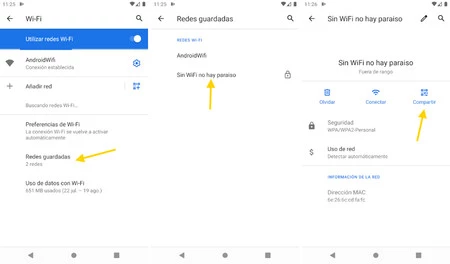
    保存されたネットワークの場合は、Android 設定の Wi-Fi セクションを開き、 [保存されたネットワーク]をタップする必要があります。次に、パスワードを調べたいネットワークをタップし、最後に[共有]を押します。

    シンワイファイ

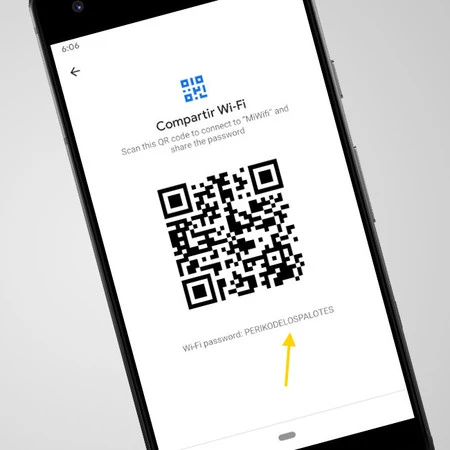
    これにより、他の人が互換性のあるアプリケーションでスキャンしてプロファイルをモバイルに直接追加できる QR コードが生成されますが、そのすぐ下にパスワードもプレーン テキストで表示されます

    Wi-Fip

    一部のAndroidレイヤーのQRコード付き

    いつものように、純粋な Android または標準の Android は、さまざまなカスタマイズ層のおかげで、携帯電話に付属する Android とは大きく異なります。良いニュースは、これらのカスタマイズ層の一部には、QR コードを使用して Wi-Fi ネットワークを共有する可能性が長い間含まれていることです。このオプションは、Xiaomi の MIUI や Huawei の EMUI などの中国層では比較的一般的です。

    このシステムの唯一の欠点は、通常、これらのレイヤーではその時点で接続している接続のみを共有できるため、有用性が制限されることですが、これまで他の方法でそれを行うことができなかったことを考慮すると、ルートでは、何かが何かです。

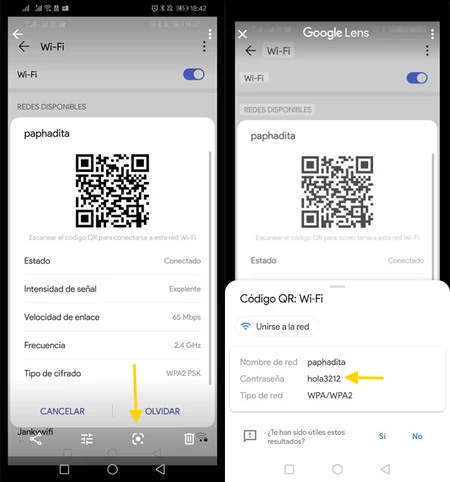
    まず、問題の QR コードを生成する必要があります。プロセスはレイヤーによって異なる場合がありますが、通常は Wi-Fi セクションを開いて、接続しているネットワークをタップするだけで簡単です。

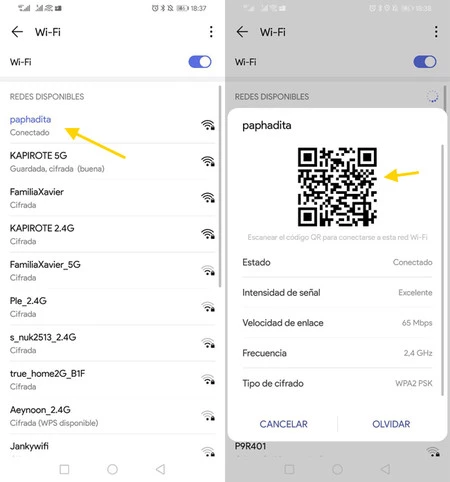
    EMUI では、接続にタッチするだけで QR コードが生成されます。

    ここからが興味深い部分です。コードをスキャンします。 追加のアプリケーションは必要ありません。Googleレンズだけで十分です。便宜上、別の携帯電話を使用してそのコードをスキャンできますが、Google フォトでスクリーンショットを開いて Google レンズ アイコンをタップして同じ効果を実現することもできます。

    Google フォトの Google レンズを使用して、自分の携帯電話からスクリーンショットをスキャンできます

    保存された Wi-Fi パスワードを確認するだけでも多くの手順のように思えますが、少なくとも携帯電話を root 化するよりは簡単であることを覚えておいてください。うまくいけば、Android とそのカスタマイズ レイヤーの将来のバージョンでは、その下にプレーン コードでパスワードを表示する Android 10 QR コードが実装され、プロセスの 2 番目のステップが省略できるようになります。

    Android で保存された Wi-Fi パスワードを root なしで表示する方法・関連動画

  • 公式になりました: One UI 6.1.1 が、特定のモデルから新しい Samsung スマートフォンに搭載され始めます

    One UI 6.1.1についてはすでにお話ししました。これは、新しいGalaxy Z Fold6およびZ Flip6で初めて登場した、折りたたみ式デバイス専用の機能を含む Samsung のカスタマイズ レイヤーのバージョンです。 Samsung は、このアップデートが他の Samsung 携帯電話にも間もなく配信されることを確認しており、つい数日前には、 そのアップデートの配信が差し迫っているとコメントしました。

    最後に、 Samsung は正式な提供開始日を発表しました。同社の新しい携帯電話に One UI 6.1.1 が登場したことで、メーカーは Galaxy Z Fold6 および Z Flip6 で利用できる最新のGalaxy AI機能を以前のモデルに近づけました。以下に、最新の One UI アップデートに伴うニュースをすべてお伝えします。

    One UI 6.1.1 には、新しいコミュニケーション、生産性、創造性の機能が含まれています

    Samsung 自体が確認したように、One UI 6.1.1 へのアップデートはヨーロッパと北米では9 月 9 日から段階的に利用可能になりますが、韓国のユーザーは今日からダウンロードできます。 One UI 6.1.1 にアップデートできる最初のデバイスは、 Galaxy S24シリーズのデバイスになります。

    One UI 6.1.1は、Galaxy S23シリーズ、S23 FE、Z Fold5、Z Flip5、Tab S9など、同社の他のデバイスでも数週間以内に利用可能になる予定です。メーカーは、Galaxy S24、S23、および S23 FE シリーズではソフトウェア バージョンが One UI 6.1 として表示され、Z Fold5、Z Flip5、および Tab S9 シリーズでは One UI 6.1.1 として表示されることを確認しています。

    アップデートに伴う変更点に注目すると、One UI 6.1.1 は互換性のあるデバイスに重要な新機能をもたらします。このバージョンで追加された新機能の 1 つは、Galaxy AI、「通訳」機能、および「リスニング モード」のおかげで、別の言語で簡単にコミュニケーションできるようになります。

    Galaxy AI のおかげで、電子メール、メッセージ、またはソーシャル メディア投稿の作成がこれまでより簡単になりました。いくつかのキーワードを入力するだけで、Samsung の AI が送信または公開できる完全なメッセージを自動的に生成します。提案された回答 (これまでは Galaxy Z Flip6 でのみ利用可能) は、今後 Galaxy S24 シリーズでも利用できるようになります。

    One UI 6.1.1 は、生産性を向上させる重要な機能も提供します。このアップデートには、メモの概要を自動的に翻訳して生成できる「メモ アシスタント」が含まれています。さらに、音声録音からメモを作成したり、テキストを PDF ファイル、画像、グラフィックに変換したりすることもできます。

    このアップデートに付属するもう 1 つの新機能は、 「Sketch to Image」です。これは、画像に落書きすることで画像を変更できる機能です。Samsung の AI が、落書きを元の画像にリアルに追加したものに変換します。このアップデートにより、人気の「 Circle to search 」機能を使用して検索結果を取得できるようになります。

    最後に、このアップデートにより、互換性のあるデバイスのユーザーが画像キャプチャに関連する新しい機能を利用できるようになります。 「ポートレートスタジオ」では、実際の写真からさまざまなスタイルのポートレートを作成できます。さらに、「インスタント スロー モーション」機能を使用すると、スローモーションでは録画できなかったビデオをスローモーションにすることができます。

    One UI 6.1.1 はどの携帯電話で利用できますか?

    Samsung は、One UI 6.1.1 へのアップデートが適用されるすべての携帯電話を正式に発表していませんが、Galaxy S24、S23、S23 FE、Z Fold5、Z Flip5、および Tab S9シリーズに適用されることは確認しています。 One UI 6.1.1 を受け取る必要がある携帯電話のリストを以下に示しますが、会社によってまだ確認されていない変更がある可能性があることに留意することが重要です。

    • ギャラクシーS24ウルトラ
    • ギャラクシーS24+
    • ギャラクシーS24
    • ギャラクシーS23ウルトラ
    • ギャラクシーS23+
    • ギャラクシーS23
    • ギャラクシーS23FE
    • ギャラクシーS22ウルトラ
    • ギャラクシーS22+
    • ギャラクシーS22
    • Galaxy Z Fold5
    • Galaxy Z Fold4
    • Galaxy Z Fold3
    • ギャラクシーZフリップ5
    • ギャラクシーZフリップ4
    • ギャラクシーZフリップ3
    • ギャラクシーA55
    • ギャラクシーA54
    • ギャラクシーA35
    • ギャラクシーA34

    公式になりました: One UI 6.1.1 が、特定のモデルから新しい Samsung スマートフォンに搭載され始めます・関連動画

  • Android で保存された Wi-Fi パスワードを root なしで表示する方法

    Windows やその他のオペレーティング システムでは、Wi-Fi ネットワークに保存されているパスワードを表示することができますが、Android では、少なくとも最新バージョンまでは、 root アクセスがなければそれを簡単に表示することはできません。それでも、少なくとも比較的新しい端末では、 root を使用せずにモバイルに保存された Wi-Fi パスワードを確認する方法が 2 つあります。

    携帯電話に保存されている Wi-Fi ネットワークのパスワードを回復したいが、携帯電話が root 化されていない場合でも、次の前提条件の 1 つが満たされている限り、可能性はまだあります。つまり、少なくともAndroid 10 を使用しているか、 カスタマイズされているということです。 QR コードを介してパスワード接続を共有できるレイヤー。

    Android 10以降の場合

    Android 10 は 2019 年にリリースされたため、ますます多くのデバイスに搭載されています。その新機能の中には、セキュリティ、プライバシー、使いやすさなどあらゆる面での改善が含まれています。ユーザビリティの向上の 1 つは、カスタマイズ層にすでに組み込まれていたもの、つまり QR コードによる接続の共有です。

    Android 10 (当時は Android Q と呼ばれていました) の 3 回目のベータ版以来、Google は最終的にシステムを root 化することなく保存されたパスワードを表示できる機能を追加しました。これは、現在の接続とモバイルに登録されている他の接続の両方で可能です。

    保存されたネットワークの場合は、Android 設定の Wi-Fi セクションを開き、 [保存されたネットワーク]をタップする必要があります。次に、パスワードを調べたいネットワークをタップし、最後に[共有]を押します。

    シンワイファイ

    これにより、他の人が互換性のあるアプリケーションでスキャンしてプロファイルをモバイルに直接追加できる QR コードが生成されますが、そのすぐ下にパスワードもプレーン テキストで表示されます

    Wi-Fip

    一部のAndroidレイヤーのQRコード付き

    いつものように、純粋な Android または標準の Android は、さまざまなカスタマイズ層のおかげで、携帯電話に付属する Android とは大きく異なります。良いニュースは、これらのカスタマイズ層の一部には、QR コードを使用して Wi-Fi ネットワークを共有する可能性が長い間含まれていることです。このオプションは、Xiaomi の MIUI や Huawei の EMUI などの中国層では比較的一般的です。

    このシステムの唯一の欠点は、通常、これらのレイヤーではその時点で接続している接続のみを共有できるため、有用性が制限されることですが、これまで他の方法でそれを行うことができなかったことを考慮すると、ほぼ10年のルーツを持つ何かは何かです。

    まず、問題の QR コードを生成する必要があります。プロセスはレイヤーによって異なる場合がありますが、通常は Wi-Fi セクションを開いて、接続しているネットワークをタップするだけで簡単です。

    EMUI では、接続にタッチするだけで QR コードが生成されます。

    ここからが興味深い部分です。コードをスキャンします。 追加のアプリケーションは必要ありません。Googleレンズだけで十分です。便宜上、別の携帯電話を使用してそのコードをスキャンできますが、Google フォトでスクリーンショットを開いて Google レンズ アイコンをタップして同じ効果を実現することもできます。

    Google フォトの Google レンズを使用して、自分の携帯電話からスクリーンショットをスキャンできます

    保存された Wi-Fi パスワードを確認するだけでも多くの手順のように思えますが、少なくとも携帯電話を root 化するよりは簡単であることを覚えておいてください。うまくいけば、Android とそのカスタマイズ レイヤーの将来のバージョンでは、その下にプレーン コードでパスワードを表示する Android 10 QR コードが実装され、プロセスの 2 番目のステップが省略できるようになります。

    Android で保存された Wi-Fi パスワードを root なしで表示する方法・関連動画

  • TDTChannels は、アンテナなしで DTT チャンネルを視聴する場合のルールです。 Android TV の新しいアップデート後の進化は次のとおりです

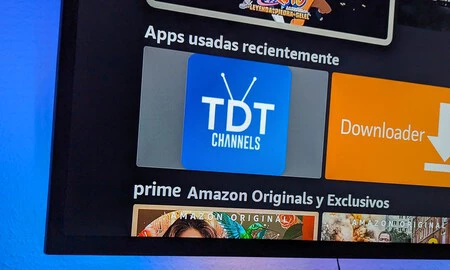
    Android TVを搭載したスマート テレビやChromecast with Google TVなどのデバイスを使用すると、アンテナを使わずに地上デジタル テレビ (DTT) チャンネルを視聴できます。 Tivify 、 Runtime 、 TDTChannelsなど、このために設計された優れたアプリケーションがあります。

    アップデートを重ねることで改善し続けているのはまさに後者です。最後の 2 つの後、革命的な変更が加えられ、無料の DTT を視聴するのに最適なアプリケーションであることが再確認されました。そして、Android と Android TV でも利用できるようになりました

    TDTChannels を最新バージョンに更新します。それだけの価値があります。

    前回、PCTech.click の TDTChannels アップデートについて説明しましたが、プレイリストとチャンネル リストに変更が追加されました。この間、開発者はそれをさらに改善するいくつかのアップデートをリリースしてきました。変更ログを見てみましょう。

    TDTChannels Android TV
    • より高速に。
    • SmartTV のコントラストが向上しました。
    • EPG プログラミング ガイドが改善されました。
    • AndroidTV と FireTV ではデフォルトでダーク モードになります。
    • バックグラウンド再生が改善されました。
    • テレビのリモコンに最適化された新しいインターフェイス。

    これらの変更と新機能は、 X (旧 Twitter) の公式 TDTChannels プロフィールで言及されています。開発者が私たちに語ったところによると、最新バージョンでは、チャンネル リストが自動的に追加されるなど、私たちの作業がはるかに楽になる変更が加えられています。

    同様に、インターフェイスはプログラミング ガイドでの外観を改善します。このセクションの各リスト内のチャンネルを強調表示するレイアウトにより、「より視覚的」になりました。アプリケーションを更新してから時間が経ちましたか?さらに、巻き戻し機能が実現します。 この機能を受け入れるブロードキャストでは、何かを見逃した場合やもう一度見たい場合にはいつでも戻って見ることができます。非常に便利ですが、録音はできないことを考慮してください。

    (画面上の) ボタンを押すだけで、これらすべての機能をダウンロードできます。バージョン v2024.08.01 は、Android および Android TV のPlay ストア入手できます。 Fire TV など、これに基づくシステムは、 新しいバージョンの APK ファイルをダウンロードして手動インストールを選択する必要があります。

    経由 | ザタカモバイル

    TDTChannels は、アンテナなしで DTT チャンネルを視聴する場合のルールです。 Android TV の新しいアップデート後の進化は次のとおりです・関連動画

  • 検索するのも好きですが、QRコードを読み取る機能もあるので別次元です

    ジェスチャーにより、モバイルの操作がより機敏かつ直観的になり、さらに AI で味付けして、より多用途で最終的にインテリジェントにすることができれば、さらに良くなります。これ以上は説明しませんが、 周囲の検索は、この意味でここ数年で Android に起こった最高のものだと思います。当初はデバイスや機能の点で限定的でしたが、世界中で力を増し、ますます不可欠なものになり続けています

    その最初の使命は小さくないので注意してください。デバイスが内部にあるものを理解し、プレーンテキスト、画像、ビデオである限り、その中にあるものを検索するには、画面上に円を描くだけで十分でした。 ..追加のアプリケーションは必要ありません。あたかも自分でそれを見て、そこに何があるのか​​を理解し、それを探すかのようです。この数か月間、仕事でも個人でも、あらゆる種類のタスクで本当に役に立ちました。

    Circle to search は改良を続けており、今では私にとって不可欠なものとなっています

    その後、彼は曲認識において Shazam を廃止したいと考えましたが、Shazam は改良を続けており、現在ではバーコードや QR コードをスキャンして情報を抽出するのに適しています。発売後に導入された検索サラウンドのもう 1 つの利点は、スクリーンショットを撮ることなく、画面全体またはその一部を他のアプリで共有したり、他の人に共有したりできることです。

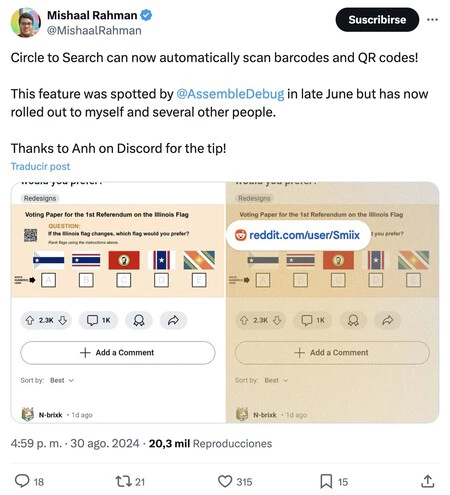
    この斬新さは、Android スペシャリストの Mishaal Rahman氏の X プロフィールで強調されていますが、最も優れている点は、何もする必要がないことです。説明しましょう。この追加機能を活用するには、デバイスを更新するだけです

    スクリーンショット 2024 09 06 17 10 12
    タップすると X/Twitter の投稿が表示されます

    このようにして、「囲んで検索」を有効にしている場合は、コードから情報が読み取られ、それが何であるかを明確にすることができます。私たちが毎日遭遇するコードの量を考えると、これは私にとって大いに役立つユーティリティです。

    ラーマン氏の出版物では、QR コードが埋め込まれた Web サイトにアクセスすることに限定し、それを四捨五入した後、URL をより直感的で操作しやすいものに変えています。

    そして、これはほんの始まりにすぎません。サラウンド検索にはまだその機能が向上する可能性があり、さらに重要なことに、Samsung Galaxy や Pixel で使用できるだけでなく、より多くの携帯電話にも対応できるようになるからです。

    表紙 | chehuna – Flaticon とIván Linaresが作成した Qr スキャン アイコンを使用したモンタージュ

    検索するのも好きですが、QRコードを読み取る機能もあるので別次元です・関連動画

  • 何もインストールせずに、デスクトップから Xiaomi モバイルをスピードアップします

    Xiaomi、Redmi、または POCO モバイル、ミッドレンジまたはエコノミー レンジを使用しており、あまり強力ではないプロセッサーやメモリが限られている場合は、 リソースを過剰に消費している可能性があります。これはパフォーマンスの低下につながり、遷移中や、もちろんアプリやその他のタスクの実行でも遅れが生じます。

    したがって、この投稿では、基本的にRAMとキャッシュ メモリのスペースを占有する、速度を低下させる要素を排除する方法を説明します。以下では、多少隠れているいくつかのショートカットを使用して、このプロセスを簡単にする方法を説明します。

    ショートカットでXiaomiをスピードアップ

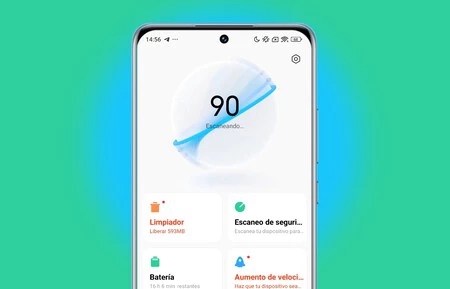
    シャオミのセキュリティ

    Xiaomi には、以前に説明した強力なセキュリティ ツールがあります。このアプリは、デバイスの保護とクリーニングの両方の役割を果たし、RAM とキャッシュ メモリが含まれます。インストールするアプリケーションは、最初のアプリケーションでホストされるバックグラウンド プロセスを生成し、2 番目のアプリケーションはモバイルの操作に必要なファイルを収集します。

    したがって、デバイスの使用可能な RAM がほとんどないことは、自然にいっぱいになる傾向があるため、一般に悪いことではありません。さらに、Android システムがインテリジェントに管理します。ただし、携帯電話のメモリが少ない場合、特にプレイする場合は、時々掃除しても問題ありません

    なぜなら?スマートフォンのメモリ容量が少ないと、気づかないうちにパフォーマンスが低下することがあります。最新のタイトルはデータを保存するために大量の RAM を必要とするため、これらのタイトルをプレイすることの重要性については触れました。

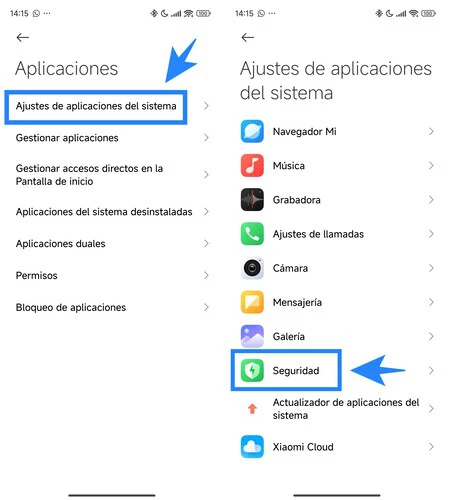
    HyperOSとMIUI 14 の両方で利用可能なネイティブ Xiaomi アプリに戻り、ショートカットユーティリティを利用します。したがって、画面をワンタッチするだけで、Xiaomi が非常にきれいになります。次の手順に従うだけです。

    • Xiaomi、Redmi、または POCO で「設定」アプリを開きます。
    • 「アプリケーション」をクリックします。次に、「システムアプリ設定」をタップします。
    Xiaomi ショートカット
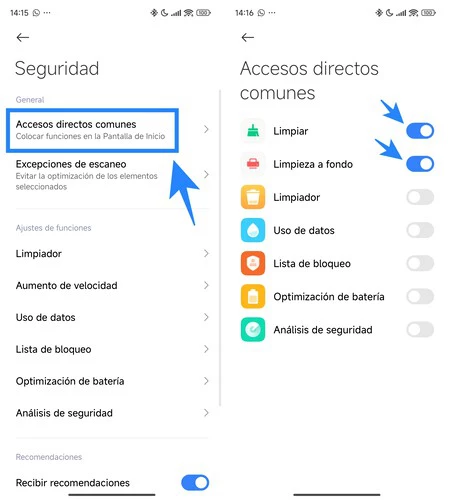
    • 「セキュリティ」アプリを入力します。
    • 「共通ショートカット」をクリックします。
    ショートカットでXiaomiを加速
    • 「クリーン」および「ディープクリーン」ショートカットのスイッチをオンにします。

    これら 2 つの洗浄方法の違いは何ですか? 「クリーニング」をクリックすると、RAM メモリからプロセスが削除されますが、「ディープ クリーニング」をクリックすると、 RAM に加えてキャッシュ メモリもクリーニングされます。クリアしても問題ありません。特に、携帯電話の内部ストレージが残りわずかです。

    技術的に能力のない携帯電話を使用している場合は、このプロセスによりパフォーマンスを高速化できます。もちろん、それを乱用することはお勧めできません。通常に使用すると、両方のメモリが短時間でいっぱいになってしまいます。

    何もインストールせずに、デスクトップから Xiaomi モバイルをスピードアップします・関連動画

  • 私の Galaxy Watch の最も便利な機能の 1 つは、私にとって最大の煩わしさの 1 つでもあります。それで解決できました

    私のスマート ウォッチは、日常生活において非常に便利なツールであり、通知を確認したり、 多くのアプリケーションを (単独でも) 使用したり、身体活動や睡眠時間を記録したりするためにスマートフォンを補完するものです。

    私が毎日スマートウォッチを最もよく使っている用途の 1 つは、聞いている音楽の再生を制御することです。誰かと一緒にいないで外出している場合は、音楽を聴いている可能性が高く、再生を制御する最も簡単な方法は通常、時計から行うことです。しかし、Galaxy Watch のメディア コントロールにアクセスするのが面倒な場合があります

    Galaxy Watch画面でデフォルトのメディアコントロールをオフにする方法

    これは問題ではありませんが、不快な場合があります。携帯電話で音楽を聴いたりビデオを見るたびに、時計の画面を見るために手首を上げた瞬間から、Galaxy Watch にはメディア再生コントロールが表示されます。この目的は、コントロールにすばやくアクセスできるようにすることですが、通知やその日の歩数を確認したり、アプリにアクセスしたりしたい場合はどうなるでしょうか?

    この場合、Galaxy Watchのホームボタンを押すか、何らかのジェスチャーを実行して、Watchのメイン画面に移動する必要があります。先ほども言ったように、これは深刻な問題ではありませんが、不快感を引き起こすため、やりたいことができるようになるまでに少し時間がかかります

    これは、Galaxy Watch でデフォルトで有効になるオプションです。幸いなことに、これを無効にすることが可能であり、こうすることで、手首を上げるか時計の画面をオンにするたびに、マルチメディア コントロール画面ではなくホーム画面に直接移動するようになります。次の手順に従うだけです。

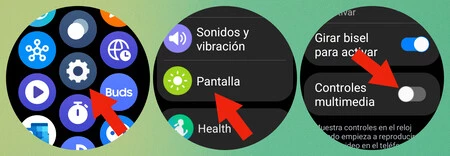
    時計画面
    • 時計で設定メニューに移動します(アプリのリストにある歯車をクリックするとアクセスできます)
    • 「画面」セクションにアクセスします
    • [マルチメディア コントロール] オプションが見つかるまでスクロールし、無効にします。

    設定メニューが示すように、この機能は、モバイルでオーディオやビデオを再生すると、時計にマルチメディア コントロールを自動的に表示します。ただし、このオプションを無効にしても、マルチメディア コントロールへのアクセスが停止されるわけではありません。使い続けることができますし、とても簡単です。

    マルチメディア コントロールへのこのショートカットを無効にしても、非常に簡単かつ迅速な方法でアクセスできます。
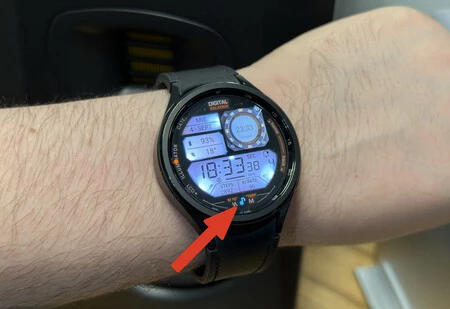
    音符のような形をしたこの小さなアイコンをタッチするだけで、マルチメディア コントロール画面にアクセスできます。

    モバイル上のストリーミング アプリケーションやプレーヤーで音楽の再生を開始するたびに、時計の画面に音符の形をした小さなアイコンが表示されます。このアイコンをタッチするだけで、マルチメディア コントロール画面にアクセスできます。したがって、いつでも再生コントロールにすばやく簡単にアクセスできます。

    写真 | PCTech.click 用エドゥアルド マリン

    経由 | サムモバイル

    私の Galaxy Watch の最も便利な機能の 1 つは、私にとって最大の煩わしさの 1 つでもあります。それで解決できました・関連動画

  • WhatsApp 通話のこの非表示設定は、接続のセキュリティに重要な影響を与えます。有効化する理由とその方法

    WhatsApp は世界で最も人気のあるインスタント メッセージング アプリケーションであるため、ユーザーがそれを最大限に活用したいと考えるのは当然のことです。 Meta アプリを使用すると、連絡先とのチャットに加えて、モバイル通信範囲を必要とせずに電話をかけたり(WiFi を使用して)、お互いの顔を見ながらビデオ通話を行うこともできます。

    私のように、あなたが毎日 WhatsApp 通話を使用するユーザーの 1 人である場合は、気付かないうちにあなたのプライバシーを侵害しようとするユーザーからあなたを守る隠れた設定を知りたいと思うかもしれません。アクティベートする方法とその目的について説明します。

    WhatsApp はデフォルトで IP アドレスを公開します

    WhatsApp はここ数か月間、アップデートに関して非常に忙しかったです。手動で設定しなくても HD で画像を送信できるようになり、 設定を 1 つ行うだけで、アプリを通じて送信する写真の解像度が向上します。

    すべてのユーザーがその可能性を認識しているわけではありませんし、WhatsApp が伴う危険性についても認識していません。詐欺は今日の流行です。最近、通話中に表示される非常に危険なボタンについてお話しました。

    この意味で、先ほども言いましたが、WhatsApp 設定には多少隠された設定があり、インターネット接続の非常に重要な要素であるIP アドレスを保護します。

    WhatsApp Play ストア

    悪意のあるユーザーがあなたの位置を知ると、頭の痛い問題を引き起こす可能性があります。あなたの位置を特定したり、 DDoS 攻撃を実行したり、ネットワーク デバイスに対して攻撃を実行したりする可能性があります。それはあまり一般的なことではありませんが、いつでも可能です。

    幸いなことに、 WhatsApp は私が話しているこの調整を少し前に追加しました。ただし、デフォルトでは、通話品質を向上させるために無効になっています。なぜなら、有効にすると保護されますが、通信の品質が低下する可能性があるからです。頻繁に電話をかける場合、特に知らない人と連絡を取る場合には、有効にする価値があります

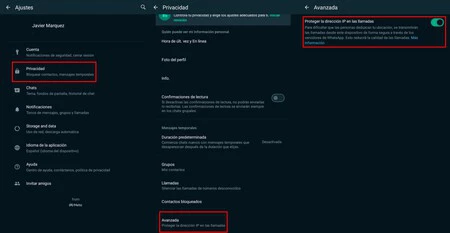
    WhatsApp通話に対してこの非表示設定を有効にする方法

    本題に入りましょう。この隠された設定を見つけるには、次のルートに従う必要があります。

    • Android モバイルで WhatsApp を開きます。
    • 3 つの点のボタンをタップします。右上隅に表示されます。
    • オプションの中から「設定」をタップします。
    • メイン設定画面が表示されたら、「プライバシー」に移動します。
    WhatsApp通話
    • 次の画面で、「詳細」が表示されるまで設定のリストを下にスクロールします。タップして入力します。
    • 非表示の設定は「通話時に IP アドレスを保護する」です。

    実際には何をするのでしょうか? Meta 自体がこの機能の説明で確認しているように、サーバーを介して呼び出しを渡すことによってIP を保護します。デフォルトでは、インターネット アドレスが提供されるため、プライバシーは低くなり、ユーザーからユーザーへと直接送信されます。

    したがって、エンドツーエンドの暗号化に加えて、セキュリティの「プラス」を追加します。しかもとても簡単な方法で。あまり信頼できない連絡先と通信するときは、危険を冒しません。

    WhatsApp 通話のこの非表示設定は、接続のセキュリティに重要な影響を与えます。有効化する理由とその方法・関連動画