Blog

  • メールアドレスとパスワードを持っていない場合でも Instagram アカウントを回復する方法

    ソーシャル ネットワークは、良くも悪くも、私たちのオンライン生活の重要な部分となっています。Instagram やX (Twitter)などのプラットフォームを通じて、友人と連絡を取り合ったり、興味のあるトピックをフォローしたり、イベントについて調べたりすることができるからです。できるだけ早く、そしてもちろん自分たちを楽しませるためです。

    何らかの理由で、ある時点でInstagram アカウントにアクセスできなくなる可能性があります。最も一般的な理由はパスワードを忘れたことです (ただし、これを処理する安全なアプリケーションはあります)。最悪の場合、その Instagram アカウントに使用したパスワードまたはメールアドレスにアクセスできなくなる可能性があります。幸いなことに、すべてが失われるわけではありません。

    Instagram アカウントにアクセスできなくなった場合はどうすればよいですか

    パスワードを紛失または忘れた場合、プロセスは簡単です。「パスワードをお忘れですか?」を選択するだけです。ユーザー名または電子メールを使用してログインしようとしているとき。このようにして、アプリケーションは、電子メールまたはアカウントに関連付けられた電話番号で認証コードを受け取るオプションを提供します。

    ただし、メールアドレスもパスワードも持っていない場合、状況は少し複雑になりますが、Instagramアカウントへのアクセスを回復することは不可能ではありません。少し時間がかかるだけで、特定の要件を満たす必要があります

    1 つ目は、プラットフォームからコードと情報を受信するには新しいメールが必要なため、別のメールにアクセスできる必要があるということです。 2 番目の要件は、Instagram アカウントに所有者の写真、つまりあなたの写真が含まれていて、Instagram があなたをアカウントの所有者として識別できるようにすることです。

    これらの要件を満たすため、次の手順に従います。
    インスタグラムアカウント
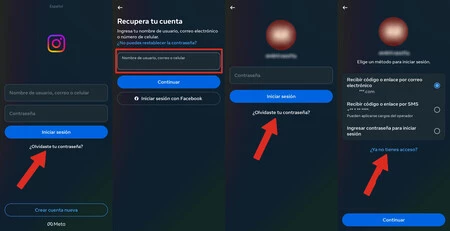
    • Instagram アプリケーションに入り、ログイン画面で[パスワードをお忘れですか?]を選択します。
    • 次に、ユーザー名またはアカウント名を入力し、「続行」をクリックします。
    • 次に、もう一度「パスワードをお忘れですか?」を選択します。
    • 次のステップは、 「アクセス権がなくなりましたか?」をクリックして、どのログイン方法にもアクセスできなくなったことを Instagram に伝えることです。
    • 次のページでは、いくつかの選択肢から回答を選択して、Instagram アカウントにアクセスできない理由を Instagram に伝える必要があります。この特定のケースでは、「ログイン コードがアクセス権のない電話番号または電子メールに送信されました」オプションを選択することをお勧めします。
    画像: メキシコのザタカ
    • Instagram は、アカウントに自分の写真を公開しているかどうかを尋ねます。公開している場合は、公開していると答える必要があります (これはアカウントを回復するために重要です)。
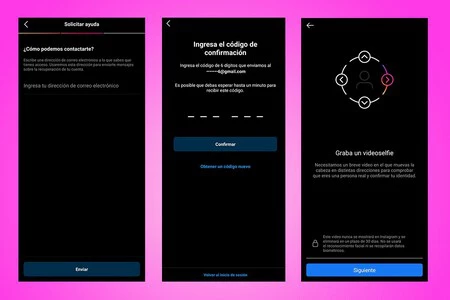
    • 次に、Instagram は、私たちと通信できる新しいメールアドレスを入力するように求めます。この別のメールへのアクセスを失わないようにしてください。
    • Instagram はそのメールに確認コードを送信しますので、アプリケーションに入力する必要があります。
    • 最後に、Instagram は、アプリで示された動きに従って、私たちの顔のビデオ、「ビデオセルフィー」を録画するように求めます。

    プラットフォームは、ビデオとアカウントで公開されている写真を比較することで、アカウント所有者の身元を確認します。このプロセスには数日かかることもありますので、しばらくお待ちいただくことをお勧めします。情報が確認されたら、アカウントを回復するプロセスを実行する際に、アプリケーションに入力した電子メール アカウントに新しいアクセス コードが送信されます。

    もちろん、アプリの他のセキュリティ対策 (2 段階認証など) とともに、ビデオを使用してアカウント所有者を特定するという考えは、他の人が他の人のアカウントを取得しようとするのを防ぐことです。したがって、アカウントへのアクセスを失っていないが、まだこの記事を読んでいる場合は、この機会に、Instagram アカウントを保護するために、Instagram アカウントで 2 段階認証を有効にすることを思い出していただきたいと思います。

    経由 | メキシコ
    メールアドレスとパスワードを持っていない場合でも Instagram アカウントを回復する方法・関連動画

  • バレンシアは奇襲レーダーを設置しますが、Google マップも Waze も警告しません。これらが予定されている場所です

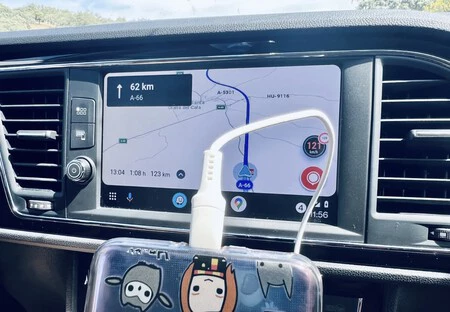
    現在、 Google マップとWazeが最も人気のあるナビゲーション アプリケーションです。できるだけ早く目的地に到着するのに役立つだけでなく、非常に便利な追加機能も多数備えています。その中にはレーダー警報もある。

    ただし、新しいスピードカメラでは、まだマップに組み込まれていない可能性や、ドライバーがまだ Waze でスピードカメラを報告していない可能性があります。それはまさに、レバントの市議会が設置を計画している新しいレーダーによってバレンシアで間もなく起こるかもしれないことだ。

    6 か所に 2 つのレーダー

    画像: バレンシア市議会

    バレンシア市議会自体が確認したように、同市議会は今後数カ月以内に、複数車線の広い道路での高速走行を防止する目的で、市の道路、大通り、入り口に新しい速度レーダーを設置する予定である。目的はあるが、説得力はない」と彼らは言う。

    レーダーの設置場所は地元警察とモビリティエリアによって決定されており、ドライバーがより高い速度に達する最も大きな事故が発生する地点に対応しています。それらは次のとおりです。

    • Vicente Canet との交差点にある Avenida de los Hermanos Machado (入口方向)。
    • アントニオ・フェランディス通り、ポウ・アパリシとの交差点。
    • カミ・ノウ・デ・ピカーニャは49位。
    • フェルナンド・アブリル・マルトレル通りとマリラ。
    • アベニダ・デ・ロス・ナランホス8番地。
    • アヴェニーダ・デル・マエストロ・ロドリゴ84番地。

    地元警察はすでに、画像キャプチャ機能を備えた 2 台のマルチレーン ドップラー効果シネモメーターと6 台の固定ポール キャビンを取得しており、シネモメーターの位置を変更できるようにしています。サプライズレーダー、さあ。

    言い換えれば、レーダーがある場合よりも空のポールキャビンが多くなりますが、レーダーはさまざまな場所で回転するため、ドライバーはレーダーがどのポールキャビンにあるかわかりません。 Google マップや Waze などのアプリは、レーダーがなくても最終的にはこれら 6 つのポイントを通知してくれますが、最初は完全に信頼できないかもしれません。

    バレンシアは奇襲レーダーを設置しますが、Google マップも Waze も警告しません。これらが予定されている場所です・関連動画

  • Android モバイルにはどの Web ブラウザが必要ですか?最も使用されているもののリストが更新され、手がかりが残されました

    Android では、Play ストアとインストール可能な他のサードパーティ アプリケーション ストアの両方から、さまざまなWeb ブラウザにアクセスできます。したがって、各ユーザーは自分の好みに応じて選択できますが、実際のところ、大多数は古い知人である Google Chrome を選択しています。

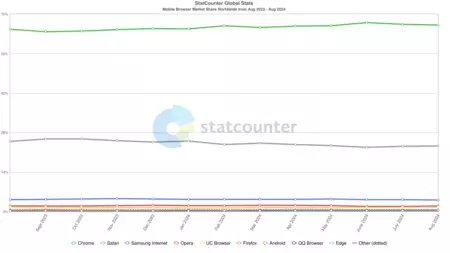
    昨年、私たちは、世界中の携帯電話で最も使用されているブラウザとしてChrome が優勢であることを認識していました。使用統計は、圧倒的な数字でこれを示しています。今回、Statcounter が分析結果を公開しました。これは、ユーザーが大多数のブラウザーにどのように分布しているかを示しています

    Google Chromeは屈しない、Edgeはモバイルでは崩壊し、デスクトップでは成長する

    8 月末現在、ユーザーは依然として Google Chrome に世界で最も使用されているブラウザの座を与え続けています。 Statcounter によると、Google ブラウザのシェアは 66.17% で、前回の記録を上回りました。

    これらの統計は 2024 年 8 月に対応しており、この年では順位はあまり変化していません。それでも、Statcounter は 2023 年 8 月以降の進化を示すグラフを提供します。さらに、Google OS でのブラウザの使用だけでなく、Apple の iPhone も考慮に入れています。

    この事実により、Safari が携帯電話で 2 番目に使用されている Web ブラウザであることが決まります。その割合は 23.28% に達しており、決して重要ではありません。 3位に続くのは誰だ? Microsoft の Edge を考えることもできますが、表彰台を締めくくったのは Samsung です。Samsung Internet のスコアは 4.13% でした。

    統計カウンターチャート

    Edge は 2023 年の結果で 3 位でしたが、 Copilot の追加などの最新の変更はMicrosoft が期待していた良いニュースをもたらさなかったようです。 Samsung のソリューションが支持者を獲得したのは興味深いことです。昨年、このソリューションは携帯電話で 4 番目に使用されているブラウザでした。

    Opera、UC Browser、Firefox はそれぞれ 2.04%、1.77%、0.58% で次の位置を占めています。 Edge は 0.45% のシェアで 7 位に後退しましたが、これはあまり喜ばしい数字ではありません。興味深いことに、コンピュータでは Microsoft ブラウザが 2 位であり、その割合は 13.8% に達していますが、Chrome の 64.55% にはまだ程遠いです。

    携帯電話における最大の犠牲者はEdgeであり、これまで見てきたように、その最新の開発でさえスマートフォンユーザーを魅了することができていない。一方、 Chrome の統治は危険にさらされているようには見えず、Web における Google の支配は残酷です。これらの数字は将来変わるのでしょうか?私たちはそれを伝えるためにそこにいます。

    詳細情報 | 統計カウンター

    Android モバイルにはどの Web ブラウザが必要ですか?最も使用されているもののリストが更新され、手がかりが残されました・関連動画

  • Android Auto を使用すると携帯電話が熱くなりすぎます。温度を制御するために私が使用しているトリックは次のとおりです。

    この連日の地獄のような暑さは、私たちの健康、習慣、そしてデバイスにも大きなダメージを与えています…私は車のエアコンをしっかりと作動させているので、教えてください。このシナリオでは、 Android Auto を使用するために携帯電話を車に接続するのは、携帯電話の速度が低下して充電が停止するという初めての試練ではありません。

    Android Auto の接続とアクティビティだけでは不十分であるかのように、ここ数か月の間に、携帯電話が熱くなるという報告を Google インフォテインメント システムのユーザーが行っています ( Google ヘルプ フォーラムで読むことができます)。それはともかく、私と同じようにAndroid Auto を使用すると携帯電話が熱くなりすぎる場合は、高温に対処するために私が何をしているかを以下に説明します。

    ケーブルなしの方が良い

    私は、主に接続をより安定させるために、電話をケーブルで接続して Android Auto を使用することを強く擁護していますが、私は通常、長時間の旅行に出かけるため、長時間のバッテリー消費が過剰になり、この夏は携帯電話を乾燥したままにしておく必要があるためです。数か月はワイヤレス接続を選択します。

    そうする理由の 1 つは、ワイヤレス接続では携帯電話が充電されないため、活動を減らすことです。 Android Auto を実行しているときに携帯電話が充電されるのは問題ですか?充電プロセスでは暗黙的に残留熱が発生するため、温度だけにこだわる必要があります。

    スクリーンショット 2023 08 25 7 51 58

    カバーをせず、涼しい日陰の場所に置く

    ケーブルを使用してスマートフォンを Android Auto に接続することに慣れている場合は、その長さの岐路に立たされることになるでしょう。長さが短すぎると、デバイスがダッシュボードの近くに配置されることになり、安全な場所を見つけることになります。それと邪魔にならない場所に。長すぎると、ケーブルがあちこちに余ってしまいます。

    温度と太陽光の要因を考慮すると、ケーブルを取り除くことで、太陽にさらされる可能性のある場所からケーブルを十分に遠くに移動し、涼しく日陰の良い場所を見つけることができます。もちろん、どのように接続する場合でも、カバーは外した方が良いです。

    気温が上昇し続ける場合は、Android Auto を使用しないほうがよいでしょう

    Android Auto をワイヤレスで使用し、太陽から離れた適度に涼しい場所に携帯電話を置いたとしても、長い目で見れば、結局は熱くなってしまいました。その場合、Android Auto でアクティビティを制限し、優先順位を設定するオプションがあります。ストリーミング音楽はもう聴かず、 通知も無効にし、データのダウンロードを減らすためにGoogle マップから地図をダウンロードすることを選択することもあります。最終的なアイデアは、インターネット、自動車、電話のデータ転送を最小限に抑えることです。

    しかし、猛暑の日には、これらの方法を講じても携帯電話の温度上昇を防ぐことはできません。携帯電話が過熱すると危険であることに注意してください。はい、まず動作が通常より遅くなり、フリーズしたり電源が切れたりする可能性がありますが、これらは劣化を防ぐための保護方法です。

    したがって、携帯電話が過度に熱くなり続ける場合は、少なくともしばらくの間、または温度が下がるまでAndroid Auto をオフにする以外に選択肢はありません

    表紙 | パニロイ・サクライによるグラフィックと自身の写真を使用したモンタージュ

    Android Auto を使用すると携帯電話が熱くなりすぎます。温度を制御するために私が使用しているトリックは次のとおりです。・関連動画

  • これら 5 つの新機能は、すべての Android スマートフォンに本日搭載されており、更新する必要さえありません。試してみてください

    Google は本日 Android 15 AOSP をリリースしましたが、 Android のアップデートはAndroid の新しいバージョンによるものよりもはるかに多くの面で行われます。その証拠に、Android のバージョンに関係なく、すべてのユーザーにAndroid 改善パッケージが届き始めています。

    Android 改善パッケージには、Google Chrome、Wear OS、Circle to search などの 5 つの新機能が含まれており、これらは Android の特定のバージョンに依存しません。これはPixel Feature Dropに似ていますが、Pixel だけを対象としたものではありません。

    TalkBack は Gemini に依存しています

    TalkBack は、視覚障害者が音声による説明を受け取ることができる Android のオンスクリーン リーダーです。今回、Google は、 Talkback がサポートされているデバイスで Gemini を使用して、画像の詳細な音声説明を生成すると発表しました。

    Gemini を使用した TalkBack 画像の音声説明は、オンライン画像からモバイル フォト ギャラリーやソーシャル ネットワークまで、どこでも利用できます。

    Rodea で検索する曲を特定する

    Circle to Search は、曲の識別において Shazam と競合します。モバイル上のアプリケーションで興味のある曲を見つけた場合、または周囲で再生されている曲を見つけた場合は、新しい音楽ボタンを使用して曲を特定できます。

    これを行うには、検索するサークルをアクティブにするのと同じことを行う必要があります。検索するサークルを開き、Google 検索バーの右側にある新しい音楽ボタンをタップします。

    Chrome でこのページを聞く

    読むのではなく聞きたい場合は、Google が Chrome でこのページを聞く機能を公式に作成しました。この機能は、このブラウザのユーザー向けに数か月間有効になっています。

    ブラウザのメニュー ⋮ からアクセスできる「このページを聞く」を使用すると、訪問している Web サイトのコンテンツをブラウザでナレーションすることができ、ナレーションの速度と音声を選択できます。

    Wear OS のオフライン マップ

    数週間前に知りましたが、Google が今や公式に公開したもう 1 つの目新しさは、 Wear OS 上の Google マップのオフライン マップです。これは8 月中旬に有効になり始めました

    オフライン マップをモバイルにダウンロードすると、Wear OS スマートウォッチの Google マップからアクセスできます。 Wear OS 上の Google マップにも 2 つの新しいショートカットが追加されました。音声を使用して検索する (再接続すると結果が表示されます) と、地図上に現在地を表示するです。

    より多くの場所で地震警報

    Googleは、Androidの地震警報システムを米国の全州と6つの準州に拡大すると発表した。アラートは、地震が発生した場合の対処方法と、揺れが終わった後の次のステップについてのアドバイスを示します。

    詳細情報 | グーグル

    これら 5 つの新機能は、すべての Android スマートフォンに本日搭載されており、更新する必要さえありません。試してみてください・関連動画

  • Google マップが閉じ続ける: 修正方法

    Google マップのベータ版を使用している人は、今日不快な驚きを経験しました。Googleマップは、開くとすぐにノンストップで閉じてしまうため、使用できなくなります。この問題は、Google Play のアプリのベータ プログラムで入手可能なバージョン 11.145.0101 で発生します。

    システムの WebView コンポーネントが多くのアプリに大損害を与えてから 3 年後、 自己終了アプリが戻ってきました。今回は Google マップだけなので、幸いにも解決するのは簡単です。その方法をお伝えします。

    Google マップがループして終了する

    Google マップをベータ版で使用することはできません。Google マップは開くと自動的に閉じてしまい、画面に 1 秒も表示されません。私たちはこれを携帯電話で確認することができ、ますます多くのユーザーがreddit でこのエラーを報告しています。このエラーは、携帯電話のブランドや Android のバージョンに関係なく、 Google マップの最新ベータ版を使用しているすべての人に影響を与えるようです。

    症状は以下の通りです。 Google マップを開いても、すぐに閉じてしまいます。 Google マップを開く方法は、直接開くかショートカットを使用するかに関係なく、開いたままになるわけではありません。以下に視覚的な例を示します。

    かろうじて見えますが、最新バージョンの Android では常に警告が表示されるわけではないため、 Google マップは内部エラーにより強制終了されます。キャッシュやデータをクリアしても、アプリは閉じたままになります。

    問題の解決方法

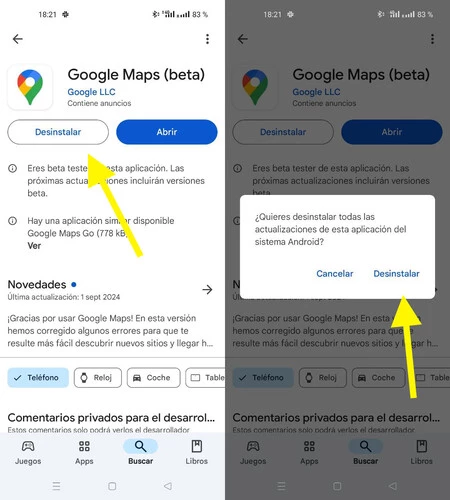
    幸いなことに、このエラーはベータ版にのみ影響し、最終バージョンには影響しないため、簡単な解決策があります。したがって、ベータ プログラムの購読を解除し、最新バージョンをアンインストールするという簡単な方法を選択できます。これにより、完全に動作する最新の安定バージョンがインストールされます。

    もちろん、Google マップのベータ版での地位を失いたくない場合は、安定版に戻るという別のオプションもあります。 Google マップのアップデートをアンインストールし、 APKMirror で入手できるAPK から最新の安定バージョンをインストールします

    アンインストール

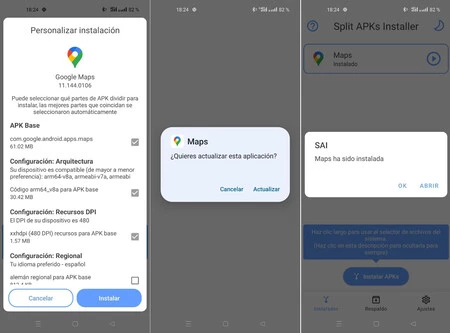
    唯一の問題は、現時点では Google マップの安定バージョン 11.144.0106が APKMirror でApp Bundle形式 (APKM) でのみ利用可能であるため、 APKMirror インストーラーや SAI などの特別なアプリケーションを使用してインストールする必要があることです。

    APKMirror と SAI から APKM 形式でアプリケーション アップデートをインストールするのは、思ったよりも簡単です。モバイル ストレージからAPKM ファイルを選択し、デフォルトのオプションのままにしてプロセスを完了するだけです。すべてがうまくいけば、Google マップをインストールするかどうかを尋ねられますので、「はい」と答える必要があります。

    SAI を使用して APKM ファイルから Google マップを更新する

    どちらのモードを選択しても、 Google マップの安定バージョンに戻れば問題は解決します。 Google マップをすぐに使用する予定がない場合は、バグを無視して、Google がベータ版アップデートで修正するのを待つこともできます。 Google は Google マップを非常に頻繁に更新するため、修正は数時間から長くても数日で届く可能性があります。

    Google マップが閉じ続ける: 修正方法・関連動画

  • Google は、Play ストア アプリがユーザーにとって適切に機能することを確認したいと考えています。低品質アプリに対する要件を強化します。

    Google は、私たちのデバイスで直面する最も一般的な脅威の 1 つであるAndroid 上のマルウェアの問題を解決するために精力的に取り組んでいます。以前、このテクノロジー巨人の取り組みについてお話ししましたが、2023 年だけで200 万以上の悪意のあるアプリケーションが自社のアプリ ストアで公開されるのを阻止しました

    マルウェアにはさまざまな種類があり、 バンキング トロイの木馬など、非常に危険なものもあります。マルウェアの問題を受けて、サムスンなどの企業は自社のデバイスに悪意のあるアプリがインストールされるのを防ぐ対策を講じている。これは、デバイスのセキュリティを強化するために Samsung 製携帯電話でデフォルトで有効化されるツールであるAuto Blockerの場合です。

    Googleの新たな対策は低品質アプリの排除を目指す

    Android ユーザーをマルウェアから保護することを目的として、Google はPlay プロテクトの継続的な改善に全力を注いでいます。これは、モバイルにインストールされているすべてのアプリを自動的に分析し、何か不審な点が検出された場合に警告を発するツールです。 Google は Play プロテクトの改善に継続的に取り組んでおり、まもなく疑わしいアプリケーションも隔離できるようになる予定です。

    Google のオペレーティング システムに加えられる変更は、Play Protect の改善だけではありません。Google は、ストアを通じてアプリケーションを配布するための要件を厳格化することで、Play ストアで利用できるアプリの品質を向上させたいと考えているとForbesで読みました。 Google は 7 月中旬にこの変更を発表し、このほど施行されました。

    Google のサポートページの記事にあるように、同社は「アプリケーションが Play カタログの改善された基準を確実に満たすようにする」ことを目的として、スパムと最小限の機能に関するポリシーを更新しました。 Google は、アプリが安定したユーザー エクスペリエンスを提供する必要があることを指定し、失敗するアプリケーションや最低限の有用性を欠くアプリケーションは許可しないことを強調しています。

    同社は、機能を持たない静的アプリケーション(テキストのみのアプリケーションなど)など、Play ストアに表示される要件を満たさないアプリの例をいくつか示しています。また、インストールしない、ロードしない、またはロードしても応答しないアプリケーションを公開することはできません。

    記事全体で言及されている変更を考慮すると、Google は必要な要件を満たさないアプリを Play ストアから削除する可能性があります。疑いもなく、これは Play ストアで見つかるアプリケーションの品質向上に役立つ動きであり、Google オペレーティング システムのユーザーにとって大きなメリットとなります。

    経由 | フォーブス

    Google は、Play ストア アプリがユーザーにとって適切に機能することを確認したいと考えています。低品質アプリに対する要件を強化します。・関連動画

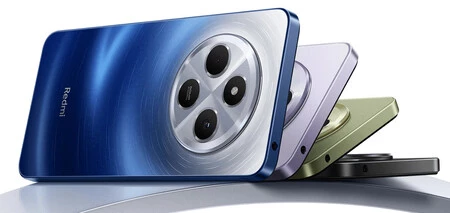
  • Xiaomi Redmi 14C: Xiaomi の最も安価な携帯電話が、プレミアムなデザイン、より優れた画面、より多くのバッテリーを備えて帰ってくる

    XiaomiのRedmiシリーズの中で、Cシリーズは中国メーカーの中で最も控えめで手頃な価格です。そして今、世界市場向けに新しいモデルである Redmi 14C を迎えたところです。

    成功を収めたRedmi 13Cの後継製品は、画面が改良され、リフレッシュ レートが 120 Hz になり、バッテリーが増加し、デザインが洗練されて高級感のある外観になりました。そのすべての機能を詳しく見てみましょう。

    Xiaomi Redmi 14C テクニカルシート

    Xiaomi redmi 14c

    画面

    液晶 6.88インチ

    HD+ 解像度 (1640 x 720 ピクセル)

    120Hzのリフレッシュレート

    寸法と重量

    171.88×77.8×8.22mm

    204~211g

    プロセッサー

    MediaTek Helio G81-Ultra

    ラム

    4GB/6GB/8GB LPDDR4X

    ストレージ

    128GB/256GB LPDDR4X

    マイクロSD

    リアカメラ

    50MP f/1.8

    補助レンズ

    フロントカメラ

    13MP f/2.0

    バッテリー

    5,160mAh

    18W急速充電

    オペレーティング·システム

    ハイパーOS

    接続性

    いつものオプションへ

    その他

    側面指紋リーダー

    FMラジオ

    価格

    未定

    外側はより美しく、内側は少し良くなります

    Xiaomi Redmi 14c 02

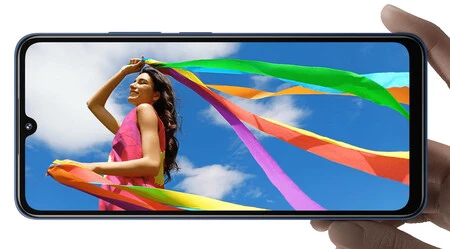
    新しい Redmi 14C は、HD+ 解像度 (1640 x 720 ピクセル)、リフレッシュ レート 120 Hz、タッチ サンプリング レート 240 Hz の6.88 インチ LCD 画面を備えており、上部の中央にはドロップ型のノッチがあります。 13 MP フロントカメラが収納されている場所。

    背面には大きなカメラ モジュールがあり、そうは見えないかもしれませんが、 50 MP のメイン センサーとポートレート モード用の補助レンズのみが収容されています。背面はガラス仕上げまたはビーガンレザー仕上げがあり、より高価なモデルに特有の外観を与えます。

    Xiaomi Redmi 14c 03

    Xiaomi は Redmi 14C の内部に Helio G81-Ultra プロセッサを隠し、最大 8 GB の RAM と最大 256 GB の拡張可能な内部ストレージを搭載しています。オペレーティング システムとして HyperOS が搭載されており、電源として 18W の高速充電をサポートする5,160 mAh バッテリーが搭載されています。

    エントリー製品の通常の接続オプション (LTE、Bluetooth 5.4、WiFi ac、NFC、USB-C) に、3.5 mm ヘッドフォン ジャック、側面の指紋リーダー、FM ラジオを追加する必要があります。

    Redmi 14C の価格とバージョン

    Xiaomi Redmi 14c

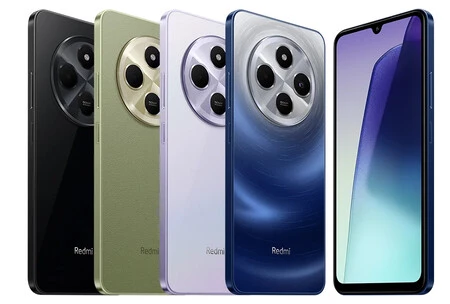
    Xiaomi Redmi 14Cには4つの異なる色があり、そのうちの3つはガラス仕上げ(黒、紫、または青)で、1つは緑のビーガンレザーです。さらに、4GB/128GB、4GB/256GB、6GB/128GB、8GB/256GBのいくつかの構成で販売されます。

    入手可能なモデルは市場によって異なる場合があります。現時点ではベトナムやチェコ共和国など一部の国でのみ販売されており、価格は為替レートで約112ユーロに相当する。今のところ、いつスペインに到着するのか、またスペインでの価格はいくらになるのかはわかりません。

    Xiaomi Redmi 14C: Xiaomi の最も安価な携帯電話が、プレミアムなデザイン、より優れた画面、より多くのバッテリーを備えて帰ってくる・関連動画

  • Fire TVにAPKアプリケーションをインストールすることが可能です。段階的に行う方法

    古いテレビに第二の人生を与えたい場合、またはスマート TV のオペレーティングシステムが最初の日と同じように機能しなくなった場合、 Amazon Fire TV Stick は、必要なリフレッシュを提供する最適なデバイスの 1 つです。これは経済的なデバイスであり、ユーザーのタイプごとに多くのバージョンがあり、非常にカスタマイズ可能です。

    Fire TV StickにKodiをインストールしてその可能性を無限に広げる方法をすでに説明しました。無料のテレビチャンネルを何千も持つ方法を見てきましたが、何よりも素晴らしいのは、Androidなので、心の底では次のことができるということです。必要なアプリをインストールするしたがって、以下では、Amazon Fire TV に APK アプリケーションをインストールする方法を説明します

    Fire TVのAPKにアプリがインストールされる方法は次のとおりです

    まず最初に、仮想キーボードで入力する必要があるチュートリアルを見たときにいつもお伝えしているように、 Bluetooth キーボードと Fire TV Stick をペアリングすることをお勧めします。これは、 Android TVまたはGoogle TVでも推奨されるものです。絶望することが少なくなり、手順をはるかに速く実行できるからです。

    つまり、 Fire TV にアプリをインストールするには 3 つの方法があります。 1 つ目は、最も明白ですが、デバイス自体にインストールされているアプリケーション ストアを使用する方法です。必要なアプリを探してダウンロードするだけで、他に何もする必要はありません。

    もう 1 つの良い方法は、PC またはモバイルから Amazon ストアを使用することです。そこからアプリケーションを見つけることができます。Fire TV は Amazon アカウントにリンクされているため、選択したアプリをデバイスにリモートでインストールするオプションを選択できます。

    最後に、私たちが言っているように、オペレーティング システムは依然として Android をベースにしているため、Amazon の公式ストアにないアプリケーションをインストールすることができます。これらのアプリは、 Android モバイルやタブレットとまったく同じ.apk パッケージで提供されており、インストールするプロセスも非常に似ています。

    次に、 Fire TV に APK アプリをインストールする方法を段階的に見ていきます

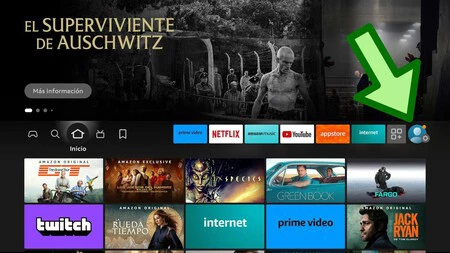
    • 最初のステップは、ストアにないサードパーティ製アプリケーションと互換性があるように Fire TV を設定することです。これを行うには、リモコンの「ホーム」ボタンを長押しして開くことができる設定メニューに移動するか、Fire TV メインページの歯車アイコンに移動します。
    プライム
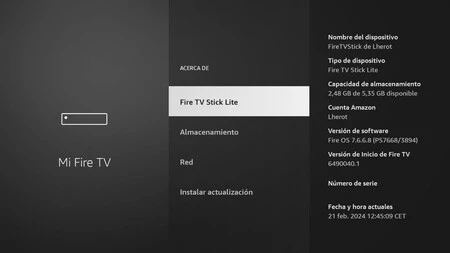
    • すでに設定が完了しているので、「My Fire TV」をクリックし、そのセクション内で「About」をクリックする必要があります。
    • 新しいオプションが開きますが、「Fire TV Stick」を数回クリックして開発者設定のロックを解除する必要があります。
    私の火
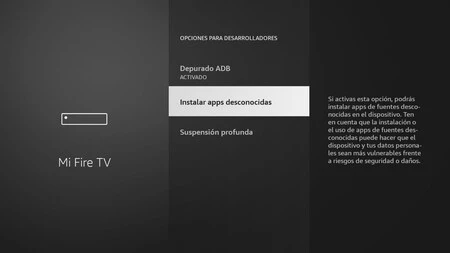
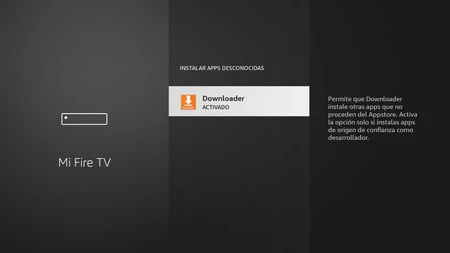
    • 前のメニューに移動すると、確かに開発者向けオプションのロックが解除されていることがわかります。 「出所不明のアプリ」を入力してアクティブ化する必要があります。
    写真 2024 02 21 13 02 32

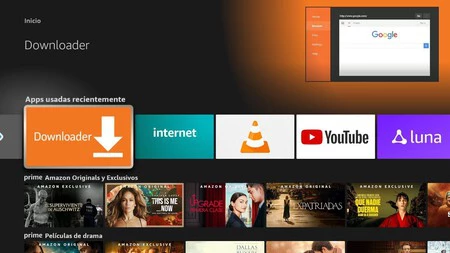
    これが完了すると、Fire TV の準備が整い、APK アプリケーションをインストールできるようになります。しかし、ブラウザがない場合、どうやってアプリケーションを見つければよいでしょうか?ダウンローダーをインストールすればよいのではないかと思うかもしれませんが、もっと簡単なダウンローダーがあります

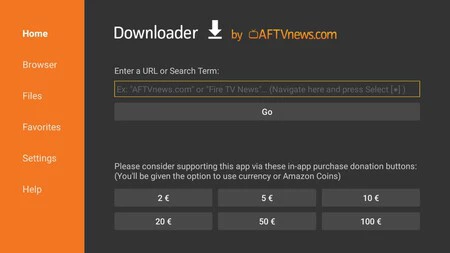
    これは Amazon ストアにあるプログラム ( このリンクからリモートでインストールできます) で、ブラウザとしてだけでなくインストーラーとしても機能します。

    写真 2024 02 21 13 02 28

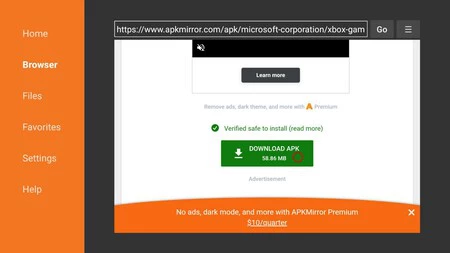
    次のステップは、必要な APK を検索することです。アプリケーションの名前に続いて「apk」を検索すると、ブラウザが開きます。 APKPure、Uptodown などのさまざまなリポジトリが存在します。最も気に入ったものを選択し、APK ダウンロード アイコンを探してください。

    写真 2024 02 21 13 02 26
    写真 2024 02 21 13 02 20

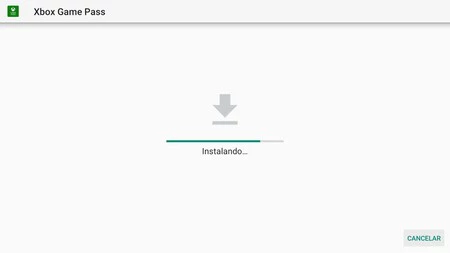
    これが完了すると、ダウンロードのステータスを示す一連のポップアップ ウィンドウが開き、おそらく初めて、ダウンローダーがサードパーティ アプリケーションをインストールする許可を求められます。

    写真 2024 02 21 13 02 29

    自動的に「提供元不明のアプリ」ウィンドウが表示されるので、アプリケーションの名前をクリックするだけでアクティブ化できます。インストール手順に従ってください。これで完了です。

    写真 2024 02 21 13 02 16

    このようにして、 Fire TV に APK アプリを問題なくインストールできるようになりました。これは、Fire TV Stick とFire TV Cube 、または Amazon システムがプリインストールされているテレビの両方で機能するものであることに留意してください。

    カバー写真 |アレハンドロ・アルコレア

    ザタカモバイル | Android TV や Google TV で無料チャンネルを視聴するための最高の IPTV アプリケーション

    Fire TVにAPKアプリケーションをインストールすることが可能です。段階的に行う方法・関連動画

  • これはほとんど誰も知りませんが、Chromecast をイーサネット ケーブルに接続することは、世界的に見ても非常に理にかなっています。

    Google の Chromecast は、ダムテレビをスマートテレビに変える最良の方法の 1 つです。 HDMI 経由でテレビに接続し、WiFi 経由でインターネットに接続しますが、イーサネット ネットワーク ケーブルを使用することも可能で、これには利点があります。

    WiFi の代わりに Chromecast でネットワーク ケーブルを使用すると、WiFi が届かない (または強度が低い) 部屋でも使用できるという利点があり、接続の速度と安定性が向上します。高解像度のコンテンツを表示したり、遅延を最小限に抑えたいネットワーク ゲームを使用したりできます。

    WiFi の代わりにイーサネットを使用した Chromecast

    Chromecast はその歴史の中でかなり変化してきました。最初の世代では、携帯電話からテレビにコンテンツを送信することしかできませんでしたが、その後、 Chromecast with Google TV が登場しました。これは、Android TV オペレーティング システム全体と Google TV をその上に搭載しており、アプリケーションをインストールできます。それ以外の場合は、 WiFi 経由でインターネットに接続するという同じ前提に従っており、これがミニマリストなデザインを維持するのに役立ちます。

    ただし、 Chromecast Ultraと最新のChromecast with Google TVに限り、 WiFi の代わりにイーサネット ケーブルを使用してChromecast をインターネットに接続することは可能です。 Chromecast の進化である新しいGoogle TV ストリーマーは、新しいデスクトップ形式を備えており、1 Gbps イーサネット ポートを備えているため、この場合、イーサネット経由でネットワークに接続するのは非常に簡単です。

    Google の公式イーサネット アダプタには、充電器に RJ45 が含まれています

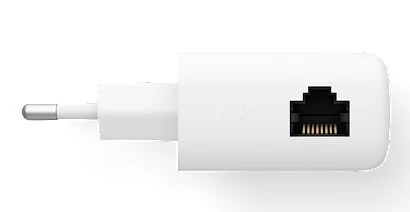
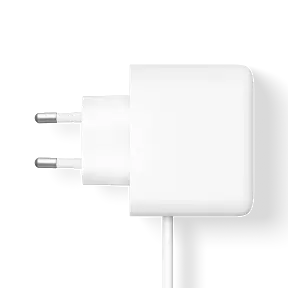
    Chromecast Ultra または Chromecast with Google TV にはイーサネット ポートがないため、Chromecast の USB-C 接続に電力とイーサネット ポートを接続するアダプターが必要です。 Google は自社ストアで Chromecast 用の独自のイーサネット アダプタを販売しています。価格は 19.99 ユーロで、基本的にはイーサネット ポートが内蔵された充電器です。

    Google の公式アダプターは非常にかわいいですが、イーサネット ポートが 1 Gbps ではなく 10/100 Mbps であるという欠点があります。 WiFi よりも安定しているはずですが、実際には遅くなる可能性が十分にあります。

    Chromecast with Google TV 用のイーサネット アダプター

    Chromecast with Google TV 用のイーサネット アダプター

    Google ストアの希望小売価格 — 19.99
    ※前回のレビュー時より価格が変更になっている場合がございます
    RUIZHI Chromecast 用 USB-C/イーサネット充電アダプター、1 Gbps ポート付き

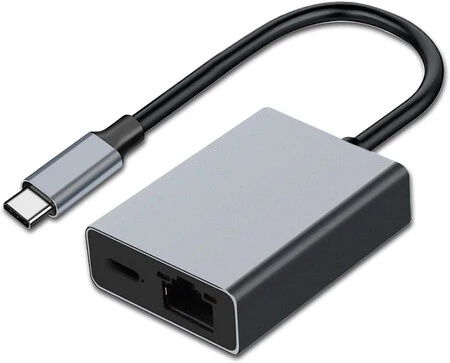
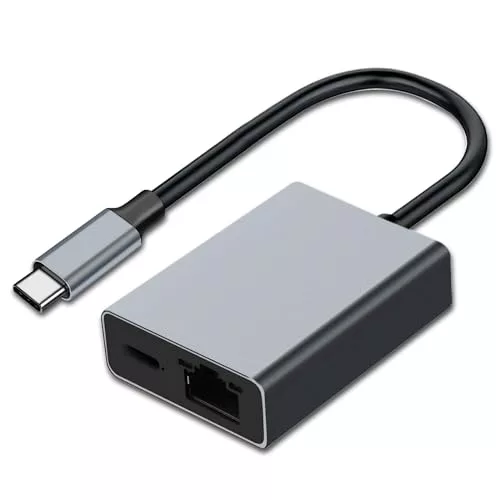
    このため、サードパーティのイーサネット アダプタを選択できます。Amazonでは、10 ~ 20 ユーロの価格で 1 Gbps アダプタが多数見つかります。この場合、これらは Chromecast に接続する小さなボックスで、2 つの接続が含まれています。1 つは電源用の USB-C ケーブル、もう 1 つはインターネット接続用のイーサネット ケーブルです。

    サードパーティのアダプターを購入するときは、Chromecast と互換性があると記載されていることを確認してください。また、イーサネット ポートの速度を確認することが特に重要です。自分のルーターや家の配線が接続されていない限り、イーサネット ポートの速度は 1 Gbps であることが望ましいためです。 1Gbpsではありません。

    RUIZHI USB-C/イーサネット充電アダプタ (Chromecast 用) (最大 100W 電力)、USB C to RJ45 イーサネット 1000Mbps (Chromecast、電話、Mac-Book Air、Mac-Book Pro、Windows 用)。

    RUIZHI USB-C/イーサネット充電アダプタ (Chromecast 用) (最大 100W 電力)、USB C to RJ45 イーサネット 1000Mbps (Chromecast、電話、Mac-Book Air、Mac-Book Pro、Windows 用)。

    本日Amazonで — 13.99ユーロ
    ※前回のレビュー時より価格が変更になっている場合がございます

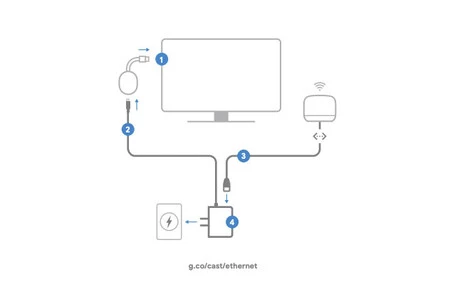
    購入するアダプターの種類によってプロセスは若干異なりますが、どちらの場合もすべてを所定の位置に接続するだけなので非常に簡単です。しなければならないことは次のとおりです。

    • 公式アダプターの場合:充電器の形でアダプターを Chromecast に接続し、イーサネット ケーブルをアダプターに接続します。
    • 他のアダプターの場合:アダプターを Chromecast に接続し、アダプターに電源ケーブル (公式の充電器から) とイーサネット ケーブルを接続します。
    公式アダプターを使用してChromecast with Ethernetに接続するプロセスをGoogleが説明している公式図

    Chromecast で WiFi の代わりにイーサネットを使用すると、WiFi のない場所や WiFi の電波が届かない場所でもデバイスを使用できるようになり、4K ブロードキャストに適した高速な通信が可能になります。必要なのはネットワーク ケーブルと適切なアダプターだけです。

    これはほとんど誰も知りませんが、Chromecast をイーサネット ケーブルに接続することは、世界的に見ても非常に理にかなっています。・関連動画