Blog

  • Samsung メッセージ アプリが気に入った場合は、さようなら。サムスンはユーザーにGoogleメッセージへの切り替えを呼びかけている

    Samsung は、Samsung Galaxy デバイス用の Android の独自バージョンであるOne UIの開発に加えて、スマートフォンの最も基本的な機能に対する独自の代替手段も持っています。Samsung には独自のインターネット ブラウザがあります ( そして、それは優れたブラウザであると言わざるを得ません)。 、独自の電話アプリ、独自のメッセージ アプリなどがあります。

    しかし、サムスンの最新の折りたたみ式端末であるGalaxy Z Fold 6とGalaxy Z Flip 6の登場により、この韓国企業はメッセージ アプリを Google メッセージ アプリケーションに置き換え始めました。同社の最新デバイスのユーザーのみに影響するように思われた変更が、古い携帯電話のユーザーにも影響を与えることになる。

    Galaxy S22、Galaxy S21、Galaxy S20のユーザーもSamsung Messagesに別れを告げます

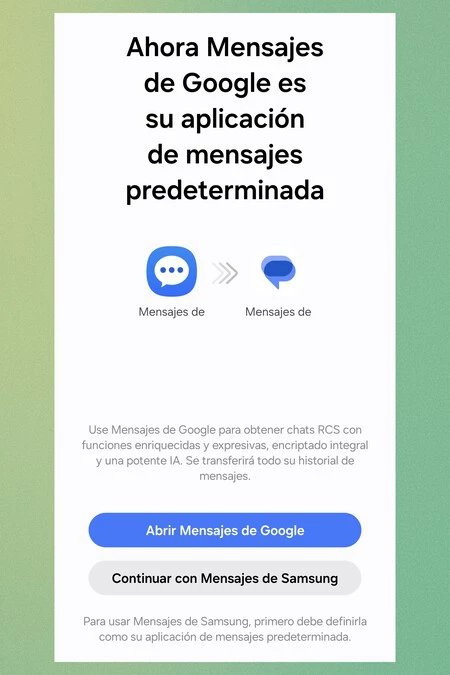
    Samsung の携帯電話には、通常、Google メッセージと Samsung メッセージの両方のメッセージング アプリケーションがインストールされています。ただし、最新の携帯電話では、通常、デフォルトのアプリは Google が開発した代替アプリです。同社は、デフォルトのメッセージング アプリとして独自のアプリを使用することも停止しました。これは米国で初めての変更です。

    この変化は、前世代の携帯電話でも起こるでしょう。 ソーシャルネットワーク上の複数のユーザーは、自分の携帯電話がSamsung Messagesの使用を中止し、新しいデフォルトのメッセージングアプリとしてGoogle Messagesに切り替えるよう勧誘していると報告している。これまでのところ、変更の影響を受けるモデルは、 Galaxy S22 Plus 、 Galaxy S21 Ultra 、 Galaxy S20 Ultraです。

    サムスンのメッセージ 2

    Samsung は Google と同様に、従来のテキスト メッセージング (SMS) の進化版である RCS 標準の採用と使用を促進しようとしているため、このデフォルト アプリの変更は Samsung にとって非常に意味のあることです。 Google のメッセージング アプリはこの形式をサポートしていますが、Samsung のメッセージング アプリは、ユーザーの電話回線が属する通信事業者に応じて、一部のデバイスでのみRCS をサポートしています (少なくとも米国では)。 Google と Samsung は、 iPhone の「グリーン バブル」の代替品として RCS の採用拡大に少なくとも 1 年取り組んできました。

    私のテストでは、Galaxy S23 Ultra で Samsung メッセージ アプリを使用しようとすると、同じアプリが本当にこれを実行するかどうかを尋ね、Google メッセージをデフォルトのメッセージ アプリとして使用し続けることを提案します。より高度な機能を備えた RCS のチャットをサポートします。

    カバー写真 | PCTech.click 用エドゥアルド マリン

    Android 認証経由

    Samsung メッセージ アプリが気に入った場合は、さようなら。サムスンはユーザーにGoogleメッセージへの切り替えを呼びかけている・関連動画

  • Android TV の DTT チャンネル: アンテナなしで DTT チャンネルを使用できるようにアプリケーションをインストールして構成する方法

    多くのストリーミング プラットフォームがありますが、最終的には従来のテレビがまだ存在します。また、あなたが今でも DTT を視聴しており、 Android TV を搭載したテレビをお持ちであれば、アンテナが接続されていない場合でもこれらのチャンネルを視聴できることを知りたいと思われるかもしれません。これ以上ケーブルを垂らしたくない場合や、テレビがある場所への設置がまだ完了していない場合に最適です。

    アンテナを必要とせずにAndroid TV で DTT を視聴する方法はいくつかありますが、実のところ、 TDTChannelsオプションは依然として最良の方法の 1 つです。 当時は閉鎖されたが、数か月後に復活したアプリ。この新しい段階ではシリアル チャネルは統合されていませんが、インストールが非常に簡単であることがわかります。

    DTT チャネルを TDTChannels に追加する手順

    現在の TDTChannels と以前の TDTChannels の大きな違いは、アプリがさまざまなチャンネル リストを受け入れる IPTV プレーヤーになったことです。そして、アプリをダウンロードして開くだけで DTT チャンネルを自由に使えるようになったため、以前ほど便利ではなくなっているのは明らかです。ただし、これらのチャネルを正確に含むリストを追加することはそれほど複雑ではありません。

    Tdt チャンネル Google Play

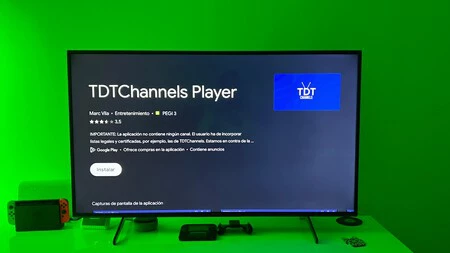
    最初に変更しないことは、 Google Play から「TDTChannels Player」アプリをダウンロードすることです。このプロセスは、Android TV にアプリをインストールし、キーボードまたは音声でストアにアクセスして検索するのと同じです。

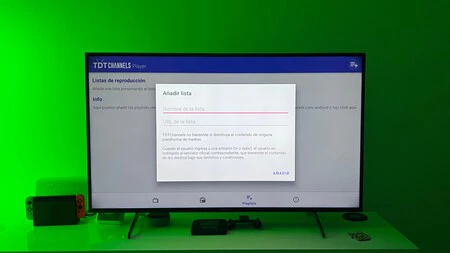
    アプリを開いて、アプリがプレーヤーになったことを知らせる通知に同意したら、チャンネル リストを追加します。これを行うには、画面の右上隅に表示される「+」ボタンを押す必要があります。

    Tdt チャンネル チャンネルを追加

    リストの名前と URL を追加するように求めるボックスが表示されます。機能させるために特定のものを入力する必要はないため、名前フィールドには任意の値 (「DTT」、「チャンネル」、「リスト」など) を入力できます。見つける必要があるのは URL です。この URL は、 TDTChannels Web サイトでJSON 形式で見つけることができます。この URL を貼り付けるには、テレビのスクリーン キーボードですべての文字を 1 つずつ入力する必要がないように、Google Home アプリで モバイル キーボードを使用することをお勧めします。最後に、「追加」をクリックします。

    Tdt チャネル チャネル

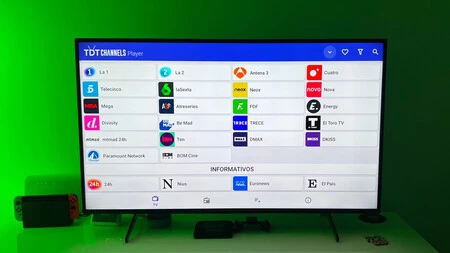
    このプロセスを完了すると、 「TV」タブ (左下隅にあるタブ) にチャンネルが表示されるようになります。ここでは、カテゴリ別に整理された DTT チャンネルのリスト全体が表示されます。それぞれをクリックするだけで、さまざまなブロードキャスト オプションが表示され、その中から 1 つを選択してコンテンツをお楽しみいただけます。

    このアプリと他の DTT ストリーミング プレーヤーについて知っておくべきことは、このアプリはインターネット経由で動作するため、常にテレビのインターネット接続に依存するということです。その証拠に、たとえ高速であっても、ライブ ケーブル DTT ブロードキャストと比較して、ブロードキャストには一定の遅延が発生します (ただし、通常は数秒です)。

    Android TV の DTT チャンネル: アンテナなしで DTT チャンネルを使用できるようにアプリケーションをインストールして構成する方法・関連動画

  • Android でプライベート番号をブロックする方法

    Las llamadas con número oculto siguen siendo igual de molestas que hace unos cuantos años, a pesar de que la nueva Ley General de Telecomunicaciones ha intentado paliarlo. Android はスパム電話の回避能力を向上させていますが、場合によっては、未知の番号からの着信をブロックするのが簡単ではありません

    一方、幸運なことに、未知の番号をブロックして着信を受けないようにすることができる Android の亜種がいくつかあります。 Vamos pues a contarte cómo puedes bloquear dichos números , tanto en un móvil personalizado como en uno stock como el Android de los Google Pixel.

    カスタマイズ層内

    通話をブロックする

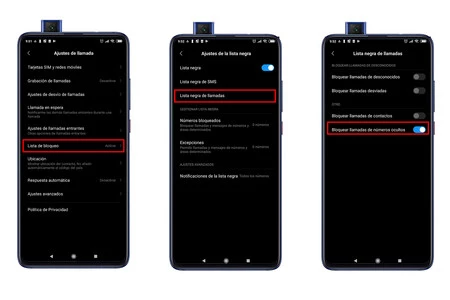
    呼び出しをネイティブにブロックできるかどうかは、カスタマイズ層によって決まります。私たちのテストでは、より重いレイヤー (HyperOS、One UI、EMUI など) にはこのオプションがあるが、 Android One、Pixel ROM などの ROM、またはほとんどカスタマイズされていない ROM ではこのオプションが許可されていないことが確認されました。幸いなことに、よりパーソナライズされたレイヤーでは、実行する手順は実質的に同じであるため、どの携帯電話を持っていても、これらのタイプの設定にアクセスするのは難しくありません。

    • 電話アプリケーションを開く
    • 「設定」を選択します
    • 「フィルターまたは通話をブロック」オプションを探します
    • 不明な番号をブロックする
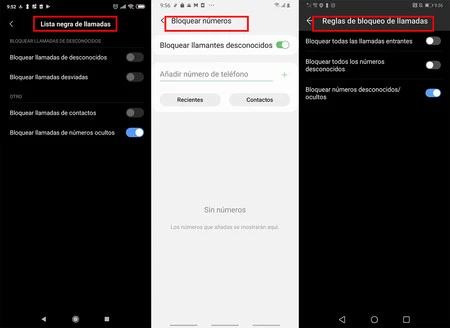
    ROM に応じて、通話をブロックするための名前は多少異なりますが、プロセスは実質的に同じです。この場合、左から右の順に、MIUI、One UI、EMUI が表示されます。

    システムごとにこのオプションを呼び出す方法は異なりますが、手順は同じです。設定に移動して通話ブロックを探します。 Si no encuentras esta opción en dichos ajustes, tu teléfono no dispone del bloqueo de llamadas entrantes , algo que solucionaremos más adelante.

    Una vez activa esta opción, su funcionamiento es el evidente .番号が非表示になった電話は着信しないので、再度機能を有効にするまで忘れても大丈夫です。

    Googleフォンを使用する場合

    数年前まで、Android One スマートフォン (現在は廃止されています) と Google Pixel には、隠れた番号や不明な番号からの通話をブロックする定期的なソリューションがありませんでした。しかし、「Google Phone」アプリは電話スパムと戦うための強力なツールとなっています。さらに、Android モバイルにインストールすることも可能です。

    Play ストアからダウンロードしたら、縦に並んだ 3 つの点をタップして設定に移動します。次に、「一般」に移動し、そのセクションに「ブロックされた番号」を入力します。 Ya en la siguiente pantalla, activaremos la opción de ‘Desconocidos’.

    この電話アプリがまだできないことは、隠れた番号をブロックすることです。これを行うには、以下に示すようなサードパーティ アプリケーションにアクセスする必要があります。左側の 3 本の水平線をタップして開くサイド メニューには、「プライベート番号をブロックする」というオプションが表示されます。 Así, nos despediremos de esas molestas llamadas , que lo son más aún cuando ocultan el número.

    コールブロッカー

    コールブロッカー

    Android でプライベート番号をブロックする方法・関連動画

  • Android 15 は AOSP バージョンで登場し、今後数週間以内に Pixel に登場する予定です

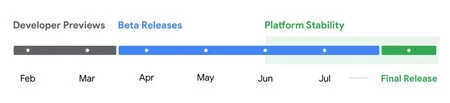
    長いベータ プログラムを経て、 Android 15 は、少なくともオープン ソース バージョンまたは AOSP バージョンでは正式版となります。 Pixel 用の Android 15 のバージョンはまだ「今後数週間」待たなければならないが、 これは 10 月にリリースされるという以前のリークと一致する。

    Google は Android 15 のリリースで再び強気の状況に追い込まれます。 パンデミックの最中に Android 12 で起こったのと同じように、Google は完成したと考えられているAndroid 15 のソース コードを最初にリリースすることを選択しました。 Pixelに搭載されるGoogleのAndroid 15は、今後数週間保留される。

    Android 15は公式ですがコードのみです

    Android 15 が登場しましたが、それはどの携帯電話にもインストールできるという意味ではありません。実際、これをインストールする唯一の方法は、ソース コードからコンパイルすることですが、これは誰でも利用できるわけではありません。 Google が行ったことは、AOSP バージョンで Android 15 コードをリリースすることです。このコードは現在、AOSP リポジトリで利用可能です

    コードが公開されたことで、Android 15 は完成したとみなされ、適切な変更を加えて自社の端末に適応させるかどうかは各モバイル ブランドの手に委ねられています。これには、Google が今後数週間以内に Pixel 向け Android 15 を発売すると発表したほか、Samsung、Honor、iQOO、Lenovo、Motorola、Nothing、OnePlus、Oppo、realme、Sharp、Sony、Tecno、vivo フォン、Xiaomi が含まれます。 「今後数か月以内に」到着します。

    2月から始まった旅も終わりを迎えました

    このバージョンの Android では、開発者向けの新しい API、フォントと国際化の改善、カメラ管理の改善、および Google が強調している次のような新機能が提供されます。

    • ユーザーは、お気に入りの分割画面アプリの組み合わせを保存してすばやくアクセスしたり、タスクバーを画面に固定してアプリをすばやく切り替えたり、大きな画面を備えたデバイスでより効率的にマルチタスクを実行したりできます。
    • Android 15 は、SDK 35 をターゲットにしている場合、デフォルトでアプリを端から端まで表示します。さらに、システム バーは透明または半透明になり、コンテンツはデフォルトでその背後に描画されます。
    • Android 15 では、TalkBack が USB 経由の HID 標準と安全な Bluetooth を使用する点字ディスプレイをサポートできるようになり、Android がより広範囲の点字ディスプレイをサポートできるようになります。
    • サポートされている Android 15 デバイスでは、NfcAdapter を使用すると、アプリがウォッチ モードと登録フィルターをリクエストできるようになり、多くの場合、複数の NFC 対応アプリ間でワンタッチ トランザクションが可能になります。
    • Android 15 では、AutomaticZenRules が大幅に改善され、トリガー タイプ、アイコン、説明、ZenDeviceEffects をトリガーする機能を追加することで、アプリが注意管理 (Do Not Disturb) ルールをさらにカスタマイズできるようになりました。
    • Android 15 には、アプリのアーカイブとアーカイブ解除に対する OS レベルのサポートが含まれるようになりました。アーカイブすると APK とキャッシュされたファイルが削除されますが、ユーザー データは保持され、LauncherApps API 経由で表示可能なアプリが返され、アーカイブ解除リクエストに応じて元のインストーラーによって復元できます。
    • Android 15 では、バッテリー寿命とマルチタスクのパフォーマンスを改善するための取り組みの一環として、データ同期タイムアウト、新しいタイプのメディア処理フォアグラウンド サービス、およびアプリケーションが SYSTEM_ALERT_WINDOW 権限を持っている間に BOOT_COMPLETED からフォアグラウンド サービスを開始する際の制限など、フォアグラウンド サービスが変更されています。
    • Android 15 以降、開発者向けのオプションとして、一部のデバイスで 16 KB ページ サイズのサポートが利用可能になります。 Android がこの大きなページ サイズを使用すると、最初のテストでは、約 9% の追加メモリを使用しながら、全体的なパフォーマンスが 5 ~ 10% 向上することが示されています。
    • Android 15 のプライベート スペースを使用すると、ユーザーはデバイス上に別のスペースを作成し、追加の認証レイヤーの下で機密性の高いアプリを覗き見から遠ざけることができます。
    • Android 15 では、ワンタッチ パスコード ログインと、関連する入力フィールドへの保存された認証情報の自動入力のサポートがサポートされています。
    • Android 15 では、アプリが機密性の高い操作を実行している場合に、アプリが記録されていることをユーザーに通知できるように、アプリが記録されていることを検出するサポートが追加されています。
    • Android 15 では、スタック内の最上位 UID と一致しないアプリがアクティビティを開始できないようにするallowCrossUidActivitySwitchFromBelow 属性が追加され、タスク ハイジャック攻撃の防止に役立ちます。
    • PendingIntent の作成者は、悪意のある攻撃者によって悪用される可能性のある PendingIntent をアプリが誤って作成することを防ぐために、Android 15 でバックグラウンド アクティビティをブロックし、デフォルトで起動します。

    前に述べたように、Google がリリースしたのは、Google 独自の変更が含まれていないオープンソース バージョンの Android 15 です。 「標準」Android 15 は、少なくとも西側諸国では、登場するまでにさらに数週間かかるでしょう。

    詳細情報 | Android 開発者

    Android 15 は AOSP バージョンで登場し、今後数週間以内に Pixel に登場する予定です・関連動画

  • Google Pixel が熱があるかどうかを知らせるように: 体温計機能がスペインに到着

    Google Pixel 8 Pro は、脇の下、というよりはフラッシュの下に新しいセンサー、つまり温度計を搭載して登場しました。問題は、スペインでは物体の温度を測定するためにのみ使用されていたため、その有用性が大幅に低下したことです。

    体温測定はその後Pixel 8にも搭載されましたが、これは米国のみでした。ほぼ 1 年が経った今、Google Pixel 8 Pro と 9 Pro の体温測定がスペインおよび他のヨーロッパ諸国で利用できるようになりました

    温度計としての Google Pixel

    ステーキの温度を測定することは、体温を測定することと同じではありません。後者は、温度計センサーを備えた Pixel で体温測定が有効になっていた唯一の地域であるアメリカの Google Pixel でのみ正式に実行可能でした。ピクセル 8 プロ、 ピクセル 9 プロ、 ピクセル 9 プロ XL 。

    これらのハイエンド Pixel のいずれかを持っていたとしても、システムを欺くために米国からの SIM を使用しない限り体温測定が利用できなかったため、スペインではそれを最大限に活用することはできませんでした。現在、Fitbit サポートでは、アプリが次のすべての国で動作すると述べています。

    オーストリア、ベルギー、チェコ、デンマーク、エストニア、フィンランド、フランス、ドイツ、ハンガリー、アイルランド、イタリア、オランダ王国、ラトビア、リトアニア、ノルウェー、ポーランド、ポルトガル、ルーマニア、スロバキア、スロベニア、スペイン、スウェーデン、スイス、米国グレートブリテンおよび北アイルランド王国、およびアメリカ合衆国

    スペイン在住でスペインの SIM を使用していることに加えて、 Android 14 およびファームウェア バージョン UQ1A.231205.015.A1 以降を搭載した Pixel 8 Pro、Pixel 9 Pro、または Pixel 9 Pro XL 、および利用可能な Pixel 温度計アプリケーションが必要ですGoogle Play で

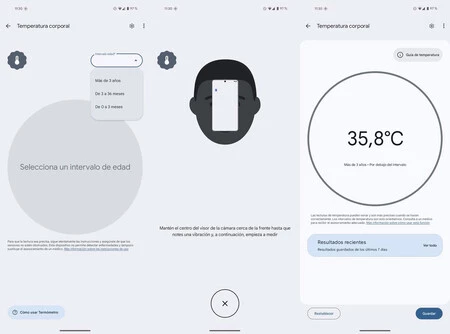
    すべての要件を満たしており、Pixel で体温測定がすでに有効になっている場合は、物体の温度を測定できるだけでなく、スマートフォンを額に置くことで体温も測定できることがわかります。

    MPR

    測定中は携帯画面を見ることができないため、測定自体は音声でガイドされます。私たちのテストでは、従来の温度計と比較して誤差は約 0.5℃ で、測定値は許容範囲内でした。

    経由 | 9to5Google

    Google Pixel が熱があるかどうかを知らせるように: 体温計機能がスペインに到着・関連動画

  • Instagram ビデオを Android モバイルにダウンロード: 3 つの方法

    インターネットでは、コンテンツが行き来します。とても気に入ったビデオは、明日には消えてしまう可能性があります。インターネット接続がない場合でも、いつでももう一度視聴できるようにする唯一の方法は、ダウンロードすることです。 Android モバイルで Instagram の動画をダウンロードする方法はたくさんありますが、ここでは主な 3 つの方法を説明します。

    好みに応じて、 Instagram ビデオをダウンロードするお気に入りの方法を選択してください。時々行う場合は、何かをインストールするよりも、Web サイトを使用してビデオをダウンロードした方が便利です。大量の動画をダウンロードする場合、専用のアプリを使用すると料金が発生します。最後に、Instagram ビデオをネイティブにダウンロードできますが、それは自分のものである場合に限られます。

    何もインストールせずにブラウザから

    Instagram で忘れられないビデオを見つけて、それをモバイル ストレージに永遠に保存したいと思っていませんか?ビデオのダウンロードは、所有者がビデオを削除した場合でも引き続き視聴できるようにするため、また、常にインターネットに接続できない場合や、データ速度を消費せずに後でビデオを視聴したい場合の両方に役立ちます。

    理由が何であれ、Instagram ビデオを時々ダウンロードする場合、携帯電話にアプリケーションをインストールせずに、 Web サイトを使用してビデオをダウンロードするのが最善の方法です。これらはうまく機能しますが、その代わりにオプションが減り、追加の手順を実行する必要があります。

    リンク

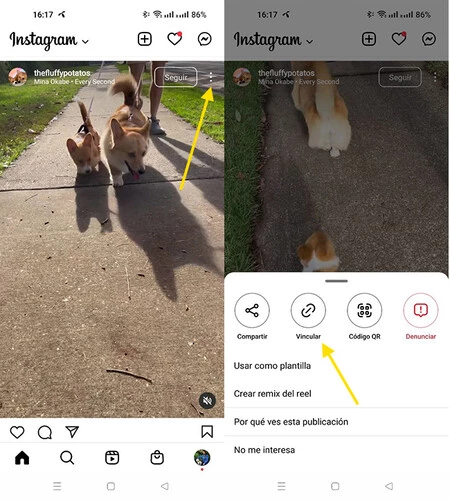
    これらの手順の最初は、ビデオ アドレスをクリップボードにコピーすることです。これは、Instagram アプリケーション自体から、または Web バージョンのソーシャル ネットワークから行うことができます。アプリで、メニュー ボタン ⋮ を押して、リンク をタップする必要があります。

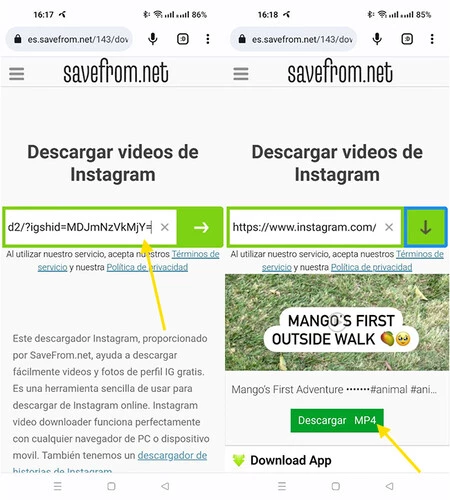
    これによりビデオリンクがクリップボードにコピーされ、次のステップでは Instagram からのダウンロードをサポートするビデオダウンロード Web サイトに移動します。たくさんありますが、最も人気のあるものの 1 つである SaveFrom.net をお勧めします。モバイル Web ブラウザーで[SaveFrom] ページを開くだけです。

    ダウンロード2

    検索バーにビデオのリンクを貼り付け、ボタンを押して、データの処理が完了するまで待ちます。すべてがうまくいけば、ビデオと[MP4 をダウンロード]ボタンが表示されます。これにより、Instagram ビデオが MP4 形式のビデオとしてダウンロードされます。これは、この方法を使用して Instagram からビデオをダウンロードするすべての手順の概要です。

    • Instagram でビデオを開く

    • メニューボタン ⋮ を押して、 「ペアリング」をタップします

    • モバイルの Web ブラウザでSafeFrom Web サイトを開きます

    • バーにリンクを貼り付けてボタンを押します

    • アップロードが完了したら、プレビューの下にある「MP4 をダウンロード」をタップします

    アプリで

    Instagram の動画を大量にダウンロードする場合は、専用のアプリケーションをインストールするのが賢明です。このタイプのアプリケーションを使用すると、プロセスが少し簡単になり、解像度や形式を選択できる (場合によっては) など、高度なオプションも提供されます。

    繰り返しになりますが、Google Play では、Instagram ビデオをダウンロードするための代替アプリケーションが大量に見つかりますが、その中には広告が入りすぎているものもあります。そこそこうまく機能し、Instagram と Twitter の両方で機能するアプリケーションは、「Twitter ビデオのダウンロード」です。無料です。

    asppをダウンロード

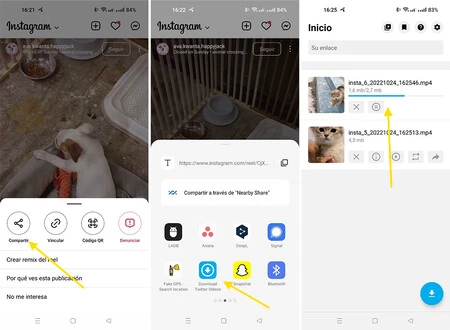
    このプロセスはダウンロード Web サイトを使用する場合と似ていますが、少し異なります。ダウンロードしたいビデオを開いて ⋮ メニュー ボタンを押した後、共有ボタンを押して、リストからアプリケーション[Twitter ビデオのダウンロード]を選択する必要があります。

    これにより、アプリが開き、ブラウザーにビデオの一時的なプレビューが表示される場合がありますが、その場合はリンクを手動で取得し、ダウンロードを自動的に開始する必要があります。手順の概要は次のとおりです。

    • Instagram でビデオを開く

    • メニューボタン ⋮ を押して、 「共有」をタップします

    • Twitterビデオをダウンロードを選択します

    • ロードされるまで待ちます

    • ビデオは自動的にダウンロードされます

    Twitter 動画をダウンロード - GIF

    Twitter 動画をダウンロード – GIF

    Instagram からの自分のビデオ

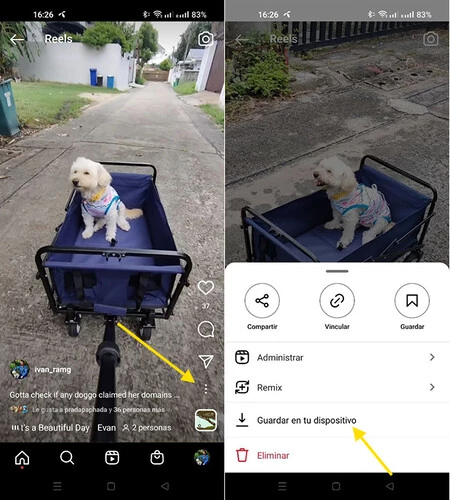
    最後に、ネイティブの Instagram ビデオダウンロード機能を忘れることはできません。はい、Instagram アプリケーションから Instagram 動画をダウンロードすることは可能ですが、それは自分の動画である場合に限られます。つまり、それらはあなた自身のアカウントにあります。

    ガーダード

    自分のビデオでは、同じように、「⋮」メニューを使用して「デバイスに保存」をタップできます。これは Instagram のビデオを保存する最も簡単な方法ですが、現時点では他のアカウントのビデオを保存することはできません。

    Instagram ビデオを Android モバイルにダウンロード: 3 つの方法・関連動画

  • これらのトリックを使って WhatsApp の色を変更する方法

    WhatsApp は常に緑色ですが、 最新のインターフェイスの再設計により、見た目はかなり青白くなりました。通常の色に飽きた場合は、 WhatsApp の色を変更するオプションが提供されます。

    何よりも素晴らしいのは、あなたのアカウントを危険にさらすいくつかの強く推奨されるWhatsApp MODを使用せずに、公式アプリケーションのオプションに固執し、さまざまなレベルの難易度でさまざまなオプションを提供することです。

    明るいときも暗いときも WhatsApp

    明暗法

    さらに突飛な側面に入る前に、WhatsApp には 2 つの標準テーマ、ライト テーマとダーク テーマが含まれているという事実を見過ごすことはできません。これらは通常、モバイルで使用しているテーマと同期されますが、好みのテーマを個別に自由に選択することもできます。

    WhatsApp をライト テーマまたはダーク テーマに変更するには、WhatsApp 設定に移動し、チャットセクションに入る必要があります。その中に、テーマオプションが表示されます。それをタップし、好みに応じてリストからダークまたはライトを選択します。システムに合わせて変更する場合は、 [システムのデフォルト]を選択します。

    異なる背景色

    色の背景

    WhatsApp を他の色でドレスアップするもう 1 つのオプションは、チャットの背景色を変更することです。結局のところ、チャットは WhatsApp インターフェイスの大部分を占めているため、この色を変更することで、非常に簡単なプロセスで WhatsApp の外観を根本的に変更できます。

    それにはいくつかのオプションがあります。すべてのチャットの背景色を同じにしたい場合は、WhatsApp の設定に移動し、 [チャット] > [壁紙]と入力し、 [変更]を押して、 [単色]と入力し、背景として設定するお気に入りの色を選択する必要があります。

    すべてではなく一部のチャットの背景色を変更したい場合は、その特定のチャットを開き、メニュー ボタン ⋮ と壁紙をタップする必要があります。

    WhatsAppアイコンの色を変更する

    ワコノス

    しばらく前にリークされたように、WhatsApp がアイコンの色を変更する公式オプションを提供するのを待つ間、次善の策は、ランチャーでWhatsApp のカスタム アイコンを設定することです。

    Android では、 WhatsApp アイコンを変更するにはいくつかのオプションがあります。アイコン パックとそれらをサポートするランチャーまたはレイヤーを使用するか、ショートカットを変更できるランチャーで独自の画像を使用するか ( Nova Launcherなど)、またはPureのようなアプリケーションを使用します。 アイコンチェンジャーを使用して、カスタムアイコンを使用してWhatsAppへの直接ショートカットを作成します。

    rootでWhatsAppの色を変更する

    カラーズ

    この最後のオプションは最も根本的であり、ある意味ではあまりお勧めできません。これは、誰もが利用できるわけではない高度な技術要件があるためです。モバイルには Magisk が必要であり、通常はrootも必要です。

    Wa Tweakerは、隠し機能の有効化とWhatsAppの変更に特化したアプリケーションで、アプリケーションの色を変更できます。この変更を行うには、WA Tweaker Xused モジュールがアクティブになっている必要があります。 Magiskでこれを行う 1 つの方法は、LSPosed を使用することです。すべての前提条件を満たしている場合、特定のオプションは [オーバーレイの色] オプションを有効にし、 [オーバーレイの色]で色を選択します。

    かぶせる

    結果は過激であまりきれいなものではありませんが、機能します。まだ携帯電話に root と Magisk がインストールされていない場合は、このためだけにあまりお勧めしませんが、すでにすべての準備ができている場合は、WhatsApp の外観を自由に変更できるもう 1 つの方法です。

    これらのトリックを使って WhatsApp の色を変更する方法・関連動画

  • バッテリー セーバー モードでも問題ありませんが、Android の充電をできるだけ少なくしたい場合は、これらのトリックの方がはるかに優れています。

    スマートフォンの高性能プロセッサと、広い対角線と高解像度のスクリーンが搭載されているという事実は、自律性の犠牲を伴います。近年、携帯電話のバッテリーの問題は、より大きなバッテリーとより効率的なオペレーティング システムの搭載により若干緩和されているようですが、 携帯電話のバッテリーの持続時間が短いことは珍しいことではありません。

    バッテリーを節約するためのアプリケーションがあり、スマートフォンにハードウェアの問題がなければ、自律性が向上する可能性があります。最も簡単なのは、省エネ モード(最も極端なバージョンであっても) を使用することです。これは、最大のパフォーマンスやインテリジェントな機能さえも放棄することを意味しますが、以下で説明するトリックを適用すれば損失は発生しません。

    使用しないアプリをスリープ状態にする(またはアンインストールする)

    まず、インストールされている普段使用しないアプリケーションもバッテリーの消費を意味することを理解する必要があります。テストのためにインストールするアプリの多くは、モバイル プロセッサをアクティブにするバックグラウンドプロセスを生成します。したがって、バッテリーはこのエネルギー需要の影響を受け、消耗が早くなります。

    バッテリー節約アプリケーション

    解決策は?二度と使用しないアプリはすべてアンインストールすることをお勧めします。散発的に使用するアプリについては、「バッテリー」セクションから消費を制限できます。そのための手順を示します。

    • 電話機の「設定」セクションに移動します。
    • 次に「バッテリー」をクリックします。
    • 次に「バッテリー使用量」をタップします。
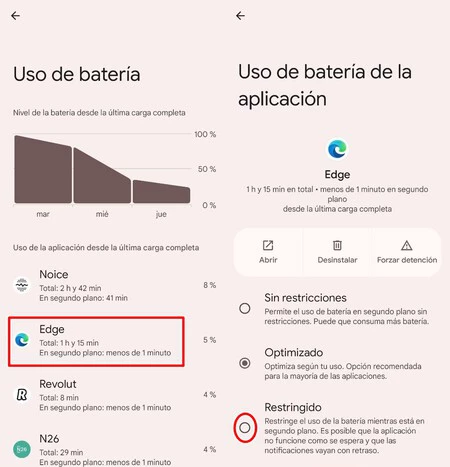
    • 次の画面では、インストールされている各アプリケーションによって生成されたバッテリー消費量が表示されます。バックグラウンドアクティビティと合計使用量を確認できます。
    • 制限したいアプリケーションをタップし、バッテリー使用量タブで制限の種類を選択できます。最も積極的で、したがって最もバッテリーを節約できるのは「制限付き」モードです。

    これは、アプリがその時間に通知することを犠牲にすることを意味しますが、問題のアプリケーションが毎日使用されていなければ問題ありません。

    バッテリーを消費するこれらのオプションを無効にします

    Android では、通常は見落としがちな設定が特定のセクションに隠されています。開発中に多くの機能が追加されましたが、その一部が影を落とし、エネルギー消費に影響を及ぼします。この意味で、モバイルのワイヤレス接続には、自律性を拡張するのに役立ついくつかのオプションがあります。

    デフォルトでは、Google OS はネットワークに接続する方法を検索します。公共のネットワークを検索しながら、既知の WiFi ネットワークも検索しようとします。どちらのアクションも常に実行されるため、意図しないバッテリー消費が発生します。これらの機能を無効にする方法は次のとおりです。

    • 開発者向けオプションを有効にする: Android スマートフォンの設定に移動し、[電話情報] をタップし、開発者向けオプションが有効化されたことを確認するメッセージが表示されるまで [ビルド番号] を繰り返しタップします。
    • これらは「システム」>「開発者向けオプション」に表示されます。中に入ったら、「 WiFiネットワークの検索を制限する」設定を探します。有効化してください。
    • ここで、「モバイルデータ常時オン」まで下にスクロールし、このオプションを無効にします。

    AMOLED スクリーンを搭載した携帯電話をお持ちですか?ダークモードと壁紙を優先する

    OLED または AMOLED パネルを搭載した携帯電話を所有していることは宝物です。これらの画面は、ピクセルをオフにして黒を表現することでバッテリーの消費を防ぎます。したがって、画面のエネルギー消費を減らすために、できるだけ暗い壁紙を使用するのが理想的です。

    Androidのダークモード

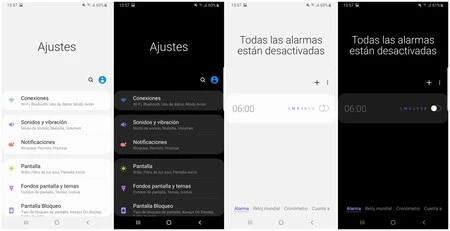
    さらに、ダーク モードのトレンドに伴い、Android とほとんどのアプリケーションにはインターフェイスの色を変更するこのオプションがあります。壁紙の色を少なくするとバッテリーを節約できますが、さらにバッテリーを増やすこともできます。現在、原則として、すべてのカスタマイズ レイヤーにこれが含まれており、[設定] > [表示] にあります。

    同様に、非常に多くのバッテリーを消費する別の画面設定があります。 「常時表示」モード、または「常時表示」と呼ばれます。携帯電話がロックされている場合でも、常に時計と通知を確認できるので、非常に便利ですが、非常に時間がかかります。

    また、画面の明るさレベルを自動的に変更すると、不必要な消費が発生する可能性があります。この調整は、モバイル バッテリーにとって死の四重奏に分類されます。明るさセンサーの調整が不十分であるか、ソフトウェアの問題により、パネルの明るさを平準化するときにエラーが発生する可能性があります。このため、私たちはエネルギーを不必要に浪費している可能性がありますので、注意してください。

    常に最高の流動性が必要なわけではありません。ヘルツを下げることは常にオプションです

    Androidのリフレッシュレート

    画面の説明を続けます。今日では、高いリフレッシュ レートが標準になっています。これらにより、インターフェイスとそのアニメーションに優れた流動性が提供され、これは非常に高く評価されています。また、端末の自律性も損ないますが、それは無駄ではなく、画面とプロセッサの両方に多くの要求を要求し、より多くのエネルギー消費に対処する必要があります。

    これは、頭字語 LTPO のない高いリフレッシュ レートの画面でより顕著になります。動的にリフレッシュしないことにより、システムは常に最高のレートで動作しようとします。最近まで最も一般的であった標準の60 ヘルツに戻っても問題はありません。これを行うには、Android の画面設定に移動します。通常は「画面のリフレッシュ レート」として表示されます。

    同期を無効にする

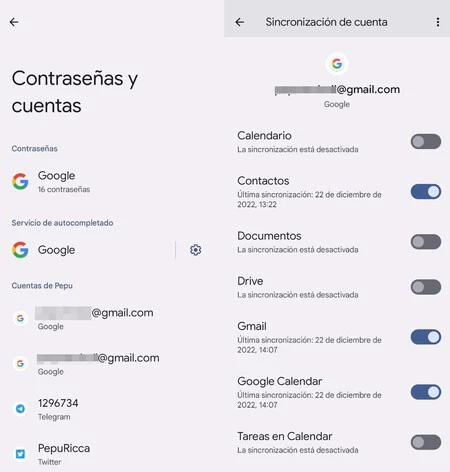
    同期とは何ですか? Android スマートフォンにはほぼ不可欠な要素です。これにより、メールの更新や保存された連絡先のリストなど、さまざまなタスクでスマートフォンを最新の状態に保つことができます。非常に便利ではありますが、システムが常にデータを同期することは、端末の自律性にとって逆効果になる可能性があります。

    アンドロイド同期

    これまでの機会にカスタマイズ方法について説明しましたが、要約すると、自分にとって重要な要素の同期のみを優先します。新しいメールの通知は必要ありませんか?アカウントでの Gmail の同期を停止します。

    この Google マップ機能はバッテリーを消耗します

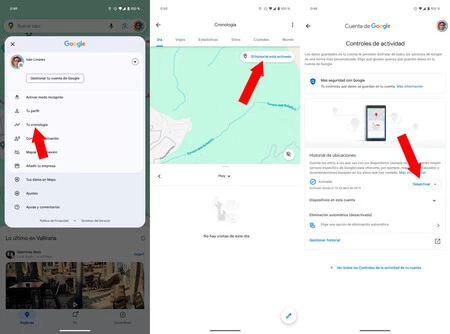
    Googleナビゲーションサービスを利用していますか? Android スマートフォンのGoogle マップは不思議なもので、さまざまな機能があり、中にはバッテリーを消耗する機能もあります。ここで言及しているのは、よく知られている「ロケーション履歴」です。これは、Google が携帯電話の GPS を使用して歩数を記録できるようにするオプションです。

    Google マップ Android

    結局のところ、非常に詳細なGoogle マップのタイムラインが得られるので、ユーザーにとっては便利です。ただし、GPS が多かれ少なかれ常に動作しているという事実により、改善可能なバッテリー消費が発生します。「タイムライン」セクションに移動して無効にします。

    これらの小さな変更により、Android モバイルの自律性を大幅に拡張できるようになります。結局のところ、ポケット コンピューターには機能が満載ですが、そのすべてが便利なわけではなく、接続するまでさらに数時間使用する必要があります。
    バッテリー セーバー モードでも問題ありませんが、Android の充電をできるだけ少なくしたい場合は、これらのトリックの方がはるかに優れています。・関連動画

  • Samsung スマート TV でチャンネルを調整および並べ替える方法

    スマート TV は、シリーズ、映画、スポーツ、音楽のストリーミング アプリケーションにアクセスでき、ゲームやその他のアプリにもアクセスできます。しかし、それでも、多くのユーザーは常にリニア テレビ チャンネルを楽しんでおり、そのためにはまずチャンネルを調整する必要があります。

    Samsung スマート TV を使用すると、Netflix、Max、Disney+ などのコンテンツが満載のプラットフォームにアクセスできます。ただし、テレビでリニア チャンネルやオープン チャンネルを視聴したい場合、プロセスは非常に簡単です。必要なのは数分だけです。もちろん、スマート TV のリモコンも必要です。

    Samsung スマート TV のチャンネルを調整するには、次の手順に従ってください。

    Samsung TV でチャンネルを調整するには、テレビの設定メニューにアクセスする必要があります。特に古いテレビの場合、そのプロセスはモデルによって少し異なる場合があります。ただし、これは時々行うだけの簡単なプロセスです。

    まず最初に行う必要があるのは、スマート TV をホームアンテナに接続することです。正しく実行した後、次の手順に従います。

    1. テレビ設定メニューにアクセスします。リモコンの歯車ボタンを押すか、テレビのメイン画面からアクセスできます。
    2. 放出」セクションに進みます(アイコンはアンテナの形をしています)
    3. 「自動チューニング」を押してから「開始」を押します
    4. 最後に、アンテナを選択し、調整プロセスが完了するのを待ちます。

    これは自動チューニングを実行するプロセスであるため、テレビは利用可能なすべてのチャンネルのチューニングを開始し、終了後、放送リストの最初に利用可能なチャンネルを表示します。

    ただし、Samsung スマート TV では、チャンネルを手動で調整することもできます。これを行うには、次の手順に従います。

    チャンネルを調整するには、設定メニューの「ブロードキャスト」セクションに移動する必要があります。
    1. テレビ設定メニューにアクセスし、「ブロードキャスト」セクションに移動します
    2. 「エキスパート設定」をクリックし、次に「手動チューニング」をクリックします。
    3. 次に、デジタル チャネルとアナログ チャネルのどちらを検索するかを選択できます。最初のオプションを選択すると、テレビには利用可能なすべてのチャンネルが表示されます。または、チャンネル、周波数、帯域幅を入力して手動検索を実行することもできます。

    Samsung スマート TV でチャンネルを並べ替える方法

    チャンネルを調整した後に順序を変更したい場合も、その手順は非常に簡単です。次の手順に従うだけです。

    1. スマートテレビのメインメニューに移動します
    2. チャンネルリストをクリックします
    3. 次に、 「チャンネルの編集」を選択します

    次に、チャンネルの順序を変更したり、名前を変更したり、利用可能なリストからチャンネルを削除したりすることもできます。 1 つを削除した場合は、テレビでチャンネル調整プロセスを繰り返すことで、再度含めることができます。

    カバー写真 |フアン・カルロス・ロペスがシャタカに

    Samsung スマート TV でチャンネルを調整および並べ替える方法・関連動画

  • Android Auto を使用すると携帯電話が熱くなりすぎます。温度を制御するために私が使用しているトリックは次のとおりです。

    この連日の地獄のような暑さは、私たちの健康、習慣、そしてデバイスにも大きなダメージを与えています…私は車のエアコンをしっかりと作動させているので、教えてください。このシナリオでは、 Android Auto を使用するために携帯電話を車に接続するのは、携帯電話の速度が低下して充電が停止するという初めての試練ではありません。

    Android Auto の接続とアクティビティだけでは不十分であるかのように、ここ数か月の間に、携帯電話が熱くなるという報告を Google インフォテインメント システムのユーザーが行っています ( Google ヘルプ フォーラムで読むことができます)。それはともかく、私と同じようにAndroid Auto を使用すると携帯電話が熱くなりすぎる場合は、高温に対処するために私が何をしているかを以下に説明します。

    ケーブルなしの方が良い

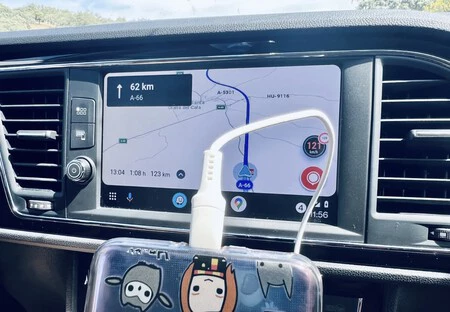
    私は、主に接続をより安定させるために、電話をケーブルで接続して Android Auto を使用することを強く擁護していますが、私は通常、長時間の旅行に出かけるため、長時間のバッテリー消費が過剰になり、この夏は携帯電話を乾燥したままにしておく必要があるためです。数か月はワイヤレス接続を選択します。

    そうする理由の 1 つは、ワイヤレス接続では携帯電話が充電されないため、活動を減らすことです。 Android Auto を実行しているときに携帯電話が充電されるのは問題ですか?充電プロセスでは暗黙的に残留熱が発生するため、温度だけにこだわる必要があります。

    スクリーンショット 2023 08 25 7 51 58

    カバーをせず、涼しい日陰の場所に置く

    ケーブルを使用してスマートフォンを Android Auto に接続することに慣れている場合は、その長さの岐路に立たされることになるでしょう。長さが短すぎると、デバイスがダッシュボードの近くに配置されることになり、安全な場所を見つけることになります。それと邪魔にならない場所に。長すぎると、ケーブルがあちこちに余ってしまいます。

    温度と太陽光の要因を考慮すると、ケーブルを取り除くことで、太陽にさらされる可能性のある場所からケーブルを十分に遠くに移動し、涼しく日陰の良い場所を見つけることができます。もちろん、どのように接続する場合でも、カバーは外した方が良いです。

    気温が上昇し続ける場合は、Android Auto を使用しないほうがよいでしょう

    Android Auto をワイヤレスで使用し、太陽から離れた適度に涼しい場所に携帯電話を置いたとしても、長い目で見れば、結局は熱くなってしまいました。その場合、Android Auto でアクティビティを制限し、優先順位を設定するオプションがあります。ストリーミング音楽はもう聴かず、 通知も無効にし、データのダウンロードを減らすためにGoogle マップから地図をダウンロードすることを選択することもあります。最終的なアイデアは、インターネット、自動車、電話のデータ転送を最小限に抑えることです。

    しかし、猛暑の日には、これらの方法を講じても携帯電話の温度上昇を防ぐことはできません。携帯電話が過熱すると危険であることに注意してください。はい、まず動作が通常より遅くなり、フリーズしたり電源が切れたりする可能性がありますが、これらは劣化を防ぐための保護方法です。

    したがって、携帯電話が過度に熱くなり続ける場合は、少なくともしばらくの間、または温度が下がるまでAndroid Auto をオフにする以外に選択肢はありません

    表紙 | パニロイ・サクライによるグラフィックと自身の写真を使用したモンタージュ

    Android Auto を使用すると携帯電話が熱くなりすぎます。温度を制御するために私が使用しているトリックは次のとおりです。・関連動画