Blog

  • Spotify で自分の MP3 曲を再生する方法

    長年にわたり、私たちの多くは、コンピュータやiPodからインスピレーションを得たポータブル デバイスから音楽を聴くために MP3 ファイルを蓄積してきました。現在、ストリーミングは多くの人にとって音楽を聴くのに好まれる方法ですが、MP3 音楽コレクションをお持ちの場合は、おそらくそれを楽しみたいと思われるでしょう。

    お気に入りのアーティストのすべての音楽がストリーミングで利用できない場合でも、単に何年も MP3 で曲を蓄積している場合でも、これらすべての曲をモバイルから簡単に聴くことができます。 アプリケーションをインストールすることも、 Spotify から直接聴くこともできます。後者は携帯電話から聴くのが非常に簡単です。

    Spotify で MP3 曲を直接聴くには、次の手順に従ってください。

    Spotify は、ストリーミング経由で無数のアーティストの無数の曲や多くのポッドキャストにアクセスできるプラットフォームです。しかし、多くのユーザーは依然として、インターネット接続を必要とせずにローカルで音楽にアクセスしたいと考えています。データを保存するためなのか、それとも単にその方が良いからなのか。個人的には、ストリーミングで利用できない特定のバージョンの曲またはアルバム全体を MP3 で購入することが多いです。

    Android には音楽プレーヤーとして使用できるアプリケーションが数多くあり、 その中にはストリーミング サービスと統合できる非常に優れたアプリケーションもありますが、Spotify ユーザーであれば、このアプリケーションを使用してモバイルに保存したすべての音楽を聴くことができます。プレミアムサブスクリプションが必要です。

    Spotify で独自の曲ライブラリを聴くには、次の手順に従います

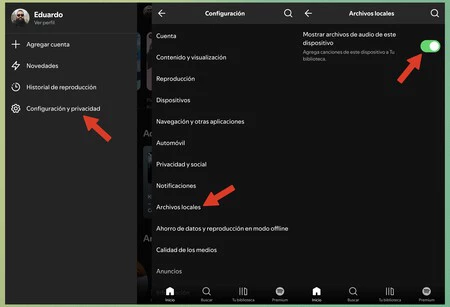
    Spotify MP3 1
    • Android モバイルからアプリケーションにアクセスし、左上隅にある写真またはアバターをクリックします。
    • 次に、 「設定とプライバシー」をクリックします
    • [ローカル ファイル]オプションが見つかるまでスクロールし、それをクリックします
    • 最後に、「このデバイスからのオーディオファイルを表示」スイッチを有効にします。

    今後、Spotify はローカル音楽ファイルのライブラリにアクセスできるようになります。これは、Spotify からそれらにアクセスして聴く方法です

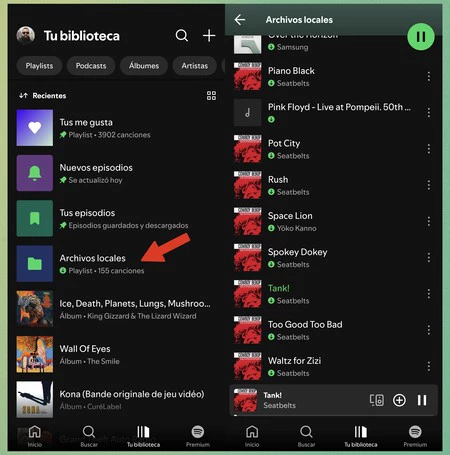
    Spotify MP3 2
    • アプリケーションの下部バーにある「ライブラリ」をクリックします。
    • ローカルファイルフォルダーを選択します
    • 以上です。これで、携帯電話に保存されているすべての MP3 曲を聴くことができます。私のテストでは、Spotify を使用してFLAC ファイルを再生することもできました。

    心に留めておかなければならないのは、Spotify は通常、すべてのオーディオ ファイルを携帯電話に追加することです。つまり、このセクションの WhatsApp ボイス メモも表示するため、フォルダーが少し乱雑でファイルでいっぱいになる可能性があります。これを解決するために、プレイリストを作成し、ローカル ライブラリから聴きたい曲を追加しました。こうすることで、MP3 音楽をより整理しておくことができます。

    カバー写真 | PCTech.click 用エドゥアルド マリン

    Spotify で自分の MP3 曲を再生する方法・関連動画

  • これは、ここ数年で Android Auto の最も重要な新機能です。 Google アシスタントは Gemini Live に置き換えられます

    ジェミニもスープに。わずか半年で、Google の AI は私たちの Android スマートフォンを征服しました。実際、最近更新されて多くの新機能が追加され、Android のベースの 1 つになりました。この結合は、新しいPixel 9 のようなデバイスにさらに潜在しており、検索エンジン会社はそれを私たちの車の画面に導入する予定です。

    Gemini の機能のうち、Android Auto に影響を与えるのはメッセージの概要だけです。これは非常に便利ですが、人工知能が車のシステムを改善できる唯一の方法ではありません。数か月前、私たちは「Gemini は Android Auto に起こる可能性のある最高のものである」と言いましたが、Android Authority で私たちに語ったところによれば、それを証明するのにそれほど時間はかかりません

    車との自然な会話のための Gemini Live

    ここ数か月間、Gemini が Android モバイルの従来のGoogle アシスタントに代わって登場しました。テキスト経由で対話できるチャットボットであることに加えて、音声認識スキルも獲得して、(最初は) 古い Google アシスタントを引き継ごうとしました。

    ジェミニアンドロイド

    しかし、アシスタントとしてのジェミニの道はバラ色ではありませんでした。アシスタントにはあった基本的な機能が欠如していることが重くのしかかってきました。数週間が経過し、 新しい拡張機能のおかげで、まるで建設中のパズルのように完成しました。

    新しい Google 携帯電話の導入により、決定的な飛躍がなされたようです。そこで私たちはGemini Live と呼ばれる新しい会話モードをテストしました。彼は自然に、そして何よりもとても早く反応します。もちろん、現時点では英語のみです。Google は今後数か月以内に利用可能な言語を拡大する予定です。

    Android Authorityで読んだとおり、Gemini Live はすぐに車の画面に表示されることを望んでいます。 Android Auto の最新バージョンの分解では、これが予測されています。Geminiが含まれていることを示すいくつかの手がかりがあります。

    まず、最もわかりやすいのは、AIの代名詞であるジェミニのアイコンが追加されたことです。 Android Auto に登場するということは、アシスタントの登場を前進させるだけですが、それだけではありません。メディアによると、XML ファイルに色のグラデーションが存在するため、アイコンは単色で表示されます。

    控えめに言っても、興味深いのは「kitt」への参照です。これは、Android Auto の Gemini 統合の名前のようなものである可能性があります。以下に示すように、この名前はいくつかのコード文字列で Gemini に結合されます。

    <string name=”gearhead_assistant_action_kitt_live_query”>会話を開始</string>

    それだけでは十分ではなかったかのように、「ライブ」の引用と「会話を開始します」というテキスト (英語からの翻訳) が表示され、アシスタントの追加と一致する側面があります。同様に、十分な証拠ではない場合は、「 GeminiLiveAssistantAction 」というラベルの付いた機能が、公式の Android Auto アプリケーション内で検出されました。

    Google が Gemini Live を Android Auto に導入したいと考えていることにほとんど疑いの余地はありません。現時点では、これは Gemini Advanced ユーザー (最も高度な支払いモデルには Google One AI Premium へのサブスクリプションが必要です) とシェイクスピア言語に限定されていることに注意してください。これ以外には、特別なハードウェアは必要なく、どの Android 上でも動作します。

    Android Auto に Gemini Live が登場することを楽しみにしています。これにより、ハンドルを握るアシスタントにより多くのインテリジェンスが提供されます。それがいつ起こるかはわかりませんが、すべてが Google がまだそれに取り組んでいることを示しています。おそらく数週間以内に、車のスクリーン用の Android 拡張機能を征服することを目的とした、新しくなった Google アシスタントについて詳しく知ることになるでしょう。

    経由 | Android 権限

    これは、ここ数年で Android Auto の最も重要な新機能です。 Google アシスタントは Gemini Live に置き換えられます・関連動画

  • Android で保存された Wi-Fi パスワードを root なしで表示する方法

    Windows やその他のオペレーティング システムでは、Wi-Fi ネットワークに保存されているパスワードを表示できますが、Android では、少なくとも最新バージョンまでは、 root アクセスがなければ簡単に表示できません。それでも、少なくとも比較的新しい端末では、 root を使用せずにモバイルに保存された Wi-Fi パスワードを確認する方法が 2 つあります。

    携帯電話に保存されている Wi-Fi ネットワークのパスワードを回復したいが、携帯電話が root 化されていない場合でも、次の前提条件の 1 つが満たされている限り、可能性はまだあります。つまり、少なくともAndroid 10 を使用しているか、 カスタマイズされているということです。 QR コードを介してパスワード接続を共有できるレイヤー。

    Android 10以降の場合

    Android 10 は 2019 年にリリースされたため、ますます多くのデバイスに搭載されています。その新機能の中には、セキュリティ、プライバシー、使いやすさなどあらゆる面での改善が含まれています。ユーザビリティの向上の 1 つは、カスタマイズ層にすでに組み込まれていたもので、QR コードによる接続の共有です。

    Android 10 (当時は Android Q と呼ばれていた) の 3 番目のベータ版以来、Google は最終的にシステムを root 化することなく保存されたパスワードを表示できる可能性を追加しました。これは、現在の接続とモバイルに登録されている他の接続の両方で可能です。

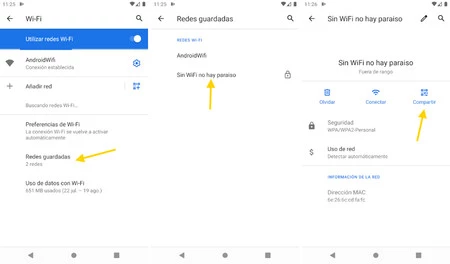
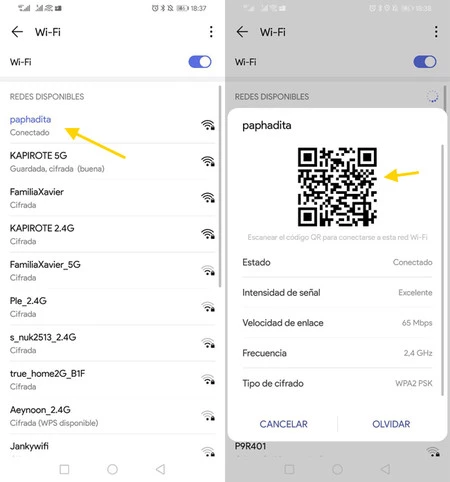
    保存されたネットワークの場合は、Android 設定の Wi-Fi セクションを開き、 [保存されたネットワーク]をタップする必要があります。次に、パスワードを調べたいネットワークをタップし、最後に[共有]を押します。

    シンワイファイ

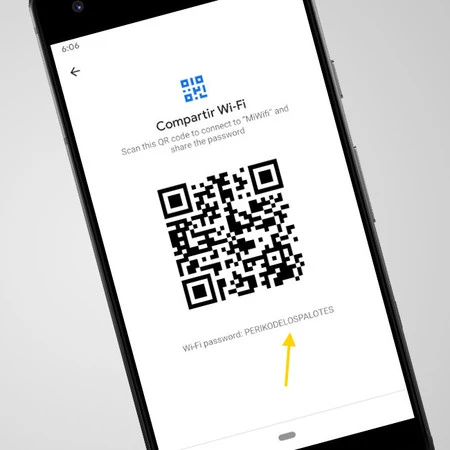
    これにより、他の人が互換性のあるアプリケーションでスキャンしてプロファイルをモバイルに直接追加できる QR コードが生成されますが、そのすぐ下にパスワードもプレーン テキストで表示されます

    Wi-Fip

    一部のAndroidレイヤーのQRコード付き

    いつものように、純粋な Android または標準の Android は、さまざまなカスタマイズ層のおかげで、携帯電話に付属する Android とは大きく異なります。良いニュースは、これらのカスタマイズ層の一部には、QR コードを使用して Wi-Fi ネットワークを共有する可能性が長い間含まれていることです。このオプションは、Xiaomi の MIUI や Huawei の EMUI などの中国層では比較的一般的です。

    このシステムの唯一の欠点は、通常、これらのレイヤーではその時点で接続している接続のみを共有できるため、有用性が制限されることですが、これまで他の方法でそれを行うことができなかったことを考慮すると、ルートでは、何かが何かです。

    まず、問題の QR コードを生成する必要があります。プロセスはレイヤーによって異なる場合がありますが、一般的には Wi-Fi セクションを開いて、接続しているネットワークをタップするだけで簡単です。

    EMUI では、接続にタッチするだけで QR コードが生成されます。

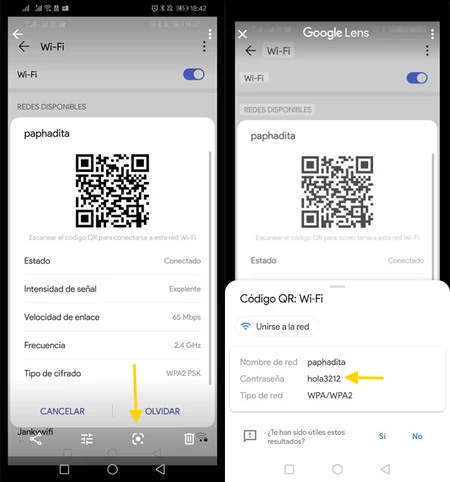
    ここからが興味深い部分です。コードをスキャンします。 追加のアプリケーションは必要ありません。Googleレンズだけで十分です。便宜上、別の携帯電話を使用してそのコードをスキャンできますが、Google フォトでスクリーンショットを開いて Google レンズ アイコンをタップして同じ効果を達成することもできます。

    Google フォトの Google レンズを使用して、自分の携帯電話からスクリーンショットをスキャンできます

    保存された Wi-Fi パスワードを確認するだけでも多くの手順のように思えますが、少なくとも携帯電話を root 化するよりは簡単であることを覚えておいてください。うまくいけば、Android とそのカスタマイズ レイヤーの将来のバージョンでは、その下にプレーン コードでパスワードを表示する Android 10 QR コードが実装され、プロセスの 2 番目のステップが省略できるようになります。

    Android で保存された Wi-Fi パスワードを root なしで表示する方法・関連動画

  • WhatsApp の歴史的な変更: 連絡先が同期され、各アカウントに異なるリストを作成できるようになります

    WhatsApp は創業以来、常にモバイル連絡先を借用してきましたが、アプリケーションがマルチデバイスとマルチアカウントのサポートを追加すると、これが複雑になり始めました。将来、電話番号に基づく従来の連絡先の代替としてユーザー名が登場すると、さらに複雑になるでしょう。

    このアプリケーションは、Telegram や Messenger などの他のメッセージング アプリケーションの手順に従い、携帯電話を変更したときに連絡先を復元できるように連絡先を同期する必要があります。これまで、WhatsApp は連絡先を同期していませんでしたが、代わりに、携帯電話に保存され、通常は Google アカウントと同期されている連絡先を利用します。

    WhatsApp での連絡先の同期

    WhatsApp はモバイルの連絡先を読み取り、メッセージの送信先を提案し、アプリケーションに名前を入力します。このソリューションは長年にわたって十分でしたが、ユーザー名がいつでも WhatsApp に到達できる場合には不十分です。ユーザー名は WhatsApp の連絡先の形式であるため、従来のモバイル連絡先には保存されません。

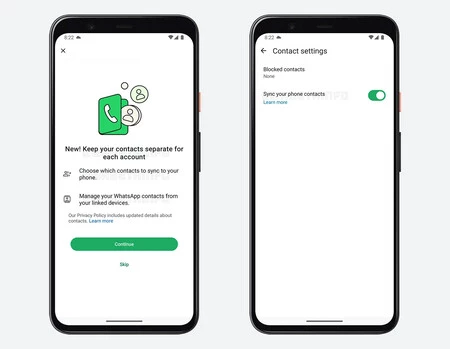
    WhatsApp がアカウント内の連絡先を初めて同期する準備をしていることがわかりました。これはオプションになります。有効にすると、連絡先をバックアップに含めることができ、リンクされたデバイスで WhatsApp を使用する場合にも転送する必要があります。

    続き

    また、同じ携帯電話で 2 つの WhatsApp アカウントを使用する場合にも役立ちます。この場合、アカウントごとに異なる連絡先リストを作成できるため、これまでは同じ連絡先を使用していたため、非常に便利です。携帯電話。

    具体的には、WhatsApp は、この連絡先の同期により、各 WhatsApp アカウントの連絡先を互いに分離することに加えて、携帯電話と同期する連絡先を選択し、リンクされたデバイスの WhatsApp 連絡先を管理できることを示しています。

    WhatsApp の連絡先同期がどのように機能するかについてはまだ完全にはわかっていませんが、現在の方法よりも多少複雑になることは間違いありません。現在の WhatsApp は数年前よりもはるかに複雑になっており、このような種類の変更は避けられないため、これは避けられません。

    経由 | WaBetaInfo

    WhatsApp の歴史的な変更: 連絡先が同期され、各アカウントに異なるリストを作成できるようになります・関連動画

  • 韓国メディアによると、Samsung Galaxy S25には世界中でクアルコムのプロセッサが搭載される予定

    新しい Galaxy S 世代が復活するたびに最も繰り返される噂の 1 つは、韓国メディアのハンキョンによると、次期Samsung Galaxy S25 にすべての地域で Qualcomm プロセッサが搭載されるということです。

    サムスンは当初から、地域ごとに異なるプロセッサを搭載したハイエンド携帯電話を発売する方針を維持してきた。スペインには Exynos プロセッサが搭載され、米国および他のいくつかの国には Qualcomm が搭載されています。 Galaxy S25 では、誰でも Snapdragon 8 Gen 4 プロセッサを搭載します。

    誰でも使えるスナップドラゴン

    サムスンは毎年、新しい Galaxy S モデルと Exynos プロセッサの新バージョンを発売します。ヨーロッパでは、新しい Galaxy S リリースには最新の Exynos が内蔵されていますが、米国、カナダ、日本などの他の国では、Galaxy S には最新のハイエンド クアルコム プロセッサが内蔵されています。これ以上は省きますが、これはまさに最新のSamsung Galaxy S24で起こったことです。Snapdragon 8 Gen 3 を搭載したモデルもあれば、 Exynos 2400 を搭載したモデルもあります。

    問題は、 一部のユーザーがExynosプロセッサのパフォーマンスがQualcommの同等プロセッサほど高くないと不満を抱いていることだ。韓国のメディアを信じるなら、次世代のSamsung Galaxy S25ではどこにでも同じプロセッサが搭載されるため、このようなことは起こらないだろう。

    このプロセッサは、すべての地域でQualcomm Snapdragon 8 Gen 4となり、シリーズ開始以来のプロセッサのデュアル性に対する数少ない例外の 1 つとなります。他の 2 つの例外は、Galaxy S6 (すべて Exynos 搭載) と Galaxy S23 (すべて Qualcomm 搭載) でした。

    サムスンギャラクシーS25

    (噂)。すべてSnapdragon 8 Gen 4を搭載

    サムスンギャラクシーS24

    Snapdragon 8 Gen 3 を搭載したものと Exynos 2400 を搭載したものもあります

    サムスンギャラクシーS23

    すべてSnapdragon 8 Gen 2を搭載

    サムスンギャラクシーS22

    Snapdragon 8 Gen 1 を搭載したものと Exynos 2200 を搭載したものもあります

    サムスンギャラクシーS21

    Snapdragon 888 5G を搭載したものと Exynos 2100 を搭載したものがあります

    サムスンギャラクシーS20

    Snapdragon 865 5G を搭載したものと Exynos 990 を搭載したものがあります

    サムスンギャラクシーS10

    Snapdragon 855 を搭載したものと Exynos 9820 を搭載したものがあります

    サムスンギャラクシーS9

    Snapdragon 845 を搭載したものと Exynos 9810 を搭載したものがあります

    サムスンギャラクシーS8

    Snapdragon 835 を搭載したものと Exynos 8895 を搭載したものがあります

    サムスンギャラクシーS7

    Snapdragon 820 を搭載したものと Exynos 8990 を搭載したものがあります

    サムスンギャラクシーS6

    すべてExynos 7420を使用

    サムスンギャラクシーS5

    Snapdragon 801 を搭載したものと Exynos 5422 を搭載したものがあります

    サムスンギャラクシーS4

    Snapdragon 600 を搭載したものと Exynos 5410 を搭載したものがあります

    サムスンギャラクシーS3

    Snapdragon S4 を搭載したものと Exynos 4412 を搭載したものがあります

    サムスンギャラクシーS2

    Snapdragon S3 を搭載したものと Exynos 4210 を搭載したものがあります

    サムスンギャラクシーS

    Snapdragon S2 を搭載したものと Exynos 3110 を搭載したものがあります

    この出版物では、Samsung Galaxy S25 Ultra には独自の最適化が施された「Galaxy 用」Snapdragon 8 Gen 4 が搭載されるとも述べられており、残りの S25 は標準の Snapdragon 8 Gen 4 を選択する可能性があることを示唆しています。

    経由 | Android 権限

    韓国メディアによると、Samsung Galaxy S25には世界中でクアルコムのプロセッサが搭載される予定・関連動画

  • Android で NFC をアクティブ化する方法と、携帯電話にアクティブ化へのショートカットがない場合の対処方法

    私たちの携帯電話をサポートする多くの接続がなければ、私たちの携帯電話はどうなってしまうでしょうか?家に帰ったらWiFiをオンにし、出かけるときはモバイルデータを有効にし、赤外線があればテレビのチャンネルを変えることもできます。しかし、私たちがほぼ毎日使用しているもう 1 つの接続、 NFCがあります。

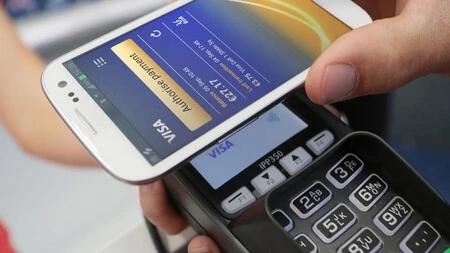
    この頭字語は、近距離無線通信を指します。これにより、非接触で携帯電話で支払いをしたり、 電子 ID をスキャンしたり、車を開けたり、 WiFi パスワードを共有したりすることができます。デフォルトでは、ほとんどの場合アクティブになっていますが、問題がある場合は機能しない可能性があります。 Android モバイルでこれを有効にする方法と、常に近くに置くための代替方法を見てみましょう。

    Android モバイルで NFC を有効にする方法

    NFC

    先ほども言ったように、購入したばかりの携帯電話を設定するとき、オペレーティング システムが NFC をアクティブにしたままにする可能性が高くなります。デフォルトでも、この接続を使用するにはロックを解除する必要があるため、心配する必要はありません。

    しかし、逆のことが起こった場合、または以前に無効にしていた場合 (そして幸せな設定が見つからない場合)、それがどこにあるかを知っておくことは決して悪いことではありません。多くのカスタマイズ レイヤーにはクイック アクセス ボタンが含まれていますが、これはあまり目立たない設定です。これはアクティブ化または非アクティブ化する最も効率的な方法であり、数回タッチするだけで十分です。

    ただし、すべての Android スマートフォンが同じであるわけではないため、これらのクイック設定にショートカットが表示されない場合があります。この例としては、Google Pixel が挙げられますが、Mountain View 社では「設定」を行うオプションのみを提供しています。同様に、標準に近い Android を搭載した一部の携帯電話でも同じ問題が発生する可能性があります。

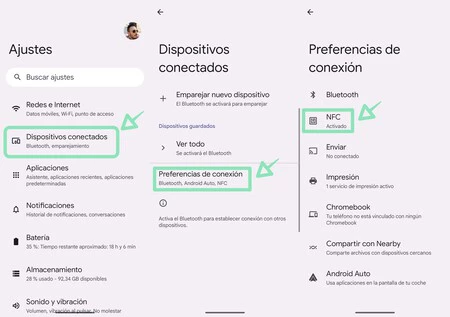
    本題に入りますが、Android スマートフォンでNFC を有効または無効にするパスは次のとおりです: 「設定」 > 「接続されているデバイス」 > 「接続設定」 > 「NFC」。携帯電話で見つからない場合は、以下に他のメーカーの例をいくつか示します。

    NFC で Android をアクティベートする

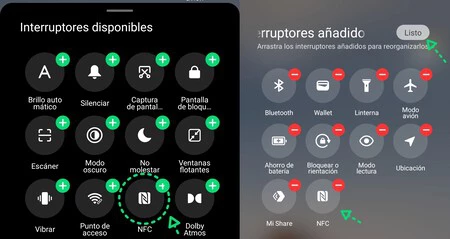
    MIUI 14またはHyperOSを搭載したXiaomi または POCO携帯電話では、「設定」 > 「接続と共有」 > 「NFC」で見つけることができます。ただし、この場合、MIUI は対応するセクションに入れないようにするスイッチを提供します。さらに、Xiaomi 携帯電話はコントロール センターへのクイック アクセスを追加できるため、調整パスを知る必要もありません。

    これは、Xiaomi の NFC を MIUI 14 コントロール センターに追加する方法です。

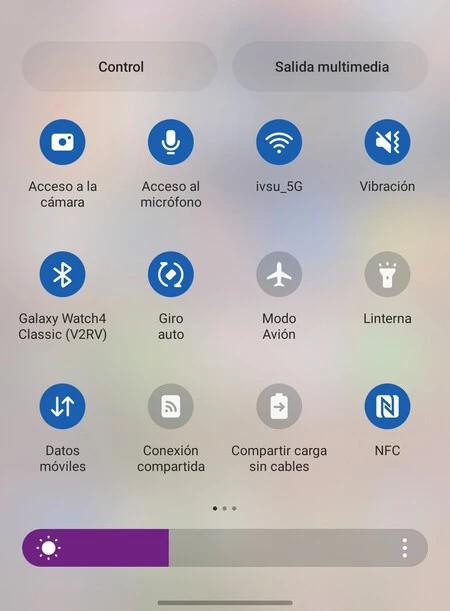
    最も有名なSamsung Galaxy 製の携帯電話をお持ちの場合、パスはそれほど変わりません。[設定] > [接続] > [NFC と支払い]。 Xiaomi 携帯電話と同様に、韓国のメーカーではクイック設定から NFC を有効にすることもできます。

    サムスンNFC

    ボタンがない場合の代替手段: アプリケーション

    クイック アクティベーターを備えていない Android スマートフォンの所有者である場合、NFC を変更するたびに設定に移動するのは少し面倒かもしれません。しかし、ソリューションはアプリの形で提供されるため、問題はありません。 Toggle Status Widget は、 Android デスクトップにウィジェットを追加できる完全に無料のアプリケーションです。

    NFCウィジェット

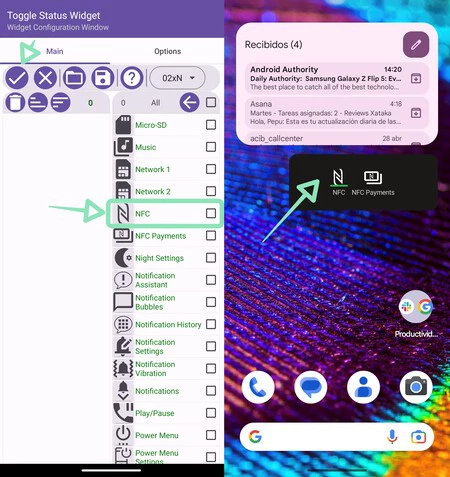
    広告やその後の支払いがないため、現在の会社に最適です。ホーム画面にウィジェットを作成するだけで (空いたスペースに指を押し続けることで) 、NFC スイッチが追加されます

     Android で NFC をアクティブ化する方法と、携帯電話にアクティブ化へのショートカットがない場合の対処方法

    ステータスウィジェットの切り替え

    「Toggle Status Widget」と呼ばれるこのアプリを使用すると、ユーザーはステータス要素とトグルを含むウィジェットを作成できます。

    ウィジェットのリストで、問題のアプリケーションのウィジェットを探します。次に、このクイック アクセスに必要な接続を追加するだけです (NFC 用のボタンを追加するだけです)。これで、この接続を見つけるために設定のジャングルを探索する必要がなくなりました。

    Android で NFC をアクティブ化する方法と、携帯電話にアクティブ化へのショートカットがない場合の対処方法・関連動画

  • 携帯電話をビデオゲーム機として使って 1 週間過ごしました。完璧ではありませんが、十分以上です

    私は伝説的な SNES の時代から現在に至るまで、生涯を通じてビデオ ゲームのファンであり、リビング ルームに家庭用ゲーム機が 2 台あります。ゲームは人生を通じて私とともにあり、モバイル ゲームに本格的に熱中することはできませんでしたが、携帯電話をコンソールとして使用するという解決策を見つけました。

    ここ数週間、何らかの理由でビデオ ゲーム コンソールでゲームをプレイすることに時間を費やすことができませんでした。ソファに座って数時間ゲームを楽しむ時間やスペースが見つかりません。私のアイデアは、クラウド ゲーミングを利用してポケット デバイスにビデオ ゲームを持ち込むことでした。その結果、本当に満足のいく体験が得られました。リビング ルームのテレビでプレイするのが好きであることは認めますが、携帯電話でプレイするのは難しいです。十分すぎるくらい。

    クラウド ゲームが未来かどうかはわかりませんが、それだけで十分です

    少なくとも、多くの場合はそれで十分です。クラウド ゲームは、ソロ キャンペーンのタイトルについて言えば、ほぼ完璧なエクスペリエンスを提供します。たとえば、 「コントロール」 、 「アラン ウェイク 2」 、「 龍が如くシリーズ」などのゲームをモバイル画面でプレイすると、素晴らしいエクスペリエンスが得られます。これは、このタイプのゲームではマルチプレイヤー モードの完璧な接続に依存せず、戦闘とストーリーを楽しむために許容できる応答時間のみが必要であるためです。

    携帯電話をポータブル ビデオ ゲーム コンソールとして使用するために、私はクラウド ゲームの利点を活用しました。PlayStation Remote Playアプリケーションを使用すると、クラウドからストリーミング経由で PlayStation 5 のゲームのカタログ全体にアクセスできました。自宅では 100 Mbps の接続があれば、問題なくゲームカタログを楽しむことができます。

    ゲーム

    Xbox アプリケーションと Xbox Game Pass Ultimate サブスクリプションを使用してストリーミング経由で 100 個のゲームにアクセスした場合も、結果は同様です。実際、PlayStation アプリを使用するには PS5 が必要ですが、Game Pass Ultimate の有効なサブスクリプションがあれば、本体がなくてもクラウド経由で Xbox ゲームにアクセスできます。

    アイデアは、携帯電話をポータブル コンソールとして使用することです。PlayStation ゲームと Xbox Game Pass ゲームにアクセスできますが、後者にはサブスクリプションが必要です

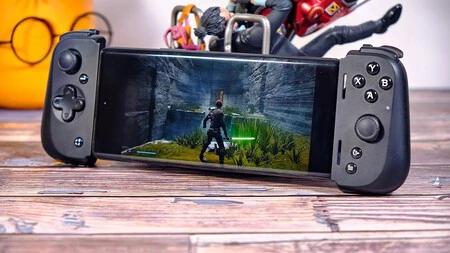
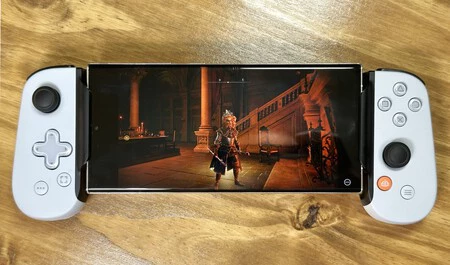
    これらのアプリケーションを携帯電話のジョイスティック アクセサリ、またはPlayStation または Xbox コントローラに追加することにより、基本的に、クラウドを通じて多くのゲームにアクセスできるポータブル コンソールが得られます。この方法で私が最も楽しんだゲームには、『龍が如く』、『スター・ウォーズ ジェダイ・サバイバー』、『原神』、『フォールアウト 4』、『ペルソナ 3』などがあります。

    携帯画面でエルデン リングをプレイしてみませんか?

    確かに、たとえソロキャンペーンのあるゲームであっても、ストリーミング経由でのプレイ体験は完璧ではありません。ラグ(または遅延) や接続の問題はエクスペリエンスに悪影響を与える可能性がありますが、最近では、特に WiFi ネットワークに接続して高速でプレイする場合には、それほど問題になりません。これらのアプリケーションを使用すると、多くを犠牲にすることなく、モバイルからお気に入りのコンソール ゲームにアクセスできるようになります。あえて言えば、これは未来的な体験のように感じられ、コンソールが不要になり、どのデバイスでもゲームを楽しめるようになる時代を先取りしたようなものだとさえ思います。

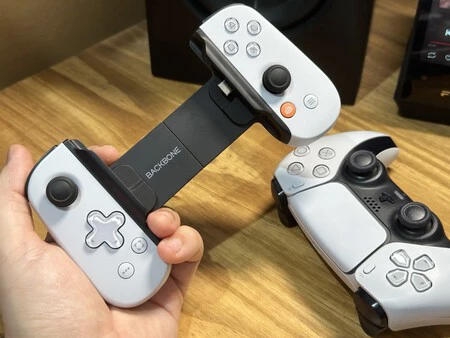
    最も要求の厳しいゲームにタッチ スクリーンを使用するよりも、携帯電話でコンソール コントローラーやジョイスティック タイプのアクセサリを使用することを好みます。

    携帯電話をビデオ ゲーム コンソールに変えるために、これらのストリーミング アプリケーションを使用する必要はありません。 Google Play ストアには、 要求の高いゲームが幅広く揃っており、キャンペーンは何時間も続き、多くの人がモバイル ゲームに期待するものを超えています。 Netflix に登録していても、 グランド セフト オート シリーズの 3 つの古典的なゲームを含む、高品質のゲームの幅広いカタログにアクセスできます

    携帯電話がゲーム機に取って代わることはないと思いますが、ゲームの世界ではスマートフォンがますます重要なプラットフォームになるでしょう。その結果、ポケット デバイスでより多くの「トリプル A」タイトルにアクセスできるようになるでしょう。

    カバー写真 | PCTech.click 用エドゥアルド マリン
    携帯電話をビデオゲーム機として使って 1 週間過ごしました。完璧ではありませんが、十分以上です・関連動画

  • 母はいつも私にどこへ行くのかと尋ねます。この Android Auto トリックを使用すると、ボタンを 1 つ押すだけで母に自分の位置情報を送信できます。

    運転することは私にとって一定の敬意を表しますが、 GPS ナビゲーション アプリ、ハンズフリー制御のためのGoogle アシスタント音声コマンド警察に通報するボタンなどの便利な設定のおかげで、 Android Auto は運転をより良く、より安全に行うのに役立っていると思います。しかし、私が Android Auto に追加した別のボタンがあります。これは、母の WhatsApp メッセージによくある質問が含まれているのを見るたびに便利です。「どこにいるの?」いつ到着しますか?

    はい、音声で応答することもできますが、より正確で快適で迅速な方法があります。そして最も良いのは、Android Auto を使用すると、必要なときにいつでも応答できることです。これらの疑問を解決する、お母さんのための特別なボタン。あなたのお母さんと言う人は、他の愛する人を意味します。

    そこで、Android Auto を介して母親に位置情報を送信するボタンを作成しました。

    アイデアは次のとおりです。Android Auto でカスタム ボタンを備えたショートカットを作成するだけで済みます。その機能は、現在位置を含む WhatsApp メッセージを特定の連絡先に送信することです。はい、Android Auto と互換性のあるアプリケーションに加えて、同様のショートカットである独自のクイック アクセス ボタンを作成することもできます。

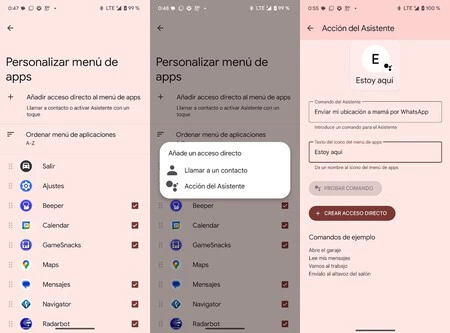
    これには 1 分もかかりません。携帯電話の設定を開いて Android Auto にアクセスし、[アプリケーションの追加設定] > [アプリ メニューのカスタマイズ] > [アプリ メニューにショートカットを追加] に移動するだけです。 「アシスタントのアクション」を選択します。

    表示される画面で、アシスタントのコマンド ボックスに「 WhatsApp でお母さんに位置情報を送信する」のような内容を書きますが、お母さんの名前を他の人に変更することもできます。興味深いことに、Android Auto に表示されるアイコンは、このメッセージの最初の文字が取られます。 2 番目のボックスには、WhatsApp に表示されるメッセージ (例: 「私はここにいます」) を書きます。最後に、「ショートカットを作成」をタップします。

    アプリ

    それだけです。次回、Android Auto の WhatsApp 経由で母親に位置情報を送信したいときは、この特定のアイコンをタップするだけで、数秒後に送信を確認できます。つまり、母が受け取るのは、人気のメッセージング アプリ WhatsApp 上の自分の場所への Google マップ リンクが記載された「私はここにいます」というメッセージです。

    表紙 |エヴァ・ロドリゲス・デ・ルイスの写真とFreepikアイコンのモンタージュ

    母はいつも私にどこへ行くのかと尋ねます。この Android Auto トリックを使用すると、ボタンを 1 つ押すだけで母に自分の位置情報を送信できます。・関連動画

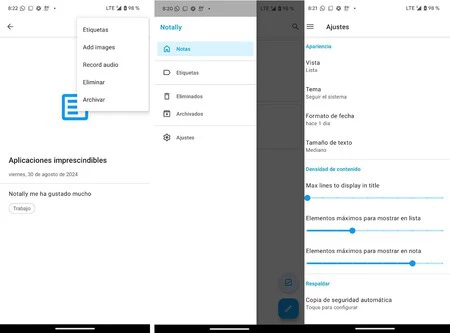
  • この無料のメモ アプリを見つけた後、Google Keep に移りました。オープンソースでミニマリストで、すべてをローカルに保存できます。

    携帯電話を常に持ち歩くことの大きな利点の 1 つは、何か書きたいことがあるということです。確かに、Google Keep はそのための素晴らしいアプリケーションですが、私は決して納得しませんでした。 Google Play ストア内とその外の両方に存在するアプリケーションの数も考慮すると、代替手段を探す価値があります。特に、私と同じように、オープンソースへの取り組みや広告を取り除くことが好きな人はそうです。

    実際に実行してみたところ、これ以上の結果は得られませんでした。完全に無料のアプリケーションを見つけました。そのシンプルさ、動作の良さ、そしてオープンソースであることから、私はそのアプリケーションに魅了されました。実際、 Notally は私の携帯電話に欠かせないものになっていますが、それには理由があります

    Notally とは何か、そしてその仕組み

    私は記事のアイデアをよく思いつきますが、携帯電話を超えて書き留めるべき内容が思い浮かぶとは限りません。これは、考えたこと全般や、単に誰かが本やレストランを勧めたときも同様です。はい、Google Keep は問題ありません。私はお互いに情報を共有するための Telegram チャンネルを持っていますが、時にはシンプルで機敏にメモを取りたいだけです

    Notally で見つけました。Google Play ストアGitHub で無料で入手できます。登録やログインも必要ないため、インストールするだけで機能します。デザインは非常にシンプルなので、複雑な要素はなく、それを最大限に活用するために前のチュートリアルも必要ありません。また、その外観はミニマリズムに向かう傾向があり、広告が大量に表示されたり、撮影するたびに広告に遭遇したりしないことに助けられています。一歩。ただし、フォント サイズや適合するものなど、興味深い詳細を設定できます。

    アプリ

    利点は、構成が最小限であることですが、考慮すべき結果があります。メモを保存して別のデバイスに転送することはできません。これは、メモをすべてローカルに保存するため(コンピュータや他の携帯電話と共有するため)です。電話やタブレット、私は Telegram を使います)、プライバシーを愛する人にとっては興味深いかもしれません。

    ここからは学習曲線はありません。アプリを開いて「+」を押してメモを作成します。ここには 2 つのオプションがあります。チェックするタスクのリストとして実行するか、白紙の紙で実行するかのいずれかです。もちろん、非常に使いやすいからといって、画像の追加や音声の録音など、より完全な体験を楽しむための追加機能がないわけではありません。

    いくつかのメモで数えるだけの基本的な使用では、それらを見つけるのは簡単ですが、使用するにつれてラベルを作成するのが便利です。私の場合は、仕事用または個人用の推奨事項用にいくつか持っています

    つまり、シンプルで機能的なメモを取るアプリが必要で、クラウドの利点は必要なく、プライバシーに特別な配慮をして広告を避けたい場合には、試してみる価値があります。

    この無料のメモ アプリを見つけた後、Google Keep に移りました。オープンソースでミニマリストで、すべてをローカルに保存できます。

    特に

    ミニマリストのメモ

    表紙 | Unsplash上のThomas Lefebvreによる写真と Mockuphone によるスクリーンショットを含むモンタージュ

    この無料のメモ アプリを見つけた後、Google Keep に移りました。オープンソースでミニマリストで、すべてをローカルに保存できます。・関連動画

  • WhatsAppで青い文字で書く方法

    MSN メッセンジャーを覚えていますか? Microsoft の伝説的なメッセージング アプリケーションを使用すると、チャットのフォントを変更できます。これはWhatsApp では実行できません。 特別なキーボード アプリケーションを使用して、青色などの他のスタイルで書き込むことができます。

    WhatsApp メッセージに、一般的な斜体、太字、等幅を超えた独自のタッチを加えて、気付かれない青い文字でメッセージを送信します。

    WhatsAppに青で書く方法

    WhatsApp ではフォントを変更できませんが、特別な Unicode 記号を使用して、別のフォントで書く方法があります。これらの記号は、ℂ𝕠𝕟𝕥𝕠𝕣𝕟𝕠、𝓬𝓾𝓻𝓼𝓲𝓿𝓪、𝖌𝖔́𝖙𝖎𝖈𝖔などのさまざまなフォントをシミュレートするために使用できます。最も興味深いスタイルの 1 つは、青い文字です。

    Instafonts.io などの Web サイトを使用してテキストを記述し、それを青い文字に「変換」することもできますが、それを頻繁に行う場合は、 Fontsなどの特別なキーボード アプリケーションを使用する方がはるかに便利です。 Google Play でダウンロードできます。これは利用可能なオプションの 1 つにすぎません。他には次のようなものがあります。

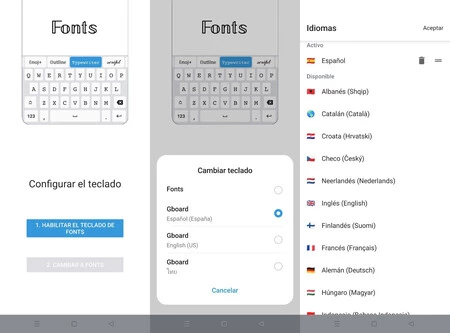
    どちらを選択しても、プロセスは実質的に同じです。まずアプリを開いて、Android 設定でキーボード アプリとしてアクティブ化する必要があります。次に、それをデフォルトのキーボードアプリとしてマークします。

    構成

    他のキーボード アプリケーションと同様に、アプリケーションを使用する言語も選択する必要があります。その後、ほとんどすべてのメッセージング アプリやソーシャル メディア アプリなど、テキストや絵文字をサポートする場所ならどこでも使用できる、多くのテキスト スタイルを備えた新しいキーボード アプリを試すことができます。

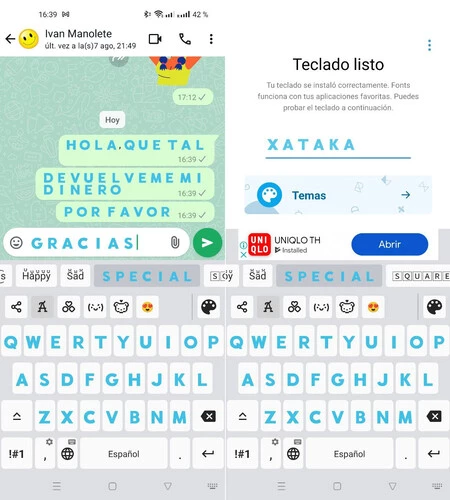
    これらのキーボード アプリにはいくつかのテキスト スタイルがあるため、青色の文字を入力するには、この特定のスタイルを探す必要があります。フォントでは、🇸 🇵 🇪 🇨 🇮 🇦 🇱 と呼ばれており (青色)、これをアクティブにするとすぐにキーボード全体が変更され、大文字が表示されます。青。これを使用して、いつもと同じように WhatsApp に書き込みます。

    ライトブルー

    前に述べたように、このスタイルは記号で構成される「修正」であるため、数字、アクセント記号、および Ñ は青色のバージョンには存在しないため欠落します。これは、小さな犠牲を払う必要があります。 。

    Gboard またはお気に入りのキーボードに戻りたい場合は、Android ナビゲーション バーのキーボード ボタンを押して変更できます。地球儀キーを長押しすると、キーボード アプリ スイッチャーが表示されます。

    WhatsAppで青い文字で書く方法・関連動画