Blog

  • 携帯電話の容量が不足することはありません。これらは私のトリックです

    携帯電話に関して私が直面する恐れが 2 つあるとすれば、そのうちの 1 つはバッテリー切れです。これは、最終的には必ずバッテリーが切れるときが来るため、常に解決できるわけではありません。幸いなことに、もう 1 つは簡単に修正できる問題、つまりストレージ容量の不足です。

    「すべての教師は自分専用の小冊子を持っている」という古い表現を使って、ここで私が小冊子に書き留めたことをお話したいと思います。モバイルのメモリがいっぱいにならないように、つまり常に十分なスペースを確保するために私が適用し、適用することをお勧めするヒントは何ですか。

    Google Files は私にとって頼りになるクリーナーです

    Android 用の多くのファイル マネージャーを試してきましたが、スペースを空けるために結局はいつも Google Filesに戻ってしまいます。これはGoogle のネイティブ ファイル マネージャーで、実際、ほとんどの携帯電話にすでにインストールされています。そして、私がいつも戻ってくる主な理由は、清掃マネージャーです。

    1 分以内に完全なメモリ クリーンアップを実行するタブがあり、常にストレージをタイトに保つのに役立ちます。これには、写真やその他の重複ファイルの削除が含まれます。これは、無意識のうちに蓄積する傾向があり、長期的には多くのスペースを占有します。

    必要ではありませんが、毎日使用しているわけではありません。一般的なルールとして、削除すべき不要なデータを十分に検出するには、クリーナーを週に 1 回使用するだけで十分です。ネイティブで無料ということもあり、私がいつもお勧めするものです。

    携帯電話の容量が不足することはありません。これらは私のトリックです

    Google ファイル

    クリーニングに関する推奨事項を使用して、デバイスのスペースを解放します。シンプルな検索とナビゲーションにより、ファイルをより速く見つけられます。

    比較的頻繁にアプリのキャッシュを空にします

    Google Files が削除するデータの中には、 キャッシュファイルの一部が含まれています。ただし、 アプリのキャッシュを手動でクリーニングする方法ほど徹底的なクリーニングではありません。したがって、私は最も頻繁に使用するアプリのキャッシュを空にすることに頼っており、そのため一時ファイルにより多くのスペースを占有しています。

    モバイル設定に移動し、アプリケーションパネルに入り、問題のアプリを選択して「キャッシュをクリア」をクリックするだけです。これも、クレンザーと同様、通常は週に 1 回か、それ以下の頻度で行います。この点に関しては何も確立されておらず、実際には役に立たない場合もあります。

    Telegram は私の無制限かつ無料のクラウドです

    スペースとお金を節約する良い方法は、 無料、または少なくとも一定の容量を料金なしで提供するクラウド ストレージ サービスを使用することです。そして、 Telegram は、あらゆるユーザーに無制限のストレージを提供することで、メッセージング アプリ以上のものになります。
    電報

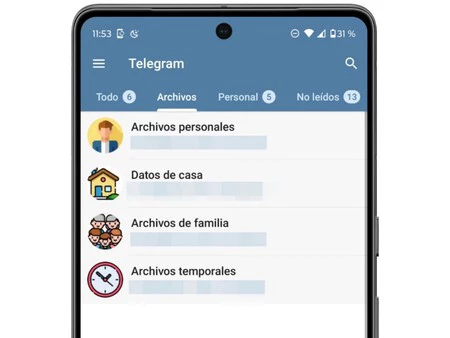
    唯一の欠点は、ファイルあたり 2 GB であることですが、通常はそれを超えることはありません。それで、 私がやっているのは、私だけが所属するさまざまなプライベート グループを作成し、テーマごとに組織することです。たとえば、写真用に 1 つ、仕事用のドキュメント用に 1 つ、個人的なドキュメント用に 1 つがあります。

    もう 1 つの利点は、Telegram が Android や iPhone の携帯電話だけでなく、デスクトップ アプリや Web を介してコンピュータにも存在するため、他のデバイスからこれらのファイルにアクセスできることです。

    WhatsApp は水飲み場ですが、制限を設けています

    WhatsApp は私のメインのメッセージング アプリではありませんが、インストールして使い続けています。また、使用頻度は低いにもかかわらず、グループには多くの場合、多くのスペースを占める画像や音声が詰め込まれています。実際、これは私の携帯電話で最も多くのスペースを占めるアプリの 1 つです。
    ワッツアップ

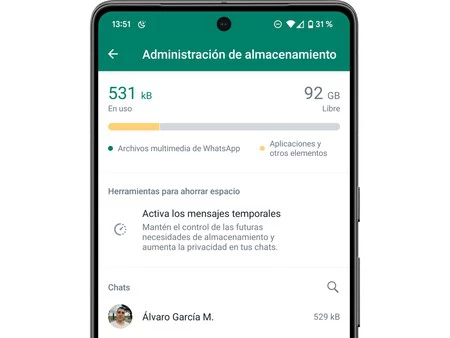
    したがって、 WhatsAppのキャッシュを空にするだけでなく、ファイルマネージャー(設定にあります)を利用して、受信した不要なファイルをすべて削除します。さらに、写真やビデオが自動的にダウンロードされないように、またギャラリーに保存されないように、常に設定でオプションを構成しています。

    Android モバイルのスペースを節約する方法が他にもあるのは明らかです。私もこれらの方法を実践していますが、自分のルーチンについて考え始めると、より多くの努力と頻度で注目するのはこれら 4 つのことです。そして今のところ、これらはストレージを管理し、より深い掃除をしたり、 より複雑な方法に頼らなければならない状況に陥るのを防ぐのに非常にうまく機能しています。

    携帯電話の容量が不足することはありません。これらは私のトリックです・関連動画

  • Googleは、新しいPixel 9 Pro XLはPixel 8の2倍の耐久性があると発表しました。iFixitでは、それをチェックするために分解しました

    新しいGoogle Pixel は、話題を提供し続けています。私たちは数週間前に彼らに会って、すでに次の部分で分析しました。Pixel 9 、 Pixel 9 Pro 、 Pixel 9 Pro XLの両方が新しい Android リファレンスです。優れたカメラ、Google が通常提供しているような高品質のソフトウェア、多くの人工知能…そして 7 年間のアップデート。

    おそらく、これらの Pixel の所有者は、受け取るシステム アップデートに合わせて寿命を延ばしたい場合、耐用年数のある時点でバッテリーなどのコンポーネントを交換する必要があるでしょう。理想は技術サービスで行うことですが、iFixit では分解作業を進め、Google の主張が真実かどうかを確認できるようにしました。つまり、 Pixel 9 は前世代の 2 倍の耐久性を備えています。それは本当です?これが次に見ていきます。

    Pixel 9 Pro XLの分解でGoogleが認めた。一方で、それは彼にいくつかの打撃を与えますが、

    GoogleはPixel 9はPixel 8の2倍の耐久性があると主張しており、同社の主張は真実のようだ。これらの行からわかるように、Pixel 9 ファミリーの最上位携帯電話は、人気のある iFixit ウェブサイトのターゲットになっています。彼らはそれを解体して内部を発見することに着手し、それがほぼ8 分間のビデオで行われたのです。

    Pixel 9 Pro XL の内部設計の斬新な点は、デュアル入力レイアウトを備えていることです。これはどういう意味ですか?内部には 2 つの方法でアクセスできます。1 つはスクリーンからガラスを取り外す方法、もう 1 つはバッテリーにアクセスしやすいように背面を取り外す方法です。

    さらに、 Android Policeによると、この事実は構造的剛性の向上にも役立ち、モバイルが受けた衝撃をよりよく吸収して分散できるようになります。 iFixit チームは、この「デュアル」設計がどのように耐久性を向上させるかを説明し、Google のコメントを裏付けています (5 分 40 秒で確認できます)。

    このダブルエントリーはスマートフォンのデザインでは新しいものではありません。コンテストでは、Apple が 2022 年からiPhone 14にこれを採用しました。もちろん、より優れた実行により実現しました。Pixel 9 Pro XL のスクリーンは、取り外すときに剥離します。

    しかし、分解中に発見された問題はこれだけではありません。タブ機構のせいでバッテリーを取り出すプロセスが不十分です。 iFixit チームは、これを強制的に削除するという選択をせざるを得ませんでしたが、これは昨年 Pixel 8 Pro で起こったことなのでおなじみのことです。

    Google は主力モバイルの内部設計を改善しましたが、まだ改善すべき点がいくつかあります。 7年間更新するので、今では必須のようです

    ネジもまた、さらなる難しさを表しています。多くのネジが隠れているため、修理するときにネジの位置を知っておくことをお勧めします。改善された点の 1 つは USB-C ポートの位置で、交換を容易にするために下部のマザーボードにリンクされるようになりました。

    つまり、Googleの声明は正しいものの、新しいファミリーの中で最も高価な携帯電話は内部設計の実行に失敗しており、修理を困難にする可能性のある重大な障害があるということだ。それを何年も維持したい人は、その内部をよく学び、その過程で注意を払わなければなりません。もちろん、専門家に任せることを常にお勧めします。そうすれば、多くの頭痛の種を避けることができます。

    詳細情報 | iFixit

    Googleは、新しいPixel 9 Pro XLはPixel 8の2倍の耐久性があると発表しました。iFixitでは、それをチェックするために分解しました・関連動画

  • Gmail のおかげで、何年も経ってから私の生活が楽になりました。 WhatsAppのように見える必要があるだけでした

    仕事で電子メールを頻繁に使用する人は誰でも (友人や家族とのコミュニケーションに電子メールを使用することはほとんどないため)、電子メールに対する別の返信に返信することの難しさを知っています。はい、書いていて少し混乱しました。彼に本当の答えを与えることを想像してください。結局のところ、それはより多くのスレッドになってしまいますツイッターXは電子メールによるコミュニケーションよりも優れています。

    Gmailへの最新の変更の 1 つにより、ユーザーにとって幸いなことに、このすべてが薄められました。そして、それは私が話していた問題を軽減する目新しいものです、そうです、Googleは急いでいませんでした。メールへの返信方法がどのように変わったかをお話します。

    Gmail がチャットになったのは嬉しいですね

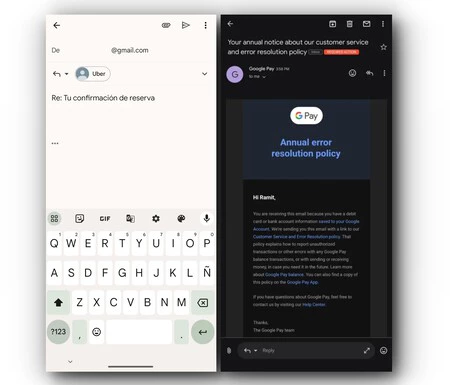
    先ほども述べたように、Gmail アプリに導入された最新の技術革新の 1 つは、チャット タイプの応答です。こうすることで、(現時点では)どの Android スマートフォンでも、返信を書いている間もメールを表示し続けることができます。

    些細な、重要ではない変化のように見えるかもしれません…なぜなら、私にとってそれは変化だったからです。今では、彼らが私に答えたことを覚えていて、それに応じて応答するために20回戻る必要はありません。いいえ、今私は WhatsApp のように動作する Gmail を持っています。つまり、書きながら会話を見ることができます。

    会話?メールの話じゃなかったっけ?インターネット上のコミュニケーションは永遠に変わりました。その責任はインスタント メッセージング アプリケーションにあり、私たちの習慣を台無しにしてしまいました。そして Google は応答するまでに長い時間がかかりました (冗談です)。

    当時も今も。比較するポイントがない

    携帯電話からすべてのメールに返信しているわけではありませんし、無駄ではありません。私のコンピューターでは、より大きな画面とインターフェイスがあり、返信するメールを表示するという条件をすでに満たしています。

    上のスクリーンショットでわかるように、新しい機能は「クイック レスポンス」と呼ばれていますが、これも古いインターフェイスを破棄するわけではありません。応答インターフェイスを拡張する「フル スクリーン」ボタンがあります。つまり、聖書などの文章を書くときに役立つ以前の見解を排除するものではありません。

    個人的には、ファイルを添付することで新しいチャット形式の応答が使用できなくなるという事実にひねりを加えたいと思います。先頭のファイルを見る必要はなく、オリジナルを見ながらメールを返信し続けたい。

    Google は両方の長所を維持することを選択しました。そして、私は次の大きなステップを待つだけです。それは、メールを作成してくれる AI である Gemini の導入です。 Google の時代が変わったことは間違いありませんが、この変化はそれをさらに証明しています。

    Gmail のおかげで、何年も経ってから私の生活が楽になりました。 WhatsAppのように見える必要があるだけでした・関連動画

  • Galaxy Watch のバッテリーが長持ちし、スマートウォッチの設定を 1 つ変更するだけで済みました。

    多くの人にとって、スマート ウォッチは、音楽を聴いたり、 Google マップで道順を検索したり、 WhatsApp でメッセージに返信したりするために単独で使用することもできるため、スマートフォンを補完する最良の製品となっています。

    しかし、スマートウォッチのバッテリーが思ったよりも持続しないことがあります。これは、時計が常にセンサーを使用して身体活動や健康のさまざまな側面を測定しているという事実が部分的に原因である可能性があります。これらすべての機能を活用しながら、時計とスマートフォンの間で行われる通信を制限することでバッテリー寿命を最適化できます。

    サムスン地域でお待ちしています

    サムスン地域でお待ちしています

    Samsung Territory は、Samsung のエコシステム全体とその製品に特化した Webedia の新しいメディアです。

    サムスンの領土に行く

    この設定を変更すると、Galaxy Watch のバッテリーを長持ちさせることができます

    私は Galaxy Watch を使って睡眠と身体活動を記録しており、さらに手首から多くのアプリにアクセスしています。しかし、私の時計は他の時計と同様に、常に携帯電話と通信し、関連情報を共有してすべてのデータを追跡します。

    これらのデータの 1 つは、私が毎日歩く歩数であり、私の身体活動の目標の一部です。通常、時計はこの情報をスマートフォンと常に同期しているため、両方のデバイス間でデータは同じままになります。

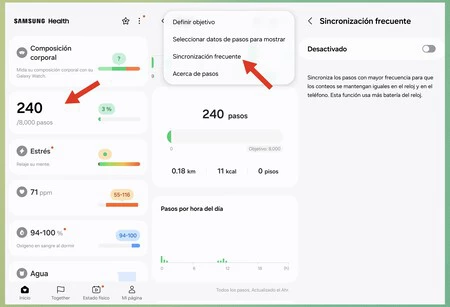
    時計が歩数の記録を携帯電話に頻繁に送信する必要はありません。この同期を無効にすると、Galaxy Watch がこのタスクで消費する電力が少なくなります。これを行うには、モバイルから次の手順に従います。

    ギャラクシーウォッチのバッテリー
    • Samsung Healthアプリケーションに行きましょう
    • 歩数が見つかるまでスクロールし、この記録をクリックします
    • 右上隅にある三点ボタンを押して、 「頻繁な同期」を選択します
    • 最後に、このオプションを無効にします

    Galaxy Watch では通常、頻繁な同期がデフォルトで有効になっており、Samsung Health アプリの同じ機能により、この同期は時計とモバイル間の歩数ログを常に最新かつ一定に保つのに役立ちますが、バッテリーの消費量も増える可能性があることが警告されます。手首のデバイスの。無効化すると、Galaxy Watch のバッテリーが長持ちし、他の機能に活用できるようになります。

    カバー写真 |アレハンドロ・アルコレア( シャタカ)(編集あり)

    経由 | Android 権限

    Galaxy Watch のバッテリーが長持ちし、スマートウォッチの設定を 1 つ変更するだけで済みました。・関連動画

  • 新しい Realme C61 はバッテリー寿命が長く、価格も非常に手頃です

    Realme には、エントリーレベルのデバイスからハイエンドのモバイルまで、あらゆるタイプのスマートフォンがあります。以前にすでに話しましたRealme C シリーズ、中国のメーカーの最も控えめで経済的な範囲です。実際、過去数か月にわたって、同社はこの範囲内のいくつかのモデルを発表しました: Realme C67 、 Realme C65 、およびRealme C63

    非常に手頃な価格で入手できる新しいメンバーがこのリストに追加されました。そのため、手頃な価格の携帯電話を探している人にとって理想的な選択肢として位置付けられています。私たちは、同社の新しいエントリーレベルのスマートフォンである Realme C61 について話しています。以下に、この新しいデバイスの詳細をすべて説明します。

    Realme C61 テクニカルシート

    Realme C61

    画面

    6.745インチ
    解像度1,600×720ピクセル
    最大90 Hzのリフレッシュレート
    輝度 450 nit (ピーク輝度は最大 560 nit)

    寸法と重量

    167.26×76.67×7.74mm
    重量: 188グラム

    プロセッサー

    ユニソック T612

    ラム

    6GB

    ストレージ

    256GB

    フロントカメラ

    8MP

    リアカメラ

    メイン: 50 MP および f/1.8
    AIの機能

    バッテリー

    5,000mAh
    45W急速充電

    オペレーティング·システム

    アンドロイド14

    Realme UI

    接続性

    4G
    Wi-Fi5
    Bluetooth 5.0

    その他

    IP54認証

    指紋センサー付き電源ボタン

    価格

    169 ユーロ (初回特典として 149 ユーロ)

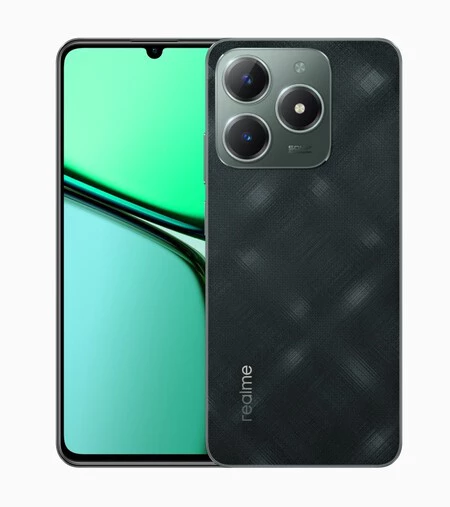
    これはRealme C61です

    画像 |レルム

    Realme C61は、メーカーが基本的な使用に十分な技術的機能を備えた手頃な価格の代替品を提供することを目的としたエントリーレベルのスマートフォンです。内部には Unisoc T612プロセッサ、8 GB の RAM、256 GB のストレージが搭載されていますが、より多くのスペースが必要な場合は、ソフトウェアを通じて RAM を最大 12 GB まで拡張し、MicroSD カードを使用することも可能です。

    デバイスの画面に注目すると、Realme C61 には、解像度 1,600 × 720 ピクセル、リフレッシュ レートが最大 90 Hz の 6,745 インチのパネルが搭載されています。画面の明るさは 450 nit に達します。特定の時間に 560 ニット。画面の上部に、フロントカメラが配置されている小さな穴があります。

    画像 |レルム

    次に写真セクションに移りますが、Realme の新しい経済的な携帯電話には50 メガピクセルのメインカメラが搭載されています。フロントカメラは8メガピクセルで、写真を撮るだけでなく、電話に応答したり無音にしたりすることもできます。

    Realme C61 の強みの 1 つは、45W の高速充電を備えた 5,000 mAh バッテリーを搭載しているため、自律性です。さらに、メーカーは 4 年間の使用後もバッテリーの健全性が 80% 以上維持されることを約束していますが、これは考慮する必要があります。

    Realme C61のバージョンと価格

    Realme C61 は現在、公式価格 169 ユーロで入手可能ですが、発売オファーとして 149 ユーロで購入することも可能です。このデバイスは 6 GB の RAM と 256 GB のストレージを備えたバージョンで販売され、2 色 (ゴールドとグリーン) で利用可能になります。

    新しい Realme C61 はバッテリー寿命が長く、価格も非常に手頃です・関連動画

  • これらの Xiaomi スマートフォンをお持ちの場合は悪いニュースです。これらのスマートフォンでは、HyperOS 2.0 へのアップデートが受信されません。

    Xiaomi は、モバイル デバイスで使用されるオペレーティング システムの進化版として、2023 年半ばに HyperOS を発表しました。 HyperOS は、同社が MIUI に代わるプラットフォームであり、携帯電話、ウェアラブル、自動車などの製品のエコシステム全体を統合します

    HyperOS 2.0は、オペレーティングシステムの最初のメジャーアップデートとなり、 Android 15をベースにしており、インターフェイスへの重要な変更と新機能が含まれていますが、残念ながら、同社のすべての携帯電話にこのアップデートが適用されるわけではありません。Xiaomiはすでに6つのモデルを確認しています。受け取るには含まれていません。

    これら 6 台の Xiaomi スマートフォンには HyperOS 2.0 が搭載されません。

    HyperOS 2.0 へのアップデートは、 Xiaomi 14 、 Redmi Note 13 Pro 、 POCO M6 Pro などの最近の携帯電話やタブレットに適用されます。ただし、一部の古い携帯電話は、特に数年前に市場に投入されたことに加えて、ハードウェアが制限されている場合には、このアップデートには含まれません

    Xiaomiは、ライフサイクルの終わりに達した製品のリストにさらに多くのモデルを追加しました。これらのデバイスは、新しいバージョンの HyperOS を含む、これ以上のオペレーティング システムのアップデートを受け取ることはありません。お使いのスマートフォンがこのリストに含まれている場合、ソフトウェア アップデートは受信されなくなります。

    このリストには、2022年に同社で最も人気のあるミッドレンジモデルの1つであるPOCO F3が含まれています。このモバイルはすでに更新サイクルの終わりに達しています。

    これは、このリストに含まれるモデルが動作しなくなるという意味ではありませんが、オペレーティング システムの新しいバージョンを受信できなくなり、すぐにセキュリティ アップデートの受信が停止されます。時間が経つと、これはアプリケーションのアップデートを受信できなくなることも意味しますが、そのため、アプリケーションがAndroid 14 または Android 13 ベースのHyperOS の最初のバージョンと互換性がなくなるまでに数年かかります。デバイス。

    Android 15 ベースの HyperOS 2.0 のリリースに関しては、このアップデートが今年後半に互換性のあるデバイスに提供されると推定されています。

    カバー写真 |シャタカのハビエル・ペナルバ

    経由 | メキシコ

    これらの Xiaomi スマートフォンをお持ちの場合は悪いニュースです。これらのスマートフォンでは、HyperOS 2.0 へのアップデートが受信されません。・関連動画

  • 最新の変更により、Android Auto 設定の入力がこれまでよりも向上しました

    Android モバイルでAndroid Auto 設定にアクセスする方法はたくさんありますが、私にとって最も簡単で直感的なのは、 Google Play からアクセスすることです。 Google は、Google Play からAndroid Auto 設定にアクセスする方法を変更し、Android Auto をさらに目立たせるようにしました。

    数年前から、Google Play で「Android Auto」を検索すると、Android Auto 設定に入ることができます。特別な結果が、設定を開くショートカットとともに表示されます。これは、これまでよりも見やすくなり、その上に表示される広告よりも目立ちます。

    Android Auto設定を入力します

    Android Auto は Android にプリインストールされているため、その設定にアクセスするのは少し複雑になっています。 Android Auto はアプリドロワーに表示されなくなり、Google Play のリストには [開く] ボタンがありません。設定に移動する「公式」の方法は、システム設定で非表示になっている場所を見つけることですが、 Android のバージョンやレイヤーによって場所は変わります

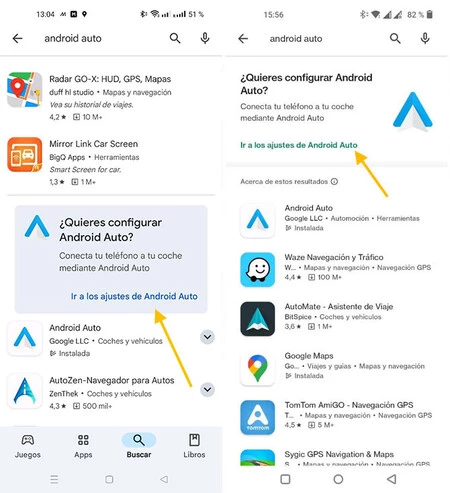
    この問題は非常に退屈なので、 Google Play で検索するという、型破りな方法で Android Auto 設定にアクセスする方が簡単です。長い間、Google Play で「android auto」を検索すると、 「Android Auto を設定しますか?」というテキストとともに特別な結果が表示されてきました。設定に直接移動するリンク。これはあなたがすべきことです:

    • Google Playを開きます。
    • 検索タブをタップします。
    • 「アンドロイド自動」と書きます。
    • 「Android Auto を設定しますか?」ボックスを見つけます。を押して、 「Android Auto 設定に移動」を押します。

    問題は、「android auto」を検索するとその上に広告が表示されることが多く、この特別なショートカットのかなりの部分が隠されてしまうことです。この設定ボックスは、他の設定ボックスとは一線を画す新しいデザインになりました。ここで新旧のデザインを比較できます。

    Android Auto を設定するためのショートカットの新しいデザイン (左) と以前のショートカット (右)。

    Android Auto 設定を開くためのボックスとリンクが、異なる背景色と大きなフォントで表示されていることを見逃すことは難しいでしょう。Android Auto 設定に入る最良の方法がさらに改善されました。

    最新の変更により、Android Auto 設定の入力がこれまでよりも向上しました・関連動画

  • 新しい Google 時計ウィジェットはレンズ豆の焦げを防ぎます

    6 番目のウィジェットは、多くの Android スマートフォンにプリインストールされている Google 時計アプリケーションに追加されます:タイマー ウィジェットです

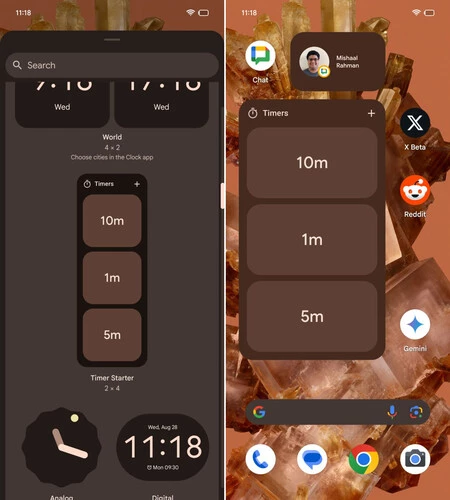
    これまで、Google Clock にはストップウォッチ ウィジェットなどがありましたが、タイマーはありませんでした。それはまさに新しいウィジェットにあるもので、タイマーを携帯電話のホーム画面に表示し、これまで以上に手元に置いておくことができます。

    新しいタイマー ウィジェット

    Google クロック アプリでストップウォッチを頻繁に使用する場合は、ホーム画面のウィジェットとしてストップウォッチを手元に置くオプションが追加されました。 Google は現在、時計アプリの 6 番目のウィジェットを有効にしています。後者の場合、アプリケーションには次のウィジェットがあります。

    • 類推
    • スタッキング
    • クロノメーター
    • デジタル
    • 世界
    • タイマー

    これはサーバー側のアクティベーションであるため、アプリの最新バージョン (この記事の執筆時点ではバージョン 7.9.1) を使用している場合でも、新しいウィジェットが使用できることは保証されません。これに該当するかどうかを確認する唯一の方法は、システム ウィジェット セレクターを開くことです。

    Mishaal Rahman によるスクリーンショット

    新しいウィジェットを使用すると、最初にアプリを開かなくても、ホーム画面からタイマーを開始するためのショートカットが提供されます。 2 x 4 ブロックのサイズでは、最近ではいつものように動的ではありますが、標準として、ウィジェットには 3 つのタイマー (1 分、5 分、10 分) が表示されます。右上隅に、新しいカスタム タイマーを作成するボタンがあります。

    ただし、ウィジェットにはアプリで設定したタイマーが表示されるため、レンズ豆が焦げないように 15 分間のタイマーが必要な場合は、時計アプリで設定すれば、ウィジェットから簡単に開始できます。 。

    新しいウィジェットは、アプリケーションの主な機能 (時計、世界時計、ストップウォッチ、タイマー) の中でウィジェットを持たない唯一の機能であったため、何年も保留されていました。この不公平は今、ようやく解決されつつあります。

    経由 |ミシャール・ラーマン

    新しい Google 時計ウィジェットはレンズ豆の焦げを防ぎます・関連動画

  • WhatsApp ファイルとそのグループはモバイル メモリを「消費」します。と聞かれたらまずこれをアドバイスします

    私の意見では、 Telegramがどれほど優れていても、他のユーザーが代替手段を探すことにし、そうする正当な理由があるとしても、 WhatsApp が最高のインスタント メッセージング アプリケーションです。私は何年もの間、友人や家族を見失わないように、コミュニケーションの主な形式としてこれを使用してきましたが、だからといって批判がないわけではありません。いくつかの点で改善できる可能性があります。

    私は WhatsApp アンチオーディオチームの一員です。途切れることなく話を聞くよりも、テキストを読む方が好きです。だからこそ、今後登場する新しいものを楽しみにしています。新しい Android スマートフォンにアプリケーションをインストールするたびにアプリケーションを構成するので、WhatsApp グループのせいでスマートフォンの空き容量がなくなったときに、みんなから聞かれる設定を決して忘れません。それが何であるか、そしてそれを調整する方法を説明します。

    見てみると…
    WHATSAPP 自分自身を最大限に隠し、プライバシーを維持するためのトリックとヒント

    私の携帯電話には音声、写真、ビデオがたくさん入っています。これが最善の解決策です

    長年にわたって、私たちは友人、家族、さらには職場など、多くの WhatsApp グループに簡単に追加されてきました。時間が経っても、それらはまだそこにあり、携帯電話の内部メモリを何百ものファイル、ビデオの悪いジョーク、 さまざまな品質の写真、 危険さえある文書で埋め尽くしています。

    メモリがいっぱいですか? WhatsApp のスペースを解放しなければならないため、私たちは頭に手を置いて諦めます。このアプリを通じて受信したファイルが内部ストレージの大部分を占めると、本当に興味のあるファイルをダウンロードし続けることができなくなります。

    このため、私は常にWhatsApp を自動的に何もダウンロードしないように設定することを選択してきました。必要なものだけがダウンロードされます。写真が到着したときに携帯電話がすでにダウンロードしようとしている場合、これはどのようにして実現されるのでしょうか? WhatsApp 設定を使用すると、アプリの使用体験をパーソナライズできます。

    WhatsApp グループ

    これには、最初に述べた内容が含まれており、 WhatsApp のダウンロードを防ぐにはどうすればよいかという一般的な疑問に答えます。次に、その方法を説明します。

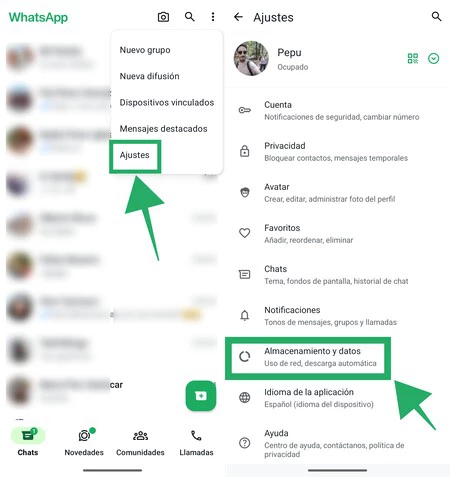
    • Android モバイルで WhatsApp を開きます。画面の右上にある 3 点メニューをタップします。
    • 表示されるオプションの中から「設定」をクリックします。
    Whatsappの設定1
    • 「ストレージとデータ」セクションにアクセスします。
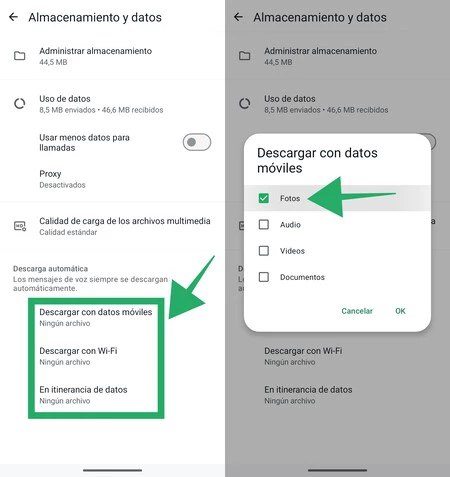
    • 画面の下部に「自動ダウンロード」セクションが表示されます。接続に応じて各設定にアクセスし、3 つすべてを「ファイルなし」に設定します。これを行うには、表示されるボックスのチェックを外すだけで簡単です。
    Whatsapp設定の自動ダウンロード

    今後は、連絡先が共有するファイルの数に関係なく、チャット内でタップするまではモバイル メモリのスペースを占有することはありません。私にとって、これは携帯電話を変更するたびに、または出荷時設定にリセットしてWhatsApp を最初からインストールする必要があるときに適用する必須の設定です

    WhatsApp ファイルとそのグループはモバイル メモリを「消費」します。と聞かれたらまずこれをアドバイスします・関連動画

  • 携帯電話で多くの時間を無駄にしていますが、解決策を見つけました。このアプリは私を大幅に助けてくれます。

    私たちのスマートフォンは、多くの人にとって実質的に不可欠なツールとなっています。私たちは仕事、勉強、コミュニケーション、そして特別な瞬間の写真やビデオの撮影にスマートフォンを使用しています。しかし、場合によっては、やりすぎて、思ったよりも長く携帯電話を使用してしまうことがあります。

    携帯電話で楽しめるゲームはほぼ無限にあり、ストリーミング シリーズや映画へのアクセス、そしておそらく最悪の場合はソーシャル ネットワークへのアクセスがあり、多くの時間を無駄にする可能性があるため、気が散りやすくなります。毎回毎回。私は携帯電話に多くの時間を費やしていることを認めますが、抜本的ではあるものの、効果的で生産性の向上に役立つ解決策を見つけました。

    Detox、携帯電話の使用を禁止するアプリ

    これが規律と自制心の問題であることはわかっていますが、場合によっては生産性を高めるツールやテクニックを使用するのも悪くありません。私の場合、日中の時間を無駄にしたくないときの味方になってくれたのがアプリです。その名前は「Detox」で、起動すると携帯電話の使用ができなくなります

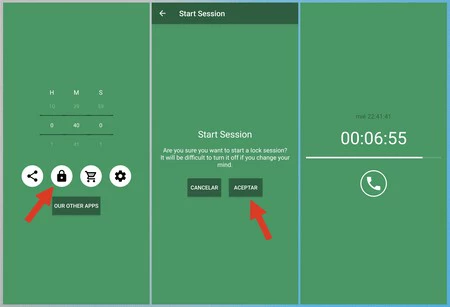
    このアプリケーションは本質的に、携帯電話のすべての機能、またはほとんどすべての機能へのアクセスをブロックします。その操作はシンプルですが効果的です。携帯電話にアクセスしない時間を選択し、アプリケーションをアクティブにします。そうすると、画面にカウンターが表示され、モバイルでは何もできなくなり、ソーシャルネットワークをチェックすることも、WhatsAppを開いてメッセージを送信することも、ましてやゲームをすることもできなくなります。

    Detox を使用すると、アプリケーションはほぼすべてのモバイル機能とアプリへのアクセスをブロックします。カウントダウンが終了するまで、電話をかけたり通知を表示したりすることのみが許可されます。

    このアプリケーションでは通話のみが可能ですが、これは緊急時に重要です。それ以外の場合、モバイルはカウントダウンが終了するまでほぼ完全にブロックされます。ほとんどです。たとえば、通知パネルからメッセージに返信したり、ロック画面からカメラにアクセスしたりできるなど、いくつかの非常に基本的なことができることがわかったからです。

    まず、モバイルをロックする時間を選択し、南京錠をクリックします。その後、アクションを確認すると、その間はアプリによって携帯電話を自由に使用できなくなります。

    しかし、このアプリの目的は、誘惑に陥ることを避け、特に仕事の重要な瞬間や、中断せずに 1 ~ 2 時間勉強したいときに、モバイルで不必要な時間を無駄にしないようにすることです。例。そのアイデアは、たとえそれが必須であっても、携帯電話から切断するのに役立つということです

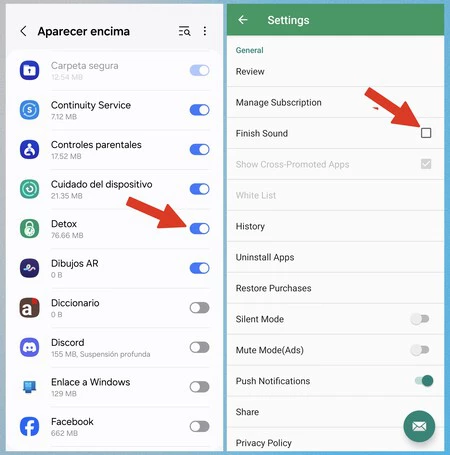
    Detox は、このリンクから Google Play ストアでダウンロードできます。アプリのインストール後、初めてアプリにアクセスするときに必要な権限を付与する必要があります。アプリケーションの設定メニューから、各セッションの終了時にアプリケーションでサウンドを再生するなど、他のオプションを構成できます。

    アプリが動作できるようにするには、必要な権限を付与する必要があります。その後、使用を開始できます。

    ポモドーロ テクニックなど、より生産性を高めるためにより伝統的な方法を使用する人もいますが、個人的には、より抜本的な対策が必要な場合があります。このアプリが携帯電話へのアクセスをブロックするという事実は、重要な作業に接続を切断して時間を無駄にすることを避けるのに役立ちます。瞬間。

    カバー写真 | PCTech.click 用エドゥアルド マリン

    携帯電話で多くの時間を無駄にしていますが、解決策を見つけました。このアプリは私を大幅に助けてくれます。・関連動画