Blog

  • Android Auto のこのトリックを使用すると、Google マップを使用しながら Waze のスピード違反カメラの警告を楽しむことができます

    Android Autoと互換性のあるアプリケーションが多数あることの大きな利点の 1 つは、自分の好みやニーズに最も適したアプリケーションを試して選択できることです。 Android Auto 用のナビゲーション アプリについて言えば、高品質なものがいくつか見つかり、そのほとんどは無料ですが、人気の点で最も優れている 2 つがあるとすれば、それらはGoogle マップとWazeです。

    運転するときはGoogle マップよりも Waze の方が好きだと一度説明しましたが、実際にはどちらの Google アプリも高品質です。一部の機能ではマップは Waze よりも優れており、その逆も同様です。 Waze が気に入っているツールがあるとすれば、それはまさにレーダーの存在です。しかし、両方のアプリの長所を利用できるのであれば、なぜそれを選ぶのでしょうか?このトリックを使用すると、Android Auto で Google マップを使用しているときに、Waze スピードカメラの警告から恩恵を受けることができます

    Android Auto 上の Waze と Google マップの比較は非常に近いものであり、インターフェイスなどの個人的な認識を超えており、他のセクションでは客観的に評価できます。したがって、前者はレーダー警告、事故、ルート通知で際立っていますが、Google マップは興味のある場所を表示する点で優れており、衛星ビューを提供し、ルートの共有が可能です… したがって、どちらかを選択するのが難しいのは普通のことです。もう 1 つは、標準装備されているという理由だけで Google マップを使用するという惰性を超えたものです。

    結局のところ、違いを生む機能があるとすれば(特にアクセルを踏み込みたい場合)、それはレーダーによる路側警報やその他の事故であり、そのアクティブな性質によりWazeが主導権を握っています。コミュニティ。ただし、Google マップを使用することは、両方のアプリケーションを開いて特定の方法で設定している限り、Waze の通知を放棄することを意味するものではありません


    Android Auto を使用して Google マップで Waze スピード違反取締りの警告を取得する方法は次のとおりです

    前のポイントで述べたように、重要なのは両方のアプリケーションを開いていることです。もちろん、Google マップ インターフェイスを使用したい場合は、これが車載インフォテインメント システムの画面の最前面に表示されるアプリケーションになります。

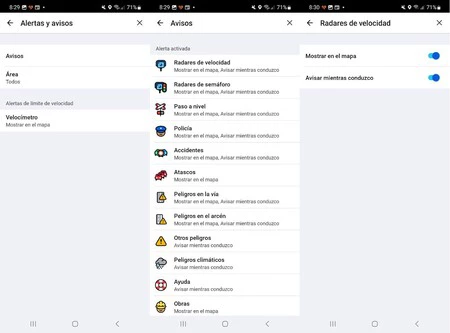
    以前にWaze を開きましたが、通知が有効になるように設定する必要があります。これを行うには、モバイルの Waze アプリケーションで、[設定] > [アラートと通知] > [通知] に移動します (重要: [エリア] で、[すべて] がオンになっていることを確認してください。これはデフォルトのオプションです)。すべての種類のアラートがリストの形式で表示されます。リスト内を 1 つずつ移動し、表示されるトグルを有効にして受信したいものを構成します。
    レーダー

    レーダーにこだわる場合は、最初のオプションである速度レーダーと信号機レーダーを使用します。興味のあるアラートを設定したら、車に戻ります。

    運転を開始する前に、 Android Auto で Waze を起動します。ただし、ルートは入力せず、バックグラウンドでそのままにしておきます。次に、Google マップを開いてルートを入力し、通常どおり使用します。Waze ルートにレーダーが表示されるとすぐに、画面上に Google マップがある場合でも通知を受け取ります。

    経由 | 今日のコンピューター

    表紙 | Vecteezy による分離ベクトルと自分の写真を使用したモンタージュ
    Android Auto のこのトリックを使用すると、Google マップを使用しながら Waze のスピード違反カメラの警告を楽しむことができます・関連動画

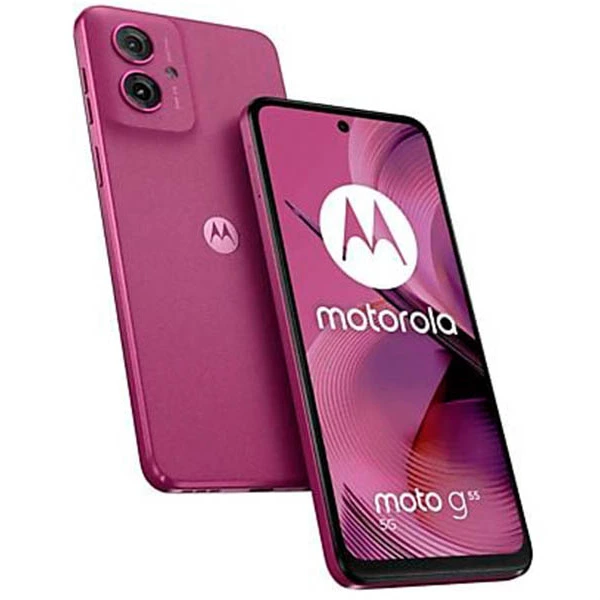
  • Motorola Moto G55: Motorola、デザイン、カメラ、バッテリーを改善したミッドレンジで登場

    Moto Gシリーズは、Motorola の卓越した携帯電話ファミリーです。2013 年に最初の Moto G が登場して以来、高品質で魅力的なデザイン、そして最も重要なのは、非常に手頃な価格の代替品として市場に投入されました。 。

    11 年後、モトローラはこのデバイス ファミリの更新を続けており、これまで以上に多様性が増しています。以下に、同社の最新リリースの 1 つである Motorola Moto G55 の仕様、価格、入手可能性を示します。Motorola Moto G55 は、様式化されたエレガントな外観のデバイスを探している人々を魅了したいと考えている携帯電話であり、200 ドルの間で手頃な価格です。そして300ユーロ。

    Motorola Moto G55 テクニカル シート

    モトG55

    寸法と重量

    161.56×73.82×8.09mm

    179グラム

    ビーガンレザー:

    161.56×73.82×8.19mm

    182グラム

    画面

    6.49インチ

    フルHD+

    120Hzのリフレッシュレート

    プロセッサー

    メディアテック ディメンシティ 7025

    ラム

    4/8/12GB

    ストレージ

    128/256GB

    microSD経由で拡張可能

    リアカメラ

    メイン: 50 MP、f/1.8、OIS

    超広角: 8 MP、f/2.2、118°

    フロントカメラ

    16MP、f/2.4

    オペレーティング·システム

    アンドロイド14

    バッテリー

    5,000mAh

    30W急速充電

    接続性

    Wi-Fi

    5G

    NFC

    ブルートゥース5.3

    USBタイプC

    その他

    ステレオスピーカー

    ドルビーアトモス

    最大1TBまで拡張可能なストレージ

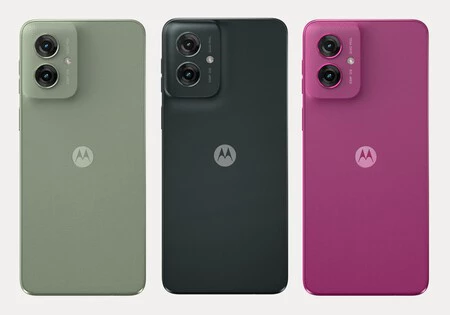
    3色からお選びいただけます

    価格

    249ユーロ

    モトローラ Moto G55

    モトローラ Moto G55

    MediaMarkt での希望小売価格 — 243.60 Motorola — 249.00
    ※前回のレビュー時より価格が変更になっている場合がございます

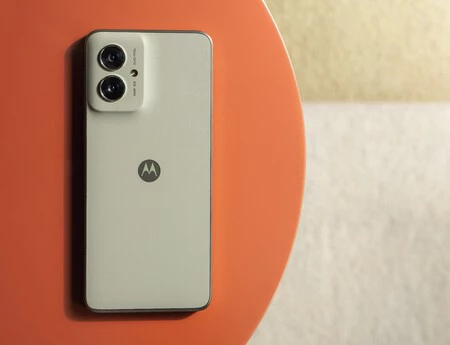
    新しい Moto G55 はビーガン レザーと優れたカメラを備えたスタイリッシュなデザインです

    モト G55 2

    Motorola は、新しい Moto G55 に加えて、 Moto G35と、よりプレミアムなファミリーの 2 つの新しいメンバーであるMoto Edge 50 と Moto Edge 50 Neoも登場するため、この機会を利用してモバイル ポートフォリオの一部を更新しました。

    Moto G55は、昨年のMoto G54の進化版であり、ハードウェアに根本的な変更はありませんが、Motorolaは、プロセッサ、カメラ、バッテリーなど、このデバイスのいくつかの重要な側面の改善に専念しているようです。

    Moto G55 の画面は、リフレッシュ レート 120 Hz のほぼ 6.5 インチのパネルです。この機能は、プレイ中や一般的に非常に滑らかな画面を求めるユーザーの利益のために、Motorola がすでに安価な携帯電話にも通常搭載している機能です。携帯電話を使用するとき。内部には MediaTek Dimensity 7025 プロセッサが搭載されており、モデルに応じて 4 ~ 12 GB の RAM が搭載されています。

    Moto G55 のストレージ容量は 128 GB と 256 GB ですが、幸いなことに Motorola は microSD カード スロットを搭載することを決定しており、ユーザーは最大 1 TB の追加容量でストレージを拡張できます。エンターテインメントの面では、Moto G55 には Dolby Atmos をサポートするステレオ スピーカーが搭載されており、ゲームをプレイしたり、シリーズや映画を視聴したりする際に高音質を実現します。

    Moto G55 と Moto G54 の 2 つの最大の変更点は、カメラ システムとバッテリーです。まず、Moto G55 はリアカメラに 50 MP のメインセンサーを維持していますが、前世代の 2 MP の代わりに 8 MP センサーで超広角を向上させています。バッテリーに関しては、容量はまだ 5,000 mAh ですが、充電が速くなり、前モデルの 15 W から新しい Moto G55 では 30 W になりました。

    Moto G55の価格と入手可能性

    モト G55 4

    新しい Motorola Moto G55 は、基本モデルの価格が 249 ユーロで、9 月からスペインとその他のヨーロッパで発売されます。 「フォレスト グレー」、「トワイライト パープル」、「スモーキー グリーン」の 3 つのバージョンがあり、後の 2 つは背面がビーガン レザーで覆われています。

    モトローラ Moto G55

    モトローラ Moto G55

    MediaMarkt での希望小売価格 — 243.60 Motorola — 249.00
    ※前回のレビュー時より価格が変更になっている場合がございます

    Motorola Moto G55: Motorola、デザイン、カメラ、バッテリーを改善したミッドレンジで登場・関連動画

  • Motorola Moto G35: Moto G の物語は、非常に多くの携帯電話の中で際立った議論を持つミッドレンジで続きます

    現在 Lenovo の傘下になっている Motorola は、あらゆるニーズとポケットに合わせたオプションを備えたスマートフォン ポートフォリオを提供し続けたいと考えています。本日、新しいMotorola Edge 50 と Edge 50 Neoを発表しましたが、これを機に2 つの新しい Moto G がファミリーに加わりました

    一方には、カタログのミッドレンジにある端末であるMoto G55があり、もう一方には、以前のMoto G34の進化版であるこの Motorola Moto G35 があり、同社で最も人気のある携帯電話の 1 つです。これらはその仕様、価格、入手可能性です。

    Motorola Moto G35 テクニカル シート

    モト G35 5G

    画面

    6.72インチ

    フルHD+解像度

    HDR10

    1,000ニット

    ゴリラガラス3

    寸法と重量

    166.07×75.98×7.79mm

    192グラム(ヴィーガンレザー) / 188グラム(PMMA)

    プロセッサー

    ユニソック T760

    ラム

    4GB/8GB

    ストレージ

    128GB/256GB

    microSD で最大 1TB

    フロントカメラ

    16MP f/2.45

    1.0μm

    クアッドピクセルテクノロジー

    リアカメラ

    メイン 50MP f/1.8、0.64 μm、AF

    8MP f/2.2、1.12 μm ウルトラワイド

    バッテリー

    5,000mAh

    18W充電

    オペレーティング·システム

    アンドロイド14

    接続性

    Wi-Fi 802.11 a/b/g/n/ac

    Bluetooth 5.0

    USBタイプC

    デュアルSIM (pSIM + eSIM)

    GPS、グロナス、ガリレオ、QZSS

    その他

    ステレオスピーカー + ドルビーアトモス

    NFC

    FMラジオ

    撥水設計

    価格

    不特定

    連続バイクだが見た目も美しい

    モト G35 5g

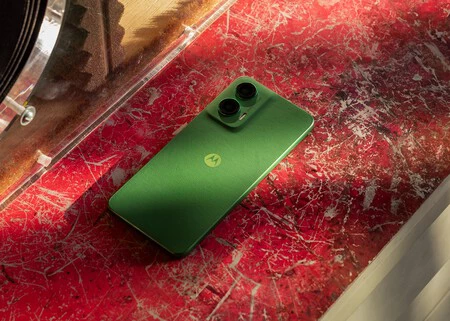
    Motorolaは、今日の発表でスマートフォンの最新デザインを維持することを決定しました。背面にはビーガンレザーが使用されていますが、新しい携帯電話にはマット効果のある他の色の代替品もあります。

    正面では、フル HD+ パネルが目立ちます。これは、解像度を控えめな HD+ に保っていた前モデルとの最初の違いです。もちろん、私たちは依然として LCD パネルについて話しており、この価格帯では当然の OLED や AMOLED ではありません。

    内部の「脳」は、あまり一般的ではない Unisoc によって署名されています。Unisoc T760 はソフトウェアを管理し、ソフトウェアに要求されるすべてのタスクを実行します。これは 8 コア SoC であり、このメーカーの以前の SoC とは何の関係もありません。 4 GB または 8 GB の RAMが搭載されており、ストレージには 128 GB または 256 GB のオプションがあります。

    モトローラ Moto G35

    写真セクションには、f/1.8 絞りを備えた 50 メガピクセルのメイン センサーと、サブの 8 メガピクセルの超広角センサーの 2 つのカメラが搭載されていることが特徴です。証拠がないので、現時点ではこの配置が一般的ですが、現場でどのように動作するかを確認する必要があります。

    自律性という点では、 5,000 mAh バッテリーのおかげで、ほぼ確実に 1 日問題なく過ごせます。 Motorola は急速充電を忘れていませんが、出力は 18 ワットにとどまっています。ソフトウェアに関しては、 Android 14と非常にクリーンで軽量なドレッシング層が付属しています。

    USB-C ポートも欠落しておらず、デュアル SIM (eSIM 付き)、ステレオ スピーカー、ドルビー アトモス、さらには FM ラジオなどの通常の仕様も欠落していません。チップのせいで5G 接続がありませんが、考慮すべき点があります。

    Motorola Moto G35 のバージョンと価格

    Motorola のこの新しいミッドレンジは正式版となり、リーフ グリーン、グアバ レッド、ミッドナイト ブラック、セージ グリーンのさまざまな色でヨーロッパの領土に到着します。価格は199ユーロからで、来年9月から購入できる。

    詳細情報と画像 |モトローラ

    Motorola Moto G35: Moto G の物語は、非常に多くの携帯電話の中で際立った議論を持つミッドレンジで続きます・関連動画

  • Google Play ストアは、最も期待されていた変更の 1 つとして改善され、これまでよりも迅速にアプリを更新します。

    Google Play ストアは Android デバイスの公式アプリケーション ストアですが、Google のリポジトリは完璧ではなく、インストールされているアプリの管理などの面でまだ改善の余地があります。また、複数のアプリケーションを利用可能な最新バージョンに更新するには、予想以上に時間がかかることがよくあります。

    現在、Play ストアは、インストールされているアプリケーションの管理をより効率的にする非常に重要なステップを踏みました。アプリケーション ストアは複数のアプリを同時に更新できるようになり、プロセスが大幅に高速化されました。

    Play ストアでは、これまで不可能だった 2 つ以上のアプリを同時に更新できるようになりました

    スマートフォン ユーザーは、無料または非常に魅力的なオファー付きの興味深いアプリを常に見つけてダウンロードするため、デバイスに多くのアプリケーションを蓄積することがあります。これらのアプリはすべて時間の経過とともに更新されるため、Google Play ストアにアクセスすると、数十の保留中の更新が表示されることがよくあります。

    これまで、Play ストアでは一度に 1 つのアプリしか更新できませんでした。アップデートを開始した後、プラットフォームは最初のダウンロードが完了するまで次のダウンロードを開始できませんでした。また、多くのアプリが更新を保留している場合、これは厄介な問題となり、少なくともダウンロードとインストールのプロセス中は、より制限されたハードウェアを備えた携帯電話の動作が遅くなる可能性があります。

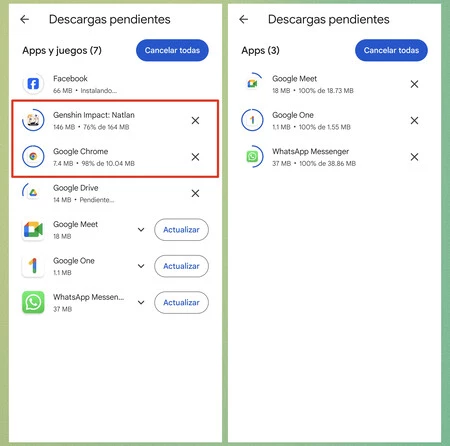
    Google Play ストアで複数のアプリを同時に更新できるようになりました。私のテストでは、新しい更新システムがどのように機能するかを確認することができ、プラットフォームが同時に最大 3 つの更新をダウンロードできることがわかりました。

    左: 2 つのアップデートが同時にダウンロードされ、1 つのアップデートがインストール中にダウンロードされます。右: 3 つのアプリのアップデートが同時にダウンロードされています。

    昨年 3 月、Google Play ストアでは複数のアプリケーションを同時にダウンロードできるようになりましたが、これは初めてアプリをダウンロードする場合にのみ可能であり、アップデート中は可能ではありませんでした。現在、Play ストアでは、デバイス上の新規インストールとアプリの更新の両方で、複数のダウンロードを同時に実行できるようになりました。

    最新の Google Play ストアの更新後、この機能はすべての Android モバイルおよびタブレット ユーザーが利用できるようになりました。今後は、Google リポジトリがすべての保留中のアップデートをダウンロードしてインストールするのを待って多くの時間を無駄にすることはなくなります。つまり、夢中になったゲームでより早くゲームに戻ることができるようになります。

    Google Play ストアは、最も期待されていた変更の 1 つとして改善され、これまでよりも迅速にアプリを更新します。・関連動画

  • Android Auto のこのトリックを使用すると、Google マップを使用しながら Waze のスピード違反カメラの警告を楽しむことができます

    Android Autoと互換性のあるアプリケーションが多数あることの大きな利点の 1 つは、自分の好みやニーズに最も適したアプリケーションを試して選択できることです。 Android Auto 用のナビゲーション アプリについて言えば、高品質なものがいくつか見つかり、そのほとんどは無料ですが、人気の点で最も優れている 2 つがあるとすれば、それらはGoogle マップとWazeです。

    運転するときはGoogle マップよりも Waze の方が好きだと一度説明しましたが、実際にはどちらの Google アプリも高品質です。一部の機能ではマップは Waze よりも優れており、その逆も同様です。 Waze が気に入っているツールがあるとすれば、それはまさにレーダーの存在です。しかし、両方のアプリの長所を利用できるのであれば、なぜそれを選ぶのでしょうか?このトリックを使用すると、Android Auto で Google マップを使用しているときに、Waze スピードカメラの警告から恩恵を受けることができます

    Android Auto 上の Waze と Google マップの比較は非常に近いものであり、インターフェイスなどの個人的な認識を超えており、他のセクションでは客観的に評価できます。したがって、前者はレーダー警告、事故、ルート通知で際立っていますが、Google マップは興味のある場所を表示する点で優れており、衛星ビューを提供し、ルートの共有が可能です… したがって、どちらかを選択するのが難しいのは普通のことです。もう 1 つは、標準装備されているという理由だけで Google マップを使用するという惰性を超えたものです。

    結局のところ、違いを生む機能があるとすれば(特にアクセルを踏み込みたい場合)、それはレーダーによる路側警報やその他の事故であり、そのアクティブな性質によりWazeが主導権を握っています。コミュニティ。ただし、Google マップを使用することは、両方のアプリケーションを開いて特定の方法で設定している限り、Waze の通知を放棄することを意味するものではありません


    Android Auto を使用して Google マップで Waze スピード違反取締りの警告を取得する方法は次のとおりです

    前のポイントで述べたように、重要なのは両方のアプリケーションを開いていることです。もちろん、Google マップ インターフェイスを使用したい場合は、これが車載インフォテインメント システムの画面の最前面に表示されるアプリケーションになります。

    以前にWaze を開きましたが、通知が有効になるように設定する必要があります。これを行うには、モバイルの Waze アプリケーションで、[設定] > [アラートと通知] > [通知] に移動します (重要: [エリア] で、[すべて] がオンになっていることを確認してください。これはデフォルトのオプションです)。すべての種類のアラートがリストの形式で表示されます。リスト内を 1 つずつ移動し、表示されるトグルを有効にして受信したいものを構成します。

    レーダー

    レーダーにこだわる場合は、最初のオプションである速度レーダーと信号機レーダーを使用します。興味のあるアラートを設定したら、車に戻ります。

    運転を開始する前に、 Android Auto で Waze を起動します。ただし、ルートは入力せず、バックグラウンドでそのままにしておきます。次に、Google マップを開いてルートを入力し、通常どおり使用します。Waze ルートにレーダーが表示されるとすぐに、画面上に Google マップがある場合でも通知を受け取ります。

    経由 | 今日のコンピューター

    表紙 | Vecteezy による分離ベクトルと自分の写真を使用したモンタージュ
    Android Auto のこのトリックを使用すると、Google マップを使用しながら Waze のスピード違反カメラの警告を楽しむことができます・関連動画

  • Android で電話番号をブロックする方法と、すでにブロックした電話番号を確認する方法

    私たちは、Android モバイルに通話というスーパーパワーがあることを忘れてしまうことがあります。一方、スマートフォンで普及しているのはソーシャル ネットワークやメッセージング アプリケーションであるため、これは当然のことです。しかし、それでも、どこからでも家族や友人と話すことができる最も効果的な方法です。

    さて、理由が何であれ、おそらく気に入らない特定の数値を制限したいと思うでしょう。ビジネスの電話であっても、特定の連絡先からの電話であっても、当社の電話に連絡できないように着信をブロックすることができます。 Androidでそれを行うにはどうすればよいですか?非常にシンプルで、携帯電話のメーカーに関係ありません。

    Android で通話をブロックする方法

    電話

    主に、携帯電話での電話通信を管理するのは電話アプリケーションです。各 Android メーカーは独自の .NET ファイルを含めることができますが、最近ではGoogle 独自の .NET Frameworkを含めるのが最も一般的です。

    お持ちでない場合は、インストールすることを強くお勧めします。人気の通話フィルターなど、スパムに対する強力な武器が備わっています。これは Play ストアで入手できるので、数回タップするだけでアプリケーションのリストに追加されます。

    Google の「電話」を使用すると、非常に簡単な方法で電話番号をブロックできます。これには、VoWiFi またはVoLTE通話(一般に「HD 通話」として知られています) を含む、携帯電話ネットワーク上で行われるすべての通信が含まれることに注意してください。

    本題に入りますが、Google アプリを使用して任意の電話番号をブロックできます。

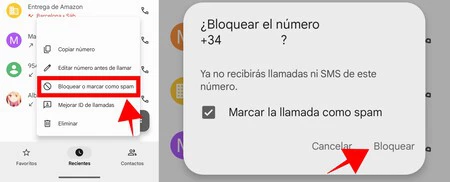
    • 最初の方法: 最速です。最近の通話リスト (セクションは同じ名前です) で、ブロックしたい連絡先または番号を指で押し続けます。コンテキストメニューが表示されたら、「ブロックまたはスパムとしてマーク」をタップし、「ブロック」をタップします。
    Android 番号 1 をブロックする
    • 2 番目の方法: 右上隅にある三点ボタンをタップし、[設定] > [ブロックされた番号] > [番号を追加] に移動します。次のテキストフィールドにブロックする番号を書き込みます。不明な通話をブロックしたくない場合は、「不明」というラベルの付いたスイッチを有効にします。

    すでにブロックした番号を確認する方法

    番号をブロックする方法がわかったら、ブロックされた番号のリストにアクセスする方法も知っておくと便利です。こうすることで、過去に追加したものを確認でき、また、必要に応じてブロックを削除することもできます。

    これを行うには、次の手順に従うだけで簡単です。

    • 使用した電話アプリを開きます。
    • 画面の右上にある三点アイコンをタップします。
    • 「設定」をクリックします。次に「ブロックされた番号」についてです。
    • 番号を手動で追加するボタンのすぐ下に、以前に追加されたすべての番号がリストされます。各番号の右側にある「X」をタップすると、問題の番号のロックが解除されます。
    • 「ロック解除」をタップしてアクションを確認します。

    これまで見てきたように、Android で電話番号をブロックするのは非常にシンプルかつ直感的ですが、後でリストにアクセスする場合はさらに簡単です。メーカーのアプリやアプリケーション ストアからダウンロードしたアプリには他の代替手段もありますが、この意味では、 Google はそれを簡単にしてくれました

    次のリンクをクリックして、Google Play ストアからアプリケーションをダウンロードします。

    Android で電話番号をブロックする方法と、すでにブロックした電話番号を確認する方法・関連動画

  • アプリをインストールしなくても、TDTChannels を使用して Amazon Fire TV の無料チャンネルを視聴できます。この機能を使用するだけです。

    TDTChannelsについてはすでに説明しました。TDTChannels は、何百ものチャンネルに無料でアクセスできるインターネット テレビおよびラジオのプラットフォームです。複数のプラットフォームで利用できるため、デバイスから何百もの異なるチャンネルにアクセスする最も便利な方法の 1 つです。

    Fire TV から TDTChannels を使用したい場合は、このアプリが Amazon ストアで入手できないことに気づくでしょう。これは、プラットフォームにアクセスできないという意味ではなく、 事前にいくつかの調整を行うことでAPK を介してアプリケーションをインストールできるためです。あまり複雑になりたくない場合は、何もインストールせずにプラットフォームを使用するという選択肢もあります。

    Fire TVのミラーモードを利用して、アプリをインストールせずにDTTを視聴できます

    TDTChannels は、携帯電話から直接テレビを視聴したいすべての人がGoogle Playで無料で利用できます。そのため、スマートフォンにアプリがインストールされている場合は、画面送信機能を利用して、Fire TV でテレビを視聴できます。 . Amazon デバイスにアプリをインストールします。手順はとても簡単です。

    TDTChannels を初めて使用する場合は、アプリにチャンネルが含まれていないことに注意してください。TDTChannels からテレビを視聴するには、事前にプレイリストをロードする必要があります。プロジェクトの Web サイトで公式リストを見つけることができるので、JSON ファイルを指すリンクをコピーしてアプリケーションに貼り付けるだけです。この時点で疑問がある場合は、 TDTChannels 使用ガイドを読むことをお勧めします。

    モバイル上で TDTChannels アプリケーションを正しく設定すると、利用可能なすべてのチャネルを表示できるようになります。アプリケーションのインターフェイスは非常に直感的で、興味のあるチャンネルのアイコンをクリックするだけで視聴を開始できます。次のステップは、モバイル画面を Fire TV に送信することです。

    再生コントロールの隣に画面送信機能ボタンが表示されます。これは、画面のコンテンツをテレビに送信するためのオプションです。このボタンは、特定のチャンネルのプログラミングを参照するときにインターフェイスの右上隅にもあります。これを押すと、コンテンツを送信するデバイスを選択するメニューが表示されます (ここには Fire TV が表示されます)。

    Fire TVを選択すると、アプリ自体をリモコンとして使用できるため、ほぼ瞬時にテレビでチャンネルの視聴を開始する必要があります。 Fire TV が表示されない場合は、互換性のあるデバイスを使用していることを確認することが重要です。たとえば、Google Pixel を使用している場合、モバイル画面を Fire TV に送信することはできません。

    Fire TV がミラー モードを使用できるかどうかを確認するには、[設定] > [画面とサウンド] > [ミラー モードをオンにする]に移動する必要があります。このオプションが表示されない場合は、デバイスに互換性がないことを意味します。その場合、Fire TV から DTT を視聴できるようにするには、TDTChannels APK をインストールする必要があります。

    APK を使用してアプリケーションをインストールしたくない場合に、これは Fire TV で DTT を視聴する興味深い方法であることは間違いありません。これは、Fire TV が自分のものではない場合、またはデバイスの設定をわざわざ変更したくない場合に特に便利です。

    アプリをインストールしなくても、TDTChannels を使用して Amazon Fire TV の無料チャンネルを視聴できます。この機能を使用するだけです。・関連動画

  • これは、すべての Android スマートフォンの Gboard で最初に変更することです

    Android には他にもキーボードがありますが、Gboard が依然として王様です。多くの Android 携帯電話にプリインストールされているだけでなく、非常にうまく機能し、好みに合わせてカスタマイズできる十分なオプションがあるためです。そして、それは私がモバイルを設定するとすぐに行うことです。

    Gboard のデフォルト設定は、最初は素晴らしいものですが、私が常に変更する点が 2 つあります。それは、オートコレクトをオフにすることと、 number row をオンにすることです。この最後のセクションでは、私はルールというよりも例外ですが、あなたにもそうすることを検討する十分な理由があると思います。

    数字の羅列、123 のトリックよりも優れている

    仮想キーボードは、ある意味、必要悪です。これには、形状、サイズ、位置 (およびさまざまな言語) を調整できるという点で、往年のQWERTY キーボードのような物理キーボードに比べて利点がありますが、その代わりに、を書くときに画面の一部が覆われてしまうという欠点があります。正確にどれだけカバーできるかは、モバイル画面、そして主に Gboard の設定によって異なります。

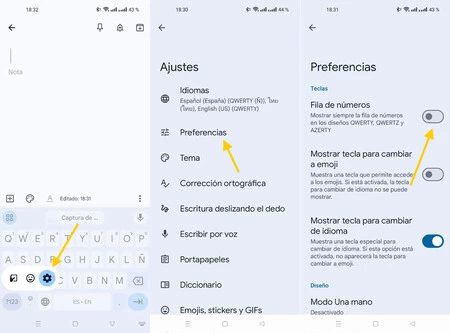
    Gboard を使用すると、 キーのサイズを変更してスペースを少なくすることができます。ただし、皮肉なことに、私がすべての携帯電話で最初に行うことは、ボタンの列(数字の列) を 1 つ増やして Gboard を大きくすることです。デフォルトでは無効になっていますが、Gboard 設定の [環境設定] で[番号行]をオンにして追加できます。

    フィラナム

    標準として、Gboard には 4 行のボタン (QWERTY、ASDF、ZXCV、および ?123 などの補助ボタン) が含まれています。数字を書き込む必要がある場合は、いくつかのオプションがあります。

    • 一番上の行の文字 (Q、W、E…) のいずれかを長押しします。
    • ?123をタップして数字と記号のモードを変更します
    • ?123 を押しながら数字を入力すると、手を離すと通常モードに戻ります。

    最後のショートカットは、Gboard をコンパクトに保ち、比較的簡単に数字を入力できるため、最近非常に人気があります。しかし、私が依然として数字の行を好む理由は 1 つあります。それは、123 のショートカットを片手で使用するのは不可能であるという理由です。はい、片手または両手で、数字の列に問題なく文字や数字を入力することができます。

    文字を長押しするなど、数字を書く他の方法は、1 日に数回数字を書かなければならない場合、すぐに疲れてしまいます。ほとんどすべての近所の子供がパスワードに文字、大文字、数字、記号を含めることを強制するこの時代では、これらすべてを入力するのは試練となります。

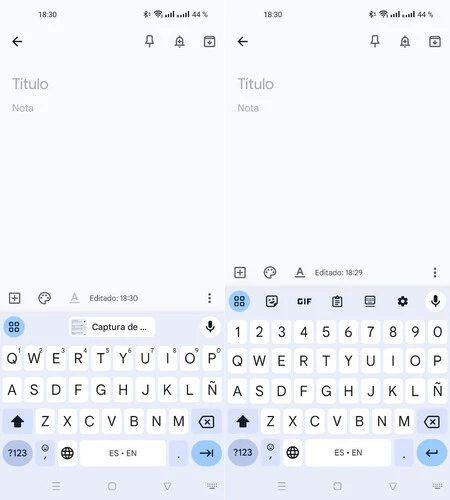
    Gboard の数字の行なしとあり

    誰もが同意するわけではなく、厳密には必要ではないボタンの列を Gboard に追加することについて私を非難するかもしれないことはわかっていますが、真実は、私にとってそれだけの価値があるということです。入力しているアプリケーションが数ピクセル見えなくなりますが、その代わりに自然な方法で文字や数字を入力できます。 123 トリックは私には向いていません。

    これは、すべての Android スマートフォンの Gboard で最初に変更することです・関連動画

  • 携帯電話だけでなく、Samsung スマート TV も何年にもわたってオペレーティング システムのアップデートを受ける予定です

    つい最近まで、Android エコシステムにおける最大の不明点の 1 つは、デバイスが受信するソフトウェア アップデートの数でした。同年 1 月、サムスンは、 Galaxy S24 ファミリをはじめとする自社の携帯電話が7 年間の Android および One UI アップデートを受けることになると発表しました。これにより、Google と並んで、より多くの機能を提供する企業の 1 つとなりました。デバイスのアップデート。

    今回、同社はこのアップデート ポリシーを自社のスマート TV にも適用する予定です。Samsung は、一部の 2023 年モデルから、同社のスマート TV シリーズに対して 7 年間のTizen OSアップデートの提供を開始します。

    サムスンの「AI テレビ」の 7 年間のアップデート

    この新しいアップデートポリシーは、韓国企業のいわゆる「 AI TV 」に適用され、基本的には2023年に市場に投入される少数のハイエンドテレビモデルに加え、2023年に市場に投入されるモデルの大部分に適用される。 2024年。

    Samsung は、Samsung Galaxy 携帯電話のアップデートにも同様の戦略を適用しました。 同社は 2022 年に、 Galaxy S22から始まるハイエンドおよび多くのミッドレンジ デバイスに 4 年間の Android アップデートが提供されると発表しました。 2024 年にはソフトウェア アップデートが最大 7 年間延長されましたが、やはり新世代の Galaxy S24 から始まります。以前のモデルでも 4 年間のアップデートが提供されます。

    スマート TV の場合、最新モデルは 7 年間の Tizen アップデートを受けることになります。同社は、競争が激化する市場において、より多くのソフトウェアアップデートと新しい人工知能機能が同社のスマート TV ポートフォリオにさらに多くのユーザーを惹きつけることを期待している。

    サムスン電子のビジュアルディスプレイ事業担当社長、ヨン・ソクウ氏によると、同社は「ユーザーがテレビの電源がオフのときでも、テレビを通じて周辺機器を制御できるようにすることで、家庭における人工知能の時代を拡大する」とビジネス紙は報じた。 韓国のメディア。

    つい最近まで、スマート TV は数年以内に新機能やソフトウェアの改良を受信しなくなり、最悪の場合、一部のユーザーが最新のストリーミング アプリケーションなどを受信できないことを意味していました (幸いなことに、これはChromecast のようなデバイスで解決できます) またはFire TV )。スマート TV のアップデートが何年も続くことは、ユーザーにとってメリットです。

    カバー写真 |フアン・カルロス・ロペスがシャタカに

    Business KoreaAndroid Authority経由

    携帯電話だけでなく、Samsung スマート TV も何年にもわたってオペレーティング システムのアップデートを受ける予定です・関連動画

  • Xiaomi の Android 15 は、更新される携帯電話のリストで現実になります

    昨年 2023 年は Xiaomi にとって重要な年でした。Xiaomi は従来のカスタマイズ レイヤーである MIUI を放棄し、すべてのデバイスを統合するプラットフォームとしてHyperOSに賭けました。このシステムはいつものように Android にリンクされており、今のところAndroid 14 (Android 13 を搭載した古い端末) に基づいており、その機能で私たちを征服しています。

    HyperOS 1.5 には小さな追加機能がありますが、HyperOS 2.0 へのアップデートはしばらく前から行われています。現在、Xiaomi はどのデバイスがソフトウェアの次のバージョンに移行するかを確認しました。これらは20 台の Xiaomi、Redmi、POCO スマートフォンです。 HyperOS 2.0 を搭載したAndroid 15にアップデートされます。

    Android 15 を待っている 21 台の Xiaomi、Redmi、POCO 携帯電話

    HyperOS 2.0 の声が大きく聞こえるのはこれが初めてではありません。昨年 6 月に POCO 携帯電話のランチャーが更新され、Xiaomi レイヤーの次のバージョンとの互換性が提供されました。さらに、Xiaomi自体も中国でテスト中の内部ベータ版の利用可能性を発表しました。

    本質的に、この 2 番目のバージョンの HyperOS の外観と機能の変更に加えて、 Android 15 で登場する予定です。ちなみに、これは 10 月に安定して一般公開される予定であることが Google によって確認されました。そして今回、企業に適した端末のリスト(AER)を更新したのはXiaomiです。

    このようにして、ポートフォリオ内のどの携帯電話が、アップデートの準備ができたときに Android 15 に移行するかがわかります。これはサポート Web サイトで確認できるリストです

    これらの携帯電話に加えて、 Redmi Pad Pro 5G 、 Redmi Pad SE 8.7 、またはオリジナルのRedmi Pad SEなど、同社の一部のタブレットも参加しています。合計 21 台の携帯電話と数台のタブレットですが、もちろんこれらがすべてではありません。前にも述べたように、ビジネスでの使用に適した携帯電話は次のとおりです。

    この特別プログラムの認定を受けていない中国メーカーの携帯電話は、アップデートからは除外されますが、リストから除外されます。 Xiaomi 13 や今夏発表された折りたたみ式モデルなどの最近のものは表示されません。サブブランドの主役であるPOCO F6もありません。

    いずれにせよ、アジア系企業が残りのユーザーに対して一般的な発表を行うまで、私たちは辛抱強く待たなければなりません。少なくとも、これらの携帯電話の一部の所有者は幸運です。アップデートが確認されました。

    詳細情報 |シャオミ

    Xiaomi の Android 15 は、更新される携帯電話のリストで現実になります・関連動画