Blog

  • Samsung Galaxy に One UI 7 をひとつまみ。必要なのはこの APK だけです

    Android 15の正式な安定版発表への参加まであと数週間となっており、最新のベータ 4.1 は、新しいシステム バージョンがどれほど洗練されているかを示しています。メーカー層も開発能力を最大限に発揮しており、 HyperOS 2.0またはOne UI 7 はAndroid 15 に適応してレベルアップするために利用します。具体的には、 Samsung は時計アプリケーションの APK が漏洩しました。そして試してみることもできます。

    メジャー アップデートが行われるたびに、すべてのデバイス ソフトウェアが環境の要件に適応する必要があります。 GoogleがAndroid 15をリリースするとは?新しい API とニーズに応じて、開発者は、導入された新機能でアプリをさらに活用しながら、システムと衝突する側面を修正する必要があります。 8月は二重に暑い月になりそうです。

    One UI 7.0 のファーストタッチが利用可能になりました

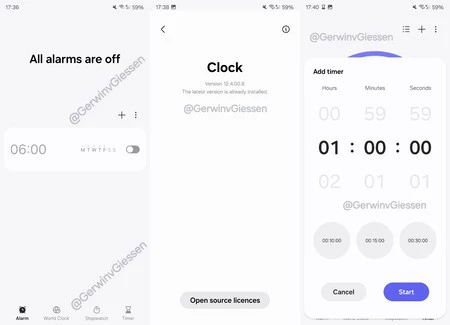
    ガーウィン・ファン・ギーセンによるスクリーンショット

    Samsung Galaxy スマートフォンには、そのブランドが開発した大量のソフトウェア (ソフトウェアが多すぎる) が含まれているため、それらのアプリのほとんどはファームウェアがアップグレードされるときに更新を受け取ります。これは、 Samsung Galaxy Z Fold6およびSamsung Galaxy Z Flip6に付属した最新バージョンであるOne UI 6.1.1から One UI 7.0 への移行で起こることです。

    最初の開発者向けベータ版は、一部の幸運な Samsung Galaxy 向けに出回っています。この最初のロールアウトでは、 One UI 7.0 時計アプリから APK の導入が始まります。APK Mirror からダウンロードできます。 One UI 6.1 に更新された Samsung Galaxy にインストールできます。

    X ソーシャル ネットワーク上でGerwin van Giessen によってリークされたこのアプリは完全に機能し、Samsung のデザインラインを維持し、幅広いカスタマイズを提供し、 Samsung Galaxy に新しい時計ウィジェットをもたらします。いつものように、時計のオプションだけでなく、アプリにはアラーム、カウントダウン、ストップウォッチも含まれています。

    One UI 7.0 がプリインストールされているにもかかわらず、 Watch APK は One UI 6.1 で動作します(レイヤーの下位バージョンでは動作しなくなりました)。ガーウィン自身のコメントによると、アプリケーションのショートカットにはいくつかのエラーが表示されますが、残りは正しく動作します。

    詳細情報 | X ガーウィン・ファン・ギーセン著

    経由 | サムモバイル

    Samsung Galaxy に One UI 7 をひとつまみ。必要なのはこの APK だけです・関連動画

  • Google マップはスペインの森林火災をさらにわかりやすく表示

    夏シーズンに合わせて、Google はスペインや他のヨーロッパおよびアフリカ諸国に改善された森林火災情報が提供されると発表しました。 Google マップにはすでに数年前から森林火災レイヤーがありましたが、改良版は米国、カナダ、オーストラリア、ブラジル、アルゼンチン、チリ、メキシコでのみ利用可能でした。

    この夏、Google マップ上で森林火災をこれまでより詳細に確認できるようになります。AI の助けを借りて生成された火災の範囲が区切られ、ルートが変更されると通知や警告としてアラートが届きます。火の近くを通過する可能性があります。

    見てみると…
    Google マップを最大限に活用するための 13 のトリック

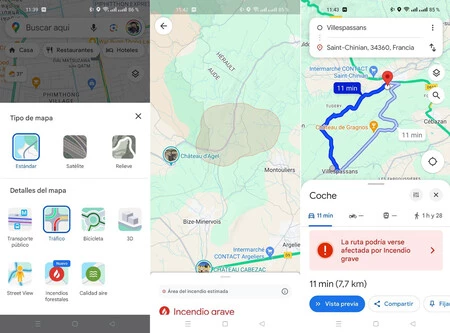
    火災の影響を受けた地域(Google マップ上)

    残念なことに、夏の高温には森林火災の季節が伴うことが多く、それを追うのが難しい場合もあります。 Google マップから簡単に実行できるようになり、より完全な森林火災情報が得られます。

    AI の助けを借りて、 Google マップでは火災の影響を受けた森林エリアが赤でマークされ、以前の火災アイコンよりもはるかに具体的に表示されます。このエリアは、近くにいるユーザーに位置情報に基づく通知を送信するためにも使用されます。

    いずれの場合も、火災に関する情報により、火災に関するニュースと推定火災面積が表示されます。ユーザーは通行止めの道路を報告し、その地域でルートが提案されないようにすることができます。

    ファイアニュー

    この詳細情報はこれまで 7 か国で提供されていましたが、これにスペイン、アンドラ、ボスニア・ヘルツェゴビナ、クロアチア、キプロス、フランス、ギリシャ、イタリア、ケニア、モナコ、モンテネグロ、ポルトガル、ルワンダ、スロベニア、トルコが追加されました。

    Google マップ ( Forest Firesと呼ばれる特定のレイヤーがあります) と Google 検索の両方でそれらを確認できるようになり、ネイティブとその言語を話せない訪問者にとって便利になります。この種の状況に対応する特定のアプリケーションがインストールされています。

    詳細情報 | グーグル

    Google マップはスペインの森林火災をさらにわかりやすく表示・関連動画

  • これら 4 つの設定を使用すると、Xiaomi モバイルの見た目が良くなります。視覚に問題がある場合に最適です。今では、すべてが鮮明に表示されます。

    Xiaomi とそのデバイスには共通のリンク ポイントがあります。それは、中国企業独自のカスタマイズ層であり、その新規性はHyperOSです。このソフトウェアには、モバイルの使用体験を向上させるMIUI 14から継承された隠し機能と設定が含まれています。 その完全なギャラリーバッテリー寿命の向上にはそれだけの価値があります。

    ただし、視覚の問題により、画面上のコンテンツを表示できない場合があります。ただし、心配しないでください。HyperOS には、インターフェイスを拡張して見やすくするための一連の調整が含まれています。

    表示サイズ

    最初の設定は、表示サイズ、つまりインターフェイス要素が表示されるサイズを指します。これを見つけるには、「設定」>「追加設定」>「アクセシビリティ」>「ビジョン」に移動する必要があります。そこに、同じ名前で表示されます。

    Miuiのディスプレイサイズ

    XS、S、L の文字が付いている3 つの異なるサイズの間で変更できます。後者に配置すると、画面上のすべての要素が拡大されます。こうすることで、画面上のすべての要素が見やすくなります。

    ハイコントラストのテキスト

    HyperOS と MIUI 全体で表示されるさまざまなテキストは異なるトーンを使用しているため、どのテキストが相互に由来しているかを視覚的に確認できます。ただし、これにより読み取り時に問題が発生する可能性があるため、これを回避するためにハイ コントラスト モードをアクティブにすることができます。

    左側はハイコントラストを有効にする前。反対側ではオプションが有効になっています。

    この設定に到達するには、「設定」 > 「追加設定」 > 「アクセシビリティ」に移動します。このセクション内で「ビジョン」セクションに進みます。この場所には、「ハイ コントラスト テキスト」を有効にするスイッチが表示されます。これで、すべての部分が同じトーンで表示され、一部の部分が強調表示され、視認性が向上します。

    アイコンのサイズ

    アイコンはデスクトップの一部であるため、どのアプリケーションを開こうとしているかを知るために不可欠です。しかし、これらのサイズは通常不十分であり、実践よりも美しさに焦点を当てています。幸いなことに、Xiaomi ランチャーでは簡単な方法でサイズを変更できます。

    ランチャー設定にアクセスするにはどうすればよいですか?非常に簡単です。下部にオプションが表示されるまでホーム画面をピンチします。左側の歯車アイコンをタッチし、「その他」をタッチします。設定画面に「アイコンサイズ」オプションが表示されます。スライドバーを使用して、アイコンを希望のサイズまたは必要なサイズに拡大します。

    文字サイズ

    サイズが小さいため、テキストが読めない場合があります。その場合は、「設定」>「表示」>「文字サイズ」を選択してください。この調整は 6 つの異なるレベルで可能であり、どのようになるかをプレビューできます。

    文字サイズ

    最も拡大されるのは XXL で、テキストが引き伸ばされ、どのような状況でも読むことができます。これで、WhatsApp メッセージ、受信した通知、および Xiaomi の画面上のすべてのテキストを読むことができます。

    これら 4 つの設定を使用すると、Xiaomi モバイルの見た目が良くなります。視覚に問題がある場合に最適です。今では、すべてが鮮明に表示されます。・関連動画

  • Movistar には、Android タブレットを家庭用のコントロール センターに変えるアプリがあります

    Android を搭載したタブレットをお持ちで、インターネット アクセス プロバイダーとしてMovistar と契約していますか?そうですね、お使いのデバイスで同社の新しいアプリを試すことができます。Movistar Home Connect を使用すると、タブレットをインタラクティブな画面に変えることができます。リストや通信へのアクセスを伴う固定電話通話、Aura アシスタントとの会話、 Movistar Plus+カタログへのアクセスなど。

    モビスターは、 モバイル料金から光ファイバー設備に装備するルーターに至るまで、さまざまな製品を個人に提供しています。さらに、ストアには、サービスの利点を拡張するためのアクセサリがあります。 WiFi エクステンダーやNest Hubなどのスマート スクリーンなど。さて、モビスターのホームスクリーンは1 年前に販売を終了しました。そして今、それを取り戻す方法があります。

    Android タブレットをスマート スクリーンに変える

    モビスター ホーム コネクト

    アプリのコンセプトは Movistar Home のコンセプトとまったく同じです。Movistar のインテリジェント アシスタントであるAura を使用してコマンドに応答するために、リスニングがアクティブ化された画面です。 Google Pixel タブレットで Movistar Home Connect をテストしましたが、その感覚は Google Nest Hub を操作するときの感覚と非常によく似ていました。もちろん、音声認識と使用オプションはさらに不器用です。

    アプリを開いて関連する権限 (マイク、ビデオ、連絡先へのアクセス) を承認した後、 Aura は常に「Ok、Aura」への応答を聞き続けます。タブレットの消費量が大幅に増加するため、永続的なリスニングは切断される可能性があります (マイクに加えて画面をオンにする必要があります)。

    モビスター ホーム コネクト

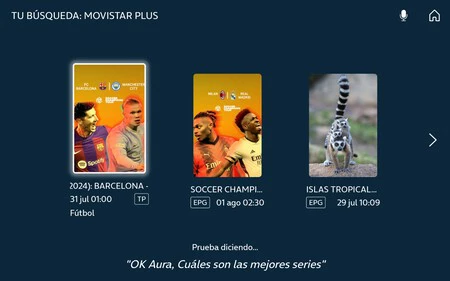
    Aura は、Movistar Plus+ コンテンツ、推奨事項を要求することができ、そのコンテンツを TV デコーダーに起動することができ、タブレット画面には表示されません。私の場合のように、デコーダーがオンになっておらず、アプリを使用して Movistar Plus+ にアクセスする場合、Movistar Home Connect はあまり役に立ちません。カタログを検索するだけなら、アプリからでもできます。オーラ自体でも。

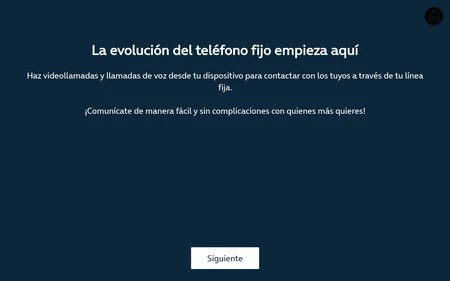
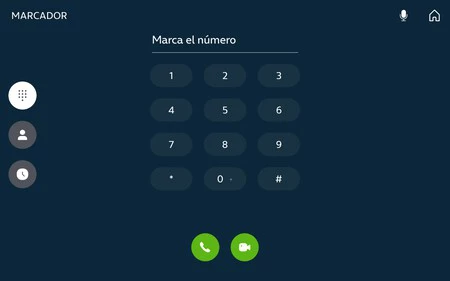
    私が発見した良い点の 1 つは、新しいアプリケーションが固定電話を完全にシミュレートしていることです。ケーブルやジャンクと格闘しないように、インストールしていません。そして、タブレットを使用して電話をかけることができるようになりました。電話をかける番号は、契約した固定電話です。また、タブレットのカメラを利用してビデオ会議を行うこともできます。そこ以外では可能性は低いです。

    モビスター ホーム コネクト

    Movistar Home Connect は、専用デバイスがすでに失敗しているすべての点で失敗する興味深いアプリです。Auraの有用性は非常に限られています。また、動作するにはタブレットの画面を常にオンにする必要がありますが、これも Movistar Home Connect の制限です。 Movistar Home Connect を試すには、Google Play ストアからソフトウェアをダウンロードするだけです。

    Movistar には、Android タブレットを家庭用のコントロール センターに変えるアプリがあります・関連動画

  • Realme 13 Pro および Realme 13 Pro+: Realme は 2 つの連続モデルでハイエンドに近いですが、デザインが優れており、多くの AI が搭載されています

    新しい Realme スマートフォン を購入するとき、その広範なポートフォリオが選択を難しくする可能性があります。ミッドレンジでは、Realme 12ファミリーに属する最新の代表製品を使用して他に類を見ない動きをします。Realme 12、Realme 12+、Realme 12Xが基礎を築き、 Realme 12 ProとRealme 12 Pro+が仕様を引き上げました。

    実際、昨年の 3 月まで「Pro」バージョンは我が国に到着しませんでしたが、発表されてからわずか半年しかかかりませんでした。さて、後継者に会うためにこれ以上待つ必要はありません: RealmeはRealme 13 ProとRealme 13 Pro+の発売を公式にしました、これらはそれらの特徴、価格、入手可能性です。

    Realme 13 Pro および 13 Pro+ のテクニカルシート

    レルム13プロ

    レルム13プロ+

    画面

    6.67インチAMOLEDパネル

    解像度 2,712 x 1,220 ピクセル

    120Hzリフレッシュ

    6.67インチAMOLEDパネル

    解像度 2,712 x 1,220 ピクセル

    120Hzリフレッシュ

    寸法と重量

    161.3×73.9×8.2mm
    190グラム

    161.3×73.9×8.2mm

    190グラム

    プロセッサー

    スナップドラゴン 7s 第 2 世代 5G

    アドレノ 710

    スナップドラゴン 7s 第 2 世代 5G

    アドレノ 710

    ラム

    8/12GB

    8/12GB

    ストレージ

    256/512GB

    256/512GB

    フロントカメラ

    32MP、f/2.5

    32MP、f/2.5

    リアカメラ

    メイン: 50 MP、Sony LYT-600 f/1.88、OIS

    超広角: 8 MP、f/2.2

    メイン: 50 MP、Sony LYT-701 f/1.88、OIS

    潜望鏡望遠レンズ: 50 MP 3x、Sony LYT-600

    超広角: 8 MP、f/2.2

    バッテリー

    5,200mAh

    45W充電

    5,200mAh

    45W充電

    オペレーティング·システム

    Android 14 + Realme UI 5.0

    Android 14 + Realme UI 5.0

    接続性

    5G

    Wi-Fi6

    NFC

    ブルートゥース5.3

    5G

    Wi-Fi6

    NFC

    ブルートゥース5.3

    その他

    防塵・防水性 IP65

    コーニングゴリラガラス7i

    ステレオスピーカー

    防塵・防水性 IP65

    コーニングゴリラガラス7i

    ステレオスピーカー

    価格

    不特定

    不特定

    Realme は、新しい 13 Pro と 13 Pro+ でミッドレンジに賭け続けます。

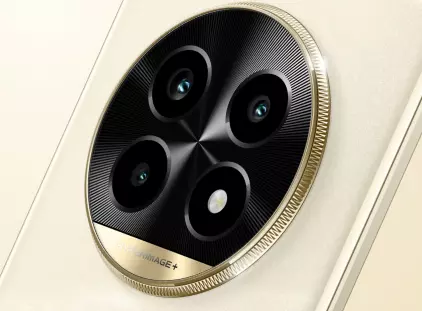
    どちらの電話機も、ほぼすべてのセクションで非常に連続的に表示されます。 Realme 12 Pro と 12 Pro+ は、前世代のラインを維持しながら、ビーガン レザーなどの一部のデザイン要素を排除したこの二項対立に取って代わりました。今では背面がすりガラスになっています。もちろん、カメラモジュールは同じ位置にあり、円形のデザインのままです。

    Realme 13 プロ

    Realme 13 Proの中心には、古い知人であるQualcommがいます。Snapdragon 7s Gen 2は、8つのコアを備えた優れたパフォーマンスのチップで、そのうち4つは電力専用、もう4つは効率専用です。最大 12 GB の RAM と 512 GB の内部ストレージを備えた十分な量のメモリが搭載されています。

    次に、写真セクションに移ります。前世代と同様に、Realme 13 Pro+ 専用の望遠レンズが搭載されていることが際立っています。いずれにせよ、2 台の携帯電話のメインカメラは異なる方向を向いています。つまり、ソニーの LYT シリーズのセンサーを備えた 50 メガピクセルです。 8メガピクセルの超広角も両方に存在します。

    Realme 13 Pro カメラ

    自律性に関しては、Realme 12 Proと比較してわずかな増加ですが、 5,200 mAhのバッテリーが搭載されます。そしてもちろん、1日を快適に過ごすための45ワットの高速充電機能があります。

    ソフトウェアにも驚くべきことはありません。Android 14 はメーカーのレイヤーである Realme UI 5.0 の下に隠れています。または、少なくとも基本的なものではありません。Realme は、写真の鮮明さを向上させることを目的としたウルトラクリアカメラなどの機能をこのファミリーに提供するために AI に投資しているからです。同様に、HYPERIMAGE+ もビデオ録画を重視したブランドの処理アルゴリズムです。

    画像から被写体やオブジェクトを削除する Google の Magic Eraser に似た編集ツールがあるため、これで終わりではありません。 AI Group Photo は、顔の特徴の品質に重点を置いています。次回のアップデートではさらに多くの機能が追加される予定です。

    Realme 13 Pro および 13 Pro+ の価格と入手可能性

    Realmeは、インドでのRealme 13 ProとRealme 13 Pro+の発売を正式に発表しました。現時点では、世界中で利用可能になる日付は不明ですが、世界中で利用可能であることが確認されています。モネ パープル、モネ ゴールドエメラルド グリーンの 3 色が発売されます。フランスの画家の影響がこれら 2 つの新しいモデルのデザインの基礎となっており、メモリ構成に応じて異なる価格で販売されます。

    • Realme 13 Pro 8 + 128 GB: 26,999 インドルピー (約 300 ユーロ)
    • Realme 13 Pro 8 + 256 GB: 28,999 インドルピー (約 320 ユーロ)
    • Realme 13 Pro 12 + 512 GB: 31,999 インドルピー (約 353 ユーロ)
    • Realme 13 Pro+ 8 + 256 GB: 32,999 インドルピー (約 365 ユーロ)
    • Realme 13 Pro+ 12 + 256 GB: 34,999 インドルピー (約 386 ユーロ)
    • Realme 13 Pro+ 12 + 512 GB: 36,999 インドルピー (約 410 ユーロ)

    詳細情報と画像 |レルム

    Realme 13 Pro および Realme 13 Pro+: Realme は 2 つの連続モデルでハイエンドに近いですが、デザインが優れており、多くの AI が搭載されています・関連動画

  • Gemini は Gemma 2 のために一歩脇に入る: これらは Google の 3 つの新しい AI モデルです

    最もよく知られている Google AI は Gemini で、数週間前に対応するアプリケーションと従来の Google アシスタントを置き換える機能を備えた携帯電話に登場しました。しかし、それはジェミニにとってバラ色のベッドではありませんでした。アシスタントとしての役割において、それはアシスタントと比較して非常に少ない機能でデビューしました。数か月後、 現在は拡張機能のおかげでこれらの機能を獲得しています

    Mountain View 社の主力製品であるにもかかわらず、Gemini はさまざまなニーズに適応するいくつかのモデルで販売されています。そして、同じく Google のGemmaもまったく同じことを、オープンな視点から行っています。現在、検索エンジン会社はGemma 2 を備えた新しいモデルを発売しています。それが彼らです。

    Gemma 2 は 3 つの新しい AI モデルで拡張されます

    Google 自体も開発者向けのブログで、Gemma 2 ファミリーに加わる新しい言語モデルの登場を発表しています。実際、 Gemma 2 は 6 月に登場しましたが、現在は特定のタスクに焦点を当てたメンバーが数名参加しています。

    これらはGemma 2B、ShieldGemma、および Gemma Scopeと呼ばれます。これらの LLM の約束は、ほとんどの現行モデルよりも安全で、アクセスしやすく、透過的であることです。あるいは少なくともそれが検索大手の発表であり、ソースコードを公開することでGemmaとGeminiを区別している。

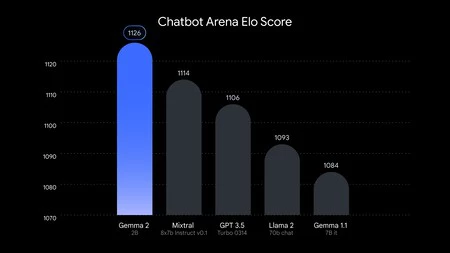
    チャットボット アリーナ テストでの Gemma 2 のパフォーマンス

    まずレビューから始めます。Gemma 2B は、多用途性に優れたファミリーの軽量モデルです。テキストを柔軟に生成できるように設計されており、コンピューターから周辺機器まで幅広いハードウェアで実行できます。

    次に、ShieldGemma は有害なコンテンツに対するゲートキーパーとして機能します。その目的は、ヘイトスピーチ、嫌がらせ、または露骨な性的コンテンツを検出することです。したがって、開発者はこのバリアントを使用して、生成されたコンテンツ自体に加えて、ユーザーが生成モデルに対して行うリクエストをフィルターすることができます。

    3 番目の争点は Gemma Scope です。これは、Gemma 2 モデルの内部動作を調査するためにプログラムされたモデルで、特殊なニューラル ネットワークを使用し、Gemma 2 によって処理されるすべての情報を分解します。基本的に、これは研究的な性質を持っています。 Google の AI に関する貴重な情報を提供します。

    これらのモデルは Android モバイルには (少なくともアプリやサービスの形で直接には) 適用されませんが、オープン AI モデルに関する議論が業界で注目を集めている現在、重要です: 米国からの暫定レポート商務省は、ユーザーにとっても、中小企業や開発者にとっても、オープン モデルの利点を強調しました。

    詳細情報 | Google 開発者

    Gemini は Gemma 2 のために一歩脇に入る: これらは Google の 3 つの新しい AI モデルです・関連動画

  • Android 15 Beta 4.1はバグを修正するためにリリースされ、差し迫ったリリースを予定しています

    スマートフォンやその他のデバイス用の Google オペレーティング システムの次のバージョンはAndroid 15です。おそらく、数週間以内にPixel 9の発売とともに日の目を見ることになるでしょう。それまでに、ベータ版の形で以前のいくつかのバージョンを経ていることになります。現時点での最新版はベータ 4です。

    Google は止まらず、 Android 15 Beta 4.1で最終段階に直面しています。わずかな変更と多くの修正が含まれていますが、出口ランプをたどり、一般公開に近づいています。これらは、今すぐインストールできる新しい Android 15 ベータ版の新機能です。

    Android 15 Beta 4.1、公式を磨き上げて発売に備えるバージョン

    検索エンジン会社は長い間、私たちが Android の以前のバージョンをテストすることに慣れてきました。今年は、 昨年の 2 月以来、希望するユーザーがシステムをテストしてきました。このシステムは、間もなく安定した形式で他のユーザーに提供される予定です。最初は開発者プレビューとして、次にベータ版として。

    スクリーンショット 20240730 074821

    これらのベータ版の一部には多かれ少なかれ変更が加えられており、最終バージョンに含まれる機能の多くが発見されています。 Android Authority が報告し、私たちが確認できたように、Pixel 9 に道を開く小さなリビジョンが登場し、すぐに Android 15 が搭載される予定です。

    このアメリカの企業が、Android ベータ プログラムに登録されている Pixel デバイス向けの新しいベータ アップデートである Android 15 ベータ 4.1 を発表する投稿をReddit でシェアしました。現時点では、これ以上の変更は予定されていませんが、第 6 世代以降のすべての Pixel は互換性を維持します。

    変更ログを見ると変更はほとんどなく、マイナーアップデートです。一方、明らかです。現時点では、Google はシステムの動作を微調整してエラーを発生させないことだけを考慮すべきです。

    どのような問題が解決されるのでしょうか? Google 携帯電話での通話中の音声ブロックに関連するもの。また、すぐにさらに多くの人が増えることも期待されていません。実際、最終ベータ版に直面する可能性があります。次の8月13日は、Android 15がプリインストールされたPixel 9に合わせてカレンダーにマークされています。

    この最新のアップデートはビルド番号 AP31.240617.010 に対応しており、最新のセキュリティ パッチ(2024 年 7 月) が付属しています。ベータ アップデートに添付されたメモでは、通話時の音声修正、そう、ベータ 4 で特定されたその他のバグを読むことができます。まだこの中にいます。

    更新するには、通常どおりに続行します。無線 (OTA) 更新は互換性のあるピクセルに届きます。 「設定」>「システム」>「ソフトウェア・アップデート」>「システム・アップデート」に移動するのと同じくらい簡単です。すぐに表示されない場合は、「アップデートを確認」をタップしてください。

    一般向けの安定版リリースがいつになるかは正確にはわかりません。ただし、ベータ 4 と 4.1 は近いものであり、後者が小さなバグ修正であることを考慮すると、あまり長く延期すべきではありません。私たちは、マウンテン ビュー社の新しい携帯電話の出発点となるシステムを最終的にテストすることを楽しみにしています。

    経由 | Android 権限

    Android 15 Beta 4.1はバグを修正するためにリリースされ、差し迫ったリリースを予定しています・関連動画

  • 夏にスマートフォンが熱くなりすぎるのを防ぐためのコツ (および熱くなってしまった場合の冷却方法)

    ますます一般化する熱波に対処するのが非常に難しいことは疑いの余地がありません。熱が私たち人間に影響を及ぼし、健康に悪影響を与えるのと同じように、携帯電話にも悪影響を与える可能性があります

    幸いなことに、必要に応じてデバイスを冷却する方法があります。この記事では、温度上昇を防ぐために知っておくべき重要なヒントを確認し、必要に応じて、冷却が必要な場合の対処方法について説明します。極端な場合には携帯電話が使用できなくなる可能性もありますので、十分ご注意ください。

    明らかに熱くないからといって、そのコンポーネントが冷たいという意味ではありません。

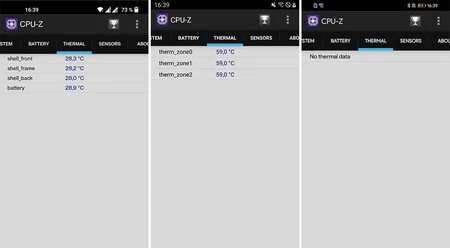
    デバイスの情報を取得できるアプリ「CPU-Z」のスクリーンショット

    通常、携帯電話を持っているだけで熱いことに気づきますが、多くの場合、デバイスの内部の熱は外側には現れません(または、熱が現れるまでに時間がかかります)。だからこそ、コンポーネントの内部温度を知ることができるアプリを使用するのは興味深いことです。

    別の投稿で、 Android モバイルの内部温度を測定するアプリについてすでに詳しく説明しました。これはCPU-Zで、 Google Playで完全に無料で入手できます。このアプリは、デバイスの内部コンポーネントに関する広範な情報を提供し、温度だけでなく、温度やその他の変化に応じてコンポーネントが良好な状態にあるかどうかを示す、より客観的なデータも提供します。

    常に乾燥した環境と適切な温度で保管してください

    携帯電話の熱を防ぐ良い方法は、使用に最適な条件の場所に携帯電話が置かれていることを確認することです。平均して、どのメーカーも携帯電話を0 ~ 35°C の場所に置くことを推奨しています。ただし、設定される制限はやや複雑になる場合もあるため、中間点が理想的です。

    さて、温度だけでなく、電話を湿度の低い場所に置くことも重要です。そして最終的には、この要素が携帯電話の内部に侵入すると、いたずらをすることもできます。液体状態であろうとなかろうと、最終的には水がエレクトロニクスにとって最大の敵であることを無視してはなりません。

    (あらゆる種類の)ビデオゲームを避ける

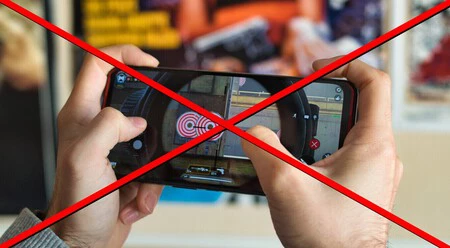
    画面上にゲームが表示された携帯電話のイラスト画像。画像に取り消し線が付いています

    すぐに夢中になってしまう、とても楽しいモバイル ゲームがあります。ただし、それを楽しむ瞬間もあり、もちろん暑い中ではあまりお勧めできません。また、要求される高いグラフィック パフォーマンスが、デバイスが極度の高温に達する決定的な要因となる場合があります。

    そして、はい、論理的には、最も要求の厳しいゲームがこのセクションで最悪になる傾向があります。ただし、よりカジュアルなゲームも決定的なものになる可能性があるため、無視すべきではありません。したがって、可能であれば上記のような状況でプレイできる別の時間を見つけるようにしてください。

    太陽から遠ければ遠いほど良い

    晴れた空

    言うまでもなく、特に夏には太陽光を利用して、キッチンにいなくても目玉焼きを作ることもできます。したがって、当然のことですが、携帯電話に直接太陽光が当たることはお勧めできません

    さて、太陽の下にいないことが避けられない状況があります。たとえば、日陰のない道を歩いているとします。このような場合は、どうしても必要な場合を除き、使用せずにポケットやバックパックに保管するのが最善です。

    警告が表示された場合は、無視しないでください。

    警告記号が付いた携帯電話のイラスト

    iPhone にネイティブであり、Android ではあまり標準化されていない機能がありますが、それでも一部のモデルには存在しており、非常に便利です。これは、携帯電話の高温について警告するポップアップ メッセージです。通常、充電中に発生しますが、場合によっては、デバイスが危険なレベルの高熱に達している場合にも発生します。

    論理的には、この時点では警告に注意する必要があります。ただし、同様に、表示されるメッセージをすべて信頼する必要はありません。お使いの携帯電話にこの設定がないか、設定されていても表示されるべきときに表示されない可能性があります。したがって、次のセクションで説明するように、それを検出する人になることが不可欠です

    携帯電話がすでに熱くなっていますが、どうすればよいですか

    炎に囲まれた携帯電話と画面上の温度計のイラスト

    携帯電話がすでに高温になっている場合は、手にそのように感じたか、この投稿で言及したようなアプリがそれを指摘したため、冷却するために改善する時期が来ています。それを下げてください

    氷をかけたり、冷蔵庫に入れたり、さらには濡らしたりするなど、非常にお勧めできない行為があります。また、携帯電話がどれほど防水であるとしても、それは良い考えではないことを保証します。基本的に、これを行うと極端な温度ショックが発生し、逆効果になる可能性があるためです。

    したがって、現時点で最も賢明なのは、次の点で説明したことをすべて実行することです。

    • 携帯電話の電源を完全に切り、温度が下がるまで数分間そのままにしておきます。いいえ、単にロックしたり機内モードにするだけでは十分ではありません。オフにすると、いかなる種類の内部消費もなくなり、すべてのコンポーネントの冷却が促進されます。
    • デバイスにケースやバンパーがある場合は、それを取り外します。これにより、温度が下がります。多くの場合、ケースがどれほど優れていても、デバイスの追加の熱源となります。
    • 乾燥したできるだけ冷たい表面に置き、周囲の環境も温度を下げる役割を果たします。
    • 充電したり、ヘッドホンなどを接続したままにしないでください。充電の問題に戻りますが、携帯電話を充電するときに熱入力が発生することに留意する必要があり、このような状況ではお勧めできません。
    • 空気を抜くようにしてください。ただし、やりすぎないように注意してください。昔ながらの扇風機を近くに置いて、直接扇風機に向けると温度を下げることができます。同様に、この状況でも機能するモバイル アクセサリをいくつか見つけることができます。

    これらすべての明確な推奨事項があれば、モバイルで問題が発生することはありません。燃えてしまうと使用するのが楽しくないので、その完全性を守ることができ、さらには自分自身の完全性も守ることができます。
    夏にスマートフォンが熱くなりすぎるのを防ぐためのコツ (および熱くなってしまった場合の冷却方法)・関連動画

  • Chrome は Google の最高の AI 機能の 1 つを備えています。今までは携帯電話のみでした

    サムスンが今年 1 月にGalaxy S24 ファミリの携帯電話を発表したとき、この新世代のスマートフォンの大きな目新しさの 1 つは、一連の人工知能機能であるGalaxy AIでした。これらの機能の 1 つは、Circle to search で、これは Google によって開発され、最初に Galaxy S24 専用に搭載されました。

    しかし、時間が経つにつれて、同社はRodea を利用して、Google Pixel を含むさらに多くの Android スマートフォンを探すようになりました。現在、Google はこの機能を Chrome ブラウザのデスクトップ版にも導入しています。

    Android スマートフォンからデスクトップ用 Chrome まで

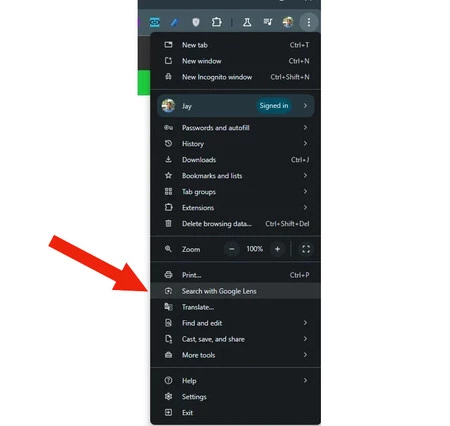
    探すサークルが始まりました Windows、macOS、ChromeOS 版の Chrome が登場しました。人工知能と Google レンズに基づいたこのバージョンの興味深く便利な機能は、モバイル版のようにオブジェクトの上に円を描くのではなく、検索したいものの上にカーソルをドラッグすることで機能します。さらに、Chrome では、検索をアクティブにするショートカットとして機能する新しいアイコンを通じて利用できます。

    この新機能はChrome 127 と Chrome 128 のベータ版で利用可能になりました。不思議なことに、この機能は「Circle to search」とも「Drag to search」とも呼ばれませんが、デスクトップ上の機能の正式名は「Search with」です。グーグルレンズ」。このツールは、ブラウザの上部バーで使用できるオプションの 1 つです。

    最新のベータ版に更新した後のブラウザのホームページでの Google の公式発表によると、次のようになります。

    「Chrome の Google レンズを使用すると、画面に表示されているものを簡単に検索できます。視聴しているビデオ、ライブ ストリーム内の画像、ウェブ ページ上の画像を検索できます。」
    新しい Rodea ベースの検索オプションと Google レンズは、Chrome オプション メニューから利用できます。 (画像:GSMArena)

    ブラウザが利用可能な最新のベータ版に更新されると、Chrome の右上隅にある三点メニューから新しい検索ツールにアクセスできるようになります。カーソルをドラッグして検索したいものを囲むと、Lens は同じページ上で直接答えを提供します。

    現時点では、この機能は Chrome 127 と Chrome 128 のベータ版でのみ利用可能ですが、今後数日から数週間以内に、世界中のすべてのユーザーがブラウザの最終安定バージョンに到達すると予想されます。

    GSMArena経由 – ハイパーテキスト

    Chrome は Google の最高の AI 機能の 1 つを備えています。今までは携帯電話のみでした・関連動画

  • これらのコードを使用すると、Netflix の隠れたカテゴリにアクセスし、新しいコンテンツを発見できます。だからあなたはそれをすることができます

    主要なストリーミング プラットフォームで利用できる膨大な量のコンテンツを考慮すると、映画を見たいのに興味を引くものが見つからないという状況に陥ったことは一度や二度ではないはずです。 Netflix の場合、プラットフォームにアクセスするたびに、一連のおすすめコンテンツが表示されますが、カテゴリーの完全なリストにアクセスする簡単な方法はありません。

    多くの人は知りませんが、Netflix の目に見えないところに隠された数十のカテゴリにアクセスする方法があり、それはコード システムを使用して実行できます。これらのコードのおかげで、Netflix アルゴリズムによって推奨されるコンテンツに限定されるのではなく、興味のあるカテゴリに関連するコンテンツのみを参照することができます。

    このコードにより、Netflix 内の特定のカテゴリにアクセスできるようになります。

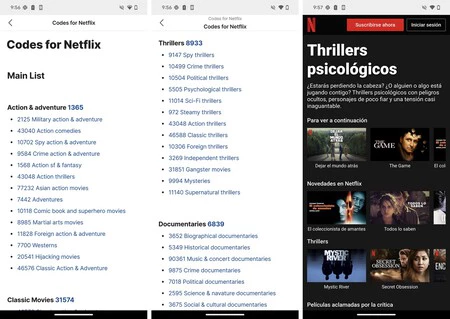
    Android 版 Netflix のコードを使用すると、Netflix カテゴリー コードにアクセスできます

    この時点で、Netflix コードとは一体何なのか疑問に思っているでしょう。これは、Netflix 内の特定のカテゴリに関連付けられた一連の数値識別子です。これらの使用は非常に簡単です。コードを知っていて、そのコードを URL の末尾に追加して、カテゴリに対応するコンテンツのリストを参照するだけです。もちろん、現時点ではアプリ内のコードを使用する方法はありません。

    Netflix コードを使用してコンテンツを発見する利点の1 つは、Netflix がプラットフォームで利用できるシリーズや映画を正確に分類できることです。ドラマ、ドキュメンタリー、独立系映画、コメディなどのカテゴリーにアクセスできることに加えて、コードを使用すると、より具体的なサブジャンルにアクセスします。

    たとえば、コード 8933 を使用するとスリラーのリストを参照できますが、サブジャンル コードを使用すると、より正確に映画を検索できます。たとえば、独立系スリラー (3269)、古典的なスリラー (46588)、心理スリラー (5505)、または政治スリラー (10504) のリストにアクセスできます。

    Netflix コードを取得するにはいくつかの方法があります。最も推奨される方法の 1 つは、 Netflix コードWeb サイトにアクセスすることです。そこでは、対応するコードを含むカテゴリの完全なリストが見つかります。過去に推奨したもう 1 つのオプションは、 Google Playで入手できる無料の Android アプリケーションである Codes for Netflix です。

    コードを参照するために使用するプラットフォームに関係なく、この URL の末尾に表示したいカテゴリのコードを含めて、 codigocategoria 」をコード https://netflix.com/browse/ に置き換えるだけです。ジャンル/カテゴリーコード。たとえば、URL https://www.netflix.com/browse/genre/3269を使用すると、独立系スリラーのリストが表示されます。

    Netflix の非表示カテゴリには Web バージョンのサービスからしかアクセスできませんが、これはコンテンツを発見する興味深い方法です。見たい映画が決まったら、いつものように Netflix アプリケーションでその映画を検索するだけです。

    経由 | CNET

    これらのコードを使用すると、Netflix の隠れたカテゴリにアクセスし、新しいコンテンツを発見できます。だからあなたはそれをすることができます・関連動画