Blog

  • 道路で旅行するときに渋滞を避けるために私が Google マップを使用する方法は次のとおりです

    現在、さまざまな地図アプリケーションが存在しますが、 Google マップは依然として多くのアプリケーションのリファレンス アプリケーションです。特にプラットフォームが持つ多数のオプションを考慮すると、その理由には事欠きません。 オフライン マップ、 駐車した場所の保存、 施設内のピーク時のグラフィック…

    Google マップを使用すると、公共交通機関、徒歩、または自転車でも道順を知ることができますが、最も一般的な用途の 1 つは車の中での使用です。 Google マップでは、目的地までの交通量が最も少ないルートがすでに考慮されていることに留意することが重要ですが、ルートを計画し、渋滞を回避するために知っておく価値のある機能がいくつかあります。

    Googleマップには交通状況を把握するための機能がいくつかあります

    Google マップが提供する最も便利な機能の 1 つは、事前に旅行を計画できることです。これはナビゲーションを開始する前に簡単な方法で行うことができ、出発時刻に応じて目的地に到着するまでの時間を把握できるようになります。これを行うために、アプリはトラフィックの推定に基づいています。

    出発地と目的地を入力し、画面上にルートが表示されたら、右上隅に表示される 3 つの点のアイコンを押す必要があります。そこには、 [出発地または目的地を定義する]オプションがあります。到着時間」
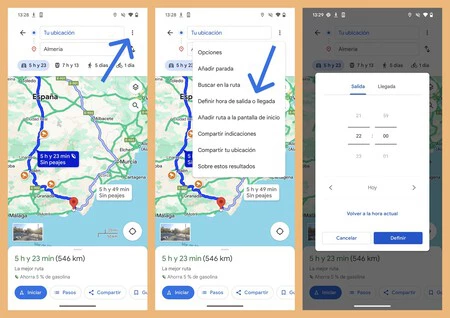
    出発時刻または到着時刻を定義するために従う手順を示すスクリーンショット

    アプリケーションでは、出発時刻または目的地への到着時刻を選択できます。前の手順を完了するとすぐに、Google マップが目的地に到着するまでにかかる推定時間を再計算していることがわかります。これは、最も興味深い出発時間を見つけるのに役立ちます。

    上記に加えて、知っておく価値のあるもう 1 つのオプションは、今後数時間のトラフィック予測を示すグラフです。インターフェースの下部に表示される「ステップ」オプションをクリックすると(またはメニューを上にスライドすると)、出発地と目的地を指定することで確認できます。このグラフは、現在のトラフィックと今後数時間の予測トラフィックを視覚的に比較するのに役立ちます。
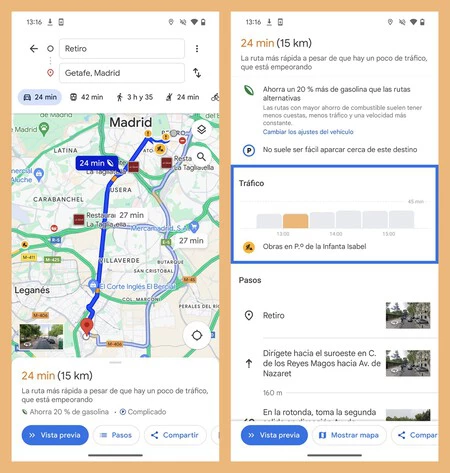
    今後数時間のトラフィック予測のグラフを参照するために従う手順を示すスクリーンショット

    使用する価値がありますが、場合によっては無視される可能性があるもう 1 つのオプションは、トラフィック層です。このオプションは、マップの右上部分に表示されるレイヤー アイコンをクリックし、[マップの詳細] セクション内にある [トラフィック] オプションを選択することで簡単に有効にできます。
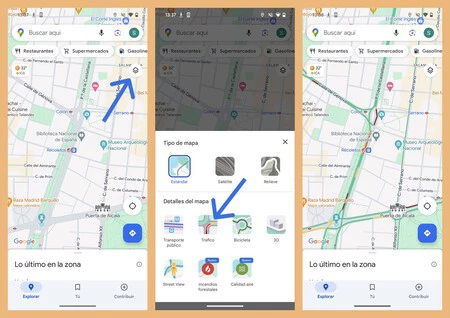
    トラフィック層を有効にする手順を示すスクリーンショット

    そうすることで、アプリが道路上の移動速度を示すためにカラーコードを使用していることがわかります。赤色は交通の遅れがあることを意味し(赤色が濃いほど交通が遅くなります)、オレンジ色は交通密度が中程度であることを示します。ご想像のとおり、緑色は源泉徴収がないことを意味します。

    すでに述べたように、Google マップは、より速いルートが利用可能かどうかを常に考慮します。実際、すでにルートを選択している場合でも、アプリケーションはより速いルートを検出すると警告を発し、そのルートに従うことにした場合にどのくらいの時間を節約できるかを教えてくれます。
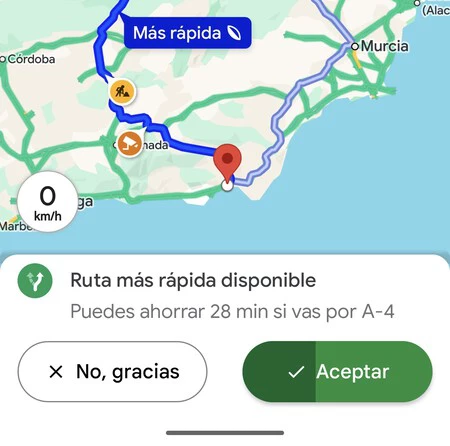
    Google マップからの「新しい最速ルートが利用可能」という通知を示すスクリーンショット

    Google マップが現在考慮していないのは、家を出るのが遅くなれば移動時間が短縮される可能性があるということですが、これはラッシュアワーの遅延を避ければ起こり得ることです。このため、前述した出発時刻または到着時刻を定義する機能を使用して、これらのクエリを手動で実行する必要があります。

    上記にもかかわらず、当社は、さまざまな時間に出発する旅行を完了するのにかかる時間に基づいて、目的地への最適な出発時間を推奨する機能に取り組んでいることを知っています。実際、同社はこの機能がどのように機能するかを詳しく説明した特許を登録しています。

    経由 | 無料のアンドロイド
    道路で旅行するときに渋滞を避けるために私が Google マップを使用する方法は次のとおりです・関連動画

  • WhatsApp のビデオ通話はエフェクトと背景で永遠に変わります: それらが何で、どのように使用されるか

    新しい時代へようこそ。ビデオ通話中にベッドを持ち上げたり、椅子にかけている服を隠す必要がなくなる時代。 WhatsApp は、ビデオ通話にパーソナライズされた背景とフィルターを備えて 21 世紀に移行します。

    多くのビデオ通話アプリケーションでは、効果やフィルター、 マスク、その他の効果をリアルタイムで使用したり、背景を変更したりできますが、Wh​​atsApp には当てはまりませんでした。今まで。このアプリケーションは、一部のユーザーに対してビデオ通話のフィルターと背景をすでに有効にしており、それらをテストしました。

    WhatsApp ビデオ通話でエフェクトを使用する方法

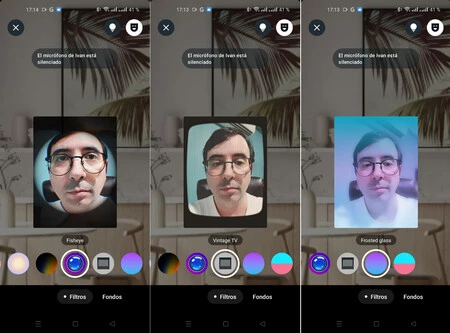
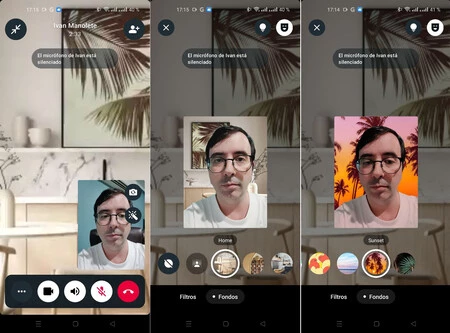
    次回の WhatsApp ビデオ通話では、アプリケーションがあなたをさらにハンサムに見せる手助けをしてくれるでしょう。フィルターと背景が到着し、ビデオの予測に表示される魔法の杖のアイコンをタップすると使用できるようになります。

    魔法の杖には、中央にビデオのプレビューが表示され、右上に 2 つの追加ボタンが表示されます。電球を使用すると、より明るいモードをアクティブにすることができます マスクがフィルターと背景セレクターを開きます。

    www

    フィルターにはオプションがあり、その多くは Instagram フィルターと同様の単純なトーン変更です。ただし、Fish eye や Vintage TV など、より複雑なものもあります。それは次のとおりです。

    • 暖かい
    • いいね
    • 白黒
    • 光漏れ
    • 夢のような
    • プリズムライト
    • 魚眼
    • ビンテージテレビ
    • すりガラス
    • デュオトーン

    背景に関しては、実際の背景の一般的なぼかしを選択することも、一連の実際の写真やカラフルなグラフィックスに完全に置き換えることもできます。これらはすべて次の資金です。

    • ぼかし
    • オフィス
    • コーヒー
    • ジャングル
    • 小石
    • 食通
    • スモッシュ
    • ビーチ
    • 日没
    • お祝い
    フィルター

    私たちのテストでは、背景の自動除去は非常に良好で、フィルターも、Snapchat や Messenger などのアプリケーションほど印象的ではありませんが、うまく機能しました。最も人気のあるのはおそらく背景をぼかすことですが、これには事欠きません。

    WhatsApp ビデオ通話のフィルターと背景は、一部の WhatsApp ベータ ユーザーに対してすでに有効になっており、今後数週間以内にすべてのユーザーに拡張される予定です。

    WhatsApp のビデオ通話はエフェクトと背景で永遠に変わります: それらが何で、どのように使用されるか・関連動画

  • Google マップも Waze も、今回のアップデートでは両方が勝ちます: 交通カメラなどに新機能が追加されました

    典型的なホリデー月の始まりを利用して、Google は 2 つのリファレンス アプリケーション、 Google MapsとWazeに豊富な新機能をリリースしました。この 2 つは、交通事故、スピードカメラやレーダー、ロックされた画面でのナビゲーションなどに関連する変更の可能性において同等です。

    残るのは 1 つだけです。車の中でGPS ナビゲーターを選択するときは勝者が必要です。ユーザーの活発なコミュニティのために Waze を好む人もいれば、ルート インターフェースと場所のライブラリのために Google マップを好む人もいます。はっきりしていませんか? Google は、アプリの統一性を高めるだけでなく、より完全なものにするために、エクスペリエンスを統一する予定です

    スピードカメラの事件と全員への警告

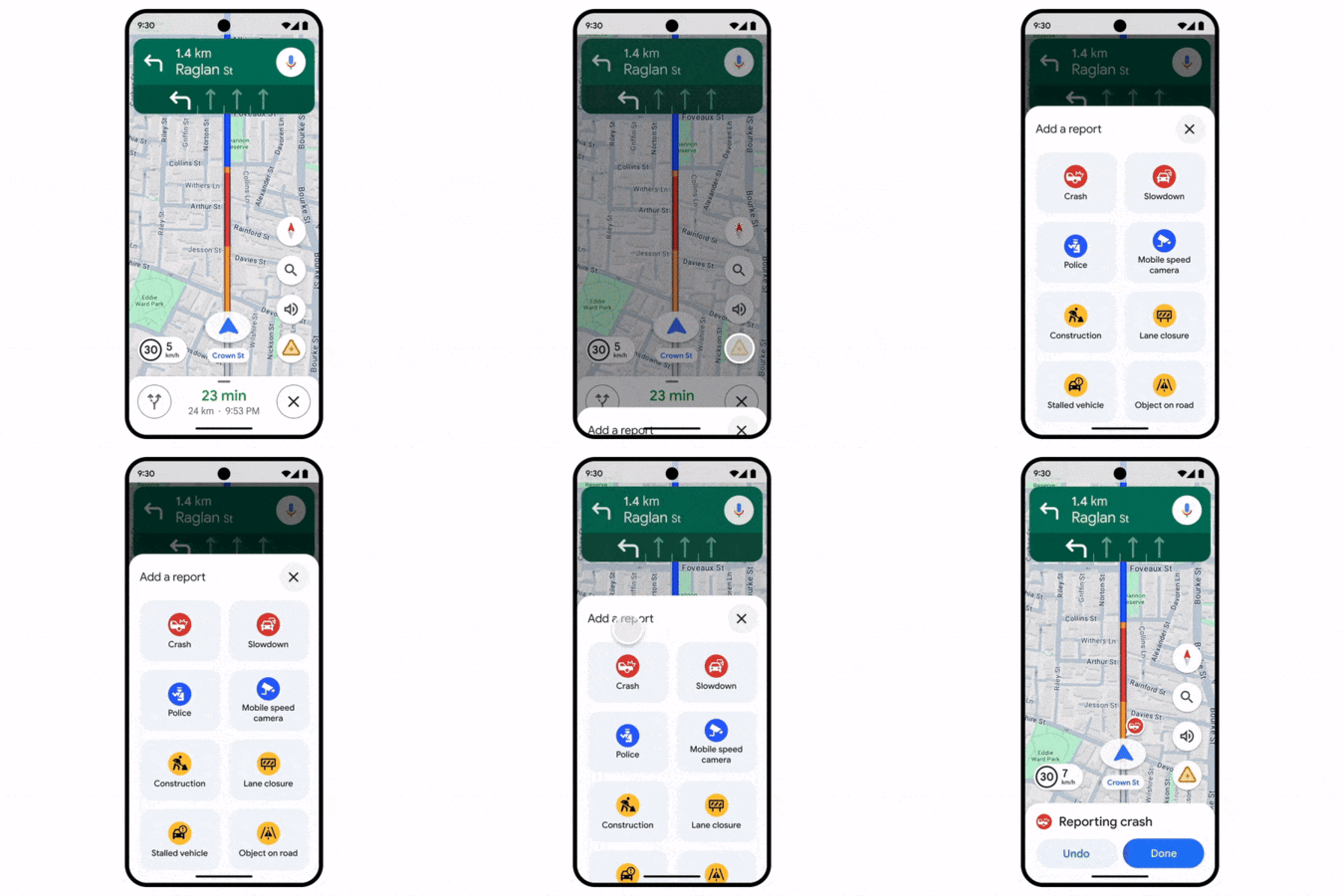
    Googleマップでの事故報告

    結局のところ、 Google は両方のアプリケーション間の通信手段を維持しているため、どちらを選択するかは通常、好みと癖の問題になります。 Google マップは何年にもわたってユーザーから報告された事件を参考にし、Waze は音声ガイドとオンライン サービスを改善しました。私たち全員が勝ちます。

    現在、 Google 自体が発表しているように、マップと Waze は両方とも道路上の安全性を強化し、より正確かつ効率的に情報を提供するためにレベルを上げています。これを行うために、彼らは次の変更を導入しました。一部はすでに数週間前に予想されていました

    • Google マップでのインシデント報告。工事、車線閉鎖、道路上の物体、道路上の警察など、道路上の事件を簡単に報告できます。通知は Google マップと Waze コミュニティから共有されます。
    • Google マップ上の新しい目的地ガイド。目的地に近づくと、アプリケーションは近くの建物や駐車場を表示します。まもなく、Android、iPhone、 Android Auto 、 Google および Apple CarPlay が統合された車両で利用可能になる予定です。
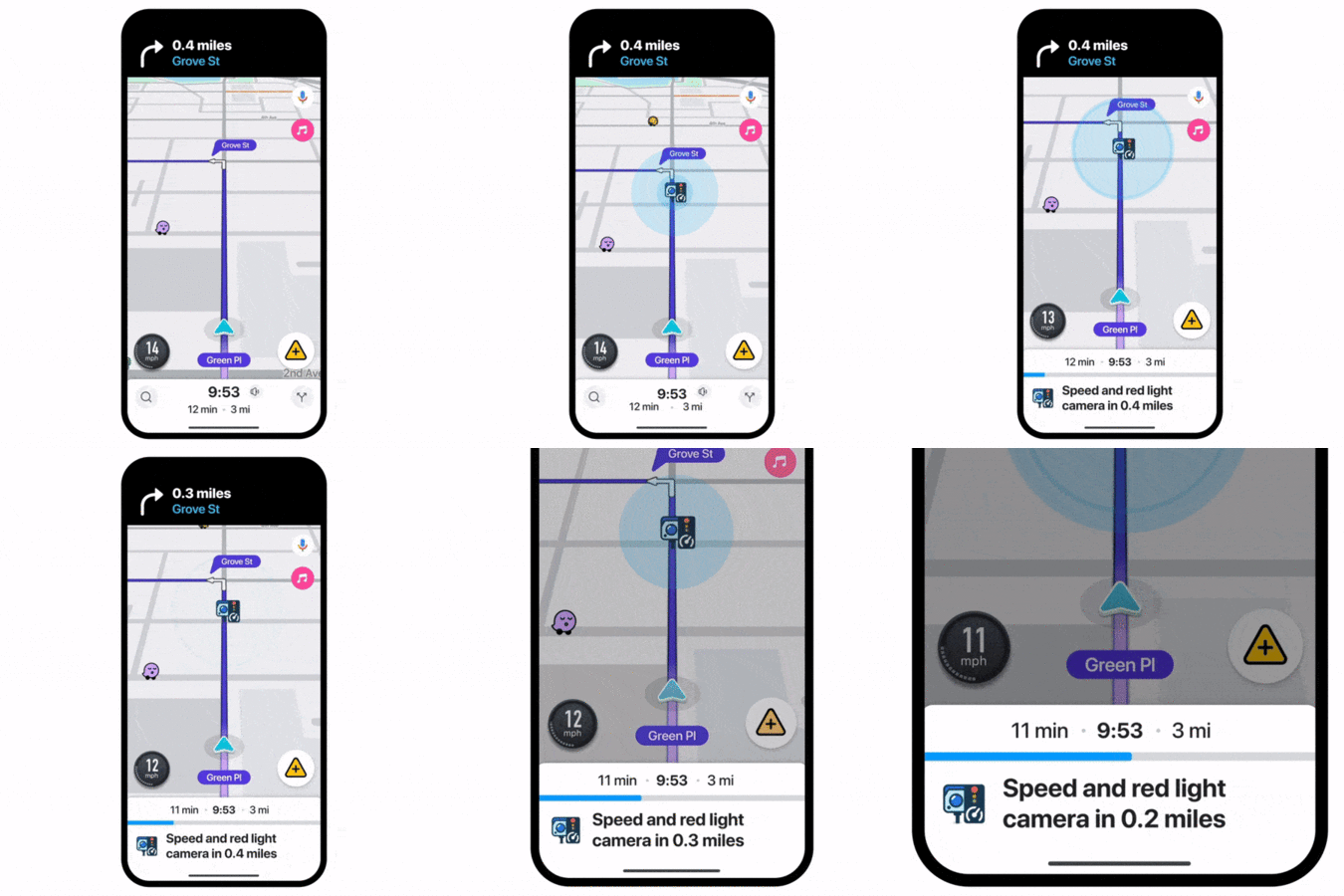
    Waze の新しい交通カメラの通知
    • Waze の新しい交通カメラ アラート。このアプリケーションは、速度超過、間違った車線の使用、その他の違反を検出する交通カメラが近づくとすぐに警告します。 Waze は、カメラまでの距離を示す新しい下部フローティング ウィンドウを表示します。
    • Waze を使用すると、交通情報をリアルタイムで共有できます。私たちのルート中に、道路の封鎖、交通渋滞、または交通に影響を与えるその他の出来事が発生しましたか?この情報を友人と共有して、次回の旅行時に知ってもらうことができます。
    • Waze のロックされた画面でのナビゲーション。 Waze の道順を取得するために携帯電話のロックを解除する必要はなくなりました。アプリはロックされた画面でも動作します。これにより、道順、交通情報の最新情報、アラートなどを受信できるようになります。現在は Android で利用可能ですが、後で iPhone でも利用できるようになります。

    Google は、GPS ナビゲーション アプリケーションを大幅に強化し、常にハンドルの制御と安全性を維持しています。さらに均一性が高まり、 Maps と Waze の両方が互いのデータをより多く活用します。注目に値する利点は、どれを使用しても、 スピードカメラを含め、ルート上で発生したすべての事故をリアルタイムで受信できることです。

    詳細情報 | グーグル

    Google マップも Waze も、今回のアップデートでは両方が勝ちます: 交通カメラなどに新機能が追加されました・関連動画

  • このあまり知られていないメモ アプリはリマインダーに最適で、有効期限を設定するという特別な機能があります。

    Androidにはメモを取るアプリケーションがたくさんあります。ほとんどの人は Google Keep などのクラウド サービスを選択しますが、デバイスに関係なくメモを編集でき、決して失われないようにするのは最も賢明な決定の 1 つです。 PCTech.click からは、これらのアプリの代替となるUpNoteや、 QuillnoteやJustNotesなどの他のオープンソース アプリを共有しました。

    同期に依存するものもあれば、テキストの書式設定に依存するものもあります。同期のないソリューションでは、バックアップも非常に価値のある機能です。しかし、私たちはVanishing Noteのような興味深いものをこれまで試したことがありませんでした。その差別化点は、メモに有効期限を設定できることです。そうすれば魔法が起こります。

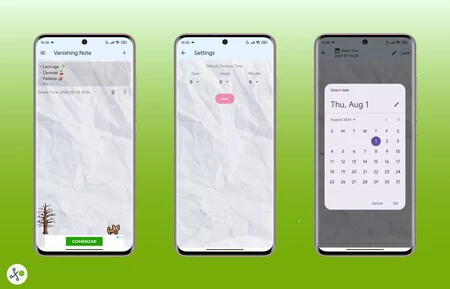
    バニシングノートの有効期限のあるノート

    本質的に、開いた瞬間から、このアプリは私たちが見慣れているものとそれほど変わらないことがわかります。これはメモを取るために使用され、自然かつ直感的に行うものです。ここでは、非常に現代的なインターフェイスはありませんし、古風なものでもありません。

    では、なぜ価値があるのでしょうか?その性質上、作成したすべてのメモは時間の経過とともに期限切れになるアイテムとして扱われます。したがって、設定した日付が経過すると、メモはリストから消えるため、このタイプのアプリをリマインダーとして使用する場合に非常に便利です。

    メモが消えると言いましたが、実際にはメモは、このアプリケーションを開くたびに私たちを出迎えてくれるかわいい子猫の餌として機能します。この美的要素 (とても愛らしいと言わざるを得ません) とは別に、Vanishing Note では画鋲アイコンをタップしてメモを固定することができます。同行する動物キャラクターは非常にクールなピクセルの外観をしていることに注意してください。

    バニシングノート

    自動削除前にメモが役に立たなくなった場合は、手動で削除することが可能です。注釈の作成が完了すると編集できないことにも注意してください。サイド メニューから設定にアクセスできます。ここには 1 つのオプションがあり、これはノートのデフォルトの持続時間です。

    モバイルの仮想キーボードを使って書きたいと思いませんか?幸いなことに、問題はありません。手書きで描画したり、ストロークの色や太さを変更したりすることもできます。 Android スマートフォンにダウンロードしてインストールするには、Play ストアにアクセスするだけです。Vanishing Note は完全に無料です。

    Vanishing Note はGoogle Play ストアからダウンロードできます。

    このあまり知られていないメモ アプリはリマインダーに最適で、有効期限を設定するという特別な機能があります。・関連動画

  • この大規模な One UI 7 リークにより、Samsung Galaxy に予定されている変更のリストが明らかになります: ユーザー エクスペリエンスの刷新

    One UI 6.1 は、Samsung のポートフォリオの残りのスマートフォンにGalaxy AI 機能をもたらしましたが、将来のバージョンはAndroid 15の発売に向けて準備を進めているため、光が見えるまでに数か月もかからないはずです。 One UI 7に関しては、 5 月から開発が進められておりアプリケーション ロックが適用されること、そしてベータ版が近づいていることはわかっています。

    プリインストールされる Watch アプリが最近リークされ、プライベート ベータ版が流通していることがわかりました。これは一部の Samsung Galaxy の終了を意味しますが、真実は、これが待望のレビューであるということです。そして、「誇大宣伝」は、変更点のリストを明らかにする最新のリークでのみ飛び交います。

    1 つの UI 7 変更ログが流出

    Samsung の次のバージョンのカスタマイズ レイヤーに導入される変更のリーク リストを共有したのは、有名な Samsungリーカーである IceUniverse です。

    Samsung Android スマートフォンには 1 つの UI が存在します。 Wear OS を搭載した時計にも対応

    One UI 7 について多くの詳細がわかり始めていますが、すぐにリリースされる予定はありません。 Samsung も他のメーカーと同様に、Android の新しいバージョンの展開を待っていることを思い出してください。

    Android 15 は、変更をほとんど加えず、許容可能なレベルの成熟度を示す最新のベータ版の後にリリースされるはずです。これとは異なり、One UI 7 ではユーザー エクスペリエンスを向上させる多くの変更が導入されているようです。

    • システム アプリケーションの新しいアイコン。
    • 新しいバックグラウンドインターフェイス。
    • ロック画面の下部に新しいコントロール領域が追加されました。
    • ロック画面の左右隅にショートカットアイコンを設定します。
    • ドロップダウンのショートカットバーと通知バーは独立・統合可能です。
    • 左上隅の通知バー タブでは、より多くのアプリを制御できます。
    • 中断可能なアニメーションを追加し、アプリの開閉アニメーションを最適化しました。
    • 新しいバッテリーアイコンと充電アニメーションバー。
    • 新しいカメラインターフェイス。
    • 5G SMS メッセージを追加しました。
    • 新しい通知の開閉アニメーション。
    • ロック解除アニメーションを追加しました。
    • 新しいボタンタッチとページ戻りアニメーション。
    • さまざまなサイズのデスクトップ ウィジェットが多数追加されました。
    • ロック画面ウィジェットをさらに追加しました。
    • 大きなフォルダーを追加しました。

    残念ながら、このリスト以外では、リーカーはニュースを示すスクリーンショットを共有していません。すでに存在する機能のリビジョンのように見えるものもあれば、新しい機能が登場するものもあります。このリストを見ると、Samsung がユーザー エクスペリエンスをいかに重視しているかがわかります。

    現在 One UI 6.1 および Android 14 にあるアニメーションを置き換える新しいアニメーションがいくつか表示されます。他は新しいです。一方、クイック設定と通知領域を参照するものは、MIUI から両方のセクションをマージしたり、分離したりできる Xiaomi のHyperOSを思い出させます。

    カスタマイズ レイヤーの外観は、システム アプリとステータス バーの両方にある新しいアイコンによって強化されます。バッテリー アイコンが変わり、充電アニメーションも変わります。同様に、Samsung のネイティブカメラ アプリケーションにも、詳細は不明ですが、美的セクションの新機能が搭載される予定です。

    このためには、ベータ版のリリースを待つ必要があります。おそらくそれはそれほど遠くない、無駄ではありません。サムスンは、独自のソフトウェアとともに付属する Android の新しいバージョンを最も早く実装するメーカーの 1 つです。

    経由 | Weiboの IceUniverse

    この大規模な One UI 7 リークにより、Samsung Galaxy に予定されている変更のリストが明らかになります: ユーザー エクスペリエンスの刷新・関連動画

  • レーダーの存在を警告するアプリはたくさんありますが、そのすべてがセクションレーダーかどうかを教えてくれるわけではありません。これが最高です

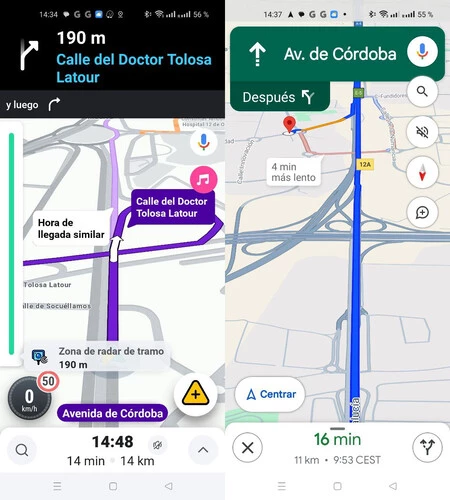
    レーダーを表示する GPS ナビゲーション アプリケーションは数多くありますが、すべてが同じというわけではありません。たとえば、 Google マップは長い間、途中のスピード違反取締りを表示してきましたが、表示されなかったタイプのスピード違反取締り機が 1 つあります。それは、セクションスピード取締り機です。

    スペイン全土に 90 を超えるセクション レーダーが設置されているため、罰金を避けて注意を払いたい場合は、速度制限されたセクションに出入りするときに警告してくれる Waze を使用する価値があります

    スピードカメラならWazeにお任せください

    セクションレーダーは2010年にスペインで発売され、その名前が示すように、速度が規制される道路のセクションに対応します。実際には、それらはレーダーではなく、セクションに出入りするときに車のナンバープレートを捕捉するカメラです。あとは、車が許可速度よりも高い速度で走行したかどうかを計算するだけです。

    道路上での位置はわかっていますが、すべての GPS アプリケーションにそれらが含まれているわけではありません。これはおそらく、GPS が特定の地点での速度を測定し、代わりに平均を求める従来のレーダーとまったく同じように機能しないためです。たとえば、Google マップでは、ユーザーがアプリケーションから手動で報告しない限り、通常は表示されません

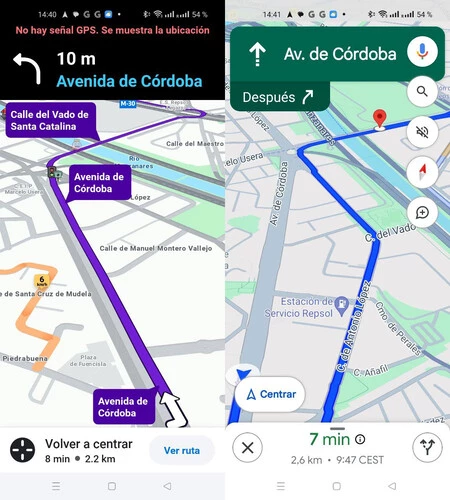
    Waze と Google マップでも同じルートです。 Wazeはセクションレーダーについて警告しています。 Google マップ、いいえ。

    Waze の場合はまったく異なります。セクション レーダー ゾーンに近づくと、事前に非常に具体的に警告します。他のアプリケーションでは、気づかずに追い越してしまった可能性もありますが、エリアに入ったときと、速度を制御されてエリアから出たときがわかります。

    Waze はスピード カメラの処理に優れているだけでなく、スピードカメラをそのように識別するという利点もあります。これは、他の固定スピード カメラと同様に、スピード カメラを表示できる他のアプリケーションと比較して興味深いことです。実際には、同じように機能するわけではないため、セクションレーダーであることを知っておくとよいでしょう。

    一般に、Google マップでは、速度取締機であるかどうかにかかわらず、Waze よりもはるかに少ない速度取り締まりが表示されます。

    最も興味深いのは、Google マップと Waze はどちらも Google アプリケーションですが、 Waze ではマップ上にマップよりも多くのレーダーが表示されることです。より多くのデータとより適切な警告により、これはWaze が Google マップや他のナビゲーション アプリケーションよりも単純に優れていることを示す明らかなケースの 1 つです。

    レーダーの存在を警告するアプリはたくさんありますが、そのすべてがセクションレーダーかどうかを教えてくれるわけではありません。これが最高です・関連動画

  • 私たちは Google フォトの魔法の機能を悪用しているので、Google 自体が来て私たちに説明しなければなりませんでした。これらは Google のヒントです

    Google フォトのMagic EraserとMagic Editorについてはすでに説明しました。この 2 つの AI ベースのツールを使用すると、数秒で写真を修正したり修正したりできます。もちろん、Google が自由に使える AI ツールはこれらだけではありません。フォーカス ツールとポートレート ライトを忘れてはいけません。

    Google は最近、一定の制限はありますが、サブスクリプションを必要とせずに、すべての Google フォト ユーザーがこれらすべてのツールに無料でアクセスできるようになったと発表しました。もちろん、これらのツールを活用したい場合は、それぞれのツールが何のためにあるのかを明確にする必要があります。状況によっては、一方を他方よりも多く使用することが望ましいためです。

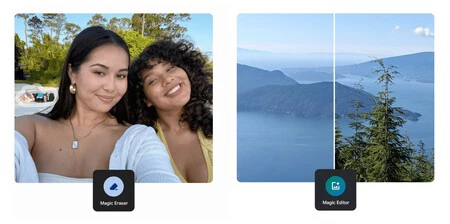
    Magic Eraser と Magic Editor を使用すると画像の一部を消去できますが、各ツールにはそれぞれ長所があります。

    画像 |グーグル

    名前の類似性を考慮すると、 Magic Eraser をいつ使用するか、Magic Editor を使用するかを決定する際に疑問が生じるのも当然です。どちらのツールでも写真から不要な物体(または人物)を削除できますが、それぞれのツールにはそれぞれ長所があります。

    Google 自体がブログで説明しているように、写真の小さな領域をすばやく修正するには、Magic Eraser を使用する必要があります。例えば、写真の背景に映り込んだ人物や映りたくない車を除外する場合です。このような状況には、Google Magic Eraser が最適なツールです。

    より複雑な修正(前景にあるオブジェクトや写真の大部分を占めるオブジェクトなど)を行う必要がある場合は、Google Magic Editor を選択することをお勧めします。その理由は、表示したくない部分を削除した後に画像に残った隙間を埋めるのに効率的であるためです。

    つまり、ちょっとした修正に興味がある場合は、Magic Eraser が味方になります。それ以外の場合は、複雑なレタッチでよりプロフェッショナルな結果が得られるため、Magic Editor を使用することをお勧めします。

    上記に加えて、Google は編集する写真の部分を選択する際に留意すべきいくつかのヒントを共有しました。使用できる方法は 3 つあります。オブジェクトをタッチする、画像の領域上で指を数回通過させる (ブラシのように)、円を描くです。

    Selena Shang 氏は、境界が明確なオブジェクト (前景のボトルなど) の場合、問題のオブジェクトに触れて選択する方が簡単だと述べています。エッジがあまり定義されていないオブジェクト (木など) について話す場合は、円を作成するか、オブジェクトの上に指を通すことによってオブジェクトを選択することをお勧めします。さらに、Shang 氏は、オブジェクトをより正確に選択するには、写真をズームインした方が便利な場合があることを覚えています。

    最後に、Google は、多くの編集ツールで強度スライダーを使用してレタッチの強度を調整できる可能性があることを思い出させてくれました。たとえば、ポートレート ライトやぼかしツールと併用して、好みに合わせて効果の仕上がりを調整できます。

    経由 | Android 権限

    私たちは Google フォトの魔法の機能を悪用しているので、Google 自体が来て私たちに説明しなければなりませんでした。これらは Google のヒントです・関連動画

  • Android モバイルに APK でアプリケーションをインストールする方法

    Android にアプリケーションをインストールする最も一般的な方法は、 Google Playストアにアクセスし、目的のアプリを検索してダウンロードすることです。ただし、Google のオペレーティング システムでは、インストール可能なパッケージの形式でアプリケーションを携帯電話にダウンロードするという追加の方法も提供しています。これは APK として知られるもので、任意のアプリケーションをインストールできる形式です。そしてそれは大きな可能性を秘めています。

    Google Play が唯一の Android アプリケーション ストアではありません。Amazon AppStore、Galaxy Store、またはお気に入りのアプリケーションの最新バージョンを常に提供するAPK Mirrorなどのリポジトリなど、 多くの代替ストアがあります。これらの代替手段はすべて、 APK ファイルをダウンロードしてアプリケーションまたはゲームをインストールすることです。

    APKとは何ですか?

    オリジナル1

    Google アプリケーション ストアや、Amazon や Samsung の場合はGalaxy ストアなどの互換性のあるアプリケーション ストアを使用しないことにした場合、通常は APK ファイルが見つかります。 APK Mirror (オリジナル アプリを備えた公式 Web サイトの代替)、APKPure、または Amazon Appstore などのストアなどの Web サイトで入手でき、フォーラムを通じてアプリケーションを入手することも一般的です。

    APK 拡張子を持つファイル (Android Application Package の頭字語) は、Android ベースのデバイスにアプリケーションをインストールするために必要なすべてのファイルをインストール可能として含む Android アプリケーションをパッケージ化する方法です。 APK はアプリケーションをパッケージ化するための標準形式ですが、Google は現在、ストアで AAB 形式の App Bundle を使用することを好んでいます。 AAB には基本的に、モバイルにインストールされる最終 APK を生成するための要素が含まれています。

    そして、APK 拡張子 ( Windows の EXE または macOS の DMG と同義) を持つアプリケーションを入手したら、デバイスからダウンロードするか外部メモリを使用して、デバイスにインストールする必要があります。

    APKにアプリケーションをインストールする方法

    申請により許可申請をしなければなりません

    Google が外部アプリのインストール プロセスにセキュリティを強化したため、 Android 8 の登場以降、APK からのアプリのインストールは変更されました。携帯電話にインストールされているすべてのアプリに APK 拡張機能を使用できるように許可を与える単一のポイントがあるのではなく、アプリを取得するアプリケーションごとにその許可を与える必要があります。

    これは、Google Chrome (またはその他のアプリケーション) に APK ファイルをインストールする許可を与えた場合、当番のファイル エクスプローラー、別のブラウザ、および一般に使用したいアプリに個別に許可を与える必要があることを意味します。モバイルに APK をインストールします。つまり、 APK のインストールを開始するアプリケーションに許可を与える必要があります

    APK のコピー

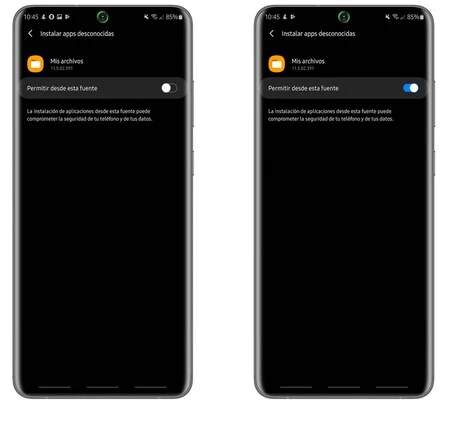
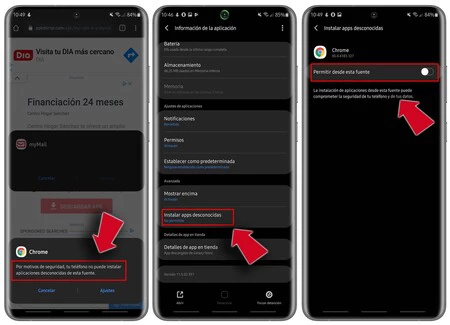
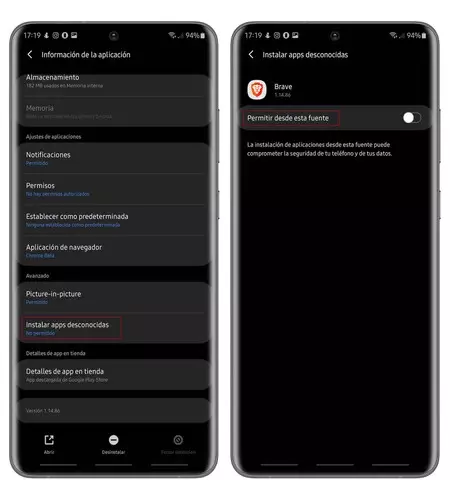
    APK を開く各アプリケーションには、アプリケーションをインストールする権限を付与する必要があります。良い点は、最初に許可するだけで済み、その後はシステムがそれを記憶することです。手順は次のとおりです。

    • APK ファイルをダウンロードするとき、それを実行したアプリケーションによって、プロセスがブロックされているという警告が表示されます

    • 画面の下部に、 「不明なソースからのアプリケーションはインストールできません」という通知が表示され、「設定」に入るように求められます。

    • アプリケーション内で「不明なアプリケーションのインストール」セクションを探し、ボックスをアクティブにします。

    • その瞬間から、そのアプリケーションには外部アプリケーションをインストールする権限が与えられます

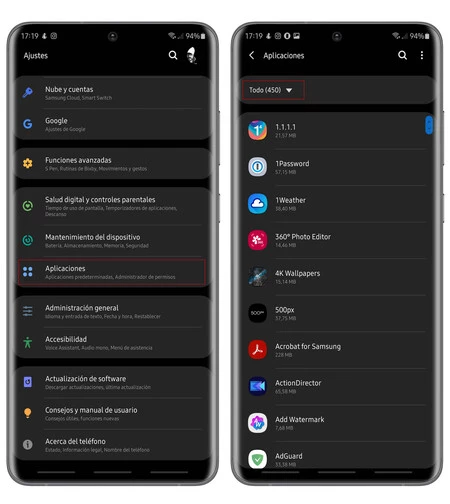
    これらの手順は、APK をインストールするアプリケーションごとに繰り返す必要があります。さらに、必要が生じた場合には、その許可を取り消したい場合もあります。このプロセスを実行するには、次の手順に従うだけです。

    • システムの「設定」または携帯電話の「設定」セクションを開きます
    1つ
    • すべてのオプションの中で「アプリケーション」を探します。このフィールドは、一部のブランドでは若干異なる場合があります。
    • 中に入ったら、 「すべてのアプリケーションを表示」をタップし、権限を取り消したいアプリケーションを選択します。
    二
    • アプリケーション内で「不明なアプリケーションのインストール」セクションを探し、ボックスを無効にします。

    このプロセスは、モバイルで使用されている Android のカスタム レイヤー (Samsung の One UI や Xiaomi の MIUI など) に応じて異なるように見える場合がありますが、プロセスは基本的にどの Android デバイスでも同じです。

    古いバージョンの Android に APK でアプリケーションをインストールする方法

    未知の情報源

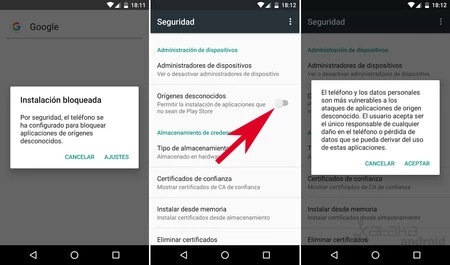
    上記で詳しく説明した手順は、少なくとも Android の最新バージョンでは現在のものですが、Android 8 よりも古いバージョンをまだ使用している場合、外部アプリケーションをインストールするプロセスはさらに簡単です。

    応用

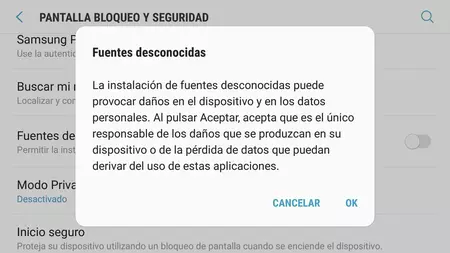
    この場合、 「設定」に移動し、その中で Play ストア以外のアプリケーションのインストールを許可できる「セキュリティ」セクションを探すだけです。 「提供元不明の」オプションを有効にするだけで、インストールしたい .apk ファイルがあなたの携帯電話に自由にアクセスできるようになります。

    Android モバイルに APK でアプリケーションをインストールする方法・関連動画

  • Samsung Galaxy は、画像やファイルを完全に安全に共有できるようになりました。これがクイックシェアの新機能です

    Quick Share は、Apple の AirDrop に代わる Samsung の製品として誕生しました。このツールを使用すると、Samsung Galaxy デバイス間でファイルを迅速かつ安全に共有できます。また、Google は Samsung と協力して、Android デバイス間で共有するための新しいシステムとして、 Android Nearby Sharing を Quick Share に置き換えました

    ただし、Samsung は Samsung Galaxy 専用の機能を追加し続けています。これは、 Quick Share の新しいプライベート共有機能の場合に当てはまります。この機能を使用すると、共有するファイルにさらに保護を追加し、ファイルを受信した後にユーザーが実行できる操作を制限できます。以下にその仕組みと使用方法を説明します。

    Samsung Galaxy で Quick Share のプライベート共有機能を使用する方法

    プライベート共有を使用すると、Samsung の携帯電話とタブレット間でクイック共有を通じて共有するファイルに制限を追加できます。たとえば、ファイルに有効期限を追加して、受信者が限られた期間のみファイルを閲覧できるようにすることができます。

    同様に、この機能を有効にすると、スクリーンショットを撮ってそのファイルを共有する機能もブロックされます。つまり、写真やビデオを他の人に送信した場合、それを受け取った人はそれを再度共有したり、スクリーンショットを撮ることさえできなくなります。また、ファイルは通常暗号化されているため、受信者のみが開くことができます。

    プライベート共有は、Samsung Galaxy モバイルおよびタブレットのユーザーが利用できるようになりました。この機能はバックグラウンドでクイック共有に追加されているため、モバイルではすでに使用を開始できる可能性があります。この機能は、Android 10 バージョンおよび One UI 2.1 以降を搭載した Samsung デバイスと互換性があります。

    このレベルの保護を適用して画像、ビデオ、またはファイルを送信するには、次の手順に従います。

    クイックシェアの有効期限
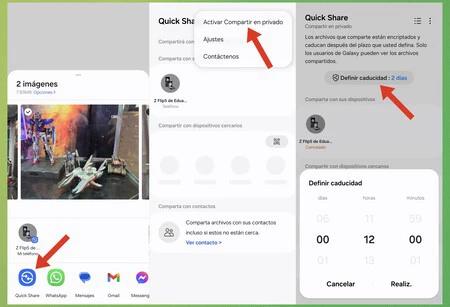
    • 共有するファイルを選択します (ギャラリーからの画像やビデオ、または Samsung My Files アプリからのドキュメントを選択できます)
    • 共有ボタンを押して「クイック共有」を選択します
    • 次の画面で、右上隅にある三点ボタンを押して、 「プライベート共有をアクティブにする」を選択します。
    • 最後に、デフォルトでファイルを 2 日間しか開けないことを示すボタンをクリックして有効期限を定義できます。

    以上です。ファイルを受信した人は、当社が選択した期間のみファイルを利用できるようになり、他の人と共有することはできません。 Samsung の発表によると、最大 20 個のファイル、または最大 200 MB のファイルを同時に共有できます。

    このオプションを使用するたびにこのオプションを有効にする必要があります。これは、送信するファイルの大部分は暗号化する必要がないか、このタイプの暗号化を行う必要がないためです。 .保護。

    カバー写真 |リカルド・アギラールがシャタカに移籍

    Samsung Galaxy は、画像やファイルを完全に安全に共有できるようになりました。これがクイックシェアの新機能です・関連動画

  • WhatsApp には何千ものアニメーション GIPHY ステッカーが爆発的に追加されており、チャットで使用できます

    WhatsApp には長年にわたってステッカーがあり、後にアニメーション ステッカーが加わりました。同時に、WhatsApp を使用すると、 GIPHY (または Tenor) からアニメーション GIF を送信できます。これでサークルは閉じられました。アニメーション ステッカーを GIPHY から直接送信できるようになります。つまり、一夜にしてさらに多くのステッカーがプラットフォームで利用できるようになるということです。

    Meta は長い間、GIPHY のアニメーション GIF をメッセンジャーや Instagram などの他のアプリケーションに統合してきましたが、WhatsApp ではアニメーション GIF をステッカーとして送信することはできず、GIF としてのみ送信できました。現在、ステッカー検索エンジンは GIPHY からの結果を統合しているため、以前よりも多くの候補が見つかるようになります。

    何千ものアニメーションステッカーがWhatsAppに到着

    WhatsApp は最近、新しいバージョンごとに変更点のリストを更新するという快適な習慣を採用しており、数日前に次のリストを見つけました。

    ステータスビデオとオーディオの長さを最大 60 秒に延長しました。
    [設定] > [ストレージとデータ] > [メディア アップロード品質] に移動して、デフォルトの HD 品質を設定できます。
    ステッカーの検索に GIPHY の結果が含まれるようになりました。

    最初の 2 つの要素はすでに注目されていませんでしたが、3 番目の要素には当てはまりません。 GIPHYはすでにWhatsAppに統合されていましたが、ステッカーではなくアニメーションGIFを検索する場合のみでした。これまで、ステッカー検索エンジンは、当社がインストールしたステッカー パッケージおよびその他の利用可能なパッケージに焦点を当てていましたGIPHY の膨大なコレクションのような背景が透明なアニメーション GIF ではなく、昔ながらのステッカーです。

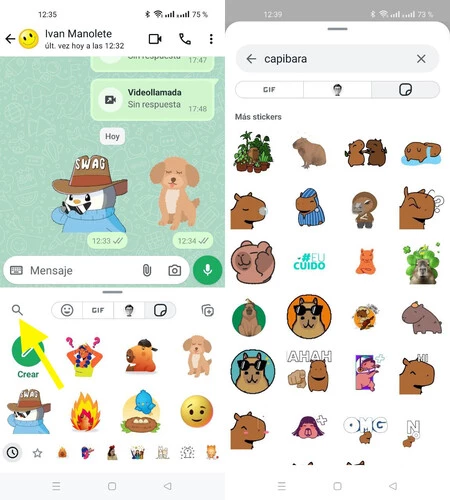
    このようにして、 WhatsApp にはさらに多くのアニメーション ステッカーがあり、考えられるほとんどすべてのものが利用できることがわかります。スタンプセレクターを開いてチャットから簡単に確認できます。

    検索

    次のステップでは、虫眼鏡ボタンを押してステッカー検索を開き、必要なものを検索します。まず、携帯電話にダウンロード済みのローカル ステッカーが読み込まれ、続いて[その他のステッカー]内で WhatsApp ステッカーに関する他の提案が読み込まれます。

    大きな違いは、 GIPHY から直接アニメーション化されたステッカーを使用して、少しずつより多くの結果が得られることです。長くタッチすると、これに該当するかどうかを確認できます (GIPHY が作成者として表示されます)。ただし、少しずつロードされるので簡単に認識できます。

    これらのアニメーション GIPHY ステッカーは、他のステッカーと同様にチャットで自由に使用でき、またお気に入りに保存して常に手元に置くことができます。これは、古い方法でアニメーション GIF を検索して送信する場合に比べて、主な利点の 1 つです。この場合、アニメーション GIF は画像として送信され、同じように動作しないためです (まず、背景が透明ではありません)。

    WhatsApp はこの変更を2.24.16.7 ベータ版のリリースノートに含めたので、それ以降のベータ版、または安定版を使用しているユーザーも利用できるはずです。

    WhatsApp には何千ものアニメーション GIPHY ステッカーが爆発的に追加されており、チャットで使用できます・関連動画