Blog

  • これらのメッセージは見た目とは異なります: SMS Blaster の危険性と Android モバイルを保護する方法についての Google の警告

    Google が推奨やアドバイスをした場合は、それに耳を傾けたほうがよいでしょう。最近、Menlo Park 社がGoogle フォトの魔法の機能を悪用していると説明したとすれば、つい数日前にはAndroid デバイスをテキスト メッセージ詐欺から守るためのエントリをセキュリティ ブログに公開しました。

    より具体的には、携帯電話の 2G または GSM ネットワークへの接続に関係します。その時点から、フィッシングやスパムを含む SMS メッセージを受信する可能性が広がります。重要なのは、私たちが接続したアンテナが信頼できる通信会社 (公式インフラストラクチャ) のアンテナではなく、その会社になりすましたポータブル アンテナとの接触と通信が確立されてしまうことです。

    SMS ブラスターとは

    Google 自体が詳しく説明しているように、これは通信事業者の公式ネットワークに代わる小型のポータブル アンテナ ステーション (バックパックにも収まる) を指すために通信事業者によって使用される用語です。この偽のネットワークを確立すると、接続されているデバイスに不正な SMS ( スミッシング) が送信されます。
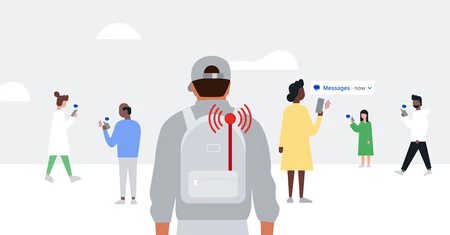
    Googleは、その実装は非常に簡単であると警告している。つまり、潜在的な被害者が集中しているエリアに機器を設置し、4G/5G信号を発するだけで、端末は接続を2G、つまり、制御されている偽の2Gネットワ​​ークに低下させるだけである。攻撃者。なぜ 2G なのか?

    これは双方向認証がないプロトコルであるためです。つまり、ネットワークはクライアントを認証しますが、その逆は認証しません。ここから、接続が暗号化されていないという事実を利用して、これらの SMS が挿入されます。

    SMS Blaster の危険性のかなりの部分は、Google が言うように、これらのデバイスはインターネット上で販売されており、設定が比較的簡単でほとんどの操作が可能であるため、それらを立ち上げて実行するのにそれほど多くの技術的知識を必要としないことです。ネットワークオペレーターになりすます行動を開始する準備ができています。同様に、 SMS ロード、メッセージ フィールド、および送信者番号を含むそのメタデータを構成およびカスタマイズすることができます。このようにして、メッセージを銀行からの本物の SMS のように見せることができます。

    もう 1 つ重要な事実: モバイルデバイスが 2G 接続をサポートしている場合、ローカル オペレータの 2G ステータスに関係なく、モバイル デバイスはこの種の詐欺に対して脆弱です

    Android モバイルを保護する方法

    幸いなことに、このリスクを大幅に軽減し、完全にブロックするセキュリティ機能が存在します。非常にベテランの GSM または 2G は 30 年以上準拠していますが、その間にこのテクノロジーにはさまざまな弱点が現れています。そのうちの 1 つは、携帯電話を任意のネットワークに接続できるようにするもので、攻撃者がネットワーク上で交換される通信やデータを捕捉するための機器を設置する 中間者攻撃を可能にします。

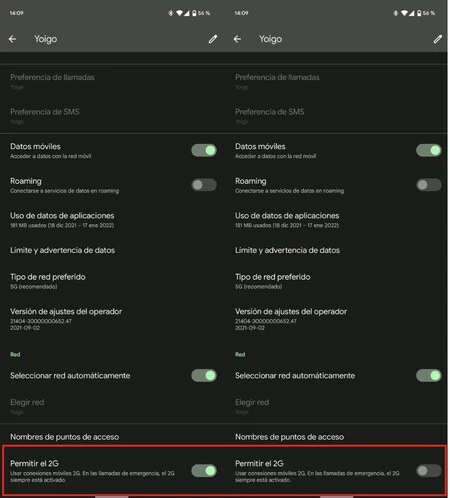
    このため、Google は 2022 年のAndroid 12 で携帯電話の 2G を無効にするオプションを実装しました。これは、[設定] > [ネットワークとインターネット] > [ SIM ] から実行できます (Google Pixel では、ルートはメーカーによって異なる場合があります)またはモデル)。したがって、携帯電話は 112 番への緊急通報を除いて 2G ネットワークを無視します。
    SMS を攻撃するために、この偽のネットワークはモバイルに暗号化を使用しないように指示しますが、Android 14 以降、および HAL 2.0 無線以降を実装する端末に対して、Google はnull 暗号または null 暗号を使用するネットワークを拒否するオプションを実装しました。

    最後に、Google の推奨事項の 1 つは、 迷惑 SMS メッセージを識別してブロックするためのスパム対策保護機能と、企業からの正当なメッセージ (青いチェック マーク付き) をより適切に識別するための検証済み SMS機能を備えることです。
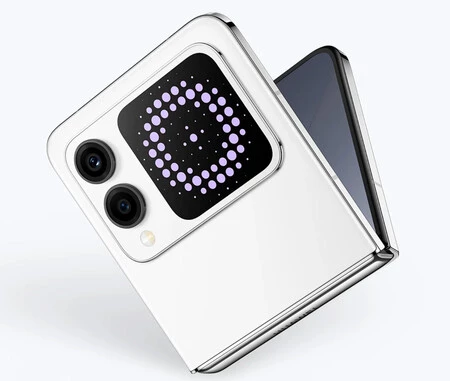
    表紙 | ダニエル・ベガ (Xiaomi World)

    これらのメッセージは見た目とは異なります: SMS Blaster の危険性と Android モバイルを保護する方法についての Google の警告・関連動画

  • Samsung Galaxy には、電話の使用方法を変更するボタンがあります。こうすることで、その体験をより自分のものにすることができます。

    Android オペレーティング システムの最大の魅力の 1 つは、モバイルを完全にカスタマイズできることです。これは、Android の標準バージョンまたは最も純粋なバージョンと、さまざまなメーカーが使用するカスタマイズ レイヤーの両方に当てはまります。Samsung の Android バージョンである One UI も例外ではありません。

    1 つの UI で、ジェスチャを使用してモバイルで行うほとんどすべてのことを制御できます。また、 通知などをカスタマイズすることもできます。これには、 S ペン付きのモバイルをお持ちの方向けの追加機能も含まれます。さらに、One UI は携帯電話の重要な側面をカスタマイズするための追加機能を非表示にするため、携帯電話を使用する際のエクスペリエンスをより自分のものにすることができます

    Samsung Galaxy のデフォルトのホーム画面を変更する方法

    Android スマートフォンでは、インターフェイスの多くの特性や、一般にホーム画面に表示される内容を変更できます。アプリアイコンのサイズの変更、ウィジェットの追加、インターフェイスで使用されるフォントの変更、カラーパレットの変更、さらにはモバイルにダウンロードする他のアプリのアイコンを完全に変更することも可能です。

    ただし、壁紙を変更したり、デスクトップ上でアプリケーションを自由に整理したりできることに加えて、Android では、必要なアプリケーションやウィジェットを配布できる複数のデスクトップが提供されます。デフォルトでは、メインのホーム画面は左から右の最初の画面ですが、実際には、ニュースや興味のある情報を表示するための専用の追加画面があります。

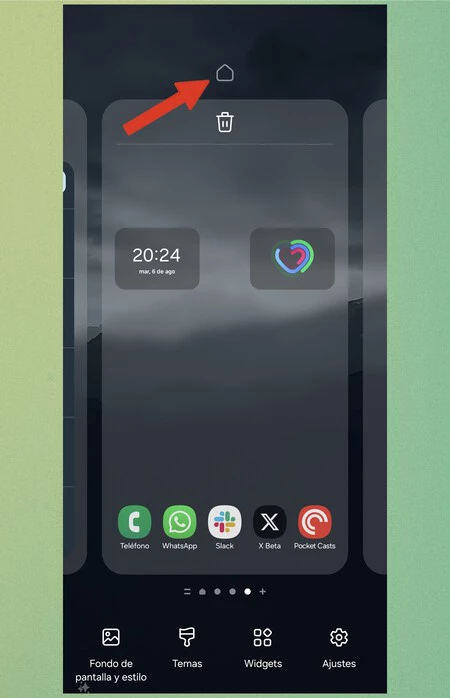
    左から右への最初のデスクトップをメインのホーム画面にしたくない場合は、変更することができます。実際、それは非常に簡単です。編集中に表示されるボタンに注意を払うだけです。モバイルデスクトップ。

    ギャラクシースクリーン3

    ホーム画面で指を押し続けると、「壁紙とスタイル」、「テーマ」、「ウィジェット」、「設定」オプションなど、One UI のホーム画面編集オプションにアクセスできます。これらのオプションの中には、デスクトップを削除するためのゴミ箱アイコン、そして何よりも家の形をしたボタンもあります。このボタンを使用すると、現在のデスクトップ画面をモバイルのメイン ホーム画面として設定できます。それ以降、ホームボタンを押す(またはそれぞれのジェスチャを実行する)たびに、携帯電話はこの画面に移動します。

    これにより、さらにカスタマイズを追加し、インターフェイスをよりユニークにすることができます。私の場合は、「中央」デスクトップをメインデスクトップとして設定しました。右側には仕事に関連するすべてのアプリケーションとショートカットがあり、左側にはストリーミング、音楽、ゲームのアプリがあります。こうすることで、複数の画面をスクロールすることなく、必要なアプリやウィジェットにすばやくアクセスできるようになります。これは、モバイルをパーソナライズするためのシンプルですが非常に便利な変更です。

    カバー写真 |リカルド・アギラールがシャタカに移籍

    Samsung Galaxy には、電話の使用方法を変更するボタンがあります。こうすることで、その体験をより自分のものにすることができます。・関連動画

  • Huawei Nova Flip: Huaweiの新しい「フリップ」折りたたみ式は安価で、より大きな外部画面を備えています

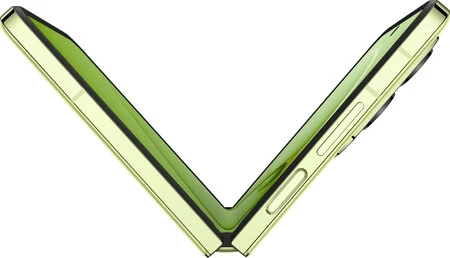
    Huaweiは、 Huawei P50 Pocketの1年後、新しいHuawei Nova Flipでコンパクトな折りたたみモバイルフォーマットに再び賭けています。現在は、Nova サブブランドの下で、円形ではなく正方形の外部スクリーンを備えています。

    Huawei Nova Flip は、Harmony OS 4.2 を搭載し、66W の高速充電と、他の同種の折りたたみデバイスとは多少異なるデザインを備えており、 Samsung Galaxy Z Flip 6とその会社の新たな敵です。

    見てみると…
    HarmonyOS ファーストインプレッション – HUAWEI の復活

    Huawei Nova Flip テクニカルシート

    ファーウェイ ノヴァ フリップ

    メイン画面

    OLED 6.94 インチ

    フルHD+

    120Hz

    外部スクリーン

    OLED 2.14 インチ

    480×480ピクセル

    寸法と重量

    開いた状態: 169.77 x 75.4 x 6.9mm

    閉じた状態: 87.76 x 75.4 x 15.12 mm

    199g。

    プロセッサー

    キリン8000

    ラム

    12GB

    ストレージ

    256/512GB/1TB

    フロントカメラ

    32MP f/2.2

    リアカメラ

    50MP f/1.9

    8MP f/2.2 UGA

    バッテリー

    4400mAh

    66W急速充電

    オペレーティング·システム

    ハーモニーOS 4.2

    接続性

    5G

    無線LAN斧

    ブルートゥース5.2

    USB-C

    NFC

    その他

    側面に指紋リーダー

    価格

    677ユーロから為替レートまで

    外部スクリーンはトレンディではありません

    折りたたみ携帯電話には 2 つの流派があります。会社の CEO 向けのブック型折りたたみ携帯電話と、コンパクトな「フリップ」またはクラムシェル型折りたたみ携帯電話です。今年は後者のスタイルの人気が高まっているようで、ファーウェイはこのスタイルの新しい折りたたみ式モデルでノヴァラインを強化した。ファーウェイノヴァフリップはそのラインの最初のものであるが、ファーウェイのコンパクトな折りたたみ式ではない:ほんの数か月前、彼らはHuawei Pocket 2を発表しました。

    Huawei Nova Flipはより安価なオプションです。つまり、仕様がやや制限されていることがわかります。まず、内部には自社製の Kirin 8000 と 12 GB の RAM が搭載されているはずです (ただし、Huawei は公式には言及していません)。ストレージは256 GB、512 GB、または1 TBです。

    フンフ

    Huawei Nova Flip のメインのフレキシブルスクリーンは6.94 インチ、OLED、フル HD+ 解像度、リフレッシュ レート 120 Hz で、上部には 32 メガピクセルのフロント カメラが付いています。

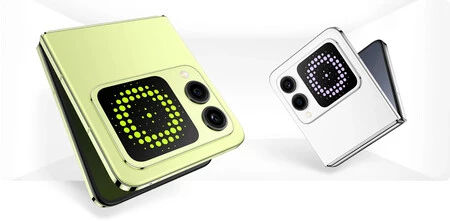
    私たちの後ろには外部スクリーンがありますが、これは他の折りたたみ式携帯電話で現在普及しているものと比較するとやや小さく、2.14 インチ OLED、解像度 480 x 480 ピクセル、円形ではなく長方形の形式です。スクリーン自体はカメラモジュールの隣に統合されています。

    ノバフリップ

    写真撮影用に、Huawei Nova Flipには、50メガピクセルのメインセンサーと8メガピクセルの広角センサーを備えたデュアルカメラが搭載されています。

    バッテリーに関しては、Huawei Nova Flip は66W 急速充電をサポートする 4,400 mAh バッテリーを搭載しています。この端末には電源ボタンに指紋リーダーが搭載されており、HarmonyOS 4.2 がプリインストールされた状態で販売されます。

    Huawei Nova Flipのバージョンと価格

    カラーズノバ

    Huawei Nova Flip は最初に中国で発表されましたが、他の地域での発売に関するニュースはまだありません。緑、黒、白、ピンクと次のバージョンがあります。

    • Huawei Nova Flip 12+256 GB: 5,288元、換算で約677ユーロ。
    • Huawei Nova Flip 12+512 GB: 5,688元、換算で約728ユーロ。
    • Huawei Nova Flip 12 GB + 1 TB: 6,488元、換算約830ユーロ。

    詳細情報 | ファーウェイ

    Huawei Nova Flip: Huaweiの新しい「フリップ」折りたたみ式は安価で、より大きな外部画面を備えています・関連動画

  • YouTube の新機能により、広告をブロックすることがほぼ不可能になりました。この施策はすでにユーザーに届き始めている

    YouTubeは広告ブロッカーに対して宣戦布告した。ビデオ、ストリーミング、音楽プラットフォームを運営する同社は、広告ブロッカーを役に立たなくする目的で、広告をブロックする拡張機能やサードパーティのアプリケーションに対してもすでに措置を講じています。

    しかし、その新しい戦略はさらに積極的です。広告は動画に直接組み込まれ、少なくとも理論上は広告をブロックしたり、再生を阻止したりすることが不可能になります。

    YouTube、ユーザーが動画をブロックできないように動画に広告を組み込み始める

    広告ブロッカーに対するこの措置を実装するために、YouTube はプラットフォーム上でのビデオ再生 (およびその広告) の動作方法を変更しています。これまで、ビデオはビデオとは別のコンテンツとして再生されていました。これらは、本当に見たいビデオの前、途中、または後に再生されます。

    しかし、YouTube の新しいアイデアは、これらのビデオをビデオに直接統合し、サーバー レベルで広告を挿入することです。したがって、広告ブロッカーはコンテンツを分離して広告をブロックすることができません。この措置は数か月前に発表されましたが、現在、最初のユーザーがプラットフォーム上のこの重要な変更の影響を受け始めています。

    Reddit ユーザーのグループは、広告をブロックする拡張機能を使用することで、広告の再生中、YouTube 動画で完全に黒い画面が表示されるようになったと述べています。つまり、ビデオの途中に 30 秒の広告がある場合、ユーザーにはその 30 秒間黒い画面が表示されます。

    Reddit経由の画像。

    ある意味、広告ブロッカーは引き続き機能しており、コンテンツを隠すのに十分な広告を検出しているようです。ただし、広告を早送りしてスキップして元のビデオを再開することはできないため、ユーザーにとっては依然として中断になります (複数の広告があるビデオの場合は複数の中断)。

    一般に、広告は YouTube と Google の主な収入源の 1 つであるため、同社が広告ブロッカーの使用を防止し、その代わりに広告を表示せずに他のコンテンツを入手できるように YouTube Premium に登録する機能をユーザーに提供しようとするのは当然のことです。利点。 これらのメリットを享受するユーザーもいますが、何らかの理由で支払いたくないユーザーもいます。このような場合、拡張機能などのツールを使用して広告の表示を避けることは現在非常に困難です。

    カバー写真 | Unsplashのラシドゥル イスラム(編集あり)

    経由 |

    YouTube の新機能により、広告をブロックすることがほぼ不可能になりました。この施策はすでにユーザーに届き始めている・関連動画

  • Android 15 はナビゲーションの代替形式を改善します。これは Google が私たちのモバイルに導入したいと考えているタスクバーです

    Google の OS の次のバージョンであるAndroid 15 がもうすぐ登場し、連続したベータ版 (利用可能な最後のベータ版はベータ 4.1です) では、 より優れたボリューム マネージャー、適応振動、コントラスト カラー、 新しい「プライベート スペース」などの新機能が明らかにされています。 、 アプリのアーカイブ、その他開発中に見てきた多くの機能が含まれており、秋に予定されている最終バージョンで提供される予定です。

    ただし、デフォルトではアクティブではないため、Google は一部のユーザーにしか気づかないような小さな変更を導入し続けています。これは Android 15 のナビゲーション バー(または PC と類似しているためタスク) の場合です。携帯電話ではこのように表示されます。

    Android 15 のタスクバー…スマートフォンでは?

    実際、このタスクバー自体は新しいものではありません。実際、Google オペレーティング システムの以前のバージョンでもこの機能が見られました。Android 12.1 では、画面の対角線が大きいタブレットやデバイス向けにこの機能が組み込まれました。その後、Android 13 では、デザインを Material You のラインに更新する小さな改訂が行われました

    タスクバー

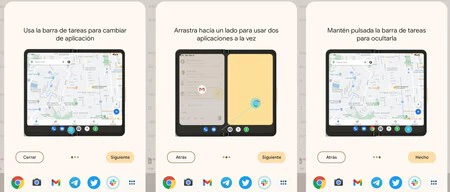
    以前にも述べたように、焦点は何よりもタブレットにあります。したがって、どの画面を表示していても、アプリを切り替えたり、ドロワー自体を開いたりするのが簡単になります。さらに、2 つのアプリケーションを同時に使用するための分割画面の使用が合理化されます。そのため、その使用は常に前述のデバイスに向けられてきました。

    しかし、Android Authority で読んだとおり、Google はそれをスマートフォンに導入することを検討しています。この種のデバイスの人気と入手可能性が高まるにつれ、Google はAndroid インターフェースを最適化する方法を模索しています。

    このドックまたはタスクバーはシステムの最新バージョンにもまだ存在しており、最初に登場して以来、そのデザインは変化し続けています。 Android 12 では、このアイコンは画面の下部に永続的に残りますが、Android 13 へのアップデートでは、画面上の空きスペースを押すことで非表示にできるようになりました。

    したがって、折り畳み式のブックタイプの画面上でより適切に動作し、モバイルとの対話に貴重なスペースを占有しません。これを開くには、ボトムアップのジェスチャで十分ですが、Google はそれは煩雑すぎると判断し、Android 15 ではボタンを使用した古いスタイルに戻ります

    もちろん、従来のスマートフォンでは、表示するために画面のスケールを変更する必要があります。一方、このタスクバーを取得すると、操作が困難な小さなインターフェイスが得られます。そのため、Google はインターフェースのスケーリングを変更する必要がないように、小さな画面向けに最適化することに取り組んでいます。

    Android Authority によると、新しい「小さな」タスクバー機能についての言及があり、システムの開発者が他の携帯電話にこの機能を導入する代替機能をテストしていることを示しています。そして、彼らはそれを有効にしました。動作は似ていますが、良い点は、それを使用するために画面スケールを変更する必要がないことです。

    最終的に Android 15 の安定版に含まれるのか、それとも四半期ごとのアップデート (Pixel の場合) のいずれかで提供されるのかは不明です。疑いもなく、これはマルチタスクを改善できる代替方法です。無駄ではありません。ジェスチャーでアプリケーション間を移動するには、最近使用したアプリの画面を開いて、どれを開いているかを確認する必要があります。

    経由 | Android 権限

    Android 15 はナビゲーションの代替形式を改善します。これは Google が私たちのモバイルに導入したいと考えているタスクバーです・関連動画

  • SamMobile によると、Galaxy AI は Samsung Galaxy A に搭載されます。最初のモデルには Samsung の人工知能が搭載される予定です

    Galaxy Aラインのスマートフォンは、優れた技術的機能と高級なデザインを提供し、最も高級な携帯電話の独占機能の1つであるGalaxy Sファミリーよりも手頃な価格で提供されるため、Samsung製デバイスのファンの間で人気があります。サムスンもGalaxy Aファミリーに登場する予定だ。

    韓国企業の人工知能機能のポートフォリオであるGalaxy AIは、これまでのところ、Samsung の最高級デバイス (Galaxy S 携帯電話、Galaxy Z 折りたたみデバイス、および最先端のタブレット) でのみ利用可能です。しかしサムモバイルのメディア情報筋によると、サムスンは現在、人工知能の適用範囲を拡大し、ミッドレンジのデバイスにも導入する計画だという

    Galaxy A55とGalaxy A35は、Galaxy AIを搭載した最初のSamsungミッドレンジとなる

    Galaxy AI は、優れたリアルタイム通話翻訳、 Circle to Searchサムスンの新しい AI 搭載ブラウザなどの機能を備え、今年 1 月にGalaxy S24とともにデビューしました。これらの機能は最終的に、Galaxy S23、Galaxy S22、Galaxy Z Fold 5、Galaxy Z Flip 5など、より多くのデバイスに搭載されるようになりました

    次は、これらの AI 機能を最初に搭載するミッドレンジ デバイスの番です。 Samsung Galaxy A55とSamsung Galaxy A35 は、 Galaxy A ファミリーの中で Galaxy AI を搭載する最初のデバイスとなり、間もなく登場する可能性があります。 Samsung の人工知能は、 One UI 6.1.1へのアップデートで提供される予定で、8 月下旬に利用可能になる予定です。

    ただし、すべての Galaxy AI 機能が Galaxy A55 および Galaxy A35 に搭載されるわけではありません。 Galaxy S22 や Galaxy S21 などの携帯電話には人工知能機能も搭載されていないため、これは驚くべきことではありません。一方、Galaxy A55とGalaxy A35でどのような機能が利用可能になるかは不明です。

    他のミッドレンジデバイスもGalaxy AIを受け取るかどうかはわかりません。 Galaxy A55 と Galaxy A35 は両方とも今年市場に投入されるため、過去の世代の Galaxy A も人工知能機能を備えて更新されるかどうかはまだわかりません。

    カバー写真 |リカルド・アギラールがシャタカに移籍

    SamMobile によると、Galaxy AI は Samsung Galaxy A に搭載されます。最初のモデルには Samsung の人工知能が搭載される予定です・関連動画

  • Waze ポイントが何のためにあるのか、そしてそれを使って何ができるのかを知っている人はほとんどいません: これらが最大の利点です

    Waze は、それ自体でもAndroid Auto経由でも使用できる、最も人気のあるGPS ナビゲーション アプリの 1 つです。個人的な話になりますが、これは私のお気に入りです。明確なデザインが気に入っています。うまく機能し、無料です。そして何よりも、道路上で起こっているすべてのことをリアルタイムで通知してくれる活発なコミュニティがあることです。しかし、その長所と秘密はそれだけではありません。 高度なカスタマイズ機能があり、Google マップとは数光年離れており、ポイントも付いています。 Waze ポイントとは何なのか、またその目的がよくわからない場合は、詳しく説明します。

    Waze で保有しているポイントを確認する方法

    まず最初にポイントです。Wazeでポイントを獲得するには、アカウントを作成し、それに電子メール アドレスをリンクしていることが必須の要件です。また、それを確認する必要があります。

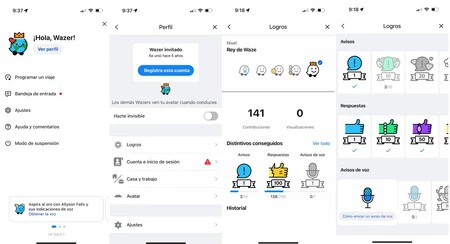
    ここからは、Waze を使用するたびにポイントが獲得できますが、詳しく見ていきます。 Waze ポイントを確認するには、iOS または Android でアプリケーションを開き、三本線のボタン (左上隅) をタップし、[プロフィールを表示] > [実績] をクリックします。

    アプリ

    Wazeでポイントを獲得する方法

    上で説明したように、 Waze でポイントを獲得するには、アプリケーションを使用するだけです。実際、何キロも移動する間は開けておくだけで十分ですが、何をするかによって獲得ポイントは増減します。

    以下は、 Google サポートによると、Waze でのポイント付与の概要表ですが、概要は、運転、警告、地図の編集です

    活動

    ポイント

    旅を完了する

    各旅行につき 5 個

    見たものについて通知を送信する

    通知ごとに 6 個

    音声プロンプトを送信する

    通知ごとに 9 個

    アラートで「まだあります」または「ありません」をタップします

    いずれかのオプションをタッチするたびに 2

    価格と燃料の種類を編集する

    各エディションに 8 個

    マップを編集する

    各エディションに 3 つ

    サイトの写真を追加する

    各写真につき 9 枚

    サイト更新を追加する

    • その日の最初の更新:詳細ごとに 6 件
    • 後続の各更新:詳細ごとに 3 つ

    新しい道路名を追加します

    各名前につき 6 個

    番地を追加する

    番地ごとに 3 つ

    ポイントは何のためにあるのでしょうか?

    ポイントの確認方法と入手方法がわかったところで、本題に入りましょう。なぜ Waze ポイントが必要なのでしょうか?すでにお話しましたが、お金と交換することはできませんが、ユーザー エクスペリエンスは多少向上します。

    しかし主に、これはユーザーがアプリケーションを使用し、貢献し続けるよう動機づけること、つまり、より良いドライバーやより良い情報提供者になることを目指すゲーミフィケーション戦略です

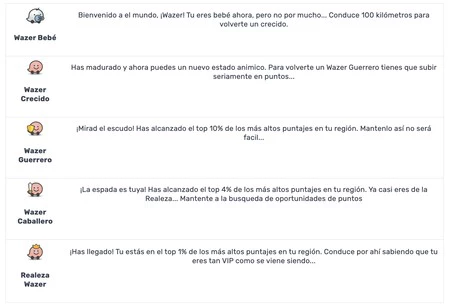
    したがって、Waze ポイントは、アプリケーションでのレベルを決定するために使用されます。ポイントが多いほど、レベルが高く、評判も高くなります。ここに Wazeopedia の表があります (注: コロンビアからのものなので、翻訳はスペイン語版とは異なりますが、アイデアを理解するのに役立ちます)。

    スクリーンショット 2024 08 04 9 51 55
    Waze の範囲。 Wazeopedia コロンビア

    Waze でレベルが上がると、カスタマイズ オプションが拡張され、より多くのアバターやカスタム ピンが追加されます。同様に、道路に名前を付けるなどのタスクのために、マップ上の編集権限を取得します。最後に、デジタル ステッカーを取得したり、アプリを使用している他の人があなたを見ることができるように地図上に自分を表示したりできます。

    表紙 | Unsplashおよび Mockuphone 上のLuke Chesserによる写真と Waze のスクリーンショットを使用したモンタージュ

    Waze ポイントが何のためにあるのか、そしてそれを使って何ができるのかを知っている人はほとんどいません: これらが最大の利点です・関連動画

  • Android Auto には問題が多すぎるため、エラーを報告するための新しいボタンが追加されました

    Android Autoに問題がありますか? 公式サポート フォーラムで報告すると、最初にバグ レポートを共有するよう求められます。これは今まで以上に身近なものになりました。

    すでに車内のバー時計をロングタッチしてエラー レポートを作成できましたが、携帯電話の Android Auto 設定からそれを行うための新しいボタンが追加されました。

    Android Auto の新しいボタン

    Android Auto フォーラムでバグを報告すると、通常、最初の正式な返答では、何が問題だったのかを調査できるようにバグレポートを提出するよう求められ、次のようなメッセージが表示されます。

    この問題をご報告いただきありがとうございます。問題の原因を診断するために、携帯電話からバグレポートを送信していただければ幸いです。バグレポートを取得する方法を記載した電子メールをお送りします。あなたの情報を電子メールに直接返信してください。

    エラー レポートの作成は複雑ではありませんが、 Google が説明しているように、 Android Auto 開発者向けオプションとモバイル開発者向けオプションを有効にする必要があります。平たく言えば、これは面倒な作業です。同じことをボタンで実行できるとしたらどうなるでしょうか。

    そして実際、それが今では可能になっています。 Android Auto のちょっとした「トリック」は、システム バーの時計を長押しすると、エラー レポートが生成されることです。もちろん、システムに切断があり、車内に何も表示されないという問題がある場合、これは役に立ちません。このため、 Android Auto 設定に新しいボタンが追加されました

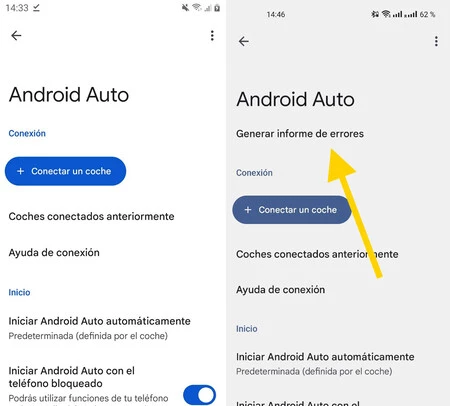
    当時と今

    これは「エラー レポートの生成」と呼ばれるもので、上部のAndroid Auto 設定に明確に表示されます。この新しいメニューはAndroid Auto 12.5 ベータ版に登場しており、最初に Android Auto 開発者向けオプションを有効にする必要はありません。

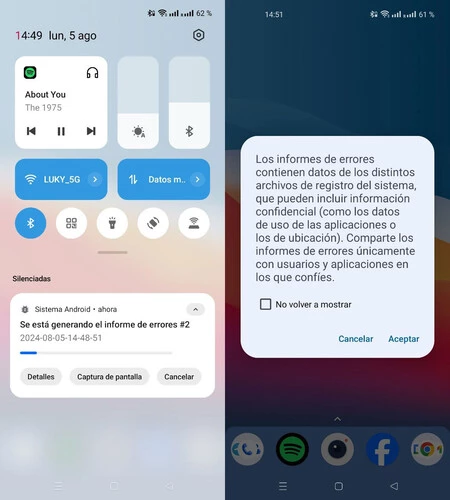
    これを押すと、まさに約束どおりの動作が行われます。エラー レポートの生成が開始され、その進行状況は携帯電話に表示される通知で確認できます。このプロセスには時間がかかるため、より有益な情報が含まれるように、エラーが発生した直後または直前にプロセスを実行することをお勧めします。

    報告

    完了すると、 ZIP ファイルの形式でバグ レポートが作成され、Google と共有してバグを調査できるようになります。これらのバグ レポートには個人情報が含まれている可能性があるため、誰でもダウンロードできる公開の場所ではなく、電子メールで共有することをお勧めします。

    Android Auto には問題が多すぎるため、エラーを報告するための新しいボタンが追加されました・関連動画

  • Google TV Streamer: Chromecast の後継機はより強力になり、新しいリモコンが搭載され、テレビにハングアップしなくなりました。

    噂されている新しい Chromecast が登場しました…それは Chromecast ではありません。Google TV Streamerです。Chromecast を、より強力で新しいコンセプトを備えた Google TV に置き換えます。もうテレビからぶら下がっているのではなく、テーブルの上に誇らしげに立っています。

    Google は、ストリーミング デバイスを側面を変えてリニューアルしました。 それはもはやドングルではなく、むしろ TV Box です。その過程で、パワーアップし、スマート ホームのコントロール センターなどの機能を倍増することで、いくつかのトリックを隠します

    Google TV ストリーマーのテクニカル シート

    Google TV ストリーマー

    寸法と重量

    161.6×75.6×26.7mm、160.7g。

    リモコン:

    137×38×16mm、40g。

    接続性

    無線LANAC

    Bluetooth 5.1

    オペレーティング·システム

    アンドロイドTV

    ラム

    4ギガバイト

    ストレージ

    32GB

    解決

    4K HDR、60FPS

    ビデオフォーマット

    ドルビービジョン、HDR10、HDR10+、HLG

    オーディオフォーマット

    ドルビーデジタル、ドルビーデジタルプラス、ドルビーアトモス

    USB-C (充電およびデータ)

    HDMI2.1

    イーサネット1Gbps

    指示

    内蔵マイク

    Bluetooth IR

    単三電池

    カスタマイズ可能なボタン

    その他

    互換性のある事項

    統合スレッドボーダールーター

    コマンド検索(音声あり)

    テレビでの Google Home コントロール

    価格

    119ユーロ

    さようなら、Chromecast。こんにちは、Google TV ストリーマー

    Hazel リモート Google TV ストリーマー

    Google TV が搭載されており、主にストリーミングに使用されます。これは Google TV Streamer、新しい Chromecast の新しい名前です。最新の Chromecast の 8 GB と比較して、この世代では2 倍のメモリと 32 GB のストレージが搭載されています。改良されたプロセッサーも搭載

    最新の Chromecast のタブレット形式にはあまりにも多くのパワーが収まりきらないため、新しい Google TV Streamer がテーブル上のスペースを確保します。それほど大きくはなく、非常に平らで高さが 3 cm 未満なので、場合によってはテレビの下に収まります。後ろではない:以下。この新しいフォーマットにより、Google TV Streamer は 1 Gbps のイーサネット ポートを持つことが可能になります。

    GTS

    Google TV Streamer には Google TV を備えた Android TV が搭載されており、これを使用するとあらゆるテレビをスマート TV に変えることができますが、いくつかの追加機能が含まれているため、すでにスマート TV への追加機能としても考慮されています。 60 FPS の 4K HDR 解像度、Dolby Vision、HDR10+ 、Dolby Atmos サウンド、WiFi AC および Bluetooth 5.1 接続を備えています。

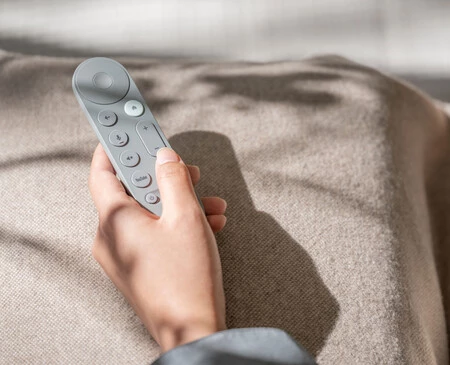
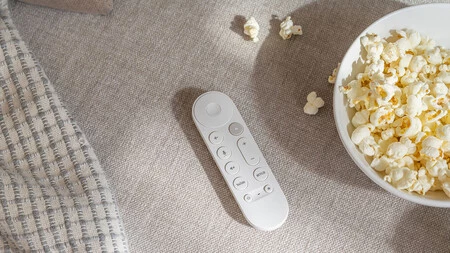
    リモコンも若干改良され、前面に音量ボタン、握りやすい新しいデザイン、 カスタマイズ可能なボタンが追加されました。しかし、最も興味深い目新しさは、リモコンを紛失した場合でも、鳴らしてリモコンを見つけることができることです。 Google TV Streamer 自体には、リモコン紛失モードを有効にするボタンがあります。

    接続性に関しては、Google はこの Google TV Streamer をホーム オートメーションのコントロール センターとして使用してもらいたいと考えており、そのためにMatter と Thread ボーダー ルーターとの互換性を備えています。

    その Android TV には、Gemini のヒントがシステムに組み込まれており、 Google Home ホーム オートメーション コントロールが統合されているため、テレビからデバイスを制御できます。

    Google TV ストリーマーの価格と入手可能性

    コマンド2

    Google TV Streamer の正式価格は119 ユーロで、スペインでは 9 月 24 日に Amazon と Google ストアで発売されます。スペインでは磁器色(白)のみの販売となります。

    Google TV Streamer: Chromecast の後継機はより強力になり、新しいリモコンが搭載され、テレビにハングアップしなくなりました。・関連動画

  • クイック共有を使用した大容量ファイルの送信がさらに改善されました: 1 日で最大 10 GB

    サムスンの携帯電話には以前から、周囲の人々とファイルを迅速かつ簡単に共有できるクイックシェアと呼ばれる機能が搭載されていました。これを行うには、送信したいファイルを選択し、共有アイコンを押すだけです。そこにクイック共有オプションがあります。

    クイック共有はローカル ファイル転送に限定されず、このツールを使用してインターネット上でファイルを共有することもできます。もちろん、その場合は超えることのできない 1 日あたりの制限があります。これまでは毎日最大 5 GB を送信できましたが、これはほとんどの状況では十分以上でした。それでも、同社は最近この制限を拡大し、1 日に最大 10 GB を送信できるようになりました。

    Samsung は 1 日あたりの転送制限とサポートされる最大サイズの両方を拡張しました

    Android Authority がエコーし、Samsung 自体が公式Quick Shareページで確認したように、連絡先とファイルを共有する場合、または QR コードを使用する場合、1 ファイルあたり最大 10 GB、1 日の最大量 10 GBのファイルを送信できます。これはかなりの量です。改善。

    以前の 5 GB はほとんどの状況で十分でしたが、大きなビデオを共有する場合など、不足する場合があります。このタイプのケースでは、サードパーティの代替ツールを探す必要がありましたが、ネイティブ ツールを使用するほど便利ではありませんでした。

    Quick Share の最新のアップデートにより、このような状況ははるかに少なくなり、ユーザーにとってはありがたいことです。前に強調したように、Quick Share が受け入れるファイルあたりの最大重量は 10 GB ですが、より小さいファイルの場合は1 日あたり合計 1,000 ファイルを送信できます

    Quick Share のもう 1 つの利点は、Samsung デバイスとの互換性だけでなく、他の携帯電話 (iOS を含む) やコンピュータとのファイル共有にも使用できることです。今年の初めにこの件について触れましたが、そのとき、Samsung と Google がデバイス間のファイル送信を容易にするために提携し、Nearby Share (Google の代替) が Quick Share に名前変更されたことを知りました。

    Google の代替サービスと Samsung のサービスが合併したにもかかわらず、Quick Share には依然としてSamsung デバイス専用の機能があります。最も関連性の高い例の 1 つは、他のユーザーにファイルを送信するときに制限を追加できるプライベート共有機能です。このモードのおかげで、有効期限を設定し、スクリーンショットをブロックし、ファイルの共有時にスクリーンショットが返されるのを防ぐことができます。

    増加した 1 日あたりの制限と最大ファイル重量を利用するには、Samsung アプリ ストアを通じて Quick Share アプリケーションをバージョン 13.6.51.13 に更新する必要があります。このアップデートにより、デバイスの識別も改善され (近くのデバイスの名前が最大 2 行表示されるようになりました)、受信するファイルの合計サイズが表示されます。

    経由 | Android 権限

    クイック共有を使用した大容量ファイルの送信がさらに改善されました: 1 日で最大 10 GB・関連動画