タグ: エンターテインメント

エンターテインメント

  • 2021 年のクリスマスを祝う 7 つのベスト Android アプリケーション

    クリスマスまであと一週間です。これから数日間、私たちは家族、友人、同僚からクリスマスの挨拶のメッセージを受け取り続けるでしょうし、私たちもこの休日を祝福しなければなりません。

    牛に捕まりたくない場合、またはより独創的な方法でクリスマスを祝いたい場合は、クリスマスを祝うための最高のアプリケーション楽しいビデオで休日を祝うアプリケーション、クリスマスを祝うためのアプリケーションのセレクションをお見逃しなく。カードやステッカー

    エルフ自分自身

    まずはElfYourselfから始めます。これは、エルフが登場する楽しいビデオでクリスマスを祝う最も有名なアプリケーションで、自分の顔や連絡先の顔を映すことができます。無料のダンスもいくつか提供されていますが、ほとんどは有料です。

    ElfYourself® By Office Depot

    ElfYourself® By Office Depot

    • 開発者: Magic Mirror LLC
    • ダウンロード: Google Play
    • 価格:無料(アプリ内購入あり)
    • カテゴリ:エンターテイメント

    ダンスユアセルフ

    Dance Yourself は、今年のクリスマスやその他のお祝いごとに共有するクリスマス テーマなど、私たちの顔でダンスを作成するもう 1 つの選択肢です。無料と有料のダンスが揃っています。

    ダンスユアセルフ

    ダンスユアセルフ

    あなたのクリスマスの顔

    あなたのクリスマスの顔

    Your Christmas Face は、ビデオでホリデーを祝うもう 1 つの選択肢です。これにより、利用可能な 50 曲と 10 のシーンから選択してスケルトンを動かすようにアバターをカスタマイズできます。

    あなたのクリスマスの顔

    あなたのクリスマスの顔

    • 開発者: MaxiWorld Apps
    • ダウンロード: Google Play
    • 価格:無料(アプリ内購入あり)
    • カテゴリ:エンターテイメント

    クリスマスカードを作成する

    クリスマスカード

    Create Christmas Cardsアプリケーションをより伝統的に使用する場合は、パーソナライズされたテキストやステッカーを追加してパーソナライズできる美しいクリスマス ポストカードを作成できます。アプリケーションは完全に無料です。

    クリスマスカードを作成する

    クリスマスカードを作成する

    クリスマスフォトフレーム

    クリスマスフレーム

    クリスマス フォト フレームアプリケーションを使用すると、写真をクリスマス カードに変えることができます。このフォトエディターには、クリスマスモチーフのエフェクト、ステッカー、テキストが豊富に含まれているため、お好みのモンタージュを作成できます。

    クリスマスフォトフレーム

    クリスマスフォトフレーム

    Whatsapp 用のクリスマス ステッカー

    クリスマスステッカー

    ミニマリストの場合は、WhatsApp ステッカーでこれらの休日を祝うことができます。最高のアプリケーションの 1 つは、 WhatsApp 用のクリスマス ステッカーです。完全無料のクリスマスパッケージを豊富に取り揃えています。

    Whatsapp 用クリスマス ステッカー - WAStickerApps

    Whatsapp 用クリスマス ステッカー – WAStickerApps

    • 開発者: OnePic
    • ダウンロード: Google Play
    • 価格:無料
    • カテゴリ:エンターテイメント

    PNP – ポータブル北極

    最後に、 Portable North Poleアプリケーションを使用すると、ビデオ通話をシミュレートするサンタ クロースのパーソナライズされたビデオで家の小さな子供たちを祝福できます。アプリケーションは無料で使用できますが、一部のビデオや機能は有料です。

    PNP–Portable North Pole™ サンタからの通話/ビデオ

    PNP–Portable North Pole™ サンタからの通話/ビデオ

    2021 年のクリスマスを祝う 7 つのベスト Android アプリケーション・関連動画

  • Android 版 YouTube で動画を横方向に再生するとコメントが表示される仕組みです

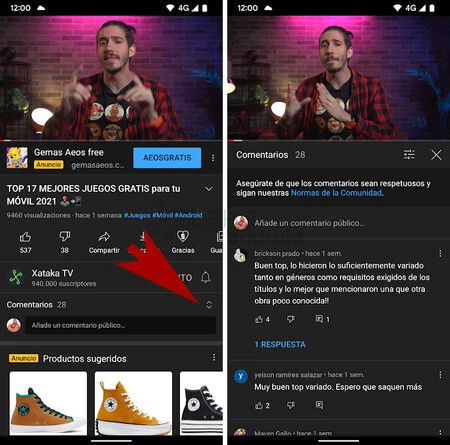
    これまでYouTube動画のコメントを見る方法は携帯電話を縦向きにするしかなく、横向きに見る方法がありませんでした。今まで。数か月にわたるテストを経て、Android 用 YouTube アプリケーションは、この斬新な機能を誰でも利用できるようになり始めました。

    もちろん、この機能にはトリックがあります。モバイルを水平に使用しているときにコメントやその他の情報を見るには、以下で説明するように、モバイルを垂直にして前の手順を実行する必要があります。

    見てみると…
    成功した可能性のある 10 の Google アプリ

    携帯電話を横向きにして YouTube 動画のコメントを確認する方法

    現在、水平方向に再生しているビデオのコメントにアクセスすることはまだ不可能ですが、Google はモバイルを垂直方向に使用して実行できる前の手順を追加しました。

    Youtubeの横型コメント

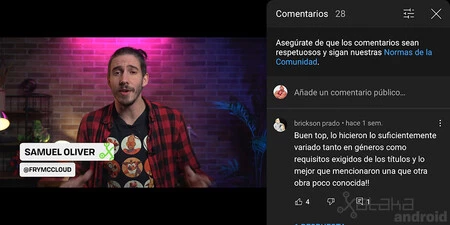
    動画を横向きに再生しながら携帯電話のコメントを見たい場合は、まず携帯電話を縦向きにして、動画のコメントを開いて、コメントを閉じずに携帯電話の向きを変えます。水平に

    Youtubeの横型コメント

    このように、Android 版 YouTube では、モバイルを水平にした新しいパネルにコメントが表示されます。前のスクリーンショットでわかるように、ビデオはコメント用の小さなウィンドウに表示されるか、ビデオを非表示にします。こうすることで、コメントとともにビデオを見ることができます。

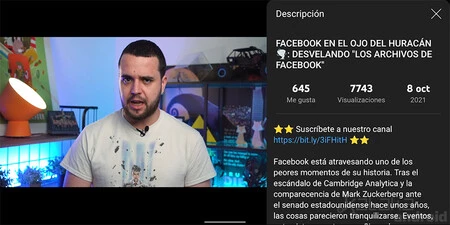
    YouTube の横の説明

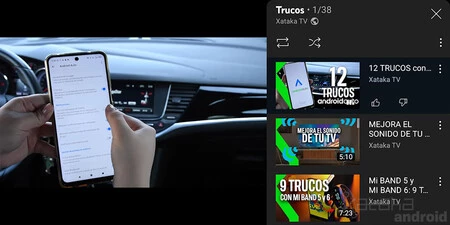
    動画の説明プレイリストでも同じことが起こります。携帯電話を縦にして説明やリストを表示すると、携帯電話を横にしても表示され続けます。以前は、携帯電話を横向きにすると、コメント、説明、またはプレイリストが消えていました。

    Youtube 横型プレイリスト

    Android 版 YouTube では、最初に携帯電話を垂直に回転させる必要がなく、ビデオの説明やコメントに直接アクセスできるように、水平再生にショートカットが追加される予定です。

    Android 版 YouTube で動画を横方向に再生するとコメントが表示される仕組みです・関連動画

  • Android 版 YouTube は、新しい提案のために Google アシスタントとの統合をテスト中

    Google の検索エンジンは今後数か月でさらに賢くなるだけでなく、同社はYouTube の提案も改善したいと考えており、そのためにGoogle アシスタントに依存しています。

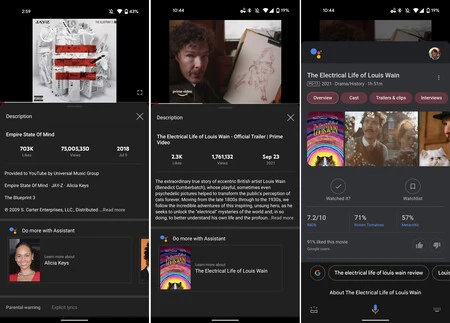
    Android 用 YouTube アプリはGoogle アシスタントと統合されており、視聴している動画に関連するトピックに関する提案を提供します。これは、ビデオポータルが10月27日までテストする実験的な機能です。

    これは YouTube と Google アシスタントの統合です

    ここ数か月間、YouTube は、プレミアム登録者が残りのユーザーに到達する前に最初に試す。新しい機能では、私たちが可能にするいくつかの新しい提案を見つけることができます。 Google アシスタントをさらに活用するには 。

    現在、これらの新しい提案は英語でのみ利用可能であり、ビデオの説明に新しいセクション「アシスタントをさらに活用する」(YouTube の翻訳によれば「アシスタントをさらに活用する」)が表示されます。そこには、見ているビデオに関連する提案を含むカルーセルが表示されます。

    YouTube Google アシスタント

    上のスクリーンショットにあるように、提案により、Google アシスタントにビデオ クリップのアーティストに関する情報を表示したり、可能性の例として予告編内の映画に関する詳細情報を表示したりすることができます。

    この実験的機能が YouTube Premium 加入者の間で成功すれば、今後数か月以内に残りのユーザーにも届くことが期待されます。おそらくこの機能をスペイン語で表示するには、もう少し待つ必要があるでしょう。

    経由 |

    Android 版 YouTube は、新しい提案のために Google アシスタントとの統合をテスト中・関連動画

  • これは、ビデオの次のチャプターに進むことができる Android 用 YouTube ジェスチャーです。

    数日前、 Android 版 YouTube がビデオの特定の瞬間に再生を移動する新しいジェスチャーをテストしている様子を見ましたが、今回、Google がチャプター付きビデオに非常に実用的な別のジェスチャーも追加したことがわかりました。

    昨年末、 YouTube アプリケーションはプレーヤーを更新しました。その新機能にはチャプターが追加されました。これは、サポートされているビデオの各チャプターを表示して、ビデオ内の興味のあるコンテンツに直接移動できるようにする機能です。 。ここで、章間を移動するための新しいジェスチャがあることがわかりました。

    章を進めたり戻したりするための新しいジェスチャー

    チャプタに分割されたビデオを再生している場合、チャプタの再生バーを移動したり、チャプタ メニューを表示したりする必要はなくなります。画面をダブルタッチするだけで、章から章に進んだり戻ったりできるようになりました

    1 本の指で画面をダブルタップすると 10 秒単位でビデオを進めることができますが、今度は2 本の指で画面をダブルタップするとチャプターを変更できます。

    画面の左側を 2 本の指でダブルタップすると、次の章に進みます。画面の右側でジェスチャを実行すると、前の章にジャンプします。

    YouTube チームがこの新しいジェスチャーをいつ実装したかは不明であり、これまで正式に発見または発表されていませんでした。このジェスチャーは、YouTube の安定版とベータ版で利用できます。 Google サーバーから有効化されているようですので、まだ全員に届いていない可能性があります。

    経由 |
    ザタカ Android | YouTube Studio アプリを使用して、非表示の YouTube 動画のどれが非公開になるかを確認する方法

    これは、ビデオの次のチャプターに進むことができる Android 用 YouTube ジェスチャーです。・関連動画

  • Google は、Wear、Auto、TV、タブレット向けのより優れたアプリをさらに増やしたいと考えています。これが Google がそれを実現したい方法です

    Google は、開発者が最高の Android アプリを作成しPlay ストアで成功できるよう支援するさまざまな方法を常に模索しています。先月、 手数料を15%に引き下げて開発者を奨励したが、今日、次のステップを発表した。

    開発者がデバイス間で最高のエクスペリエンスを作成できるようにするために、Google はPlay Media Experience Program を開始します。これは、アプリケーションをWear OS、Android Auto、Android TV、Google TV、Google Cast、タブレット、折りたたみ式デバイスと統合する開発者に利益をもたらす取り組みです。

    これは Play メディア エクスペリエンス プログラムです

    資格のある開発者は誰でもPlay メディア エクスペリエンス プログラムに参加できます。その名前が示すように、この取り組みはビデオ、オーディオ、書籍などのマルチメディア アプリケーションに焦点を当てています。 Google は、Android エコシステムがエンターテイメント コンテンツを消費するための最適な場所になることを望んでいます。

    このプログラムに参加する開発者が受け取るメリットは、すべてのデバイスでの発見と参加の機会が増えること、つまりGoogle Play での可視性が高まること、およびプログラム中に 100 万ドルを超えた場合でも、すべての利益に対して 15% の手数料が発生することです。 Google プログラムは継続します。

    「Play Media Experience」プログラムに参加できるのは、月間アクティブ インストール数が 100,000 を超え、高品質のユーザー エクスペリエンスと確固たる評価を備えたプレミアム ビデオ、オーディオ、書籍コンテンツ アプリケーションのみです。

    参加する開発者は、次のエクスペリエンスと統合を Android アプリに追加する必要があります。

    • ビデオ アプリケーション:映画、テレビ番組、スポーツ、ライブ ニュースなどの高品質ビデオ コンテンツ。 Android TV、Google TV、Google Castとの統合が必要です。ユーザーは、スマートなレコメンデーション、簡単な登録とログイン、改善された検出機能の恩恵を受けることができます。
    • オーディオ アプリ:どこでも利用できるサブスクリプション型の音楽およびオーディオ サービス。 Wear OS、Android Auto、Android TV、Google Castとの統合が必要です。ユーザーは、コンテンツの検出とデバイス間での継続的なリスニングの恩恵を受けることができます。
    • ブック アプリ:より大きな画面での魅力的な読書体験、タブレットでの最適化された体験、折りたたみ式デバイス、新しいエンターテイメント スペースとの統合、オーディオブック アプリ向けのWear OS と Android Auto 。ユーザーは、読みやすさとコンテンツ発見の向上による恩恵を受けることができます。

    ご覧のとおり、Google は、エコシステム内のデバイス ファミリ全体を統合し、Google Play、Google TV、エンターテインメント スペースの推奨事項を強化することで、Android マルチメディア エクスペリエンスを次のレベルに引き上げたいと考えています。

    経由 | グーグル

    Google は、Wear、Auto、TV、タブレット向けのより優れたアプリをさらに増やしたいと考えています。これが Google がそれを実現したい方法です・関連動画

  • Apple TV が Android TV を搭載したより多くのデバイスとテレビに拡張

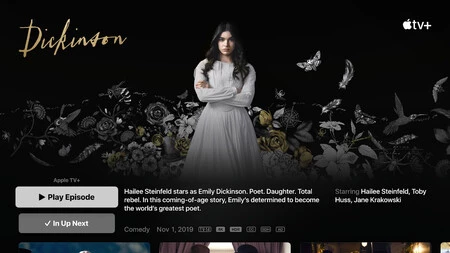
    Apple TV は2020 年末にAndroid TVエコシステムへの上陸を開始しました。 11 月に Apple アプリケーションがSony テレビに登場し、2 月にChromecast with Google TVに登場しました。現在、Apple のストリーミング シリーズと映画サービスは、Android TV を搭載したより多くのデバイスに提供され始めています。

    9to5Googleによると、 Nvidia は今日午後、 Apple TV+とNvidia Shield TVの互換性を発表しましたが、Google は今日からApple サービスがAndroid TV エコシステム全体で利用可能になることを確認したとのことです。

    Android TV 上の Apple TV

    AppleTV

    Sony テレビ、Google TV を搭載した Nvidia Shield TV および Chromecast デバイスに加えて、Xiaomi、Philips、TCL、Hisense のデバイスやテレビもApple TVと互換性があります。理論的には、このアプリケーションはAndroid 8.0 以降を搭載した Android TV で利用できるはずですが、まだアプリケーションをダウンロードできないモデルもあります。時期をずらして、および/または地域的に開始する可能性があります。

    Nvidia によると、Apple TV は音声で再生を制御するGoogle アシスタントと互換性があります。そのコマンドを通じて、一時停止、巻き戻し、早送りを行うことができます。

    Apple+ サブスクリプション サービスの価格は月額 4.99 ユーロですが、最初の 7 日間は無料なので、 「Servant」 、 「Mythic Quest」 、 「See」などのオリジナル シリーズや映画でサービスを試すことができます。

    AppleTV

    AppleTV

    経由 | 9to5Google

    Apple TV が Android TV を搭載したより多くのデバイスとテレビに拡張・関連動画

  • Netflix が「Downloads for you」を開始: これは、ユーザーの好みに基づいてシリーズや映画の新しいセルフダウンロードを構成する方法です

    2 年以上前、 スマート ダウンロードがNetflixに導入されました。この機能は、これまでオフラインで視聴しているシリーズのエピソードをダウンロードすることに限定されていました。本日より、まだ見ていないシリーズや映画も自動的にダウンロードされるようになります。

    Android デバイスでリリースされた新しい「Downloads for you」機能を備えたNetflixストリーミング サービスでは、インターネット接続がない場合でも、いつでも新しい映画やシリーズを視聴できるようにしたいと考えています。

    あなたのためのダウンロード

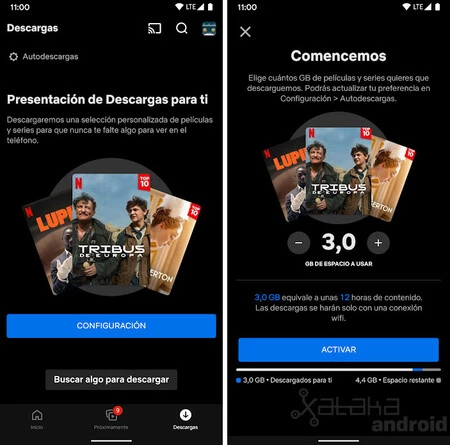
    [自分用ダウンロード]セクションでは、ユーザーの好みに基づいてカスタマイズされたシリーズや映画が自動的にダウンロードされ、この選択は 1 週間を通じて更新されます。

    この機能はデフォルトでは無効になっており、ユーザーが「ダウンロード」タブから有効にする必要があります。新しいプレゼンテーション画面で、自己ダウンロードの構成を開始できます。

    Netflix のセルフダウンロード

    自己ダウンロードを有効にする場合は、携帯電話に何 GB の映画やシリーズをダウンロードするかを選択する必要があります。たとえば、3 GB のスペースでは、約 12 時間のコンテンツが提供されます。

    Netflix セルフダウンロード

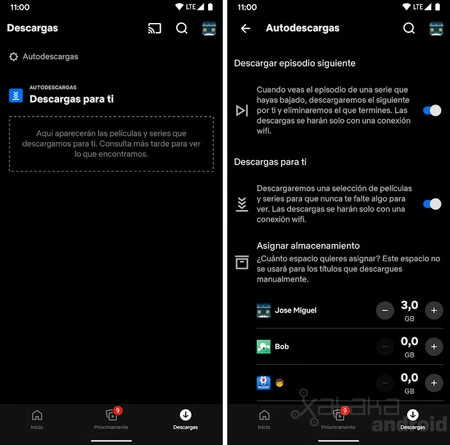
    自己ダウンロードがアクティブ化されると、完全な構成に進むことができ、各ユーザーにストレージを割り当て、次のエピソードのダウンロード選択した映画やシリーズのダウンロードをアクティブ化/非アクティブ化できます

    経由 | Netflix

    Netflix が「Downloads for you」を開始: これは、ユーザーの好みに基づいてシリーズや映画の新しいセルフダウンロードを構成する方法です・関連動画

  • 動画を常に全画面に合わせるように YouTube を設定する方法

    3 年以上にわたり、モバイル画面は 16:9 のアスペクト比を放棄し、余白を排除して超パノラマ画面を選択してきましたが、すべてのビデオがこれらの形式を最大限に活用しているわけではありません。

    デフォルトでは、 YouTube はビデオを元のアスペクト比で表示するため、ビデオが 16:9 の場合、側面に 2 つの黒い縞模様が表示されます。これらのビデオを全画面で表示するには、各ビデオでクリップ ジェスチャを実行するか、アプリケーションの設定を変更します

    画面に合わせる

    携帯電話の画面全体で、携帯電話にあった黒いフレームをシミュレートする黒いバーなしでビデオを再生したい場合、および画像の小さなカットアウトを犠牲にしても構わない場合は、 YouTube を次のように設定できます。デフォルトでは、携帯電話の画面全体でビデオを再生します

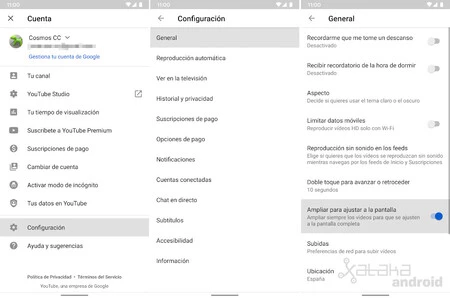
    これを行うには、次の手順に従うだけです。

    1. Android 版 YouTube を開きます。
    2. アカウントの画像をクリックします。
    3. [設定]をタップします。
    4. 「一般」に進みます。
    5. [画面に合わせてズーム]オプションをオンにします。
    Youtubeの全画面表示

    このオプションを使用すると、すべての 16:9 ビデオが全画面に合わせて自動的に拡大されます。拡大するためにクランプ ジェスチャを使用する必要はなくなります。元の形式でビデオを表示するには、ジェスチャを実行する必要があります。

    デバイスによって異なります。
    • 開発者: Google LLC
    • ダウンロード:
    • 価格:無料
    • カテゴリ:ビデオプレーヤーとエディター

    動画を常に全画面に合わせるように YouTube を設定する方法・関連動画

  • YouTube がプレーヤーを更新: チャプター、新しいジェスチャー、提案などのニュース

    Google は、モバイル デバイス向けのYouTubeアプリを徐々に改良しています。数日前にAndroid でプロセス バーの動作がどのように変化したかを確認しましたが、今ではさらに多くの変更が見られます。

    YouTube は本日、数日以内に携帯電話に搭載される6 つの新機能を発表しました。プレーヤーは、新しい機能いくつかの要素の小さな構成によって更新されました。

    ビデオのチャプター

    数か月前、Android 版 YouTube は、ビデオの特定のセクションに直接ジャンプするチャプター再生のテストを開始しました。この機能は改良されたバージョンですべての人に提供されるようになりました。この機能により、視聴しているビデオに含まれるすべてのチャプターの完全なリストを表示できる新しいビューが起動します。これを行うには、プレーヤーをタッチして、現在のチャプターのタイトルをクリックするだけです。別の章にジャンプするための完全なリストが表示されます。

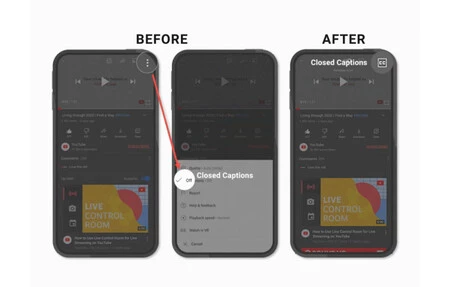
    字幕への直接アクセス

    Youtubeの字幕

    YouTube では、ビデオの字幕を簡単にオンまたはオフにすることができます。現在、字幕オプションはメイン プレーヤー オプションの間、「キャスト」オプションのすぐ右側に配置されています。これにより、最初にオプション メニューに入る必要がなくなりました。

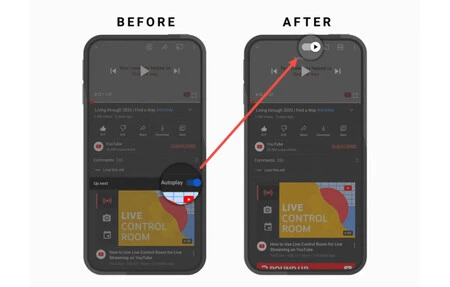
    自動再生も新しいサイトを立ち上げる

    Youtubeの自動再生

    自動再生をオンまたはオフにするオプションは、コメント セクションの下に表示されなくなりました。これは、再生オプションにもあり、字幕が表示されているのと同じ上部のアクション バーにあります。

    全画面用の新しいジェスチャー

    リニューアルされたプレーヤーでは、指を上下にスワイプ**して終了するだけで全画面モードに移行できるようになりました。

    経過時間と残り時間を切り替えます

    ビデオの経過時間ではなく、ビデオが終了するまでの残り時間を確認したい場合は、タイムスタンプをタッチするだけで情報を切り替えることができます。

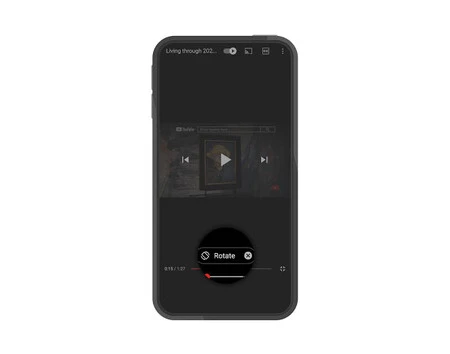
    モバイルを回転させるための新しい提案

    Youtubeの回転

    全画面表示**でビデオを視聴しているときに携帯電話を間違った方向に持った場合、最良の再生を楽しむために携帯電話を回転するよう推奨されます**。

    デバイスによって異なります。
    • 開発者: Google LLC
    • ダウンロード:
    • 価格:無料
    • カテゴリ:ビデオプレーヤーとエディター

    経由 |

    YouTube がプレーヤーを更新: チャプター、新しいジェスチャー、提案などのニュース・関連動画

  • Disney+ と Google アシスタントをリンクして、デバイス上のコンテンツを音声でコントロールする方法

    Google アシスタントを使用すると、照明、サーモスタット、スピーカー、互換性のあるテレビなど、さまざまな家庭用デバイスを音声で制御できるだけでなく、音声をユニバーサル コントロールに変えることができます。

    アシスタントと互換性のあるNest Mini 、 Nest Audio 、またはスピーカーを使用すると、リモコンや携帯電話を使用してコンテンツを互換性のあるテレビに送信する必要がなくなります。これまでは、 Netflix、YouTube、Spotifyからのみコンテンツを送信できましたが、数日前から、Chromecast、Android TV、 Nest Hubなどのスマート スクリーン、または自分の携帯電話やタブレットから音声で Disney+ をコントロールできるようになりました。

    Disney+ を Google アシスタントとリンクする

    ディズニープラス Googleアシスタント

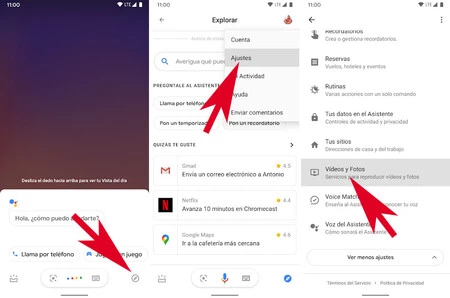
    Disney+ を音声で制御するには、動画サブスクリプション サービス アカウントを Google アシスタント アカウントにリンクする必要があります。これを行うには、次の手順に従う必要があります。

    1. Google アシスタントを有効にします。
    2. 「探索」アイコンをクリックします。
    3. プロフィール画像をタップします。
    4. 設定にアクセスします。
    5. 「ビデオと写真」 を検索して入力します。
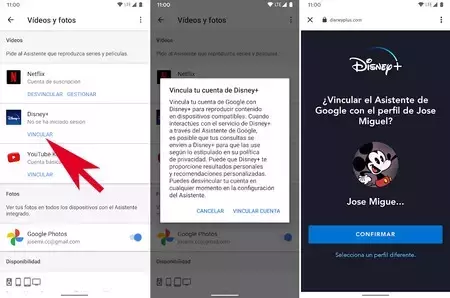
    6. Disney+オプションで、リンクをクリックします。
    7. 情報ウィンドウで、 「アカウントをリンク」をクリックします。
    8. Disney+アカウントでサインインします
    9. プロファイルを選択し「確認」をクリックします。
    ディズニープラス Googleアシスタント

    これらの手順を完了すると、 Disney+ と Google アシスタントがリンクされます。これにより、音声コマンドを使用してお気に入りのシリーズや映画を視聴できるようになります。

    見てみると…
    成功した可能性のある 10 の Google アプリ

    Disney+ を音声でコントロールする方法

    「OK Google、マンダロリアンの最初のエピソードをテレビで見て」と言うと、アシスタントがシリーズの最初のエピソードをテレビに送信します。コマンドの一部は次のとおりです。

    • 「OK Google、[Chromecast] で [シリーズ/映画/ドキュメンタリー] を見て」
    • 「OK Google、[Chromecast] で Netflix [シリーズ/映画/ドキュメンタリー] を見て」
    • 「OK Google、一時停止してください」
    • 「OK Google、続けて」
    • 「OK Google、やめて」
    • 「OK Google、次の章」
    • 「OK Google、[シリーズ] の最初のエピソードを見てください。」
    • 「OK Google、[時間]秒/分進めて」
    • 「OK Google、[時間]秒/分に戻って」
    • 「OK Google、[言語]に字幕を入れて」
    • 「OK Google、字幕をオフにして」
    • 「OK Google、言語を[言語]に設定してください」
    • 「OK Google、[言語]で見てください」

    Disney+ と Google アシスタントをリンクして、デバイス上のコンテンツを音声でコントロールする方法・関連動画