タグ: 無料

無料

  • Google Maps と Waze に別れを告げましょう。この特典を利用すると、TomTom GO Navigation を無料で入手できます。 Android Auto でも最適です

    ポイントごとの案内を備えたGPS ナビゲーターについて話すとき、私たちは通常、 Google マップとWaze を強調しますが、Google 複合企業以外にも多くのものが存在します。そして、先駆者の 1 人である TomTom は、 1 年間無料で入手できるブラウザを保守しています。欲しいですか?これは非常に価値があり、通常の二項式の優れた代替手段です。

    おそらくそれらは歴史の中に残り、今日では車でほとんど見られませんが、過去には、ほとんどすべてのダッシュボードに、GPS 衛星の誘導のおかげで、ある地点から別の地点に移動できる画面付きの小さなデバイスが搭載されていました。伝説的なTomTomデバイスは、スマートフォンと Google マップ ナビゲーションが普及したときに早期に廃止されましたが、同社は諦めずに敵の地形に適応しました。もちろんモバイルアプリでも。

    TomTom GO Navigation プレミアムで 21 ユーロ割引
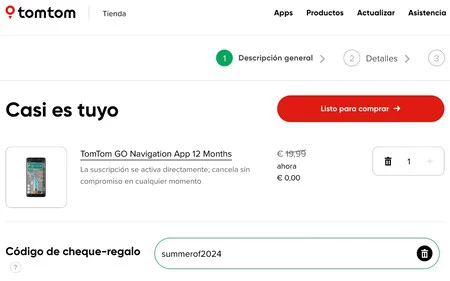
    クーポンはすでに TomTom ショッピング カートに適用されています

    TomTom GO には、人気のある GPS ナビゲーション プラットフォーム用の 2 つのモバイル アプリがあります。無料の AmiGO は、1 セントも支払わなくても完璧に機能します。有料の TomTom GO Navigation は、完全な地図を携帯電話にダウンロードするなど、膨大な機能を追加します。購読料を支払わずに利用したいですか?それは可能です。

    現在、TomTom Navigation には、プラットフォームのプレミアム サブスクリプションの初年度を節約できる割引コードがあります。このサブスクリプションは、TomTom GO Navigation をインストールする Android スマートフォンに有効であるだけでなく、 iPhone アプリでも機能します。セットの品質は非常に高いので、試してみる価値があります。 Google Maps と Waze に戻るまでは同じことです。

    毎年恒例の TomTom Go Navigation プロモーションを有効にするには、次の手順を実行する必要があります。

    • TomTom へのこのリンクにアクセスします。このプロセスには Web ブラウザが必要です。Android 上のブラウザで動作します。
    • サブスクリプションが自動的にショッピング カートに追加されることがわかります。この処理を適用するコードは「 Summerof2024 」です。
    • 「購入準備完了」をクリックし、メールフィールドにメールアドレスを記入してください。
    • 支払いに進み、最適な方法を選択してください。私たちの推奨は PayPal です。PayPal の支払いゲートウェイを使用します。
    • 購入プロセスを完了すると、TomTom が何も請求せずに 1 年間のサブスクリプションを追加したことがわかります。はい、ただし、アカウントに請求されるため、来年の更新をキャンセルする必要があります。自分用のリマインダーを設定することをお勧めします。

    アカウントにサブスクリプションを取得したら、 Google Play ストアからTomTom GO Navigation をダウンロードし、サブスクリプションの購入に使用したメール アドレスでログインするだけです。完全なブラウザを完全に無料で 1 年間お楽しみいただけます。

    経由 | コロメーター
    Google Maps と Waze に別れを告げましょう。この特典を利用すると、TomTom GO Navigation を無料で入手できます。 Android Auto でも最適です・関連動画

  • 私はリストを作成して保留中のタスクを整理していますが、この無料アプリケーションは私が試した中で最高です

    Google Play ストアにはリストを作成するためのアプリケーションが数多くあり、デフォルトで大手 G Suite から Keep を見つけることもできますが、私のように頻繁に使用する場合は、いろいろ調べてみる価値があります。なぜなら、このようにリストをレベルアップするための本物の宝石を見つけることができるからです。

    なぜなら、私には Google Keep が機能的であるように思えますが、同じかそれ以上に直感的であるだけでなく、追加情報を提供し、要素をより明確に表示する別の無料アプリケーションを発見したからです。私と同じように多くのリストを作成する場合、Listy を使用すると、それが非常に簡単になります

    Listy とは何ですか?またどのように機能しますか?

    Listy は Google Play ストアで無料で入手できるアプリケーションです。良い点は、機能を拡張するための購入が統合されているにもかかわらず、何も支払わずに素晴らしい広告なしのエクスペリエンスを楽しむことができることです。モバイルにダウンロードしてインストールしたら、開いて使用するのは非常に簡単なので、最初の手順のチュートリアルに従う必要さえありません (ただし、これは推奨されます)。

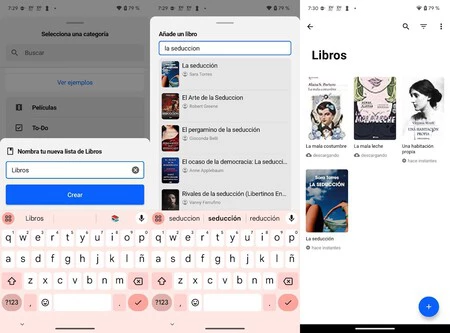
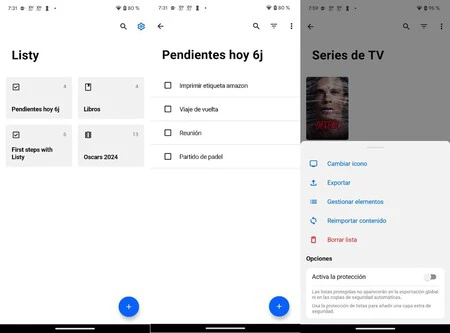
    実際、最初に見つかるのは、まさに、何ができるかを示す最初のステップのリストと、例としての「2024 年のオスカー」のリストです。いずれにしても、リストの作成は簡単です。左下の青い「+」ボタンをタップするだけです。

    リストx

    その優れた資産の 1 つは、まさにそのシンプルで明確なインターフェイスです。カードの形式で作成されたリストのタイトルが表示されるメイン画面、上記の「+」ボタン、そして右上隅に歯車のアイコンがあります。設定には が表示され、特定のタスクまたはリストを検索するには虫眼鏡が表示されます。

    なぜ私はリスティがそんなに好きなのですか? ‘+’ を押すと魔法が始まります。15 の異なるカテゴリのリストが表示されるように設計されています。

    • 映画
    • 全て
    • 連続テレビ番組
    • リンク
    • ビデオゲーム
    • アルバム
    • アニメ
    • ポッドキャスト
    • ボードゲーム
    • アーティスト
    • ワイン
    • ビール

    そして、ここには必要なものがすべて揃っています。通常、毎日やらなければならないタスクについては「To Do」を選択し、記事の情報を蓄積するために「リンク」もよく使用します。私の人生 私は読みたい本、映画、シリーズのリストをいくつか作成しましたが、ここでListy がその経験を飛躍的に成長させます。キーはデータベースにあり、追加情報が含まれています。たとえば、表紙、リリース日、著者名などを確認できます。

    リスター

    ここからは、いつものように、空のボックスが付いたリストにリストされます。完了したら、ボックスにマークを付ける必要があります。同様に、必要なタイトルを選択して後で編集したり、簡単に識別できるように説明を追加したりすることもできます。

    リストを共有したいですか?そうですね、映画でチームとして仕事をしたり、今夜どのシリーズを見るかをパートナーと一緒に決めたりすることもできます。

    私はリストを作成して保留中のタスクを整理していますが、この無料アプリケーションは私が試した中で最高です

    リスティ

    カスタムリストを作成する

    表紙 | エヴァ・ロドリゲス・デ・ルイス

    私はリストを作成して保留中のタスクを整理していますが、この無料アプリケーションは私が試した中で最高です・関連動画

  • 画面をオフにして YouTube で音楽を聴くための私のコツは、この無料アプリを使うことです

    携帯電話で音楽を聴くための古いリソースは YouTube を使用することですが、ビデオの再生という明らかに料金が発生し、必然的にバッテリーの使用量が増加します。長年にわたり、私たちはこの現実を回避しようとするさまざまなトリックを見てきました。最もよく使用されるトリックの 1 つは、ブラウザーを使用して完全再生時に画面をオフにすることです (ただし、遅かれ早かれブロックされてしまいます)。

    実際、ブラウザは、YouTube Premium の料金を支払ったり、ビデオなしで YouTube の音楽を聴くことを避けるためのお気に入りのテクニックでしたが、その後、実用的な黒いスクリーンセーバーを重ねてバックグラウンドで再生できる無料のアプリケーションを発見しました。

    その名前は Black Screen で、 Google Play ストアで無料で入手できます。もちろん、時々広告が表示されます。注: 広告はアプリの設定インターフェイスに表示されますが、YouTube に重ねて表示される場合は表示されないため、煩わしさや煩わしさはなく、何よりも広告があまり表示されません。

    ブラックスクリーンとは何ですか?またどのように機能しますか?

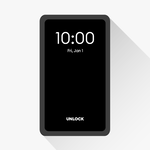
    アイデアは次のとおりです。ブラック スクリーンは画面を完全にオフにするのではなく、非常に効率的なスクリーンセーバーを使用して時間とともに黒い背景を表示し、バッテリーを節約し (AMOLED/OLED タイプのパネルを使用している場合)、バッテリーの劣化を最小限に抑えます。 このようにして、YouTube ビデオと他のアプリケーションのコンテンツの両方を再生することができます (ポッドキャスト、ビデオの録画、自撮りなど)。

    写真 2024 04 29 07 41 39 3

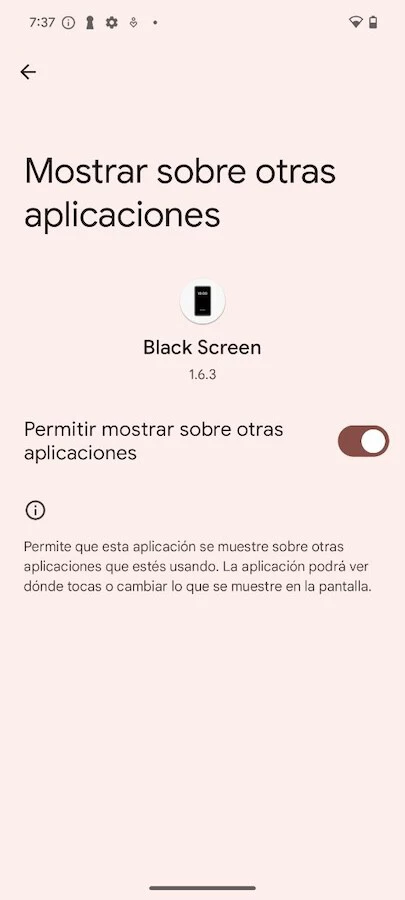
    アプリケーションをインストールして開くとすぐに、他のアプリケーションに重ねて表示できるようにするというその使命に不可欠な許可を求められます。次の画面では、後で説明するいくつかのオプションが表示されますが、ここではすべてをそのままにして、フクシア色の「開始」ボタンをタップします。

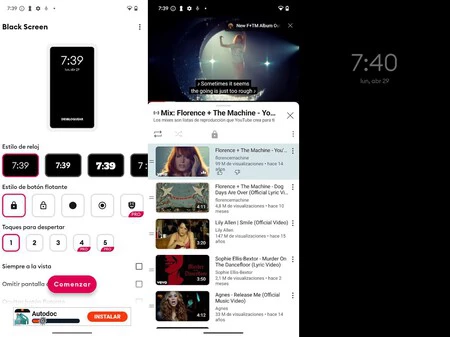
    この時点では、画面はまだオンですが、小さなフローティング ロック ボタンが表示されていることがわかります。あとは、YouTube ビデオなど、何かを再生したい場所に移動して、それを開始するだけです。次に、ロックをタップすると、画面が黒くなり、サウンドが再生され続けます。 YouTube だけでなく、他のアプリでも構いません。

    アプリ

    こうすることで、YouTube をバックグラウンドで再生しながら好きなだけ時間を過ごすことができ、音楽の視聴を停止したり、プレイリストを変更したりする場合は、「ロック解除」をタップするだけで通常の画面に戻ります。

    次に、アプリケーションのメイン画面に戻ります。デフォルトのオプションは問題ありませんが、時計のスタイル、フローティング ボタン、画面に何回タッチする必要があるかなど、いくつかの外観および機能パラメータを変更できます。フローティングボタンとロック解除画面を非表示にするかどうかに関係なく、起動します。したがって、偶発的なタッチを避けるために、たとえば 3 回タッチしてウェイクアップすることができます。

    このアプリケーションはうまく機能し、技術的には画面を完全に黒くするわけではありませんが、すべてを重ね合わせる機能があるため、興味深いものです。

    画面をオフにして YouTube で音楽を聴くための私のコツは、この無料アプリを使うことです

    黒い画面

    ビデオ画面オフ

    表紙 | Mockuphone によるモンタージュ、 UnsplashのErik Mcleanによる Flaticon と oto

    画面をオフにして YouTube で音楽を聴くための私のコツは、この無料アプリを使うことです・関連動画

  • これは私のAndroidに欠かせない無料アプリです。アプリケーションを常に手元に置いて整理するのに役立ちます

    私の仕事の重要な部分は、あらゆる種類のアプリケーションをテストすることで構成されていますが、携帯電話に残るものもあれば、残らないものもあります。問題は、最終的にはたくさん持ちすぎて、それらを整理するか、それらがそこにあることを忘れてしまいがちなことです。幸いなことに、フォルダーを展開できるアプリを試してみたところ、すでに必須となっています。

    フォルダーやウィジェットを作成できることはすでに知っていますが、それらが単に私のニーズに合わない場合があります。つまり、すべてのフォルダーが同じであるわけではなく、中に入れたすべてのアプリケーションが同じ重要性を持つわけでもありません。それらを均等に使用しないでください。そして、これはまさに私がFolder Widget で最も気に入った点です。これは、無料版であっても、アプリを管理および整理してメイン画面の最前面に表示するのに役立ちます

    フォルダーウィジェットの仕組みとできること

    Xiaomi、OPPO、Vivo、Honor などのブランドが展開可能なフォルダーの機能を追加しているのは事実ですが、フォルダー ウィジェットを使用すると、 Google Play ストアから無料でダウンロードするだけで、どの Android デバイスでも無料で使用できます。 。無課金のこのバージョンでは、拡張子に関するフォルダーのオプションが小さくなり、アプリの名前が常に表示され、有料機能を実行しようとすると、チェックアウトを促すメッセージが表示されることはすでにお伝えしましたが、完全に耐えられるもので、無料版でもすでにその役割を果たしています。

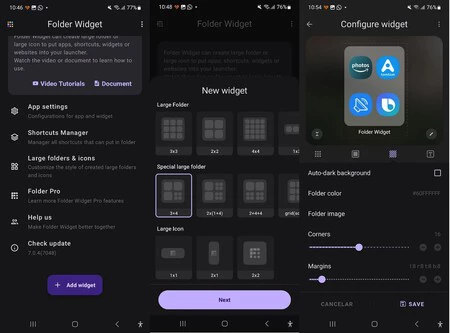
    アプリケーションをダウンロードすると、利用可能なオプションの長いリスト (多くは無料版)、使い方を学ぶためのビデオとドキュメント、およびウィジェットの作成を開始するためのボタンが下部にあることがわかります。 ‘。実際、英語の知識があり、試してみる意欲があれば、チュートリアルがなくても、あまり問題なくフォルダーを作成できます。

    次のステップでは、さまざまなサイズのフォルダーが表示され、ここで楽しい驚きが確認されます。古典的な 3×3、2×2、または 4×4 の正方行列から、前に説明したさまざまなサイズで再生する他の非常に興味深いものまでです。アプリを一緒に使用しますが、たとえば、Chrome をレンズと同じように使用するわけではありません。あとは「次へ」をタップして追加するだけです。

    アプリ

    結果は明らかです。アプリケーションが整理され、最初の画面に表示され、検索しなくても一目でわかるようになりました。興味のあるものを見つけたら、それに触れると開き、それだけです。もちろん、アプリが小さすぎると、やはり開くのが難しいと言えます。さらに嬉しいのは、何も見逃さないように通知を設定できることです

    長押しすると、フォルダーを削除するか設定にアクセスするオプションが表示され、サイズを変更したり、テキストの色やサイズを変更したり、アプリの名前を表示したい場合は、境界線、余白、文字列を変更したりできます。背景色…とはいえ、無料版でも退屈なオプションがあり、デフォルトで表示されるものでも問題ありませんが、カスタマイズが好きならそれはプラスです。

    これは私のAndroidに欠かせない無料アプリです。アプリケーションを常に手元に置いて整理するのに役立ちます

    フォルダーウィジェット

    Android 上のフォルダーを好みに合わせて拡張可能

    表紙 |フォルダー ウィジェットとUnsplashのCodioful (旧 Gradienta)による写真を備えた Smartmockup

    これは私のAndroidに欠かせない無料アプリです。アプリケーションを常に手元に置いて整理するのに役立ちます・関連動画

  • Google TV には無料チャンネルがあります。その内容、視聴方法、完全なリスト、この機能が利用できる場所

    テレビの特性とは別に、スマート TV はオペレーティング システムによって提供されるエクスペリエンスも異なります。最高のものの中にはAndroid TVとGoogle TVがありますが、個人的にはGoogle TV が登場するまでは Android TV が私のお気に入りでした。そうは言っても、一部のメーカーは無料チャネルという切り札を持っています。したがって、LGとそのWebOSにはLG Channelsがあり、SamsungのTizenにはSamsung TV Plusがあり、スマートTVのオペレーティングシステムが異なるXiaomiにはMi TV+があります。

    ただし、 Google TV には無料のチャンネルもあります。この場合、それは特定のブランドのテレビの問題ではなく、さまざまなブランドやセットトップボックスなどの他のデバイスに搭載されているオペレーティングシステムの問題です。この取り組みが何に関するものなのか、どこで見られるのか、何を提供するのかがよくわからない場合は、この記事で主な疑問を解消するように努めます。

    無料の Google TV チャンネルとは何ですか?

    約 1 年前、 Google はFASTチャネル サービスを発表しました。速いとは何ですか? Free Ad-Supported Televisionの頭字語。つまり、合法的に、料金を支払うことなく、ライブ コンテンツ (オンデマンドではない) を見つけることができる、広告のおかげで無料のテレビです

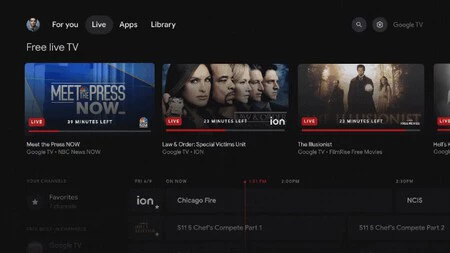
    また、他に何もする必要はありません。アプリケーションをダウンロードしたり、アカウントを作成したり、もちろん、Netflix や HBO などの通常のストリーミング サービスのようにサブスクリプションを支払う必要はありません。それらは、単に Google TV インターフェイスに統合されて表示されます。メニューの上部、「For you」の直後、「Movies」または「Series」の前に、 「Live」という新しいタブがあります。

    スクリーンショット 2024 04 01 9 40 30
    Google TV インターフェースの [ライブ] タブ。出典: Google

    この「ライブ」タブは実際には、地元のニュースや有名な番組から興行収入のヒット作まで、あらゆる種類のチャンネルが統一された方法で表示されるハブであり、さまざまなプロバイダーの 800 以上の無料チャンネルがまとめられ、わかりやすく整理されています。グリル形状のガイドを使用して迷子にならないようにしてください。

    無料の Google TV チャンネルを視聴できる場所

    100万ドルの質問。 Google TV インターフェース内のどこでそれらを見つけることができるかについてはすでに述べましたが、実際には、テレビに行って探しても、そこには存在しません。より具体的には、互換性のあるデバイスとそれらが展開されている地域について、部分的に検討します。

    無料の Google TV チャンネルは、 Google TV デバイス、つまり、Sony、TCL、Hisense、Philips などのブランドの Google TV を統合したChromecast with Google TVおよび Smart TV で表示されます。ただし、Google の考えは、Android を搭載した一部のデバイスにも提供することです。テレビ。

    地理的に利用できるという点では、現時点では無料の Google TV チャンネルは米国内でのみ提供されています。ただし、Google はスケジュールや国のリストを提供していませんが、さらに多くの場所に導入されるのは時間の問題です。もちろん、常にコツが 1 つあります。それは、Google Play ストアからスマート TV に VPN をインストールして使用することです。これにより、場所を移動して、米国にいるかのように設定できるようになります。

    2 年間のサブスクリプションで 67% 割引の NordVPN

    ※前回のレビュー時より価格が変更になっている場合がございます

    無料の Google TV チャンネルの完全なリスト

    Google TV の無料チャンネルへの取り組みは非常に強力で、そのリストは 800 を超え、スペイン語を含む 10 以上の言語でも利用できることは上で述べました。

    「ライブ」ハブ内には、YouTube TV、Sling TV、Philo のコンテンツに加えて、Pluto (この統合は 2021 年末に始まりました)、Tubi、Plex、Haystack News のコンテンツが表示されます。 ただし、「ライブ」画面で直接実行され、アプリケーションやアカウントを必要としないネイティブの無料ストリーミング チャネルも組み込まれています。Google よりも数は少ないですが、 9to5Google によると、その数は以下に示す 80 程度です。

    • NBCニュース・ナウ
    • 今日は一日中
    • スカイニュース
    • ロイター・ナウ
    • スクリップスニュース
    • チェダーニュース
    • アキュウェザー
    • ニュースマックスTV
    • Xumoの無料映画
    • FilmRise の無料映画
    • ホールマークの映画など
    • マーベリック・ブラック・シネマ
    • シェード・オブ・ブラック
    • ドキュメンタリー+
    • Xumo フリー ウエスタン
    • フィルムライズアクション
    • イオン
    • 米国の合意または合意なし
    • 家族の確執
    • 価格は適正です: バーカー時代
    • ゲームショートセントラル
    • インポッシブル – クイズ番組
    • アンティーク ロードショー US
    • 英国アンティーク ロードショー
    • この古い家
    • BBCトップギア
    • モータートレンド高速テレビ
    • スピードビジョン
    • ポーカーゴー
    • PFLプロファイターズリーグ
    • パワーネイション
    • アンガーマネジメント
    • ベイウォッチ
    • まだそこにいるのか?
    • アフリカの需要
    • ココワ K ドラマ
    • ラテン系の雰囲気
    • テレビ出力
    • ムービースフィア
    • ACCDN
    • スワーブコンバット
    • 有名人名ゲームチャンネル
    • Xumoホリデームービーチャンネル
    • ドラフトキングス
    • イオンミステリー
    • 日付変更線は 24 時間年中無休
    • FilmRise 未解決の謎
    • FilmRise フォレンジック ファイル
    • ミッドサマー殺人事件
    • シュモ犯罪
    • リールツの有名&悪名高い
    • コートTV
    • 殺人、彼女が書いた
    • ブリットボックスミステリー
    • 普遍的な犯罪
    • 法律・犯罪裁判ネットワーク
    • 離婚裁判所
    • フィルムライズ ヘルズキッチン
    • ジェイミー・オリバー・チャンネル
    • リディアのキッチン
    • アメリカのテストキッチン
    • テイストメイド
    • BBCフード
    • BBC ホーム&ガーデン
    • 家族の便利屋と自宅で
    • 偉大なアメリカの冒険
    • PBS ネイチャー
    • 自然を愛する
    • BBC アース
    • エイの自然景観
    • ビーイン スポーツ エクストラ
    • ワールド ポーカー ツアー
    • インパクトレスリング
    • PGAツアー
    • ビリヤードテレビ
    • アウトドアアメリカ
    • パワーネイション
    • バウンスXL
    • フェイルアーミー
    • 笑いのためのギャグ
    • ペットコレクティブ
    • アポロのショータイムです
    • ドライバーコメディ
    • LOLネットワーク
    • エイリアン・ネイション・バイ・ダスト
    • ウータンコレクション
    • 家族関係チャンネル
    • ミステリーサイエンスシアター3000
    • 超常現象ファイル
    • ダストSF
    • 古典的なドクター・フー
    • スターニュース
    • スターTV
    • テレムンド・アル・ディア
    • テレムンドの注目スポット
    • ラブストーリー
    • ロマンチックな映画
    • iハートカントリー
    • iHeart90’s
    • iHeartクリスマス
    • ストリングエイの休日の風景
    • スティングレイ クラシック ロック
    • スティングレイ ソウル ストーム
    • スティングレイ イージー リスニング
    • スティングレイ スムース ジャズ
    • スティングレイ 80年代を思い出してください
    • NBC ニュース ベイエリア
    • NBC ニュース ボストン
    • NBC ニュース シカゴ
    • NBC ニュース コネチカット州
    • NBC ニュース ダラス フォートワース
    • NBC ニュース ロサンゼルス
    • NBCニュース ニューヨーク
    • NBC ニュース フィラデルフィア
    • NBC ニュース サンディエゴ
    • NBC ニュース 南フロリダ
    • NBC ニュース ワシントン DC

    表紙 |エヴァ・ロドリゲス・デ・ルイス

    Google TV には無料チャンネルがあります。その内容、視聴方法、完全なリスト、この機能が利用できる場所・関連動画

  • 私がこのアプリをインストールしてリモート設定するまで、両親はいつも Android TV を搭載したスマート TV について質問してきました。

    なんと、テレビを設定するには、チャンネルを調整し、コントラストと明るさを調整するだけで十分だった時代でした。デバイスのオプションが増えるということは、可能性やカスタマイズが増えることを意味しますが、迷う道も増えることを意味します。あなたもローテクな人だと、私の状況はさらに悪化します。私が両親の携帯電話の質問に答えたり、問題を解決したりするのはこれが最初でも最後でもありません。そのため、両親がスマート TV に切り替えたとき、テレビは別の潜在的に問題のあるデバイスになりました

    はい、インターネットを設定し、使用するアプリケーションをインストールします。Android TV / Google TVを搭載したスマート TV を備えている場合は、 最小限のランチャーをスマート TV に配置することも良い選択肢です。しかし、すべてを使用できる状態にしておいたとしても、必要のない場所に入ったり、間違ったオプションを有効にしたり、他のものを無効にしたりするなどのことが常に起こります。そこで私は決断を下しました。スマート TV をリモートで制御するためのアプリケーションをインストールすることです。これは、実家から何百キロも離れた場所に住んでいる私のような人にとっては不可欠です。

    スマート TV で問題をリモートで解決する方法: AnyDesk を使用

    その名前は AnyDesk で、無料で、 Google Play ストアで入手でき、マルチデバイスなので、携帯電話、タブレット、コンピュータ、そしてもちろんスマート TV にもインストール (および使用)できます。 。具体的には、Android TV または Google TV を搭載したテレビです。ただし、この操作を行うには、携帯電話 (私が使用したように、Android または iPhone にすることができます) とテレビに、同じくGoogle Play ストアで入手可能なAnyDesk Ad1 プラグインをインストールする必要があります。

    アプリケーションを開くのは、表示される通知の数のせいで少し圧倒されますが、それは理にかなっています。結局のところ、テレビを制御する許可を他の人に与えることは、よく考えてみる価値があります。ただし、実際には誰もがデバイスに入ることができず、特定の数値コードを持つ人だけがデバイスに入ることができます。

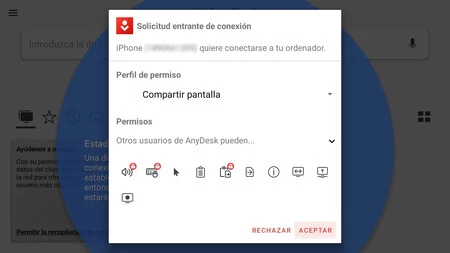
    実際、これが最初に行うべきことだからです。テレビ画面にアドレス (数字の文字列) が表示されたら、それを携帯電話に書き込んで両方のデバイスをリンクする必要があります。接続されると、アクセス許可セクションにはブロックされているため南京錠が表示されますが、そのうちのいくつかはリモート制御に興味があるものです。

    スクリーンショット1

    これを行うには、左側の設定メニューに移動し、[セキュリティ] > [対話型アクセス] に移動し、 [接続要求を常に許可する] にチェックを入れる必要があります。考えられるのは、起こり得る問題に対処できるように完全なアクセス権を持たせることです。

    その識別コードと関連する権限を使用してフル アクセスを達成すると、接続が正常に実行されるための別の通知とカウントダウンが表示されます。

    ここから、それが提供するオプションの数は驚くべきものです。携帯電話をマウスであるかのようにテレビを操作でき、設定に問題なくアクセスでき、画面の録画やスクリーンショットの撮影などのタスクが可能です。しかし重要なことは、その構成のどのセクションも、あたかもリモコンを手に持っているかのように変更できるように公開されているということです (ただし、精度が常に最高であるとは限りません)。

    それで終わりです。問題が検出された場合は通知が届き、問題のあるアプリケーションを削除したり、他のアプリケーションを更新したりするなどのアクションを実行するのが迅速かつ簡単です。ある時点で携帯電話によるテレビの制御を停止したい場合は、ログアウトするだけで十分です。

    表紙 |自分の

    経由 | ザタカ ホーム

    私がこのアプリをインストールしてリモート設定するまで、両親はいつも Android TV を搭載したスマート TV について質問してきました。・関連動画

    https://www.youtube.com/watch?v=jLCaUY7n1bA&pp=ygW_AeengeOBjOOBk-OBruOCouODl-ODquOCkuOCpOODs-OCueODiOODvOODq-OBl-OBpuODquODouODvOODiOioreWumuOBmeOCi-OBvuOBp-OAgeS4oeimquOBr-OBhOOBpOOCgiBBbmRyb2lkIFRWIOOCkuaQrei8ieOBl-OBn-OCueODnuODvOODiCBUViDjgavjgaTjgYTjgabos6rllY_jgZfjgabjgY3jgb7jgZfjgZ_jgIImaGw9e2xhbmd9
  • これは私が YouTube、Instagram、TikTok からビデオをダウンロードしようとした中で最高のツールです。無料で広告もありません。

    ビデオを見るのが好きなら、VLC のような重要なアプリケーションがあります (タブレット、携帯電話、スマート TV のいずれを使用しているかに関係なく)。また、YouTube ビデオから GIF まで、オンラインで見つけた本物の芸術の宝石をダウンロードしたい場合は、 TikToks のバイラル化により、うまく機能し、大量の広告を表示しないツールを探している場合、コンテンツをダウンロードするのはそれほど簡単ではなくなりました。

    あるいは、デバイスへのインストールを必要としない無料のオープンソース プロジェクトを発見するまでは、それが私の経験でした。このプロジェクトは、インターネットから事実上すべてのビデオを迅速かつ複雑な問題なくダウンロードできるため、不可欠なものになりました。

    インターネット上での人生と編集者としての人生を通して、私はビデオをダウンロードするためのアプリケーション、ウェブサイト、ツール全般を長いリストで試してきましたが、そのすべてから何かを得ることができました。しかし、支払うのは難しいし、できるかどうか選んでください、私は無料のものを選ぶことを好みます。一方で、お金がかからない場合は、過剰な広告や誤解を招くリンクがエクスペリエンスに悪影響を及ぼします。

    非常に多くのオプションがあり、アプリオリに単純なものが複雑になってしまうものもあります。最後に、気に入っていたものの動作しなくなったものもいくつかあります。そして、もう 1 つの現実があります。ビデオを含むアプリケーションのインターフェースには、ビデオをダウンロードする機能が欠けているものがあります。つまり、無料、簡単、安全に動画をダウンロードするのは、思っているよりも難しいのです。

    Cobalt Tools とは何か、またダウンロードできるものは何ですか

    その後、 Cobalt を発見しました。これは、インストールの必要がなく、ブラウザーからプロジェクトの Web サイトhttps://cobalt.tools/にアクセスするだけで済むため、すでにすべてのデバイスに常に手元にあるツールになっています。

    Cobalt Tools は Wukko という 1 人の人物によって開発されたプロジェクトで、完全にオープンソースであり、広告が含まれていないだけでなく、トラッカーや分析もありません。そして最も素晴らしいのは、無料で、非常に直感的なデザインを持ち、多くのストーリーがなくても魅力的に機能することです。

    したがって、エンターテイメントや編集用にビデオを作成する簡単なツールが必要な場合は、Cobalt を使用すると、Bilibili、Instagram、OK Video、Pinterest、Reddit、Rutube、Soundcloud、Streamable などのプラットフォームからオーディオビジュアル ファイル (はい、オーディオのみも) をダウンロードできます。 、Tiktok、Tumblr、Twitch、X/Twitter、Vimeo、Vine、VK、YouTube。詳細については、 GitHub のプロジェクト ページをご覧ください。ご覧のとおり、 Facebook など、いくつかの項目が含まれていませんが、開発者はリストが増えることを保証しています。

    コバルトの使い方

    プロセス

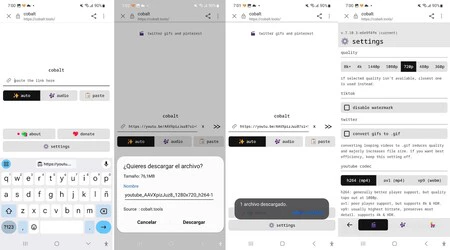
    オーディオビジュアル ファイルのダウンロードは非常に高速かつ直感的です。興味のあるファイルがホストされているアプリケーションに移動してリンクをコピーし、Cobalt に移動して「ここにリンクを貼り付けてください」と表示される場所に貼り付けます。次に、右側にある 2 つの小さな矢印「>>」をタップし、ダウンロードの開始を確認するだけです。完了したら、デフォルトで保存されているファイルを見つけることができます。

    そのインターフェースには煩わしさがなく、白い背景とあまり謎のないボタンがあることに注目してください。特筆すべきは「設定」設定セクションで、ビデオ解像度の選択、透かしの削除、YouTube コーデックの選択、Twitter からの .gif ファイルのダウンロードなどが可能です。

    免責条項に詳しく記載されているように、これはインターネット コンテンツをダウンロードするための単なるツールであり、何をダウンロードするか、どのように使用および配布するかについてはユーザーが責任を負うということを覚えておく価値があります。これは、知的財産で保護された素材について話している場合には特に機密事項です。

    経由 | ライフハッカー

    これは私が YouTube、Instagram、TikTok からビデオをダウンロードしようとした中で最高のツールです。無料で広告もありません。・関連動画

  • これらのアプリはすべての Android ファンの夢です。無料、広告なし、オープンソースです。

    電話の特定の側面を改善したり、面白い方法で時間を潰したりするための、定期的なアプリケーション、散発的なアプリケーション。当社のオープンソース アプリのコレクションは、Google Play からダウンロードできるすべてのソフトウェアを補完するのに最適です。安全なアプリであることも一つ一つ検証済みです。

    私は長年にわたり、購入する Android や分析する Android に常にインストールするアプリの優れたコレクションを蓄積してきました。これは、携帯電話間のバッテリー消費量を比較するのに非常に役立ちます。また、Google Play からお気に入りのアプリのリストをダウンロードするだけでなく、不可欠だと思う APK の小さなコレクションも持っています。すべてオープンソースで、便利で、無料で、煩わしい広告はありません。それらは私にとって不可欠なもののように思えます。

    Google Play では見つからない安全なアプリケーション

    マルウェアが満載のAPK ファイルが見つかることはよくあることなので、Android ストア以外からインストールするものには細心の注意を払う必要があります。問題を回避するための私のアドバイスは、信頼できるアプリケーションのみをダウンロードすることです。APK をVirus Totalに渡し、GitHub 上のリポジトリがアクティブで頻繁に更新されていることを確認する必要があります。以下の手順に従えば、インストールは安全です。

    オープンソース アプリに関する私の推奨事項には、何度か私を助けてくれたあらゆる種類のソフトウェアが含まれています。現在、次のものが残っています。

    • オーロラストア。自分の場所にない Google Play からアプリケーションをダウンロードするのに不可欠です。または、Huawei モバイルをお持ちの方へ: 私はHuawei Mate 40 Proでほとんどのアプリをダウンロードするためにそれを使用しています。 Aurora Store はGitLab にあります
    • エフ・フロイド。この伝説的なオープンソース アプリケーション ストアもオープンソースです。したがって、これは新しいアプリを見つけるための優れた出発点です。ここから入手できます
    • OpenCalc 。標準アプリの非常に優れた代替となるオープンソースの関数電卓です。これはGitHubGoogle Playにあります。
    • ニューパイプ。コンテンツを再生するだけでなく、ビデオをダウンロードしたり、画面をオフにして聞くこともできる優れた YouTube クライアントです。これはGitHub で入手できます。
    • Amazeファイルマネージャー。非常に使いやすく、強力で ROOT アクセスと互換性のある完全なファイル エクスプローラーです。リポジトリおよびGoogle Play からダウンロードできます。
    • ローニコン。 Lanchar ランチャー用に設計されたこの高度に構成されたアイコン パックは頻繁に更新され、非常に洗練されたデザインになっています。アイコンのカスタマイズをサポートする launcher が必要です。Lawnicons はここからダウンロードできます。
    • オーガニックマップ。オフライン マップ、ターンバイターン ナビゲーション、さらには Android Auto との互換性を備えた、Google マップに代わる優れたオープンソースのツールです。 Organics Maps は、パブリック リポジトリGoogle Playで入手できます。
    • コディ。多くの説明は必要ありませんが、この非常に落ち着いたマルチメディア センターは、携帯電話、あるいは私の場合は Android TV を若返らせることができました。Kodi はGitHub で入手できるほか、 Google Play からダウンロードすることもできます。
    • VLC 。ビデオプレーヤーはほぼ最高であり、これに対抗できるファイルはありません。私は通常、これを Android に入れて持ち運んでいます。その理由は、保存したものをすべて開くことができるからです。プロジェクトはGitHub にあり、アプリケーションはGoogle Play からダウンロードすることもできます。
    • データモニター。 Android はすでに、消費されるデータを非常に適切に管理できますが、Data Monitor は、見やすく、シンプルで多様な情報を提供することでそれを改善します。インターネットをテストすることもできます。GitHub とGoogle Playあります。

    上記のアプリはすべて無料で、それぞれのリンクから自由にダウンロードできます。アプリ内購入や広告は含まれません。 Android の管理、カスタマイズ、さらには新しいアプリの検索にも最適です。私にとってこれらは不可欠なもののようです。

    これらのアプリはすべての Android ファンの夢です。無料、広告なし、オープンソースです。・関連動画

  • これは私のお気に入りの Android TV 用 Web ブラウザです。無料で高速で、広告をブロックします。

    スマート TV を最大限に活用したい人にとって、スマート TV に欠かすことのできないアプリケーションの 1 つはWeb ブラウザです。Web ブラウザは、特定のページにアクセスして、 LyngSat Streamや LyngSat Stream などのさまざまな IPTV サービスにアクセスできるようにするアプリです。 ワールドテレビモバイル。 Web ブラウザはたくさんありますが、その動作の良さ、速度、広告ブロッカーなどの機能の点で特にお勧めするブラウザがあります。さらに嬉しいのは、料金が 1 ユーロもかからないことです。

    その名前はBrowseHereで、この Web ブラウザは、現在私が使用しているスマート TV のメーカーである TCL によって作成されました。テレビ ブランドが開発した他のソフトウェアとは異なり、このブラウザは効果的に機能します。ただし、これは TCL に限定されたものではありません。Google TV または Android TV を搭載したスマート TV をお持ちであれば、誰でもGoogle Play から無料でテレビにダウンロードできます。

    BrowseHere の仕組みと主な機能

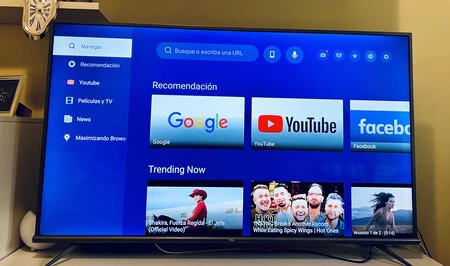
    アプリケーションをダウンロードして開くと、そのシンプルさに驚かされます。これにより、非常に使いやすくなり、同時に機敏なエクスペリエンスが提供されます。これは、実際には Android TV/Google TV がブラウザーを使用するように設計されていないため、インターネットを閲覧する場合に非常に重要です。

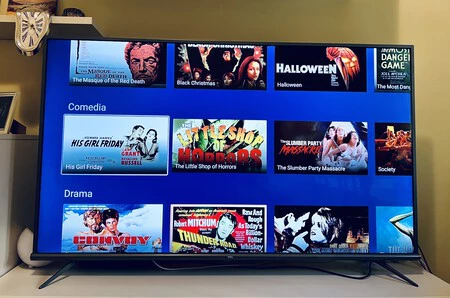
    そして楽しい驚きが始まります。サイドバーには、お勧めのコンテンツやニュースが表示されるだけでなく、無料コンテンツを視聴するためのSamsung や LG チャンネルなどの他のアプリのスタイルで、厳選された無料映画に直接アクセスすることもできます。この部分はあまり掘り下げていないのですが、内容があまりなく、基本的に古い映画ばかりな印象ですが、今の内容をどんどん追加してほしいと思います。

    画像2007

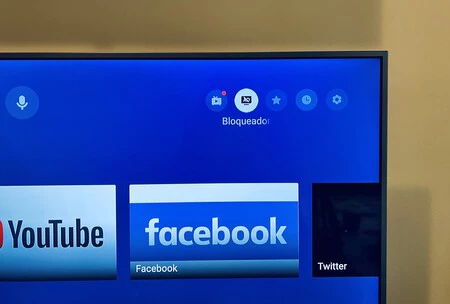
    おそらくこのブラウザで私が最も気に入っている点は、広告ブロッカーが含まれていることです。携帯電話、タブレット、コンピューターよりも動作が遅い傾向にあるテレビなど、どのデバイスでも広告自体が煩わしい傾向にある場合、広告はさらにありがたいものです。この機能は、アドレス バーの横にある「広告」アイコンをタップするだけで有効または無効にできます。

    画像2009

    私が本当に気に入ったもう 1 つの点は、QR を読み取るだけで携帯電話のコンテンツをテレビで直接起動できるボタンがあり、デバイスの画面をキャストする非常に簡単な方法です。

    画像2006

    しかし、ブラウザの基本的な使命は、入力したコンテンツに応じて、ある Web サイトから別の Web サイトに移動することです。私は通常、互換性のある Bluetooth キーボードを使用していますが、 BrowseHere には音声機能があり、これも非常に機敏な代替手段です。もちろん、コントローラーにマイクが内蔵されている場合にのみ使用できます。

    上で、テレビに Web ブラウザが必要な理由の 1 つはIPTV リストであると述べました。さて、 BrowseHere には IPTV リストを追加するオプションがあるので、それらを直接再生して手順を節約できます。

    表紙 |自分の

    これは私のお気に入りの Android TV 用 Web ブラウザです。無料で高速で、広告をブロックします。・関連動画

    https://www.youtube.com/watch?v=5yhy7eQrQNQ&pp=ygWKAeOBk-OCjOOBr-engeOBruOBiuawl-OBq-WFpeOCiuOBriBBbmRyb2lkIFRWIOeUqCBXZWIg44OW44Op44Km44K244Gn44GZ44CC54Sh5paZ44Gn6auY6YCf44Gn44CB5bqD5ZGK44KS44OW44Ot44OD44Kv44GX44G-44GZ44CCJmhsPXtsYW5nfQ%3D%3D
  • 家族全員で楽しめる Android TV 用の最高の無料ボードゲーム

    テレビ自体はすでに何時間ものエンターテイメントを保証していますが、スマートテレビになると、 インターネット経由で DTT を視聴したり、ストリーミング ビデオ アプリケーション、 Web ブラウザー、ゲームなど、楽しい時間を過ごすためのオプションが増えます。 テレビのハードウェアはコンソールほど強力ではなく、インターフェイスもそれほど洗練されていない(コントローラーを使用する方が良い)ことを考慮する必要があり、実際には、次のように考えた場合、エクスペリエンスが多少妨げられる可能性があります。野心的なタイトルについてですが、多くのリソースを必要とせず、操作が簡単で、家族でプレイできる素晴らしい代替手段があります。それはボードゲームです。これらは、無料でプレイできる Android TV 用の最高のボード ゲームです。

    驚いたことに、カップルやグループでプレイできる、さまざまなジャンルやテーマの興味深いボード ゲームが揃っており、パルチーシなどの古典的なものから、「 乗客の列車」や「 ザ・ムービー」などのより現代的なものまで多岐にわたります。 トリビア「。チャレンジ」、両方とも有料です。

    : リモコンはエクスペリエンスを高速化するための追加機能であり、そのパフォーマンスはテレビのハードウェアに大きく依存することに注意してください。

    ヘビとはしご

    画像2086

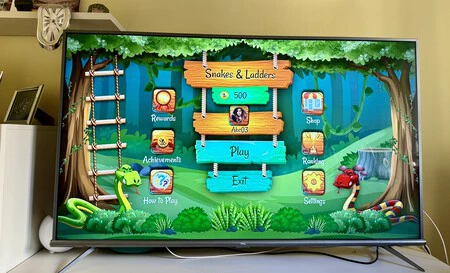
    最も面白くて他とは違うものの 1 つは、この古典的な「ヘビとはしご」です。これは、あらゆる年齢層の 2 人以上 (オンラインでは世界中のプレイヤーと) でプレイでき、目標は頂点に到達することです。できるだけ前に。

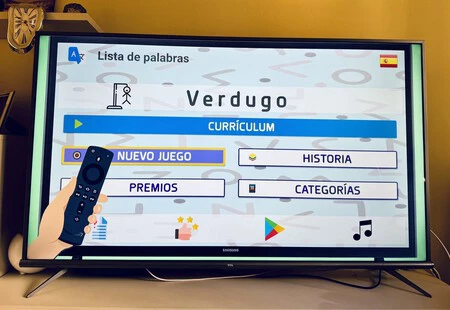
    絞首刑

    絞首刑に処せられた

    「ハングマン」にはほとんど説明の必要はありませんが、完全にスペイン語で書かれており、スポーツスター、影響力のある人物、科学など 27 のカテゴリーがあるため、語彙や一般的な文化を向上させるために更新されています。仕組みは非常にシンプルです。隠されたメッセージを推測できるまで文字を言いますが、機会は限られているので注意してください。

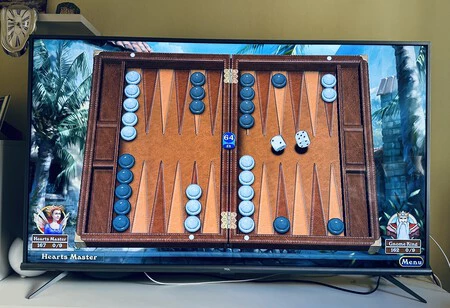
    バックギャモン

    画像2082

    Google Play にはバックギャモンのいくつかのバージョンがありますが、Android TV 用のこの無料バージョンでは、携帯電話やタブレットだけでなく、テレビでもボード ゲーム体験を実現できます。マシンと対戦することも、他のプレイヤーと対戦することもでき、あなたの目標は、対戦相手よりも先にボードからすべてのチップを取り除くことです。

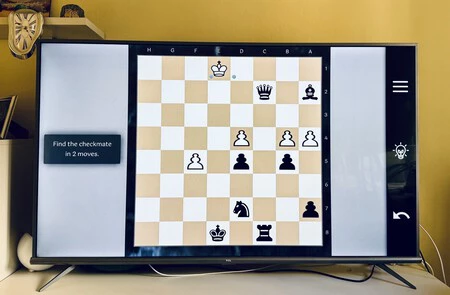
    チェス

    チェス

    このゲーム (Google Play ストアには似たようなゲームがたくさんありますが、最も評価が高いゲームの 1 つです) では、周囲の人、オンラインの人、またはマシンでプレイできるため、キャビネットでボードや駒を探す必要はありません。 。特定の誰かと対戦したい場合は、ゲーム コードを共有するだけで、他のデバイスでゲームを開くことができます。

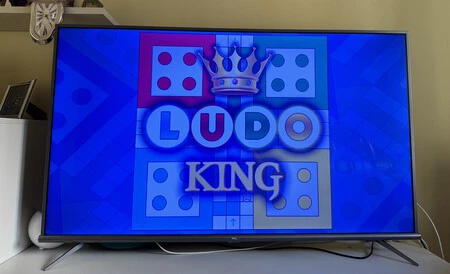
    ルード・キング

    画像2084

    Google Play ストアでは、Parcheesi をテレビに映し出すゲームがたくさんありますが、これは公式のゲームです。このタイトルはマルチプレイヤーおよびクロスプラットフォームであるため、他の Android、iOS、Windows デバイスで同時にプレイすることもできます。マシンを相手に、世界中のプレーヤーと、またはローカルのプレーヤーと対戦できます。不正行為をする家族や友人がいる場合に非常にありがたい点は、チップの移動が自動化されているため、トリックでより速く進むリスクが少ないことです。

    家族全員で楽しめる Android TV 用の最高の無料ボードゲーム・関連動画