タグ: タイマー

タイマー

  • 新しい Google 時計ウィジェットはレンズ豆の焦げを防ぎます

    6 番目のウィジェットは、多くの Android スマートフォンにプリインストールされている Google 時計アプリケーションに追加されます:タイマー ウィジェットです

    これまで、Google Clock にはストップウォッチ ウィジェットなどがありましたが、タイマーはありませんでした。それはまさに新しいウィジェットにあるもので、タイマーを携帯電話のホーム画面に表示し、これまで以上に手元に置いておくことができます。

    新しいタイマー ウィジェット

    Google クロック アプリでストップウォッチを頻繁に使用する場合は、ホーム画面のウィジェットとしてストップウォッチを手元に置くオプションが追加されました。 Google は現在、時計アプリの 6 番目のウィジェットを有効にしています。後者の場合、アプリケーションには次のウィジェットがあります。

    • 類推
    • スタッキング
    • クロノメーター
    • デジタル
    • 世界
    • タイマー

    これはサーバー側のアクティベーションであるため、アプリの最新バージョン (この記事の執筆時点ではバージョン 7.9.1) を使用している場合でも、新しいウィジェットが使用できることは保証されません。これに該当するかどうかを確認する唯一の方法は、システム ウィジェット セレクターを開くことです。
    Mishaal Rahman によるスクリーンショット

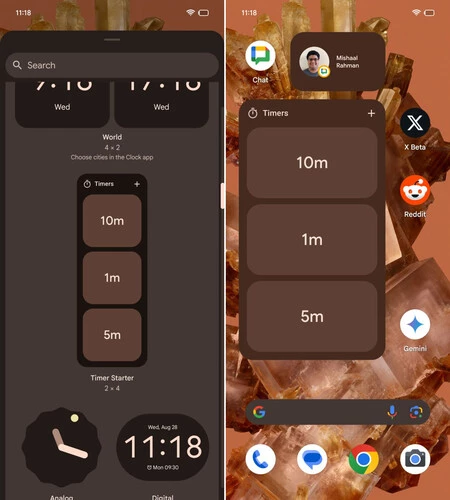
    新しいウィジェットを使用すると、最初にアプリを開かなくても、ホーム画面からタイマーを開始するためのショートカットが提供されます。 2 x 4 ブロックのサイズでは、最近ではいつものように動的ではありますが、標準として、ウィジェットには 3 つのタイマー (1 分、5 分、10 分) が表示されます。右上隅に、新しいカスタム タイマーを作成するボタンがあります。

    ただし、ウィジェットにはアプリで設定したタイマーが表示されるため、レンズ豆が焦げないように 15 分間のタイマーが必要な場合は、時計アプリで設定すれば、ウィジェットから簡単に開始できます。 。

    新しいウィジェットは、アプリケーションの主な機能 (時計、世界時計、ストップウォッチ、タイマー) の中でウィジェットを持たない唯一の機能であったため、何年も保留されていました。この不公平は今、ようやく解決されつつあります。

    経由 |ミシャール・ラーマン
    新しい Google 時計ウィジェットはレンズ豆の焦げを防ぎます・関連動画

  • YouTube には、寝る前に動画を見ることが多い場合に非常に便利な機能が間もなく追加される可能性があります

    よく眠りたいのであれば、寝る前に携帯電話を使用することはお勧めできませんが、多くの人は寝る直前にビデオを見たりポッドキャストを聞いたりするために携帯電話を使用しています。実際、多くのアプリには、しばらくすると再生を停止し、朝起きたときに携帯電話が音楽を再生し続けるのを防ぐタイマー機能があります。

    タイマー機能 (英語では「スリープ タイマー」 ) を備えたアプリケーションには、 Spotify 、YouTube Music、またはポケット キャストなどのポッドキャスト アプリケーションがあります。すべては、この機能が、これまでこの機能を持たなかった YouTube アプリケーションに間もなく適用される可能性があることを示しているようです。

    アプリのAPKを分析すると待望の機能の登場が判明

    画像 |ハドリー・シモンズ (Android 権威)

    これは、AssembleDebug が Android Authority と協力して実施したアプリの最新バージョン APK の分析で明らかになったもので、 Android 用 YouTube アプリのベータ版 19.25.33には、スリープに関連する機能への多数の参照が含まれていることがわかります。タイマー。

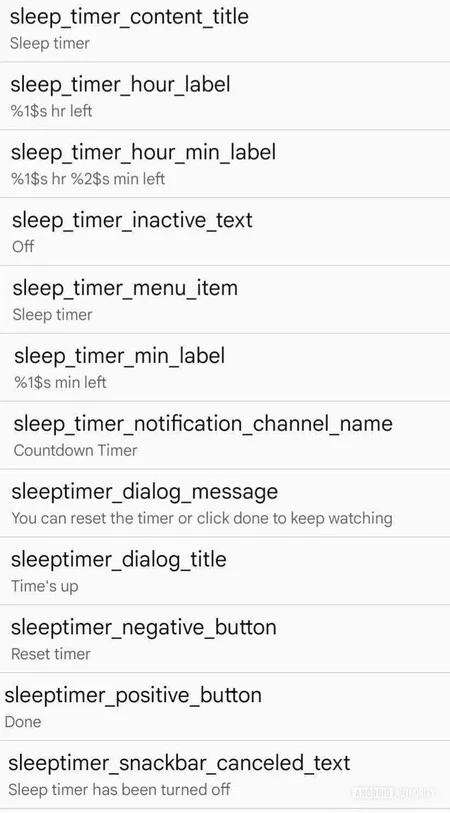
    Android Authority によって共有されたスクリーンショットから、この機能がどのように機能するかを理解することができます。他のアプリケーションと同様に、ユーザーは、ユーザーが指定した一定時間が経過した後にビデオの再生を停止するようにタイマーを設定できます。

    その時間が経過した後もビデオを見続けたい場合は、アプリケーションを使用してタイマーを再起動したり、まだ寝たくない場合はタイマーを完全に停止したりできます。先ほど述べたように、この情報はアプリケーションのベータ版の APK の分析から得られたものであるため、現時点ではタイマーのユーザー インターフェイスの画像はありません。

    間違いなく、私たちは特に YouTube のようなアプリケーションの機能について話しています。特に、プラットフォームでビデオを視聴するのに、当初考えていたよりも多くの時間を費やすことになりやすいことを考慮すると、そうです。現時点ではiOSでもAndroidでも、 一定時間経過後に再生を停止する裏技はいくつかありますが、アプリ自体にネイティブ機能があるのは非常に興味深いですね。

    この時点で、アプリの APK の分析でこの機能への参照が見つかったという事実は、YouTube がこの機能を有効にすることを確証するものではないことに留意することが重要です。ただし、この機能が終了する可能性は非常に高いです。私たちのデバイスにまで到達します。

    経由 |

    YouTube には、寝る前に動画を見ることが多い場合に非常に便利な機能が間もなく追加される可能性があります・関連動画

  • このアプリは、Android をデスクトップの時計とタイマーに変えて、気が散ることを避けます。

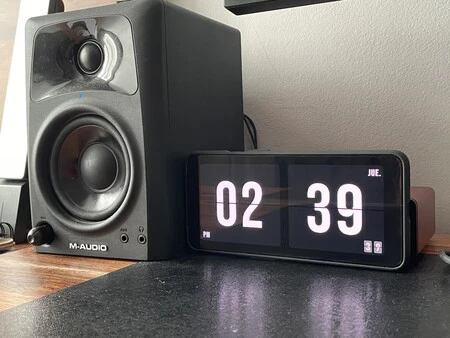
    OnePlus などのメーカーは、気が散ることを避けるために、しばらくの間、Zen モードのようなモードを実装してきました。一方、Google も Digital Wellbeing で同じことを行っていますが、独自のアプリケーションでそれを試している開発者もいます。 Zen Flip Clock もその 1 つです

    このアプリを使用すると、Android をデスクトップ時計に変えることができ、時刻を知らせるだけでなく、ポモドーロ メソッドのカウントダウン (気を散らすことなく一定時間集中して作業するため) を適用することもできます。無料で広告なしでアプリがどのように機能するかを説明します。

    集中力を高めるのに最適なアプリ

    画像2657

    集中力を高めようとするアプリはたくさんありますが、Zen Flip Clock は最高のアプリの 1 つです。累計ダウンロード数は 100,000 を超えており、その評価は非常に好評です。これは非常にシンプルなアプリで、AMOLED パネルで見事に動作しますが、LCD スクリーンをお持ちの場合は問題なく使用できます。

    アプリでは、気が散ることを避けるために、画面全体を占める時計が表示されます。この時計は時間を知らせたり、タイマーとして機能したりできます。タイマーはポモドーロ メソッドに従って設定されているため、デフォルトでは 25 分に設定されています (ただし、この値は好みに応じて変更できます)。

    このアプリは主にポモドーロ メソッドでの使用を目的としています。集中したいときはタイマーをセットし、それが終わるまで携帯電話に触れないようにします。

    アプリケーションのテーマやインターフェイスを変更したり、日付を表示したり、その他のことはほとんどできません。シンプルに聞こえますが、よく設計されたアプリケーションであり、生産性を向上させるのに最適です。完全に無料で広告はありませんが、一部の機能は有料でロック解除されます。

    禅フリップクロック

    禅フリップクロック

    このアプリは、Android をデスクトップの時計とタイマーに変えて、気が散ることを避けます。・関連動画

  • Android モバイルで WhatsApp、TikTok、YouTube、その他のアプリの使用時間を制限する方法

    すでにご存知のとおり、すべては適切に対処すればうまくいきます。携帯電話の使用でも同じことが起こります。携帯電話への依存症は、特に子供たちの場合、多くの人にとって深刻な問題となっています。これを解決するために、大手テクノロジー企業は、 スマートフォンの使用を少し減らし、時には接続を切断するのに役立つツールを作成しました。

    Apple が「テクノロジーは生活を向上させるものであり、生活から気を散らすものではない」というモットーのもと、iOS 12 で「スクリーン タイム」機能を導入したのと同じように、Google はAndroid 9 Pie で「Digital Wellbeing」をデビューさせました。それ以来、モバイル端末の使用時間を確認できるだけでなく、適切と思われるアプリやゲームに使用制限を設けることもできる改善や新機能が追加されてきました。その方法を見てみましょう。

    Digital Wellbeing で使用時間を制限する方法

    ほとんどの人は、起きてすぐ、食事中、トイレ、待っている間、寝る前など、あらゆる時間に携帯電話を見ています…そしてその時間の多くはゲームやソーシャル ネットワークに費やされています。 YouTube や WhatsApp のようなメッセージング サービスは言うまでもなく、Twitter、TikTok、Instagram、Facebook など。

    何らかの理由で、これらに費やす時間を制限したい場合は、「Digital Wellbeing」とそのタイマーを使用して簡単に制限できます。純粋な Android を搭載したモバイルでの手順は次のとおりです。

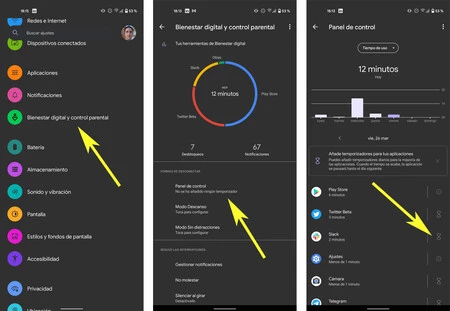
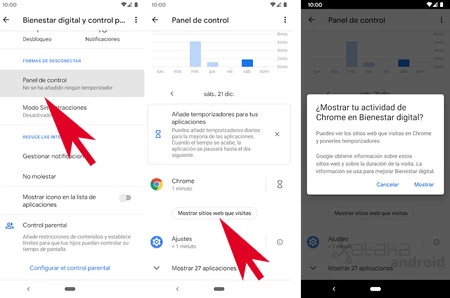
    • [設定] > [Digital Wellbeing とペアレンタル コントロール]に移動します。

    • 中に入ったら、「切断方法」セクションで「コントロールパネル」をクリックします

    デジタルウェルビーイング
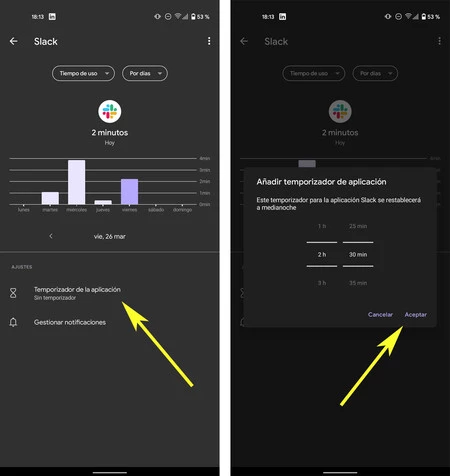
    • リストから任意のアプリ(Slack など) を選択してタップします。

    • [アプリケーション タイマー]をクリックし、それに充てたい毎日の時間を選択して、[同意する] をクリックします。

    デジタルウェルビーイング 02

    タイマーを設定すると、設定された毎日の時間を超えるたびに、問題のアプリは一時停止され、翌日までアクセスできなくなります。毎日午前 0 時にタイマーがリセットされ、カウンターがゼロにリセットされます。

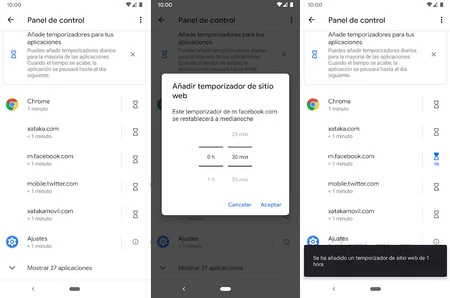
    私たちの時間の多くを費やしているのは、Web ページかもしれません。その場合、「Digital Wellbeing」内でChrome をクリックすると、ブラウザーのタイマーの設定に加えて、特定の Web サイトに独立したタイマーを設定できます。 1 日の制限時間を超えると、そのページにアクセスできなくなり、深夜まで待たなければなりません。

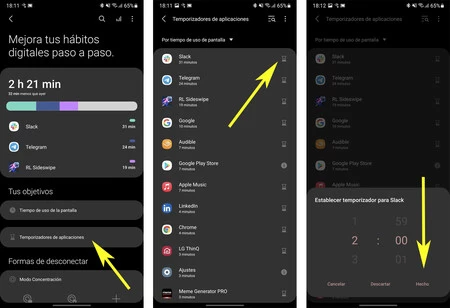
    Samsung One UI のタイマー

    アプリケーションの使用を制限する方法は、携帯電話のパーソナライゼーション層と、Google の「Digital Wellbeing」と同様または同等の制御システムが含まれているかどうかによって異なることを考慮する必要があります (たとえ異なる制御システムの下にあるとしても)。名前)。 。しかし、一般的に言えば、それは私たちが議論したものと非常に似ています。

    アプリの使用時間を制限する方法

    デジトックス

    Android が提供する「Digital Wellbeing」ツール以外にも、設定でネイティブ機能を使用して使用時間を制限できるアプリケーションがいくつかあります。これは、たとえば TikTok の場合に当てはまります。設定とプライバシーのオプション内で、 「デジタル デトックス」を選択し、時間制限を選択します。

    TikTok などの一部のアプリでは、タイマーをネイティブに設定できます。 Instagram など、リマインダーを提供するものもあります

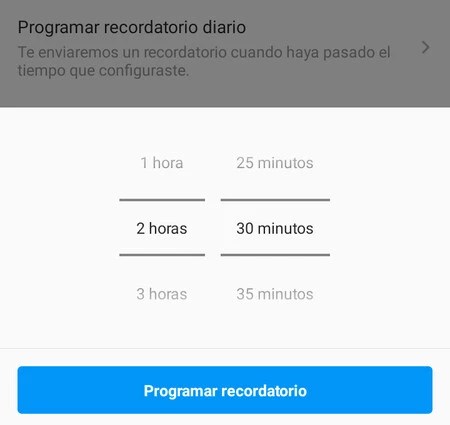
    Instagram では、タイマーを設定することはできませんが、一定の使用時間を超えたときに通知するリマインダーを設定することはできます。プロフィール設定内で「あなたのアクティビティ」と入力し、タップします。 「時間」で時間と分を選択し、「毎日のリマインダーをスケジュール」をタップします。

    インスタグラムのリマインダー

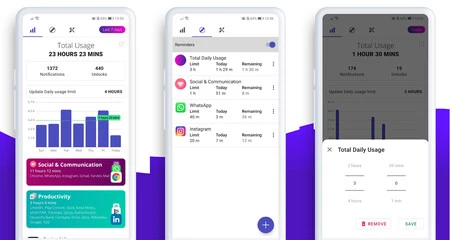
    さらに、Google Play では、 StayFreeDigitoxなど、デジタル ウェルビーイングを監視するためのサードパーティ アプリを見つけることができます。もちろん、スマートフォンで費やした時間に関連するデータを表示するには、アプリがスマートフォンで行うすべての操作にアクセスする必要があることに注意してください。

    Android モバイルで WhatsApp、TikTok、YouTube、その他のアプリの使用時間を制限する方法・関連動画

  • Digital Wellbeing: Android 10 にウェブサイト タイマーを追加する方法

    Android 9 Pie 以降、タイマーを使用してデバイス上の各アプリケーションの使用時間を制御できるようになりました。Android 10では、この機能がWeb ページにも拡張されました。

    Google のモバイル オペレーティング システムの最新バージョンでは、 Digital Wellbeingツールが Chrome に統合されているため、アクセスした Web サイトにタイマーを作成できるようになります。もちろんChromeからのみです。

    ウェブサイトタイマーを追加する

    ウェブ温度

    Android 10と Google の Digital Wellbeing ツールを使用している場合は、 [設定] > [Digital Wellbeing] > [コントロール パネル]に移動するだけで、Web サイト タイマーの作成を開始できます。

    コントロール パネルに入ったら、 Chromeを探して、 [訪問した Web サイトを表示]をクリックする必要があります。アクティビティを表示できるようにして、タイマーの作成を開始できます。

    ウェブ温度

    時間が経過すると、その Web ページを閲覧できなくなります。 Chrome は翌日まで当該 Web ページへのアクセスをブロックするか、タイマーを無効にします。

    ウェブ温度

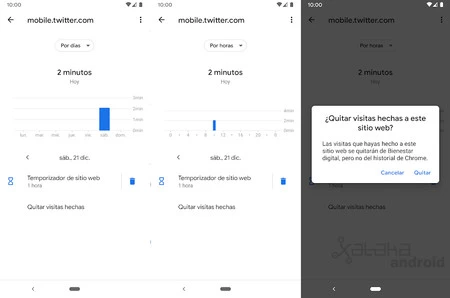
    コントロール パネルでは、訪問した Web サイトの日別および時間別の使用時間を確認できるほか、Digital Wellbeing から Web ページへのアクセスを除外するオプションも表示されます。この最後のオプションでは Chrome の履歴は削除されません。

    Digital Wellbeing: Android 10 にウェブサイト タイマーを追加する方法・関連動画