タグ: ウェブ

ウェブ

  • Samsung のブラウザ、最新ベータ版で使いやすさとプライバシーが向上: ピクセルの追跡に別れを告げる

    Chrome は Android で最も人気のあるインターネット ブラウザであり、あらゆる見出しを賑わせていますが、実際のところ、 その競争は良いペースで進んでおり、韓国人が所有する Samsung Internet などの選択肢もあります。すべての Android が Play ストアからインストールできます)、代替品として機能するだけではありません。実際、 Samsung のブラウザの新しいベータ版が到着したばかりですが、興味深い新機能が搭載されています。

    いずれにせよ、私たちはブランド自身の携帯電話にインストールされている韓国語ブラウザの Samsung Internet 16 ベータ版について話しています。ベータ版にすでに存在する一連の新機能の中で、検索バー、プライバシー、そして現在では Chromium M92 を採用しているブラウザ自体の Web エンジンの改善が見られます。

    見てみると…
    これがサムスンの儲け方:その秘密はIPHONEにある

    ピクセルベースのトラッキングに別れを告げる

    Samsung インターネット 16 ベータ版

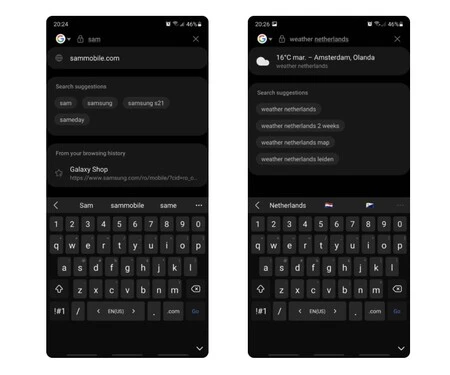
    すでに述べたように、Samsung Internet 16 ベータ版では、改善された結果が提供されるようになったため、ブラウザ バー自体からの検索エクスペリエンスが向上しました。しかし、それだけではありません。ブラウザーは、ブラウザー内にアーカイブしたブックマークと閲覧履歴自体の間の検索も改善し、バーへのテキスト入力をより快適にします。

    天気ウィジェットなどの特定のウィジェットもこの検索バーに追加され、その結果は特定の都市または国の天気を知りたい場合の結果に統合されます。しかし、ブラウザのアクセシビリティ オプションのページにズームが表示されるため、Samsung Internet 16 Beta の改善はこれで終わりではありません。独自の設定によりズームがサポートされていない場合でも、すべての Web サイトでテキストとインターフェイスを拡大できるようになりました。
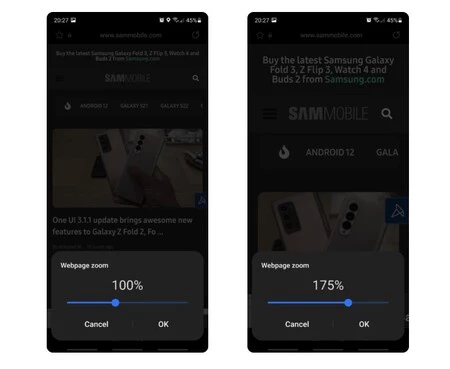
    Samsung インターネット 16 ベータ版

    Samsung Internet 16 Beta では Web エンジンも更新され、Chromium M92 になり、エンジンで起動される最新の Web 機能のサポートを追加できるようになります。しかし、これらすべてに加えて、ブラウザーは、一部の Web ページに統合されている従来の追跡ピクセルなどの画像ベースのトラッカーをブロックできるようにすることで、プライバシーの面でも向上しています。これで、ブラウザはこれらのピクセルをブロックして、訪問の痕跡を残さないようにできるようになります。

    経由 | サムモバイル
    Samsung のブラウザ、最新ベータ版で使いやすさとプライバシーが向上: ピクセルの追跡に別れを告げる・関連動画

  • Google Chrome 93 が Google Play で入手可能になりました: マテリアル ユー、メモやその他のニュースとして共有

    Google Chrome の更新サイクルは停止することなく継続されます。 Canary、Dev、Betaバージョンを経て、 Google Chrome の安定版はバージョン 93 に達し、Google Play からダウンロードできるようになりました。

    Google Chrome では 93 の重要な新機能が追加されましたが、その大部分はChrome フラグの陰に隠れています。 Android 12では、マテリアルユーのカラーを採用するほか、連続検索やメモとしての共有、 PC上のWebアプリケーションへのログインなどがモバイルで試せるようになります。

    Android 12 のマテリアルユー

    色

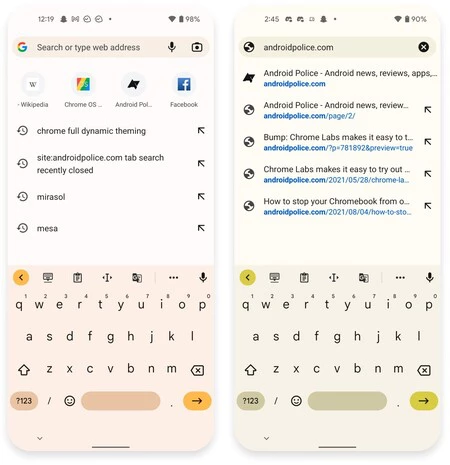
    Google Chrome 93 では、Android 12 に統合されたテーマとカラー システムを利用できるようになりましたが、デフォルトでは無効になっています。 Google Chrome をシステム カラーで着色するには、 #dynamic-color-android#theme-refactor-android 2 つの異なるフラグを有効にする必要があります。少なくとも現時点では、Android 12 でのみ可能です。

    継続的な検索

    継続的検索として知られるGoogle 検索の新しいインターフェースは、少なくとも現時点では再びテストのままです。これをテストするには、 #continuous-searchフラグをアクティブにする必要があります。

    この変更は基本的に、 Google 検索結果に入力するたびにトップ バーを表示するというものです。他の検索結果がそのバーに表示されるため、戻ることなく次の検索結果に移動できます。

    様式化されたメモ

    注意事項

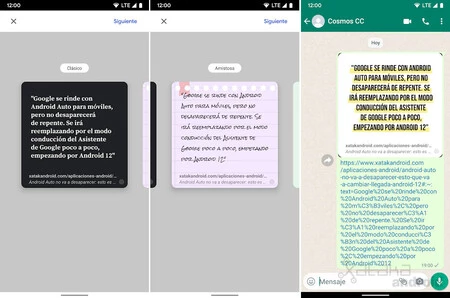
    最近の Google Chrome の最も興味深い新機能の 1 つは、定型化されたメモと呼ばれるもので、 Web サイトのテキストの断片をさまざまなデザインの引用符として共有する方法で構成されています。結果は非常に魅力的です。

    この実験的な機能を使用するには、Chrome フラグ#webnotes-stylizeアクティブにしてブラウザを再起動する必要があります。次に、テキストを選択し、メニューから[共有]を選択して、 [カード]をタップします。いくつかのデザインが用意されています。

    PCでSMSコードを使用してログインする

    Google Chrome 93 では、WebOTP API のサポートが追加されています。これにより、モバイル認証コードを PC 上で要求する Web サイトに送信できるようになります。これまでは、同じモバイルで開かれている Web サイトの場合にのみ可能でした。

    つまり、PC で Web サイトに登録し、認証コードが携帯電話に送信された場合、それをコピーすることなく、タッチするだけで Web サイトに送信できます。これが機能するには、両方のデバイスで同じ Google アカウントを使用する必要があります。

    Web アプリでの複数画面のサポート

    写真提供者: Web.dev

    現時点で開発者にとって注目されている変更の 1 つは、開発者がテストを開始できる新しい API による、Web アプリケーションのマルチ ディスプレイとマルチ ウィンドウのサポートの強化です。

    その他のニュース

    他には考えられないことですが、Google Chrome 93 には大量のバグ修正、内部変更新しい実験と標準のサポートも含まれています。これには、たとえば、JavaScript V8 エンジンのバージョン 9.3 への更新や、989 または 990 位への HTTP、HTTPS、または FTP 接続のブロックが含まれます。

    Google Chrome: 高速かつ安全

    Google Chrome: 高速かつ安全

    • 開発者: Google LLC
    • ダウンロード: Google Play
    • 価格:無料
    • カテゴリー:コミュニケーション

    Google Chrome 93 が Google Play で入手可能になりました: マテリアル ユー、メモやその他のニュースとして共有・関連動画

  • Google、サードパーティのウェブサイトやアプリで自分自身を識別するためのより簡単かつ迅速な方法「One Tap」を開始

    Google アカウントを使用したサードパーティの Web サイトでの識別は、何年も前から行われてきました。当社はオープン Google セッション (またはその時点でセッションを開きます) を使用して身元を確認し、問題の Web サイトまたはアプリは Google から提供されたトークンを使用して当社を識別し、ユーザー用に予約された領域へのアクセスを許可します。

    しかしこれまで、プロセスを実行するには Google が所有する 2 番目の画面に移動する必要があったため、システムは予想よりもやや複雑でした。 Google は「ワン タップ」によりこのプロセスを簡素化し、画面をワンタッチで識別できるようになり、迅速、簡単、安全に識別できるようになりました。 「Google ID サービス」の新機能。 更新や登録に関するその他のニュースもお知らせします。

    画面をワンタッチするだけで識別されます

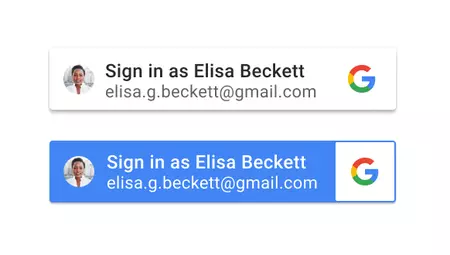
    Google ID サービスの「サインイン」ボタン

    Google ID モジュールの新しいアップデートにより、プロフィール写真とアカウントのメール アドレスを確認できるようになります。これは、Google セッションが正しくログインしていること、および他の場所で自分自身を識別するためにそれを使用できることの証明になります。 「続行」ボタンをクリックするだけで、テキストに名前が入力され、識別が完了します。

    ID ボックスには、ログインしている Web サイトまたはサービスを示すテキストも表示されます。上部の X の隣に表示されており、ボックスを閉じて識別せずに閲覧を続けるか、問題のページまたはアプリを終了することができます。 Google は、この新しいクイック識別ボックスのデザインの変更を歓迎しており、特定のサービス、ウェブサイト、アプリ向けにカスタマイズできる可能性があります。

    開発者側から見ると、Google の新しいクイック ログインには実装プロセスの簡素化も含まれています。 Googleによると、シンプルなSDKを介してWebサイトとGoogleアカウントを接続する「最小限のコード」が必要になるように設計されているという。これらの変更を利用して、Google は数か月前にすでに企業向けのセキュリティを導入していたように、悪用や詐欺に対する保護を備えたセキュリティの変更も導入しました。同社はまた、この「Google でサインイン」により、重複したアカウントや不正なアカウントの数を減らすことができるとコメントしています。

    経由 | 9to5Google

    Google、サードパーティのウェブサイトやアプリで自分自身を識別するためのより簡単かつ迅速な方法「One Tap」を開始・関連動画

  • Google Chrome 92 が Google Play で入手可能になりました: より便利な権限、セキュリティの改善、その他の変更点

    Android では Google Chrome がバージョン 92 になり、大量の新機能はありませんが、セキュリティの分野と Web ページの権限を変更するための簡単なアクセスの両方で興味深い変更がいくつかあります。

    Google Chrome 92 は、アップデートがまだストアに表示されていない場合に備えて、 Google Play対応する APKの両方からダウンロードできるようになりました。 Android 用 Google Chrome 92 の主な新機能について説明します。

    アプリの権限をもっと身近に

    権限

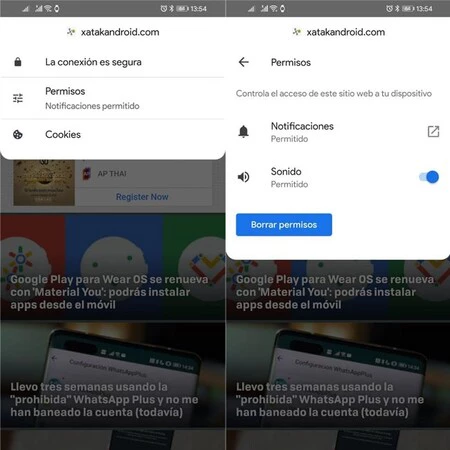
    ユーザビリティの分野では、 Web サイトに付与または拒否した権限の管理を容易にする小さな変更があります。アクセス方法は同じです。アドレス バーの Web ページ アイコンをタップし、 「 Permissions 」と入力します。

    違いは次に何が起こるかに現れます。各アプリケーションのすべての権限はすでに表示されていますが、アクティブ化または拒否された状態に変更するには、それぞれをタップする必要がありました。 Chrome 92 には、より高速なスイッチがあります

    継続的な検索

    続く

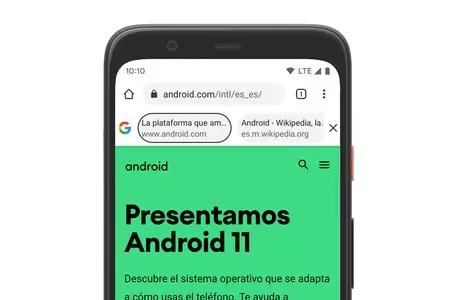
    最初から利用できるわけではなく、むしろChrome フラグのアクティブ化を必要とする新機能の分野に参入することは、以前にすでに見たように、 継続的な検索です。

    これは#continuous-searchフラグによってアクティブ化され、基本的には Google 検索結果を入力するたびにトップ バーを表示します。他の検索結果がそのバーに表示されるため、戻ることなく次の検索結果に移動できます。

    最もアクセスされている Web サイトを手動で作成する

    訪問

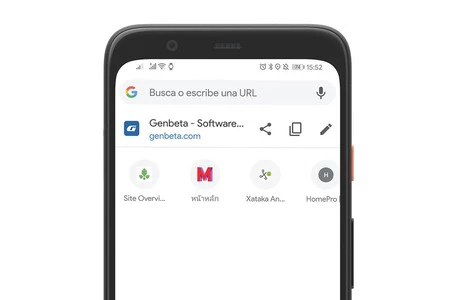
    Chrome フラグの下に隠されたもう 1 つの目新しさは、アドレス バーのすぐ下にある、よくアクセスされる Web ページへのショートカットです。 以前にもこの機能を確認しましたが、現時点では Google Chrome 92 でもアクティブではありません。

    この場合、有効にする Chrome フラグは#omnibox-most-visited-tilesです。その後、アドレス バーをタップして検索を行ったり、Web ページを入力したりするたびに、最も頻繁にアクセスする Web サイトがすぐ下に表示されます。

    その他のニュース

    さらに、Android 用 Google Chrome 92 では、「Sign in with Google」などの OAuth ログイン プロバイダーを使用する Web ページで使用されるプロセス分離が改善されています。このプロセスの分離にはもう少し多くのリソースが必要となるため、RAM が 2 GB 未満の携帯電話では無効になっています。

    スカリ

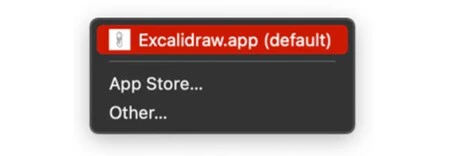
    フォーマットを開く APIも追加されており、これを使用して、オペレーティング システムで特定のファイル形式を開くための特定のオプションとして Web ページを設定できます。たとえば、テキスト エディター Web アプリケーションを、TXT ドキュメントを開くためのデフォルトのアプリケーションとして構成できます。

    Google Chrome: 高速かつ安全

    Google Chrome: 高速かつ安全

    • 開発者: Google LLC
    • ダウンロード: Google Play
    • 価格:無料
    • カテゴリー:コミュニケーション

    Google Chrome 92 が Google Play で入手可能になりました: より便利な権限、セキュリティの改善、その他の変更点・関連動画

  • Android モバイルで Internet Explorer を必要とする Web ページを開く方法

    Internet Explorer が消滅してからしばらく経ちますが、 最終的に埋葬されるのは来年になるでしょう。それでも、モバイルを使用している場合でも、 Internet Explorer を使用していないために Web ページを開くことを拒否するWeb ページに遭遇することは難しくありません。

    Android 用の Internet Explorer は存在しませんし、かつても存在しませんでしたが、Web ページを騙してInternet Explorer を使用していると信じ込ませる方法はあります。これは、Android モバイルで Internet Explorer を要求するこれらのページを使用する場合に役立つ裏技です。

    カメレオンブラウザ搭載

    カメレオン

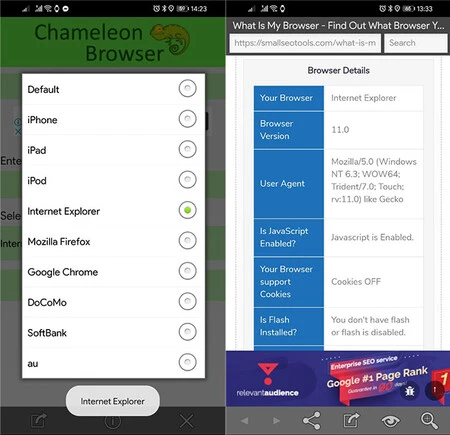
    Chameleon Browser は非常に基本的な Web ブラウザであり、その名前が示すように、他のブラウザで自身を偽装することに特化しています。これを使用する場合は、 [ユーザー エージェントの選択]をタップし、シミュレートするブラウザ (Internet Explorer など) を選択する必要があります。

    これにより、後で開く Web ページ (「 URL を入力してください」に入力する必要があります) は、Internet Explorer を使用していると認識します。通常、これによりページを読み込むことができますが、特にプラグインが必要な場合は正しく動作しない可能性があることに注意してください。さらに、デスクトップバージョンがロードされます。

    カメレオンブラウザ(ユーザーエージェント)

    カメレオンブラウザ(ユーザーエージェント)

    ドルフィンブラウザの場合

    ユーザーエージェント

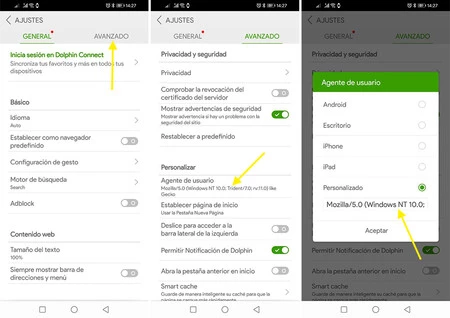
    より機能的な Web ブラウザーをお好みの場合は、より使いやすいブラウザーである Dolphin Browser でユーザー エージェントを変更することもできます。この場合、オプションはさらに隠されています。イルカのアイコンをタップし、オプションの「詳細」セクションに移動して、 「ユーザーエージェント」をタップする必要があります。

    ここから選択できるリストはありませんが、手書きする必要があります。 ここでInternet Explorer ユーザー エージェントのリストを確認できます。 Windows 10 上の Internet Explorer 11 の場合は、 Mozilla/5.0 (Windows NT 10.0; Trident/7.0; rv:11.0) like Geckoを使用します。前のケースと同様、Web サイトが問題なく動作するという保証はありませんが、少なくともアクセスできるはずです。

    ドルフィンブラウザ ウェブブラウザ

    ドルフィンブラウザ ウェブブラウザ

    BrowserStack などを使用する場合

    ブラウザスタック

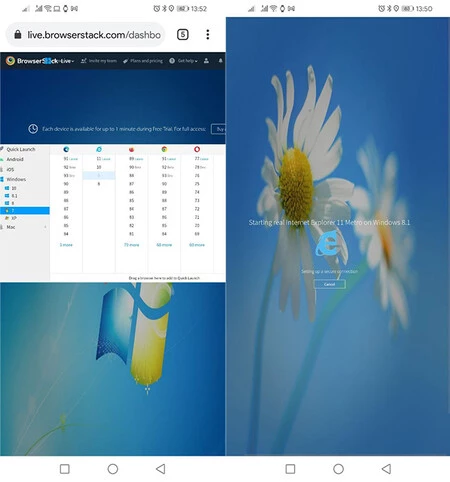
    自由に使える最後のオプションは、エミュレートされた Internet Explorer を使用することです。いくつかの会社が同様のサービスを提供していますが、最も人気があるのは間違いなくBrowserstackです。主に PC バージョンに焦点を当てていますが、Android でも動作しますが、携帯電話の小さな画面では制御がやや難しいという欠点があるため、タブレットの方が適しています。

    BrowserStack は無料ではなく、年間価格は 29 ドルからですが、おそらく抵抗のある Web ページを読み込むのに十分な期間、期間限定で無料で試すことができます。使用できるもう 1 つの同様で簡単なオプションはBrowserlingです。これも、任意のブラウザで任意の Web サイトを数分間開くことができる Web サイトです。

    Android モバイルで Internet Explorer を必要とする Web ページを開く方法・関連動画

  • Microsoft Edge の Canary バージョンにスクリーンショットを撮るツールが追加されました: これがその仕組みです

    Microsoft の Edge ブラウザは、先月 Google Chrome に続き、誰よりも早く新機能を試したい人に最適なCanary バージョンをリリースしました。 PC からモバイルへの送信のプレビューとして機能した後、Microsoft Edge Canary にはスクリーンショット機能という新しい機能が追加されています。

    他の場合と同様、これはGoogle Chrome から借りた目新しいもので、Microsoft の Chromium ベースのブラウザを好む人のために登場しました。 Web ページをスクリーンショットとして共有するという約束どおりのことはできますが、今のところは少し緑色です。

    スクリーンショットとして共有する

    すべての Android スマートフォンには、 スクリーンショットを撮るための方法が 1 つではなく、いくつかあります。ボタンを押す、ジェスチャーを使用する、アシスタントの助けを借りて…それだけでは十分ではないかのように、一部のアプリケーションには、 Google アプリケーションなど、独自の方法が組み込まれています。一般に、電話機自体の機能に何らかの追加機能を組み込むか、電話機へのアクセスを高速化するというアイデアが考えられます。

    Microsoft Edge 内での統合の場合、少なくとも現時点では 2 番目のケースのようです。これは、 Web ページをスクリーンショットとして WhatsApp などの他のアプリケーションの連絡先と共有する簡単な方法として提示されています。

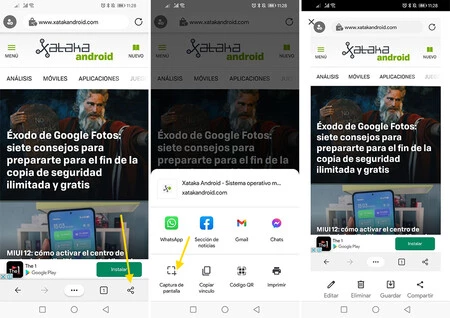
    この機能は[共有]メニューに統合されており、モバイルにインストールされている互換性のあるアプリケーションのリストが表示されるほか、リンクのコピーQR コードスクリーンショットなどの一連のツールが含まれています。

    捕獲

    ボタンを押すとスクリーンショットが撮影されます。興味深いことに、スクリーンショットには Microsoft Edge インターフェイス、上部と下部のバーの両方が含まれているため、手動でスクリーンショットを取得する場合との唯一の違いは、上部のステータス バーやナビゲーション バーが含まれていないことです。

    スクリーンショットを撮った後、共有、携帯電話への保存、削除、編集を行うためのボタンが表示されますが、この最後のボタンはまだ機能していないようです。 Canary バージョンはすべての Microsoft Edge の中で最も不安定であるため、中途半端な機能があるのが通常であることを覚えておく必要があります。

    Microsoft Edge カナリア

    Microsoft Edge カナリア

    経由 | ウィンドウズセントラル

    Microsoft Edge の Canary バージョンにスクリーンショットを撮るツールが追加されました: これがその仕組みです・関連動画

  • Vivaldi ブラウザは、Web ページ上の迷惑な Cookie 通知をブロックできるようになりました

    Vivaldi はAndroid 用の最高のブラウザの 1 つで、バージョン 3.8 に更新されたばかりで、興味深い新機能が追加されました。その中には、ブラウザ独自の言語を変更するための完全に刷新されたインターフェース、より早くスタートに戻るためのクイックアクセス、そして最も注目すべきは、 Cookieダイアログを完全に終了する機能である「Cookie Crumbler」です。

    さまざまな Web ページを閲覧するときは、一定数の Cookie を使用していることを示す必要があります。これは、 GDPR 規制で要求されるメッセージです。新しい Vivaldi 機能を使用すると、これらのダイアログをブロックでき、ブラウジング エクスペリエンスが大幅に向上します。

    Vivaldi ブラウザに届くニュース

    クッキー

    Vivaldi はデスクトップ版と Android 版の両方で更新されており、使いやすさに関する重要な新機能が追加されています。まず第一に、ブラウザ メニューに変更が加えられ、 41 言語のリストが表示されるようになりました。

    Vivaldi は、Android 設定自体で構成した独立した言語を使用できるようになりました。

    以前は、Vivaldi は Android で設定された言語に適応していましたが、このメニューから必要な言語を個別に設定できます。このようにして、特定の言語で携帯電話を使用している場合でも、デフォルトで別の言語を使用できるように Vivaldi を設定できます

    Vivaldi ブラウザのスタートページの設定

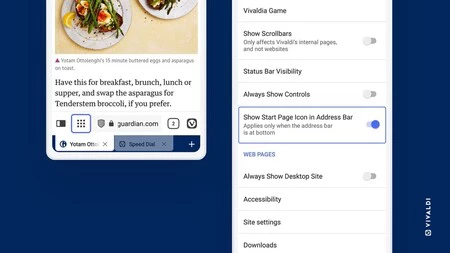
    UI レベルでのもう 1 つの追加は、ホームページにすばやく戻るための新しいショートカットです。設定から、Vivaldi の下部バーを構成して、1 回押すだけでブラウザーのホームページに戻ることができます。これはオプションの機能なので、自由に有効化または無効化できます。

    Vivaldi ブラウザの Cookie ブロッカー設定 1

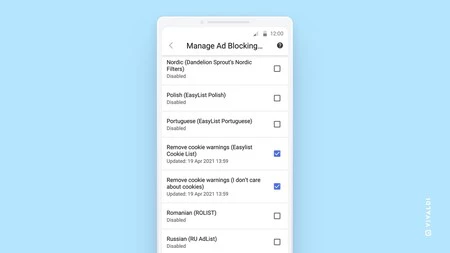
    ただし、最も印象的な機能は、 Web ページからの Cookie ダイアログをブロックできる機能である「Cookie Crumbler」です。この機能は広告ブロック メニューから有効または無効にすることができ、特定の Web サイトで使用されている Cookie に関する警告と同意のメッセージが表示されなくなります。 Vivaldi によると、この機能はほとんどの Web ページで動作しますが、例外は常に存在します。

    Vivaldi の新しいバージョンは、Google Play ストアからダウンロードできるようになりました。これは、興味深い機能を備えた軽量ブラウザであり、Google アプリ ストアにあるいくつかのブラウザの優れた代替品です。

    Vivaldi: 広告ブロックを備えた高速ブラウザ

    Vivaldi: 広告ブロックを備えた高速ブラウザ

    Vivaldi ブラウザは、Web ページ上の迷惑な Cookie 通知をブロックできるようになりました・関連動画

  • Android モバイルから自分の IP を隠す方法

    IP アドレスは接続のナンバー プレートのようなもので、 常に同じであることも、ルータを再起動するたびに変更されることもある識別子であり、 MAC アドレスとは異なり、デバイスではなく接続に関連付けられます。何らかの理由でAndroid モバイルで自分の IP アドレスを隠したい場合は、いくつかの簡単な方法があります。

    インターネットを閲覧するとき、Web サイトやアプリがアクセスから受け取るデータの 1 つは IP アドレスです。これを望まない場合は、パブリック IP アドレスを自分のものではないように変更する簡単な方法がいくつかあります。

    IP アドレスは、インターネット プロバイダーが提供するインターネット接続に関連付けられており、そこから、ISP、国、都市、さらにはおおよその位置など、さまざまな個人データを推測できます。匿名性が重要な場合、最も基本的な対策の 1 つは IP を隠すことです。これを行う最も簡単な方法の 2 つは、VPN を使用するか、公共 Wi-Fi に接続することです。

    TunnelBear または他の VPN を使用して IP を隠す

    IP アドレスを変更する最も簡単な方法の 1 つは、VPN 接続を使用することです。大まかに言えば、VPN が行うことは、すべてのインターネット トラフィックをネットワーク経由でリダイレクトすることです。 Google などのページを開くと、PC は Google のサーバーに接続するのではなく、VPN に接続され、VPN が Google に接続します。したがって、インターネットを閲覧するときに、Web ページやアプリに到達する IP アドレスは、VPN の IP アドレスであり、ユーザーの IP アドレスではありません

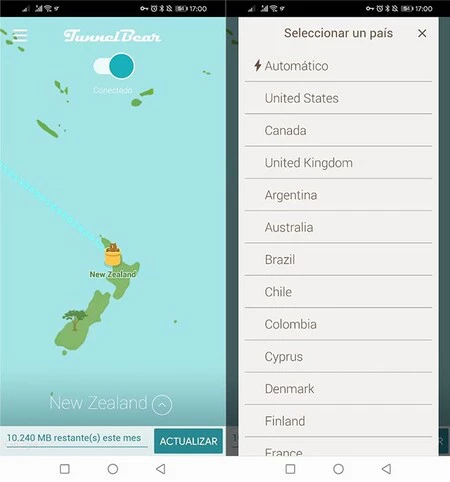
    モバイルで利用できる VPN アプリは数多くありますが、それらは通常、有料で完全版、または無料で制限付きの 2 つのグループに分類されます。この最後のグループには Tunnelbear があります。Tunnelbear は、複数の国にあるサーバーから選択できるシンプルで使いやすい VPN です。

    TunnelBear VPN

    TunnelBear VPN

    TunnelBear には簡単な登録が必要で、登録すると毎月 500 MB の無料データが得られます。これは、しばらく IP アドレスを隠すのに十分です。無制限プランは年払いで月額 3.33 ドルから始まります。

    アプリをインストールしてログインしたら、あとは国を選択してスイッチをアクティブにするだけです。 IP アドレスでない限り国を気にしない場合は、自動モードのままにしておくことができます。

    トンネルベア

    通常、接続は速く、通常のブラウジングには十分な速度です。 IP アドレスが変更されていることを確認するために、前後でIP アドレスを確認することを忘れないでください。これは、 「What is my IP」や「View my IP」などの Web ページで実行できます。

    何らかの理由で TunnelBear に納得できない場合は、いつでもお好みの他の VPN 接続を使用して、Android モバイル上の Web サイトやアプリケーションから実際の IP アドレスを隠すことができます。以下に興味のあるオプションをいくつか示します (一部は有料です)。

    別のオプション: 公衆 Wi-Fi に接続する

    無料Wi-Fi

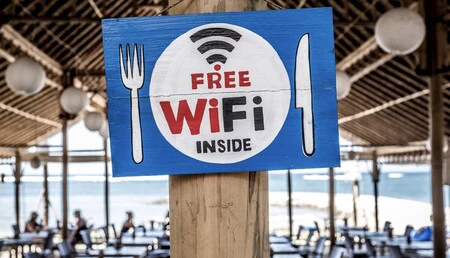
    公衆 Wi-Fi 接続は、特にパスワードや暗号化がない場合にセキュリティ上の課題がありますが、 IP アドレスを隠す最も簡単な方法であることは間違いありません。IP 公衆携帯電話や Wi-Fi でネットワークを閲覧する代わりにです。 -自宅や職場からのFiデータは、この公共の場所のIPを使用して行われます。

    IPがバレても構わないWi-Fiに接続し、通常通り利用する以外は特別な手続きは必要ありません。ただし、接続が安定していること、およびモバイルがデータ モードに切り替わらないことを確認してください。

    Android モバイルから自分の IP を隠す方法・関連動画

  • Telegram Web は 3 倍になります: Telegram WebK と Telegram WebZ はほぼ制限なく提供されます

    Telegram は、 最新のプライバシー ポリシーを理由に WhatsApp を放棄したユーザーが殺到した後、すでに大きく加速していた成長を継続するために、しばらくの間さまざまな動きを行ってきました。たとえば最近、 Google Play で許可されている以上のことをアプリに実行できるようにするAndroid 用 APK がリリースされ、両方のバージョンがアクティブなままになっていることがわかりました。

    最後の変更は、ブラウザ経由のアクセスの増加に関するものです。必要に応じて、アプリをインストールせずに任意の Web ブラウザーからTelegram を使用できますが、現在は1 つのオプションではなく 3 つのオプションがあります。 Telegram Web は 3 つから選択できるという奇妙な決定です。

    WebK と WebZ が Telegram Web に参加

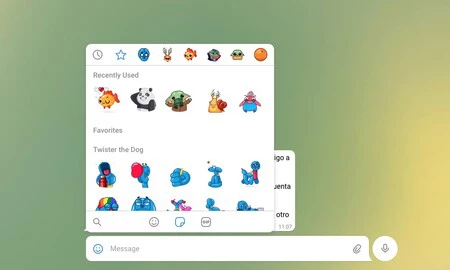
    Telegram WebK のステッカー

    このようなことは、MacOS や Android などの他のプラットフォームでもすでに起こっています。 Telegram には独自のアプリケーションのさまざまなバージョンがあり、それらはすべて独自のものです。同社は内部競争を重視しており、そのためアプリケーションの作成および公開時に開発チームがさまざまな提案を行うことを許可しています。

    Telegram がブラウザ経由でサービスにアクセスするための 2 つの新しいサービスを公開して以来、Web アクセスに関しても同じことが起こりました。現在の Telegram Web にはTelegram WebZTelegram WebKが加わり、これらは Telegram にアクセスするための 2 つの「Web アプリ」オプションであり、各オペレーティング システムのネイティブ アプリケーションですでに利用されているほぼすべての機能を備えています。

    新しい Telegram WebZ および WebK にアクセスするには、電話番号と出身国を入力する必要があります。これにより、サービスは他のシステムで開いているアプリに認証コードを送信して、私たちが自分自身を識別してアクセスを許可できるようにします。ブラウザ経由で。これが完了すると、新しい Web サービスにほとんど制限なくアクセスできるようになります

    WebZWebK はどちらも、QR コードを通じて自分自身を識別する可能性を提供します。以前にも述べたように、どちらのサービスでも、アニメーション ステッカー、ブラウザに適応するダーク モード、フォルダごとのチャットの整理など、ネイティブ アプリのほぼすべての機能が備わっています。ただし、すべてが利用できるわけではなく、Telegram は、いくつかの機能が現時点では実装されていないものの、それが何であるかは不明であると警告しています。

    経由 | ポケットナウ

    Telegram Web は 3 倍になります: Telegram WebK と Telegram WebZ はほぼ制限なく提供されます・関連動画

  • 将来のベータ版では、携帯電話を使用せずにマルチデバイス WhatsApp Web をテストできます

    WhatsApp のマルチデバイス サポートは、人気のメッセージング アプリケーションで 2021 年に予想される大きなニュースの 1 つです。アイデアは単純ですが、同じ WhatsApp アカウントを複数のデバイスで使用するという2021 年の人気のメッセージング アプリケーションでどのように機能するかはまだ正確にはわかりません。同時に。最新のリークによると、 最大 4 台のデバイス。

    Facebook が WhatsApp でのマルチデバイス サポートに何ヶ月も取り組んでいることはわかっており、どうやらそれを試すことができるようになるまで、それほど長く待つ必要はないようです。 WaBetaInfoが明らかにしたように、今後の WhatsApp ベータ版では、携帯電話を接続したままにすることなく、マルチデバイスの WhatsApp Web を試すことができます

    見てみると…
    WHATSAPP 自分自身を最大限に隠し、プライバシーを維持するためのトリックとヒント

    携帯電話を接続しなくても WhatsApp Web

    現在、WhatsApp は 1 台のデバイス (通常は携帯電話) でのみ使用できます。 WhatsApp Web およびデスクトップ バージョンを使用して、任意のブラウザまたは PC からチャットすることも可能ですが、独立して機能するのではなく、モバイルから同期されます。つまり、携帯電話の電源を入れてネットワークに接続したままにしておく必要があります。

    これが、WhatsApp のマルチデバイス モードとの主な違いです。このモードでは、同じ WhatsApp アカウントを複数のデバイスで同時に独立して使用できます。この斬新さに関する噂は2019 年からささやかれていましたが、2 年後、ついにマルチデバイス WhatsApp をテストできるようになるまであと少しでした。

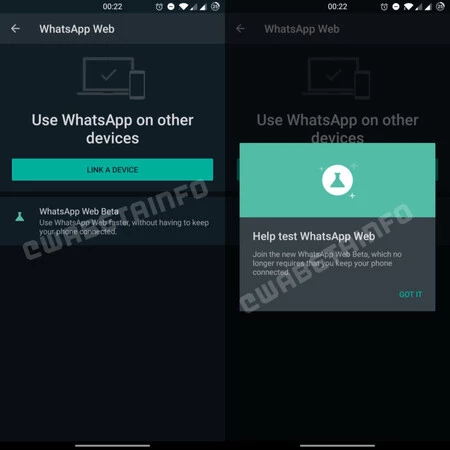
    WaBetaInfo は、最新の WhatsApp ベータ版内で、 「携帯電話を接続したままにすることなく」 WhatsApp Web ベータ版をテストできる画面を見つけることができました。どうやら、WhatsApp Web セクションにテスト ボタンが含まれ、現在の同期モード、または新しい独立モードを使用できるようです。

    ウェイコ

    これに関しては、いくつかの追加情報も含まれており、WhatsApp は最大 4 つの異なるデバイスで使用できるため、携帯電話を接続しなくても PC、ネイティブ アプリケーション、ポータルで WhatsApp Web を使用できることが示されています。

    ただし、チャットのアーカイブとサイレント化、これらの「コンパニオン」デバイスからのチャットと通話の削除など、一部の機能はまだこのベータ版では利用できませんが、後で利用できるようになることが示されています。 WhatsApp がこのベータ版をいつアクティブ化するかについてはまだ日付がありませんが、すべてがかなり準備が整っているように見えることを考慮すると、それはすぐ近くにある可能性があります。

    経由 | WaBetaInfo

    将来のベータ版では、携帯電話を使用せずにマルチデバイス WhatsApp Web をテストできます・関連動画