私の意見では、Google のオペレーティング システムは、 テレビをいじりたい人には最適ですが、混乱して Netflix や Atresplayer などにアクセスしたい場合は、そのインターフェイスは最も明確で単純ではありません。世界 。両親にプレゼントする理想的なスマートフォンを見つけるのに苦労しました。その後、 高齢者向けのランチャーをインストールする必要がありました。Android TV を搭載した両親のスマート テレビでも同じことをしなければなりませんでした。高齢者に最適なテレビ用のシンプルなランチャーをダウンロードしました。
幸いなことに、Google Play ストアで大人向けの最高のランチャーの 1 つであるBasic Launcher を見つけました。これは無料で、うまく機能します。実を言うと、唯一の欠点はスペイン語ではなく英語であることですが、実際には、使用するために何も読む必要はありません。ダウンロードしてインストールし、関連する権限と最小限の構成を与えるだけですが、これにはコツがあります。
基本的な TV Launcher を段階的にセットアップする
これらの行の下には、Basic TV Launcher の外観が表示されます。これは、すべてをアプリケーションに集中させることで、実質的にすべての気を散らすものを取り除くインターフェイスです。したがって、背景は完全に灰色になり、メッセージはほとんど表示されません。上部には音声アシスタントと設定へのアクセスがそのままあります(簡易メニューはありませんが、Android TVのものと同じです)。
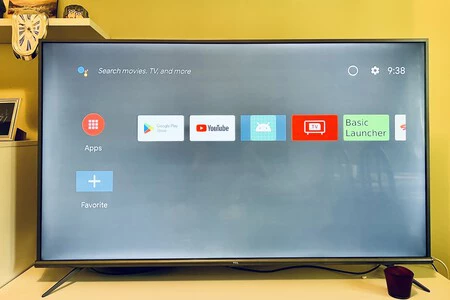
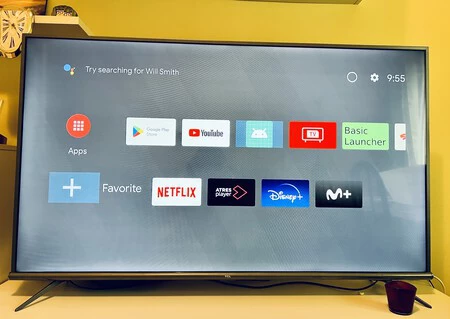
一番上の行には、インストールされているすべてのアプリケーションのアイコンが表示され、そのすぐ下にはお気に入りを手元に置いておくための「+」が表示されます。保護者のためにこのランチャーをインストールする場合は、そこで使用するアプリケーション (Netflix、Prime Video、Disney+…) を必ず紹介してください。
最もよく使用するアプリケーションにショートカットを追加すると、何らかの理由で間違いを犯した場合は、下部に「リセット」オプションがあり、最初からやり直すことができます。このプロセス全体にかかる時間は 5 分もかかりません。問題は、ランチャーを終了するかテレビの電源を切り、クリックしてスマート TV メニューにアクセスすると、表示されるのは単なる別のアプリとして実行される Android インターフェイスになることです。 Basic TV Launcherをデフォルトのランチャーにするにはどうすればよいですか?
「設定」>「アプリケーション」に移動し、「システム アプリケーション」を見つけます。次に、「Android TV ホーム」を検索し、「デフォルトのアクションをクリア」をタップします。したがって、リモコンのホーム ボタンを押して Android TV のメイン メニューに移動すると、工場出荷時のランチャーまたはインストールしたランチャーを選択できます。

表紙 |エヴァ・ロドリゲス・デ・ルイスとBing