タグ: シニア

シニア

  • 認めますが、クリスマスには私は家族の「技術者」です。これは、高齢者の携帯電話に問題が起こらないように私が設定している方法です

    クリスマスはとても重要な日です。なぜなら、家族が集まって、みんなが元気であることを改めて祝う日だからです。それは素晴らしいことです。私の場合、一年中テクノロジーについて話しているので、家族と一緒に集まって他のことについて話したいと思っています。しかし、テクノロジーについて書くということは、私が携帯電話を修理していると彼らが信じていることを意味し、繰り返し要求されるのは、私が彼らのために問題を解決してほしいということです。

    したがって、以下では、高齢者の携帯電話を使用する際に問題が発生しないように、通知が届くように、そして最低限のメモリが不足しないように設定する必要がある場合に私が行うことを説明します。 WhatsApp 、私はあなたを見ています。

    Androidモバイルの場合は、ランチャーを変更したり、シンプルモードを有効にしたりできます

    まず最初に言っておきたいのですが、もし高齢者が携帯電話を持っていて、それをはっきりと認識できるのであれば、私はランチャーを変更したりアイコンを大きくしたりするつもりはありません。それはあなたにとってうまくいきますか?そうですね、誰もが自分の携帯電話がどのように機能するかを再発見したいと思っているわけではありませんし、年配の人であればなおさらです

    電話の内容がわかりにくい、またはわかりにくいなどの理由で電話に満足できない場合は、3 つのオプションがあります。 1 つ目は、視認性の問題かどうかを確認し、アイコンを大きくすることです。

    Android では、一部のレイヤーではメイン画面をロングタッチし、グリッド オプションでアイコンのサイズを変更できるため、これは非常に簡単です。それが明確になれば、なおさらです。

    解決策ではないものは何ですか?現在の携帯電話の多くには、一種のシンプルモードまたはシンプルモードが搭載されています。これは携帯電話のアクセシビリティ、画面、またはデザインのオプション (各メーカーのセクションにあります) に含まれており、自動的に、アイコンが大きくなり、押しやすくなります。また、一般にコントラストとフォント サイズも増加します。
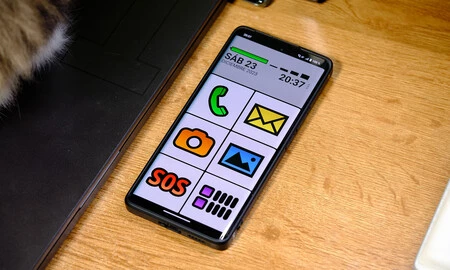
    Big Launcher を備えた私の Vivo X80 Pro

    また、お使いの携帯電話にこのモードがない場合でも、高齢者に適したランチャーをいつでもダウンロードできます。 Play ストアにはいくつかのものがあり、メイン画面から多くのアイコンを削除し、より大きなフォントとアイコンを生成するSimple LauncherBig Launcherなどの 2 つの例があります。

    私の意見としては、モバイルで許可されている限り、この種のランチャーの前にシンプルまたはシンプル モードを設定する方が良いですが、他に選択肢がない場合は、それは悪い解決策ではありません。もちろん、重要なことはランチャーを変更しないことです…それだけです。私たちは長老たちと話し、彼らがどのように成長するかを見守らなければなりません。

    WhatsApp はメモリがいっぱいにならないように設定する必要があります

    「携帯電話を見てください、メモリが不足しています。」これは私が先輩たちから最もよく聞かされた言葉の一つです。私が最初に行うことは、ストレージ セクションに移動して、既に気づいたことを発見することです。WhatsApp が実質的にすべてのメモリを消費しているということです。

    問題?すべての WhatsApp ファイルの自動ダウンロードが有効になり、数十、数十、数十メガバイトの写真、ビデオ、オーディオが含まれます。解決策は WhatsApp 自体にあり、自動ダウンロードを無効にしてストレージが少しずつ埋まってしまうのを防ぎます。

    モバイルが Android の場合は、次のことを行う必要があります。

    • 右上隅の3つの点をクリックして「設定」に移動する必要があります。
    • そこで、「ストレージとデータ」に進みます。
    • 下半分には自動ダウンロードのオプションがあります。
    • 「モバイルデータでダウンロード」と「Wi-Fiでダウンロード」をクリックし、すべてのオプションを無効にします。

    もちろん、アプリ自体が警告しているように、音声ファイルは常に自動的にダウンロードされますが、最終的にはこれが最も時間がかかるものではありません。

    虫眼鏡はいつでも便利です
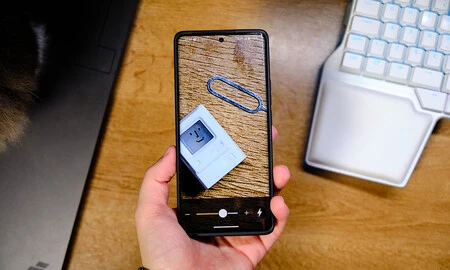
    シニア向け携帯電話 8

    虫眼鏡について話すときは、通常はアプリケーションが必要となるカメラの虫眼鏡機能と、インターフェイス要素の拡大の両方を指します。 Android でこの機能を見つけるには、アクセシビリティで検索するか、設定検索エンジンで「虫眼鏡」を直接検索する必要があります

    モバイルカメラを通して拡大鏡について話す場合、App Store と Play ストアの両方に多くの「拡大鏡」アプリケーションがあります。最も気に入ったものを見つけて、広告のないもの (または大量の広告、特に小文字の「x」を押すと非アクティブになる全画面広告の場合) をいくつかダウンロードし、そのアプリは役に立たないので削除します。年配の人)そして準備ができています。

    もちろん、シンプル モードまたはシンプル モード内では、多くのレイヤーに虫眼鏡アプリがすでにプリインストールされています

    そして音量の設定も重要です

    シニア向け携帯電話 2

    私が普段行っていることは、携帯電話が提供するサウンドの種類と音量を管理することです。たとえば、祖父母が (何らかの理由で) 電子メールを持っていることはわかっているが、それを決して使用しない場合、私は受信メールの音をオフにします。また、私は通常、カレンダーや使用しないと言われた種類のアプリケーションの音を無効にし、着信音、アラーム、メッセージだけを残します。

    なぜなら?そうですね、この方法では、携帯電話から音が鳴り、それが何であるかを確認しに行っても、不在着信やメッセージが表示されなかった場合、何が起こったのかを考えて気が狂ってしまう可能性があります。大げさに聞こえるかもしれませんが、テクノロジーにあまり詳しくない人にとっては、できるだけ簡単な方が良いです。

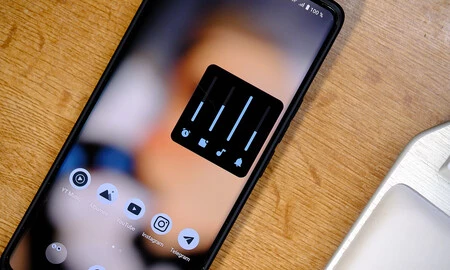
    さらに、携帯電話が鳴らない場合の対処法についても説明したいと思います。 Android では、音量を上げ、表示されるベルのアイコンをクリックすると、サイレント、サウンド、振動が切り替わります。

    間違って触っても迷わないように、そういったことを説明しておくと良いでしょう。アプリのインストールがすべてではありません。私たちにとっては基本的なことでも、他の人にとってはそうではないことについても説明する必要があります。

    アクセシビリティ設定はさらに充実してきています
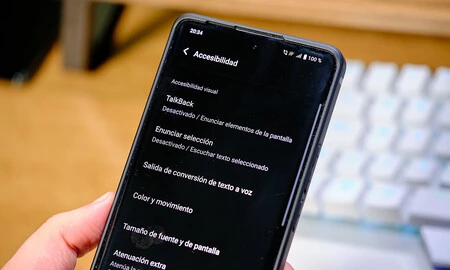
    シニア向け携帯電話 4

    また、立ち寄る価値のあるセクションは、アクセシビリティ設定です。 Android には多くのアクセシビリティ設定があり、それらはますます充実しています。ここでは、サウンドと視覚化の両方に関係するものに立ち寄ることをお勧めします。

    実際、これらの設定でフォントを変更したり、太字にしたり、少し大きくしたりできる場合 (これは携帯電話ではまれです)、有効にすることをお勧めします。実際、私がやろうとしていることは、視力に何らかの特殊性を持つ人々のために視聴オプションを有効にする必要があるかどうかを確認することです。

    たとえば、色補正モードを使用する必要がある場合、暗いテーマが良いことよりも害を及ぼす場合、アニメーションを減らすと他の人の知覚がより明確になる場合などです。そして…携帯電話には自動文字起こしオプションはありますか?おそらく、相手が視覚障害を持っている場合は、それを使用するか、テキスト読み上げシステムを使用するのが良いでしょう。

    そして非常に重要なことですが、番号をダイヤルするときと、とりわけメッセージを送信するときの両方を正しく行うためには、キーボードのサイズを変更することが不可欠です。

    自動アップデートが有効化されました

    この点は議論の余地があるかもしれません。そして、アプリが更新されたときに、最も簡単なのは、何も起こらず、すべてが元の場所に残ることですが、たとえば、WhatsApp は今年たくさん更新されており、これらの更新によりいつかボタンの位置が変更される可能性があります。もう一つのために。
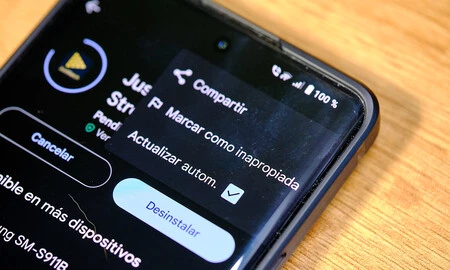
    シニア向け携帯電話

    しかし、もしそうなって、彼らが私に電話して「おい、これはどこだ、見つからない」と言ったら、私は手を貸すことができます。なぜなら、私たちは両方とも同じバージョンを使用しているからです。さらに重要なことは、アプリケーションが更新されないと動作しなくなる可能性があることです。これははるかに遠い話ですが、発生する可能性があるため、自動更新を有効にすることをお勧めします。

    ただし、私が言ったように、それは物議を醸す可能性があり、それはあなた次第であり、それぞれの場合に何が適切であると考えるかによって異なります。私は通常それらを有効にしますが、これは単なる私の意見です。アクティベートする方法がわかりませんか?これを行うには、Play ストアでアクティベートするアプリを探し、アプリのページの右上にある 3 つの点をクリックして、 [自動更新] オプションが利用可能かどうかを確認します。がアクティブ化されます。そうであれば、準備は完了です

    Siriとアシスタント

    私が非常に便利だと思うのは、電話アシスタントです。 Siri とGoogle アシスタントはどちらも、次の 6 つの非常に明確な例で非常に役立ちます

    • 何か思い出させてください。
    • タイマーを設定します。
    • 明るさを最大まで上げます。
    • 音量を最大まで上げます。
    • Xに電話する
    • 112番に電話してください。

    これらのコマンドを使用して電話の大部分を制御できるという事実を年長者に認識させれば、得るものはたくさんあります。実際、これは携帯電話の使用をさらに簡単にするものであり、はい、「 OK Google 」タグを言うことに慣れる必要がありますが、理解できれば、それは彼らにとって非常に良い味方になります日常的に。

    大人向けのスマホもあるので注意してください

    私の周りのお年寄りの携帯電話を設定するために私が普段行っていることはすでにお話ししましたが、それは…彼らが持っている既存の携帯電話、または彼らに与えられた新しい携帯電話を使用することです。さて、おそらく、このようなタイプの構成に入る前に、特に高齢者向けに作られた携帯電話を見てみる価値はあります。

    高齢者向けの電話を開発する企業はいくつかあります(たとえば、SPC は、SOS ボタン、通話用の物理ボタン、シンプルなインターフェイスを備えた Android 11 を備えた高齢者向けの携帯電話を約140 ユーロで販売しています)が、他の企業も同様です。 同様のもの)直感的で使いやすいようにすでに設計されているため、それほど徹底的に設定する必要はありません。

    おそらく、高齢者への贈り物を検討しているのであれば、高齢者向けに作られたこれらの Android スマートフォンが最適なソリューションとなるでしょう。いずれにせよ、これらはクリスマスに高齢者の携帯電話をセットアップするための私のトリックです。同じような経験をお持ちで、それを共有したい場合は、コメント欄に記載させていただきます。
    認めますが、クリスマスには私は家族の「技術者」です。これは、高齢者の携帯電話に問題が起こらないように私が設定している方法です・関連動画

  • この Android TV 用の無料ランチャーは、高齢者向けのスマート TV を簡素化するのに最適です

    私の意見では、Google のオペレーティング システムは、 テレビをいじりたい人には最適ですが、混乱して Netflix や Atresplayer などにアクセスしたい場合は、そのインターフェイスは最も明確で単純ではありません。世界 。両親にプレゼントする理想的なスマートフォンを見つけるのに苦労しました。その後、 高齢者向けのランチャーをインストールする必要がありました。Android TV を搭載した両親のスマート テレビでも同じことをしなければなりませんでした。高齢者に最適なテレビ用のシンプルなランチャーをダウンロードしました

    幸いなことに、Google Play ストアで大人向けの最高のランチャーの 1 つであるBasic Launcher を見つけました。これは無料で、うまく機能します。実を言うと、唯一の欠点はスペイン語ではなく英語であることですが、実際には、使用するために何も読む必要はありません。ダウンロードしてインストールし、関連する権限と最小限の構成を与えるだけですが、これにはコツがあります。


    基本的な TV Launcher を段階的にセットアップする

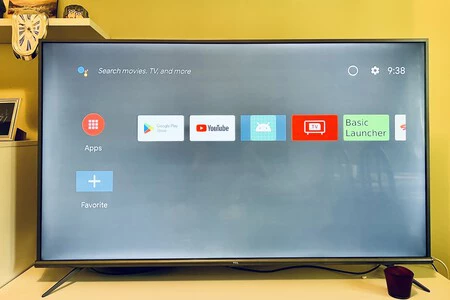
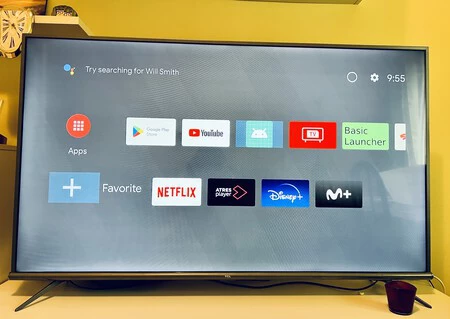
    これらの行の下には、Basic TV Launcher の外観が表示されます。これは、すべてをアプリケーションに集中させることで、実質的にすべての気を散らすものを取り除くインターフェイスです。したがって、背景は完全に灰色になり、メッセージはほとんど表示されません。上部には音声アシスタントと設定へのアクセスがそのままあります(簡易メニューはありませんが、Android TVのものと同じです)。

    基本的な TV Launcher の初期インターフェイス

    一番上の行には、インストールされているすべてのアプリケーションのアイコンが表示され、そのすぐ下にはお気に入りを手元に置いておくための「+」が表示されます。保護者のためにこのランチャーをインストールする場合は、そこで使用するアプリケーション (Netflix、Prime Video、Disney+…) を必ず紹介してください。

    最もよく使用するアプリケーションにショートカットを追加すると、何らかの理由で間違いを犯した場合は、下部に「リセット」オプションがあり、最初からやり直すことができます。このプロセス全体にかかる時間は 5 分もかかりません。問題は、ランチャーを終了するかテレビの電源を切り、クリックしてスマート TV メニューにアクセスすると、表示されるのは単なる別のアプリとして実行される Android インターフェイスになることです。 Basic TV Launcherをデフォルトのランチャーにするにはどうすればよいですか?

    画像0613

    設定」>「アプリケーション」に移動し、「システム アプリケーション」を見つけます。次に、「Android TV ホーム」を検索し、「デフォルトのアクションをクリア」をタップします。したがって、リモコンのホーム ボタンを押して Android TV のメイン メニューに移動すると、工場出荷時のランチャーまたはインストールしたランチャーを選択できます。

    基本的な TV ランチャー

    基本的な TV ランチャー

    Android TV および Google TV 用のシンプルなランチャー

    無料でダウンロード

    表紙 |エヴァ・ロドリゲス・デ・ルイスとBing

    ザタカ ホーム | Android TV スペシャル: これらはダウンロードできる最高のアプリケーションです

    この Android TV 用の無料ランチャーは、高齢者向けのスマート TV を簡素化するのに最適です・関連動画

  • SPC ZEUS 4G と SPC ZEUS 4G Pro: Android 11 を搭載し、安価なシニア向けの 2 つの非常に使いやすいスマートフォン

    SPC は、高齢者向けのモバイル分野に焦点を当てたスペインのブランドです。この視聴者のために、同社はSPC ZEUS 4G と SPC ZEUS 4G PRO という2 つの新しい端末を発表しました。

    2 つの携帯電話は互いに非常に似ており、 SOS ボタンやシンプルなインターフェイスなどの大人向けの専用機能のほとんどを共有していますが、一方はより強力で Android 11 を搭載し、もう一方は Android 11 Go を搭載しています。

    SPC ZEUS 4G および SPC ZEUS 4G Pro のテクニカルシート

    SPC ゼウス 4G

    SPC ゼウス 4G プロ

    画面

    液晶5.5インチ
    HD+

    液晶5.5インチ
    HD+

    寸法と重量

    158×73×9.8mm
    154.5g

    158×73×9.8mm
    154.5g

    プロセッサー

    ヘリウムA22

    ヘリウムA22

    ラム

    1GB

    3GB

    ストレージ

    16ギガバイト

    32GB

    フロントカメラ

    5MP

    5MP

    リアカメラ

    5MP

    13MP

    バッテリー

    2,400mAh

    2,400mAh
    充電ベース

    オペレーティング·システム

    Android 11 ゴー

    アンドロイド11

    接続性

    4G
    Wi-Fi エアコン
    Bluetooth 5.0
    ミニジャック
    USB-C

    4G
    Wi-Fi エアコン
    Bluetooth 5.0
    ミニジャック
    USB-C

    その他

    SOSボタン
    3つの物理キー
    シンプルモード
    スマートな機能

    SOSボタン
    3つの物理キー
    シンプルモード
    スマートな機能

    価格

    119.90ユーロ

    149.90ユーロ

    SPC ZEUS 4G と SPC ZEUS 4G Pro: Android 11 を搭載し、安価なシニア向けの 2 つの非常に使いやすいスマートフォン・関連動画

  • これは、あらゆる携帯電話を高齢者向けのシンプルな電話に変えるランチャー「BaldPhone」です

    最新のスマートフォンを完璧に使いこなしている高齢者もたくさんいますが、つながりを保ちたいと思っていても、テクノロジーにそれほど慣れていない人も多数います。それらのすべてについて、シンプルさと手頃な価格で際立ったいくつかのモデルが市場で見つかります。

    もう 1 つの選択肢は、 高齢者がより簡単に携帯電話を使用できるように携帯電話を設定することです。そして、ここに「BaldPhone」アプリがあります。これは、よりアクセスしやすいインターフェイスと、ヘルプ ボタンや薬のリマインダーなどのいくつかの実用的な機能を追加するAndroid 用ランチャーです。

    旗によるアクセシビリティあり

    アプリケーションの完全名「BaldPhone – 高齢者向けのアクセス可能なランチャー」を見れば、それが何であるか、またその目的はすでにわかります。基本的に、これは Android スマートフォンのインターフェースを、より大きく、よりシンプルで、アクセスしやすいインターフェースに置き換えるランチャーです。

    開発者によれば、「BaldPhone」は高齢者だけでなく、運動障害や視覚障害のある人、スマートフォンの使用が困難なすべての人のために設計された「善意の製品」だという。これは無料のオープンソース アプリで、広告やアプリ内購入はありません。

    バルドフォン 02

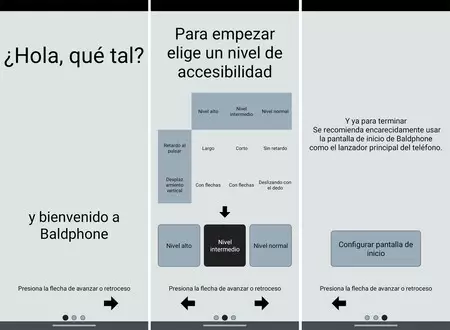
    携帯電話を変えるためにしなければならないことは、Google Play から「BaldPhone」をダウンロードして開き、アクセシビリティ レベル (高、中、標準)を選択することだけです。違いは、キーを押したときの遅延と、水平および垂直にスクロールする方法 (スワイプまたは矢印の使用) にあります。

    キーを押すときの遅延と、画面とメニューの操作方法に応じて、アクセシビリティには 3 つのレベルがあります。

    過剰な遅延を避けるために中レベルの設定を選択することをお勧めしますが、高レベルは偶発的なキー入力を防ぐのに役立ちます。さらに、「BaldPhone」をデフォルトのモバイルランチャーまたはホームアプリケーションとして設定する必要があります。これを行うには、次の手順に従います。

    • 携帯電話の設定を開き、 「アプリケーション」に移動します。

    • 「デフォルトのアプリケーション」に移動し、 「スタートアップアプリケーション」をクリックします。

    • 起動アプリケーションとして「BaldPhone」を選択し、「OK」を押します。

    バルドフォン 03

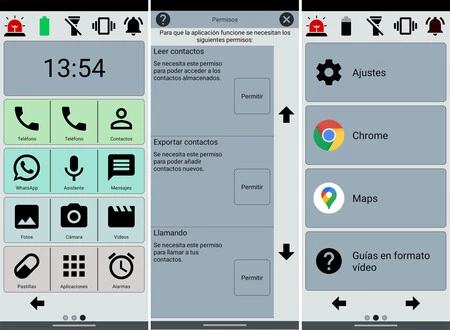
    そこから、ホーム画面は大きくて非常に直感的なアイコンのモザイクになります。もちろん、このタイプのランチャーではよくあることですが、「BaldPhone」では、電話機上の他のすべてのアプリケーションにアクセスして変更を加えるために多くの権限が必要です。

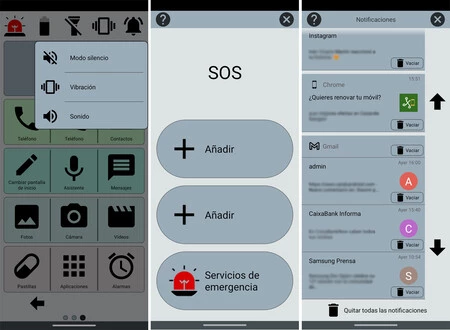
    許可されると、デフォルトのホーム画面から、高齢者にとって最も一般的で便利なアプリケーション(電話、連絡先、メッセージ、写真、カメラ、ビデオ、メッセージ、アラーム) に直接アクセスできるようになります。

    バルドフォン 05

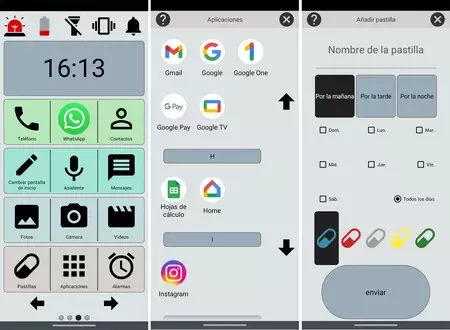
    ただし、他のアプリケーション (WhatsApp や FM ラジオなど) へのショートカットを含めてホーム画面を編集するオプションもあります。さらに、毎日の薬のリマインダーを設定できる「Pills」というアプリもあります。

    同様に、時計の上部には 5 つの非常に実用的な機能を備えたバーが表示されます。左からSOSボタン、バッテリー残量、フラッシュライト、振動/サウンド/サイレントモード、通知です。 SOS ボタン を押すと、事前に定義した 3 つの連絡先に電話をかけることができます (デフォルトでは、そのうちの 1 つは 112)。

    バルドフォン 04

    ご覧のとおり、「BaldPhone」はスマートフォンの使用に慣れていないすべての人にとって優れたランチャーですが、シンプルなインターフェースに加えて、いくつかの非常に便利なアプリケーションを提供するため、特に高齢者を対象としています。 (SOS ボタンと錠剤リマインダー)。これらはすべて、広告や追加購入なしの無料アプリで、複数の言語 (スペイン語を含む) で利用できます。 Google Play での平均評価が 5 点満点中 4.4 点であるのには理由があります。

    BaldPhone - 高齢者向けのアクセス可能なランチャー

    BaldPhone – 高齢者向けのアクセス可能なランチャー

    • ダウンロード: Google Play
    • 価格:無料
    • カテゴリ:パーソナライゼーション

    これは、あらゆる携帯電話を高齢者向けのシンプルな電話に変えるランチャー「BaldPhone」です・関連動画

  • MIUI 12 Lite モードを有効にする方法: Xiaomi モバイルを使いやすくします

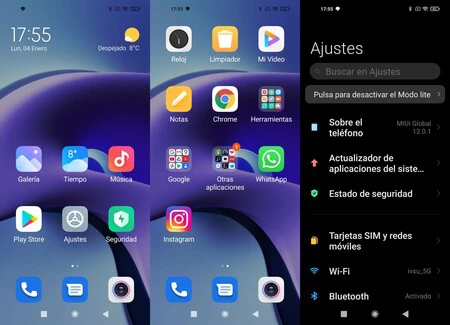
    Xiaomi のカスタム レイヤーの最新リビジョンでは、画面上のすべての要素の視認性を向上させる縮小モードが導入されました。前述のライトと呼ばれるモードは、インターフェイスをよりミニマリストなスタイルに適応させ、大きなアイコンと大きなテキストを備えています。使いやすさを求める方に最適です。

    MIUI 12には無限の設定とカスタマイズが含まれており、すべては非常に多くの可能性を可能にするため、2つのXiaomiは同じシステムバージョンであっても似ていない可能性があります。そして、このブランドが最近導入した新機能の 1 つは、電話の複雑さを軽減するのに最適な「軽い」インターフェイスであるライト モードです。アクティベートする方法を知りたいですか?まあ、インターフェース自体と同じくらいシンプルです。

    見てみると…
    MIUI 12の全ニュースとインストール可能時期

    コンパクトなインターフェース、大きなアイコン、大きなテキスト

    Xiaomi モバイルでライト モードがアクティブ化されました

    MIUI 12 のライト モードは、 Samsung 携帯電話のシンプル モードやHuawei 携帯電話のシンプル モードなど、他のシステムの同様のインターフェイスを踏襲しています。これは、さまざまな電話オプションをより快適に利用したいと考えている高齢者を対象としており、エクスペリエンスを簡素化することもできます。また、アクセシビリティも大幅に向上します。

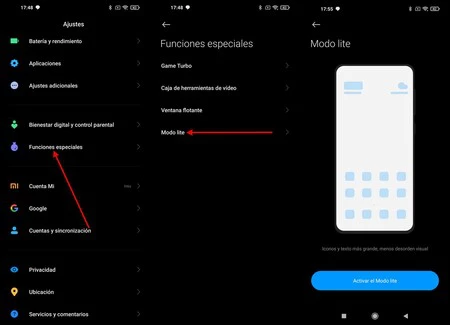
    MIUI 12 Lite モードをアクティブにするには、次の手順を実行する必要があります。

    • Xiaomi モバイルの設定に移動し、「特殊機能」と入力します。
    • 「ライトモード」に進みます。
    • 「ライトモードを有効にする」をクリックすると、MIUI 12のシンプルなインターフェースが動作します。
    • フルモードに戻るには、「ライトモードを非アクティブ化」ボタンをクリックするまで同じ手順に従います。さらに、シンプル インターフェイスを無効にするオプションも設定メニューの上部にあります
    Miui 12 ライトモード

    前述のライト モードでは、デスクトップ アプリケーションのグリッドが縮小され、ナビゲーション ジェスチャが排除され、テキストとアイコンのサイズが増加し、アプリケーション ドロワーが非アクティブになります。インターフェイスのスタイルが変更されて、より見やすくなります。 MIUI 12が提供する可能性を過度に減らすことなく。

    MIUI 12 Lite モードを有効にする方法: Xiaomi モバイルを使いやすくします・関連動画

  • SPC APOLO: Android GO と 2,200 mAh バッテリーを搭載した、高齢者向けの新しい手頃な価格のモバイル

    SPC は、多くのユーザーにとって手頃な価格であることを特徴とする一連の製品をカタログに掲載している会社です。例として、4 月に発表されたバッチを構成する電話機など、 SPC Gen、SPC Gen Lite、SPC Smart、SPC Smart Liteの 4 つのモデルが挙げられます。そして今回、そのすべてに APOLO が追加されました

    私たちが生きているように、接続されることが人口の大部分にとって基本的なものとなっている時代に、SPC は APOLO のようなモデルを立ち上げます。 Android 10 GO をオペレーティング システムとして搭載したシンプルなスマートフォン。何よりも高齢者にとってアクセスしやすく、使いやすいように設計されています。

    SPC APOLOテクニカルシート

    SPC アポロ

    画面

    5インチ液晶

    解像度 480 x 960 ピクセル

    プロセッサー

    Cortex-A7 アーキテクチャを備えた 1.3 GHz のクアッドコア、

    ラム

    1GB

    ストレージ

    16 GB + マイクロ SD 最大 64 GB

    ソフトウェア

    Android 10 ゴー

    リアカメラ

    5 MP フラッシュ付き

    フロントカメラ

    2 MP フラッシュ付き

    バッテリー

    2,200mAh

    接続性

    3G、WiFi n、Bluetooth 4.0、マイクロ USB、3.5 mm ジャック、FM ラジオ、GPS

    寸法と重量

    151.5×68.6mm

    152g

    価格

    99.90ユーロ

    SPC APOLO: Android GO と 2,200 mAh バッテリーを搭載した、高齢者向けの新しい手頃な価格のモバイル・関連動画