クリスマスはとても重要な日です。なぜなら、家族が集まって、みんなが元気であることを改めて祝う日だからです。それは素晴らしいことです。私の場合、一年中テクノロジーについて話しているので、家族と一緒に集まって他のことについて話したいと思っています。しかし、テクノロジーについて書くということは、私が携帯電話を修理していると彼らが信じていることを意味し、繰り返し要求されるのは、私が彼らのために問題を解決してほしいということです。
したがって、以下では、高齢者の携帯電話を使用する際に問題が発生しないように、通知が届くように、そして最低限のメモリが不足しないように設定する必要がある場合に私が行うことを説明します。 WhatsApp 、私はあなたを見ています。
Androidモバイルの場合は、ランチャーを変更したり、シンプルモードを有効にしたりできます
まず最初に言っておきたいのですが、もし高齢者が携帯電話を持っていて、それをはっきりと認識できるのであれば、私はランチャーを変更したりアイコンを大きくしたりするつもりはありません。それはあなたにとってうまくいきますか?そうですね、誰もが自分の携帯電話がどのように機能するかを再発見したいと思っているわけではありませんし、年配の人であればなおさらです。
電話の内容がわかりにくい、またはわかりにくいなどの理由で電話に満足できない場合は、3 つのオプションがあります。 1 つ目は、視認性の問題かどうかを確認し、アイコンを大きくすることです。
Android では、一部のレイヤーではメイン画面をロングタッチし、グリッド オプションでアイコンのサイズを変更できるため、これは非常に簡単です。それが明確になれば、なおさらです。
解決策ではないものは何ですか?現在の携帯電話の多くには、一種のシンプルモードまたはシンプルモードが搭載されています。これは携帯電話のアクセシビリティ、画面、またはデザインのオプション (各メーカーのセクションにあります) に含まれており、自動的に、アイコンが大きくなり、押しやすくなります。また、一般にコントラストとフォント サイズも増加します。
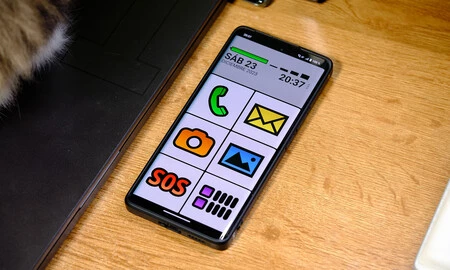
また、お使いの携帯電話にこのモードがない場合でも、高齢者に適したランチャーをいつでもダウンロードできます。 Play ストアにはいくつかのものがあり、メイン画面から多くのアイコンを削除し、より大きなフォントとアイコンを生成するSimple LauncherやBig Launcherなどの 2 つの例があります。
私の意見としては、モバイルで許可されている限り、この種のランチャーの前にシンプルまたはシンプル モードを設定する方が良いですが、他に選択肢がない場合は、それは悪い解決策ではありません。もちろん、重要なことはランチャーを変更しないことです…それだけです。私たちは長老たちと話し、彼らがどのように成長するかを見守らなければなりません。
WhatsApp はメモリがいっぱいにならないように設定する必要があります
「携帯電話を見てください、メモリが不足しています。」これは私が先輩たちから最もよく聞かされた言葉の一つです。私が最初に行うことは、ストレージ セクションに移動して、既に気づいたことを発見することです。WhatsApp が実質的にすべてのメモリを消費しているということです。
問題?すべての WhatsApp ファイルの自動ダウンロードが有効になり、数十、数十、数十メガバイトの写真、ビデオ、オーディオが含まれます。解決策は WhatsApp 自体にあり、自動ダウンロードを無効にしてストレージが少しずつ埋まってしまうのを防ぎます。
モバイルが Android の場合は、次のことを行う必要があります。
- 右上隅の3つの点をクリックして「設定」に移動する必要があります。
- そこで、「ストレージとデータ」に進みます。
- 下半分には自動ダウンロードのオプションがあります。
- 「モバイルデータでダウンロード」と「Wi-Fiでダウンロード」をクリックし、すべてのオプションを無効にします。
もちろん、アプリ自体が警告しているように、音声ファイルは常に自動的にダウンロードされますが、最終的にはこれが最も時間がかかるものではありません。
虫眼鏡はいつでも便利です
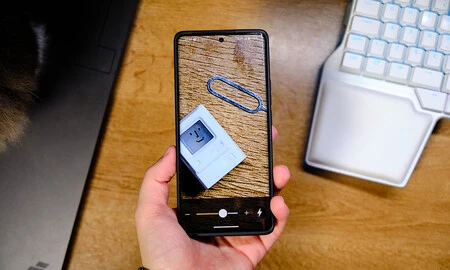
虫眼鏡について話すときは、通常はアプリケーションが必要となるカメラの虫眼鏡機能と、インターフェイス要素の拡大の両方を指します。 Android でこの機能を見つけるには、アクセシビリティで検索するか、設定検索エンジンで「虫眼鏡」を直接検索する必要があります。
モバイルカメラを通して拡大鏡について話す場合、App Store と Play ストアの両方に多くの「拡大鏡」アプリケーションがあります。最も気に入ったものを見つけて、広告のないもの (または大量の広告、特に小文字の「x」を押すと非アクティブになる全画面広告の場合) をいくつかダウンロードし、そのアプリは役に立たないので削除します。年配の人)そして準備ができています。
もちろん、シンプル モードまたはシンプル モード内では、多くのレイヤーに虫眼鏡アプリがすでにプリインストールされています。
そして音量の設定も重要です
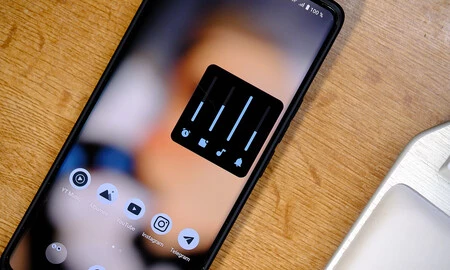
私が普段行っていることは、携帯電話が提供するサウンドの種類と音量を管理することです。たとえば、祖父母が (何らかの理由で) 電子メールを持っていることはわかっているが、それを決して使用しない場合、私は受信メールの音をオフにします。また、私は通常、カレンダーや使用しないと言われた種類のアプリケーションの音を無効にし、着信音、アラーム、メッセージだけを残します。
なぜなら?そうですね、この方法では、携帯電話から音が鳴り、それが何であるかを確認しに行っても、不在着信やメッセージが表示されなかった場合、何が起こったのかを考えて気が狂ってしまう可能性があります。大げさに聞こえるかもしれませんが、テクノロジーにあまり詳しくない人にとっては、できるだけ簡単な方が良いです。
さらに、携帯電話が鳴らない場合の対処法についても説明したいと思います。 Android では、音量を上げ、表示されるベルのアイコンをクリックすると、サイレント、サウンド、振動が切り替わります。
間違って触っても迷わないように、そういったことを説明しておくと良いでしょう。アプリのインストールがすべてではありません。私たちにとっては基本的なことでも、他の人にとってはそうではないことについても説明する必要があります。
アクセシビリティ設定はさらに充実してきています
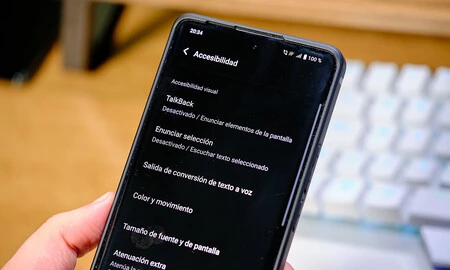
また、立ち寄る価値のあるセクションは、アクセシビリティ設定です。 Android には多くのアクセシビリティ設定があり、それらはますます充実しています。ここでは、サウンドと視覚化の両方に関係するものに立ち寄ることをお勧めします。
実際、これらの設定でフォントを変更したり、太字にしたり、少し大きくしたりできる場合 (これは携帯電話ではまれです)、有効にすることをお勧めします。実際、私がやろうとしていることは、視力に何らかの特殊性を持つ人々のために視聴オプションを有効にする必要があるかどうかを確認することです。
たとえば、色補正モードを使用する必要がある場合、暗いテーマが良いことよりも害を及ぼす場合、アニメーションを減らすと他の人の知覚がより明確になる場合などです。そして…携帯電話には自動文字起こしオプションはありますか?おそらく、相手が視覚障害を持っている場合は、それを使用するか、テキスト読み上げシステムを使用するのが良いでしょう。
そして非常に重要なことですが、番号をダイヤルするときと、とりわけメッセージを送信するときの両方を正しく行うためには、キーボードのサイズを変更することが不可欠です。
自動アップデートが有効化されました
この点は議論の余地があるかもしれません。そして、アプリが更新されたときに、最も簡単なのは、何も起こらず、すべてが元の場所に残ることですが、たとえば、WhatsApp は今年たくさん更新されており、これらの更新によりいつかボタンの位置が変更される可能性があります。もう一つのために。
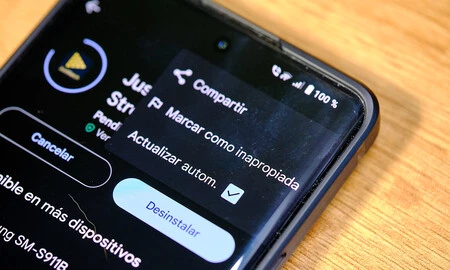
しかし、もしそうなって、彼らが私に電話して「おい、これはどこだ、見つからない」と言ったら、私は手を貸すことができます。なぜなら、私たちは両方とも同じバージョンを使用しているからです。さらに重要なことは、アプリケーションが更新されないと動作しなくなる可能性があることです。これははるかに遠い話ですが、発生する可能性があるため、自動更新を有効にすることをお勧めします。
ただし、私が言ったように、それは物議を醸す可能性があり、それはあなた次第であり、それぞれの場合に何が適切であると考えるかによって異なります。私は通常それらを有効にしますが、これは単なる私の意見です。アクティベートする方法がわかりませんか?これを行うには、Play ストアでアクティベートするアプリを探し、アプリのページの右上にある 3 つの点をクリックして、 [自動更新] オプションが利用可能かどうかを確認します。がアクティブ化されます。そうであれば、準備は完了です。
Siriとアシスタント
私が非常に便利だと思うのは、電話アシスタントです。 Siri とGoogle アシスタントはどちらも、次の 6 つの非常に明確な例で非常に役立ちます。
- 何か思い出させてください。
- タイマーを設定します。
- 明るさを最大まで上げます。
- 音量を最大まで上げます。
- Xに電話する
- 112番に電話してください。
これらのコマンドを使用して電話の大部分を制御できるという事実を年長者に認識させれば、得るものはたくさんあります。実際、これは携帯電話の使用をさらに簡単にするものであり、はい、「 OK Google 」タグを言うことに慣れる必要がありますが、理解できれば、それは彼らにとって非常に良い味方になります日常的に。
大人向けのスマホもあるので注意してください
私の周りのお年寄りの携帯電話を設定するために私が普段行っていることはすでにお話ししましたが、それは…彼らが持っている既存の携帯電話、または彼らに与えられた新しい携帯電話を使用することです。さて、おそらく、このようなタイプの構成に入る前に、特に高齢者向けに作られた携帯電話を見てみる価値はあります。
高齢者向けの電話を開発する企業はいくつかあります(たとえば、SPC は、SOS ボタン、通話用の物理ボタン、シンプルなインターフェイスを備えた Android 11 を備えた高齢者向けの携帯電話を約140 ユーロで販売しています)が、他の企業も同様です。 同様のもの)直感的で使いやすいようにすでに設計されているため、それほど徹底的に設定する必要はありません。
おそらく、高齢者への贈り物を検討しているのであれば、高齢者向けに作られたこれらの Android スマートフォンが最適なソリューションとなるでしょう。いずれにせよ、これらはクリスマスに高齢者の携帯電話をセットアップするための私のトリックです。同じような経験をお持ちで、それを共有したい場合は、コメント欄に記載させていただきます。