Android の優れた地図アプリケーションには、多かれ少なかれ隠された設定やオプションがたくさんありますが、あまり知られていないことがよくあります。なぜなら、スピードを出しすぎるとGoogle マップが警告してくれることをご存知ですか?これは、特に最高速度が異なるセクションでの不必要な罰金を回避する方法です。
罰金を回避するには、交通規則を遵守し、すべての道路標識を遵守することよりも良い方法はありません。問題は、それが必ずしも簡単ではないということです。減速する必要がある標識を見逃したからといって、少し速度を上げて運転してしまう可能性があるからです。だからこそ、Google マップの速度計と速度制限機能が非常に便利です。最高の走行条件が一目でわかります。
Googleマップは速度制限を表示する設定を非表示にします
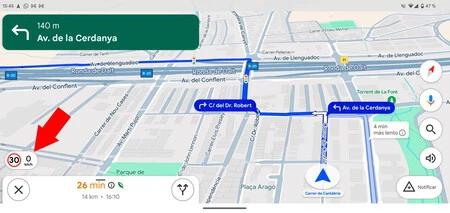
すべてのナビゲーション オプションの中でも、多かれ少なかれわかりにくく、旅行先の国に大きく依存するオプションがあります。それは、制限速度の表示です。 2016 年に一部の国で導入され、 その後、速度計の大部分に適用されました。速度計は、許可されている速度よりも速く走行しているか (赤に変わります)、または国境を下回って運転しているか (黒のまま) に応じて色が変わります。 )。
速度計と制限速度を有効にすると、走行速度とその区間内で許可される最大速度を常に把握できるため (制限速度が常に表示されない場合)、罰金を確実に回避できます。スピードメーターにカラーインジケーターが表示されます)。これは非常に便利な機能ですが、Google マップではアイコンをもう少し大きく表示する必要があると私たちは考えています。アイコンは画面の左下にやや小さく表示されます。
速度違反インジケーターを備えた速度計と、道路の現在のセクションの制限速度自体をアクティブにするには、次の手順を実行する必要があります。
- Google マップを開き、アバターのアイコンをクリックします。
- 「設定」に移動し、「ナビゲーション設定」に入ります。
- 「運転オプション」セクションまで下にスクロールします。
- 「速度制限」スライダーと「速度計」スライダーはチェックしたままにしておきます。
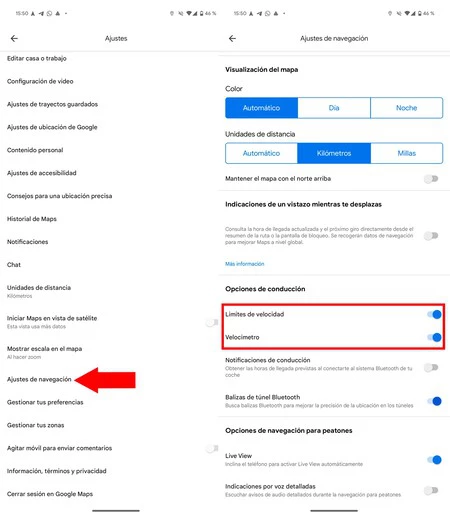
- 「速度制限」オプションが表示されない場合は、通常は失敗しないトリックがあります。Android で米国内の任意の場所の位置をシミュレートし、前の手順に従って Google ナビゲーション メニューに入ります。マップでは、表示される「速度制限」マーカーをアクティブにし、場所のシミュレーションを停止します。メニュー設定は保持されます。
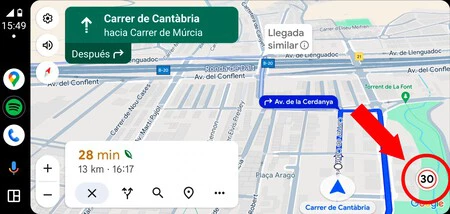
これで、ルートを計画するたびに、現在走行している速度と走行中の道路の制限が画面に表示されます。これは携帯電話と Android Auto の両方に有効です。車のコンソールには、道路の速度計と最高速度インジケーターも含まれています。